 WordPress製品
 Joomla 製品
 サポート
サポート ニュース
ニュース ログイン
ログインWordPressで画像添付ページを無効にする方法(2つの方法)

WordPressに画像をアップロードすると、システムは自動的にその画像専用のページ(画像添付ページ)を作成します。このページには通常コンテンツがなく、訪問者を混乱させたり、サイトの SEOに。
このアタッチメントページを無効にすることは簡単です。この記事では、プラグインを使用する方法とコードスニペットを追加する 2 つの簡単な方法について説明します。最後までお読みください!
- WordPressの画像添付ページは、アップロードされたすべての画像に対して個別のURLを作成します。これにより、コンテンツが希薄になり、SEOランキングに悪影響を及ぼし、検索エンジンによってインデックスされる重複または低品質のページが発生する可能性があります。.
- ユーザーエクスペリエンスの低下は大きなリスクです。スタンドアロンの画像ページにアクセスした訪問者は、コンテキストのない単一のメディアファイルしか見ることができず、混乱と高い直帰率を引き起こし、サイトの権威にさらに影響を及ぼします。.
- 添付ファイルページを無効にするかリダイレクトすると、クロールバジェットが最適化され、訪問者が関連コンテンツに留まることが保証され、Google向けのサイト品質シグナルが向上します。これは、プラグインまたは安全なコードスニペットを使用して行うことができます。.
目次
画像添付ページとは何か、なぜ無効にする必要があるのか?
WordPressの画像添付ファイルページは、メディア(画像や動画など)をアップロードすると自動的に作成されます。これらのページには、メディアのみが表示され、追加のコンテキスト(記事、長い説明、または明確なナビゲーション)がないため、コンテンツが希薄になります。技術的には、WordPressはすべてのメディアファイルを個別の投稿タイプとして扱い、これが添付ファイルページを生成します。.
添付ファイルページは無害に見えるかもしれませんが、適切に処理しないとユーザーエクスペリエンスとSEOパフォーマンスに悪影響を与える可能性があります。その理由は次のとおりです。
- SEOに悪影響を与える薄いコンテンツ ― 添付ファイルページには通常、画像1枚とそのタイトルしか含まれていません。検索エンジンはこれらのページを「薄いコンテンツ」とみなし、サイト全体のランキングを下げる可能性があります。
- コンテンツの重複の可能性 ― 画像が複数の記事で使用されている場合、添付ページはほとんど違いのない別々のページとして表示され、Google によって重複コンテンツとみなされるリスクがあります。
- ユーザーエクスペリエンスが悪い ― 検索結果から添付ファイルページにアクセスしたユーザーは、文脈のない画像が1枚だけ表示されるため、すぐにサイトを離れてしまう可能性があります(直帰率が高い)。
- クロール予算の浪費 ― Googlebotには、サイト上でクロールできるページ数に制限があります。添付ファイルページが多すぎると、このクロール予算を使い果たし、重要なページから注意が逸れてしまう可能性があります。
これらの考慮事項を踏まえると、画像添付ページを無効にすることが、WordPressサイトのSEO品質とユーザーエクスペリエンスを維持するための正しいステップです。.
乱雑なメディアライブラリにサヨナラを.
WP Media Folder を使用すると、ファイルをカテゴリ化し、クラウドストレージとフォルダを同期し、素晴らしいギャラリーを作成し、リンクを壊さずに画像を置き換えることができます。
今日すぐメディアワークフローを最適化しましょう
方法1:プラグインを使用してWordPressの画像添付ページを無効にする

WordPressで画像添付ページを無効にする最も便利な方法の1つは、プラグイン、特に SEOプラグインを 。この方法は初心者にも優しく、コーディングは一切不要です。以下にその方法を説明します。
まず、WordPressダッシュボードからAll in One SEOプラグインをインストールして有効化します。.
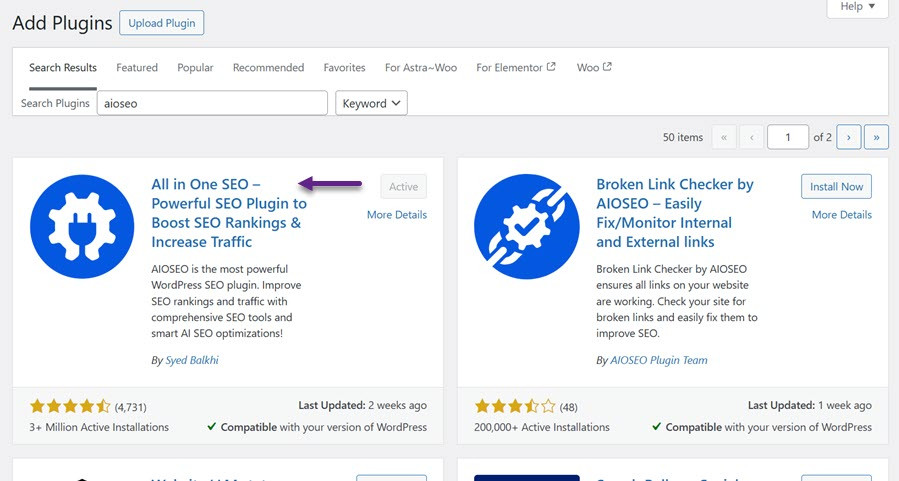
有効化されると、「オールインワンSEO」という新しいメニューが表示されます。 「オールインワンSEO」>「検索表示」に進み、そのセクション内の「画像SEO」 タブをクリックしてください。
添付ファイルページを完全に無効にするか、リダイレクトするかを選択できます。訪問者が画像がアップロードされた投稿に直接アクセスできるように、 「添付ファイルの親ページ」を選択することをお勧めします。
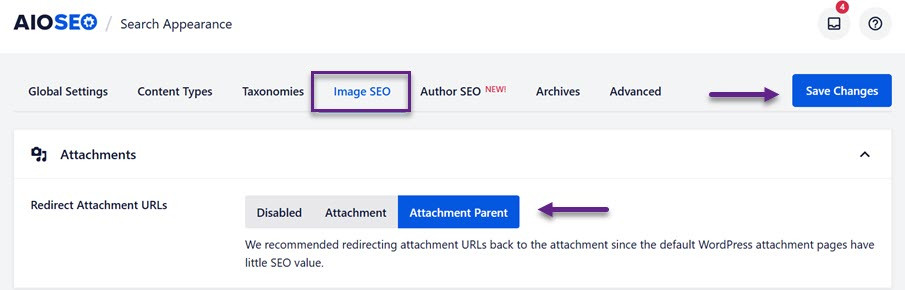
設定を変更した後は、 「変更を保存」 をクリックするのを忘れないでください。
方法2:WordPressでコードスニペットを使用して画像添付ページを無効にする
画像添付ページを無効にする別の方法は、WordPressサイトにコードスニペットを追加することです。テーマファイルを手動で変更するのはリスクを伴いますが、WPCodeプラグインを使用することで、より安全でユーザーフレンドリーな方法で実現できます。.
WordPress ダッシュボードから無料の WPCode プラグインをインストールして有効化します。.
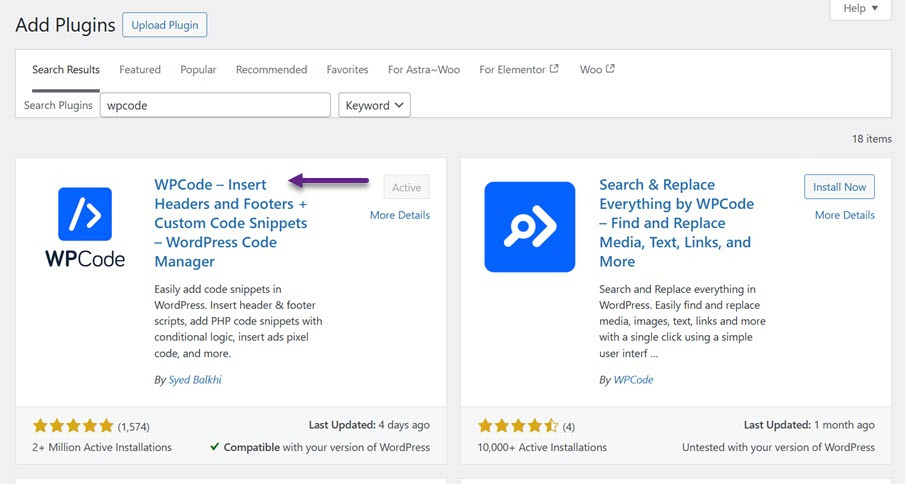
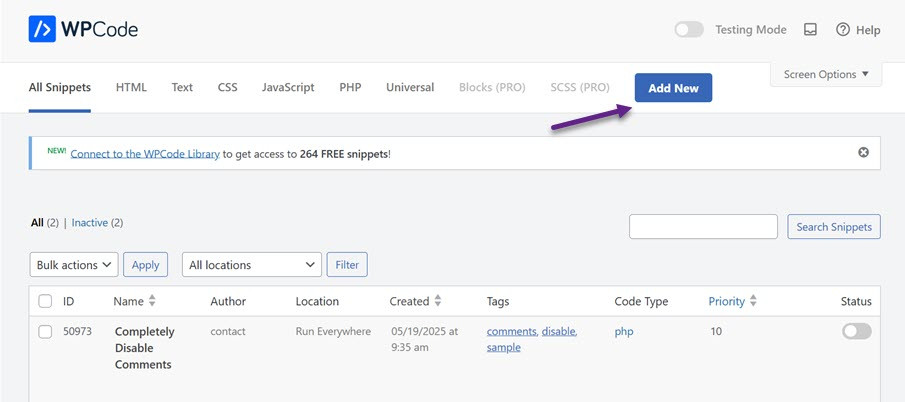
プラグインを有効化したら、WordPress管理画面の「コードスニペット」に移動し、 「新規追加」 をクリックします。
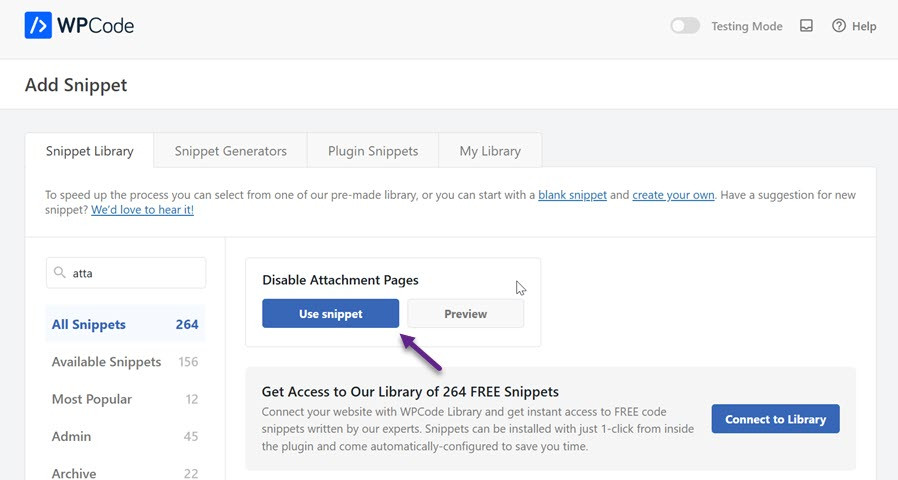
検索バーに「attachment」と入力すると、検索結果に「添付ファイルページを無効にする」というラベルの付いたスニペットが表示されます。次に、「スニペットを使用」をクリックします。
編集画面に移動すると、スニペットが既に設定済みになっています。あとはトグルスイッチを「アクティブ」に切り替えて、「 更新」 ボタンをクリックするだけで変更が適用されます。
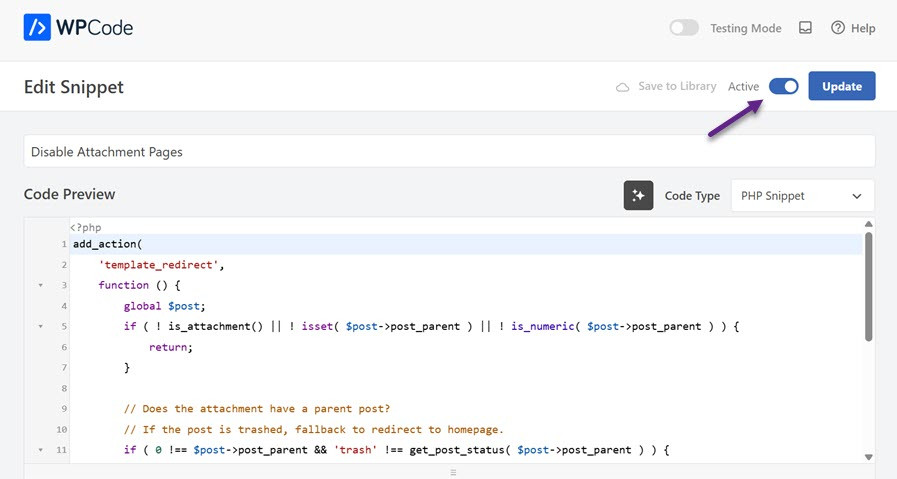
この方法では、サイトのコードに直接触れることなく、画像添付ページを安全に無効にできます。スニペットはいつでも簡単に有効または無効にできます。.
添付ページのリダイレクトに関するベストプラクティス

画像添付ファイルページを無効にすることは、SEOとユーザーエクスペリエンスにとって重要ですが、サイトを適切に整理するために、さらなる管理も必要です。ここでは、添付ファイルページを効果的に処理し、WordPressサイトのパフォーマンスを最適化するために実装できるベストプラクティスをいくつか紹介します。.
ホームページではなく親投稿にリダイレクトする
画像添付ページを親の投稿にリダイレクトすることで、ユーザーは画像に関連するコンテキスト内に留まります。これにより、訪問者が画像に関連するすべての情報を検索できるようになり、検索エンジンに対してコンテンツの関連性に関するポジティブなシグナルを与えることができます。.
ホームページにリダイレクトするのは簡単ですが、ユーザーに失望を与え、検索エンジンに空白ページ(ソフト404)と見なされるリスクがあります。.
リダイレクト機能付きのSEOプラグインを使用する
SEOプラグインを使用してリダイレクト添付ファイルページを管理することは、実用的な解決策です。これらのプラグインは、コードに触れることなく簡単に設定でき、サイト全体のパフォーマンスを向上させる追加のSEO機能を提供します。.
もう一つの利点は、開発者の支援なしに設定を迅速に変更または無効にできることです。.
定期的にメディアライブラリを監査する
未使用のファイルでいっぱいになったメディアライブラリは、不要な添付ファイルページの作成につながる可能性があります。定期的な監査を行って、コンテンツにリンクされなくなったファイルを削除または管理することで、サイトをより軽量でメンテナンスしやすくすることができます。.
メディア管理を簡素化するには、 WP Media Folderのようなプラグインを使用できます。 これにより、メディアをフォルダに整理し、実用的なフィルターを適用できます。
SEOのための301リダイレクトを実装する
添付ファイルページを301(永久リダイレクト)ステータスを使用してリダイレクトするようにしてください。これにより、検索エンジンに古いページが新しいページに永久的に移動されたことを伝え、リンクジュースとページ権威を維持します。.
適切なリダイレクトは、メインぺージのランキングを維持し、重複または薄いコンテンツに対するペナルティを回避するのに役立ちます。.
全てのウェブマスターへ!
時間を節約し、生産性を高める WP Media Folder。クライアントのメディアファイルを簡単に整理し、カスタムギャラリーを作成し、シームレスなユーザー体験を提供します。
今すぐウェブサイトプロジェクトをアップグレードしてください!
結論
WordPressで画像添付ページを無効にすることは、 サイトのSEO品質 とユーザーエクスペリエンスを向上させるための重要なステップです。SEOプラグインを使用するか、WPCodeを使用してコードスニペットを追加することで実現できます。
無効化に加えて、添付ファイルページを親投稿に永久的な301リダイレクトでリダイレクトするなどのベストプラクティスを実施し、メディアライブラリの定期的な監査を行うことで、サイトの整理と関連性を維持するのに大いに役立ちます。 WP Media Folder のようなプラグインを利用することで、メディア管理の効率も向上します。これらの方法を組み合わせることで、WordPressサイトがユーザーと検索エンジンに最適化されていることを確認できます。.
ブログを購読すると、新しい更新情報があった際にメールでお知らせしますので、見逃すことはありません。.



