 WordPress製品
 Joomla 製品
 サポート
サポート ニュース
ニュース ログイン
ログインWordPressで画像ギャラリーを作成する方法(ステップバイステップ)

WordPressで画像ギャラリーを作成することは、ビジュアルコンテンツを効果的に紹介し、ウェブサイトの魅力を高めるための最も効果的な方法の一つです。写真家、ブロガー、ビジネスオーナーなど、どのような立場であっても、適切に整理されたギャラリーは、複数の画像を整理された視覚的に魅力的なレイアウトで表示することを可能にします。グリッドベースのデザインによりスペースを節約でき、訪問者は延々とスクロールすることなく写真を閲覧しやすくなります。
- 高品質で最適化された画像を使用して、ギャラリーをプロフェッショナルに見せながら、スムーズなユーザーエクスペリエンスのためにページの読み込み時間を短く保ちます。.
- 画像をカテゴリ、タグ、またはフォルダで整理して、訪問者が簡単に閲覧できるようにし、サイトでのメディア管理を簡素化します。.
- SEO 対策のための説明的な代替テキストやキャプションを追加し、ライトボックスまたはフルスクリーンビューを有効にすることで、ユーザーが画像を対話的に探索できるようにすることで、エンゲージメントを高めます。.
目次
このガイドでは、WordPressのデフォルトのブロックエディターと、高度なカスタマイズが可能な強力な画像ギャラリープラグインを使用して、WordPressで画像ギャラリーを作成する手順を解説します。最終的には、ユーザーエクスペリエンスを向上させ、訪問者のエンゲージメントを長く維持できる、機能的で最適化されたギャラリーが完成します。
WordPressで画像ギャラリーを作成するべき理由?

WordPressサイトに画像ギャラリーを追加することは、デザインを強化し、ナビゲーションを改善し、訪問者の関与を維持するための戦略的な動きです。ギャラリーを使用すると、複数の画像を魅力的なグリッドレイアウトで整理でき、コンテンツを視覚的に魅力的にし、簡単に探索できるようになります。画像ギャラリーを使用する主な理由は次のとおりです。
- 視覚的な魅力を向上: ギャラリーは、画像をクリーンでグリッドスタイルのレイアウトに配置し、ウェブサイトをプロフェッショナルで構造化されたものに見せます。このレイアウトは、画像を1つずつ表示するよりもはるかに魅力的で、乱雑で整理されていないように見えることはありません。
- より良いユーザー体験: サムネイルのプレビューと簡単なナビゲーションにより、訪問者は複数の画像を短時間で閲覧できます。これにより、過度のスクロールが減り、ユーザーが興味のあるものをより早く見つけることができます。
- エンゲージメント率の向上: デザイン性の高いギャラリーは、ユーザーがサイトに滞在する時間を延ばす効果があります。ユーザーは画像をクリックしたり、拡大したり、操作したりできるため、ウェブサイトの他の部分を閲覧する可能性が高まります。
- スペース効率: 複数の写真を行と列に表示することで、レイアウトを圧迫することなく、より多くの画像をより少ないスペースで表示できます。これにより、ページがすっきりとし、ナビゲートしやすくなります。
- プロフェッショナルなプレゼンテーション: 写真家、芸術家、または企業向けに、画像ギャラリーは作品、製品、またはポートフォリオを披露するための洗練された方法を提供し、信頼性と信頼を構築するのに役立ちます。
ブロックエディタを使用してギャラリーを作成する
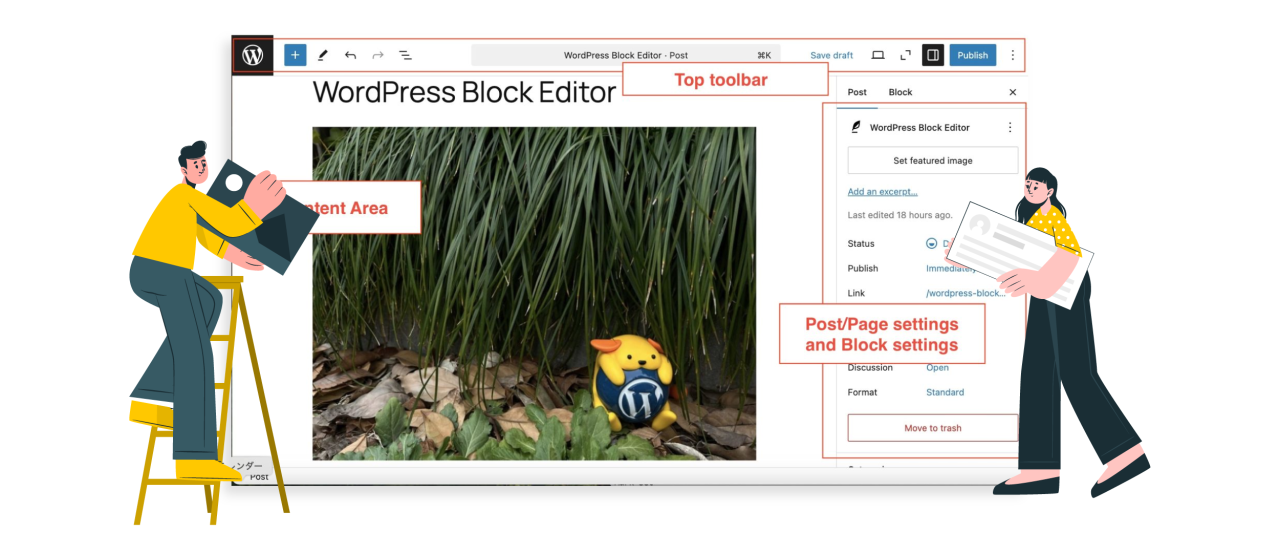
WordPressのブロックエディタを使用してギャラリーを作成することは、複数の画像をきちんと整理されたレイアウトで表示する簡単で迅速な方法です。数回クリックするだけで、写真をアップロードし、グリッドに配置し、キャプションを追加できます。追加のプラグインやコーディングスキルは必要ありません。したがって、ブロックエディタを使用してギャラリーを作成する方法について簡単に説明します。.
まず、ギャラリーを追加したい投稿を開きます。次に、「+」アイコンをクリックしてブロックを追加し、 「ギャラリー」というキーワードで検索します。
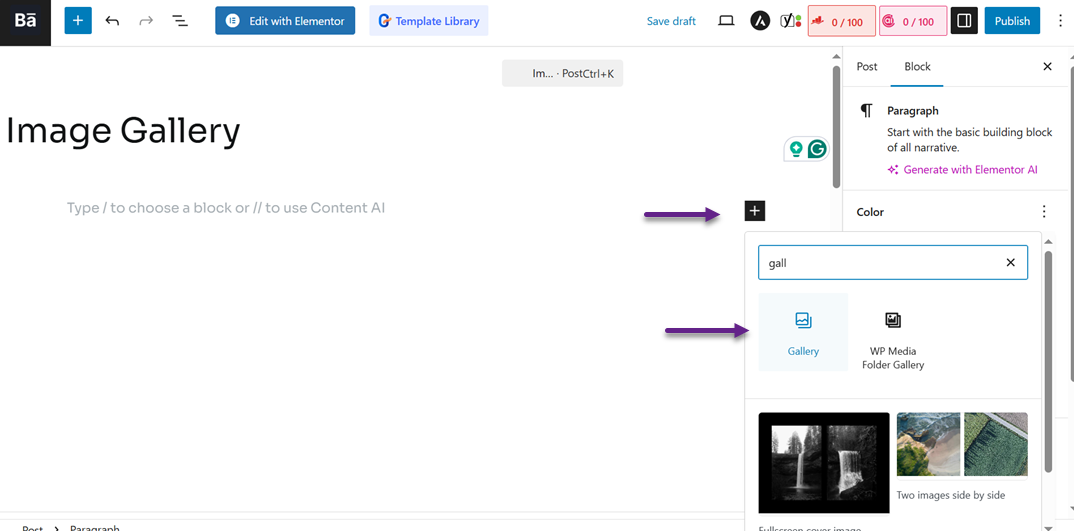
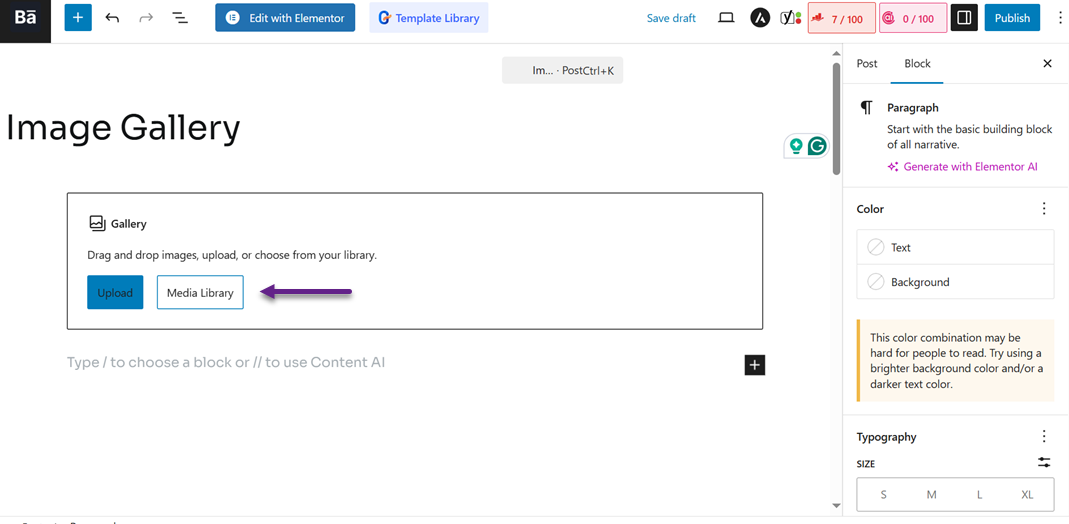
すると、次の画面が表示されます。画像を追加するには、アップロードまたはメディアライブラリを選択できます。
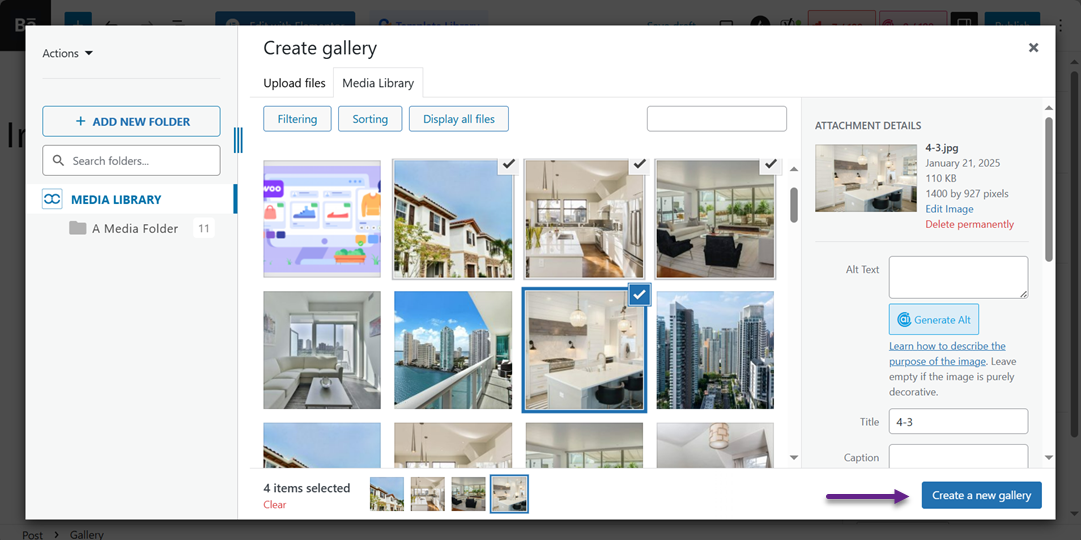
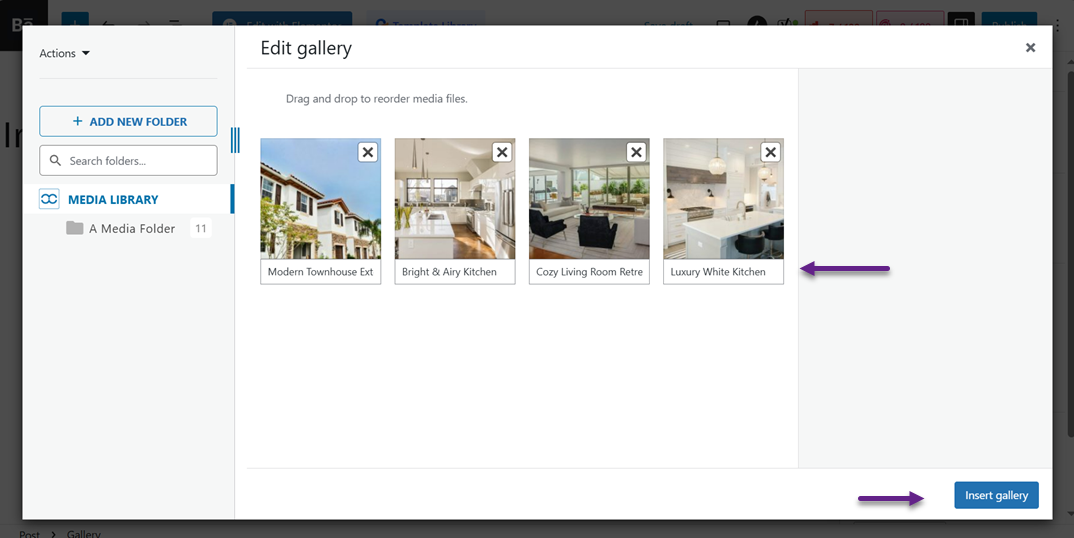
メディアライブラリを選択すると、ギャラリーに含める画像を選択できる画面が表示されます。一度に複数の画像を選択し、 新しいギャラリーを作成する
次に、編集ページに移動します。ここで、選択した各画像にキャプションを追加できます。次に、 ギャラリーを挿入
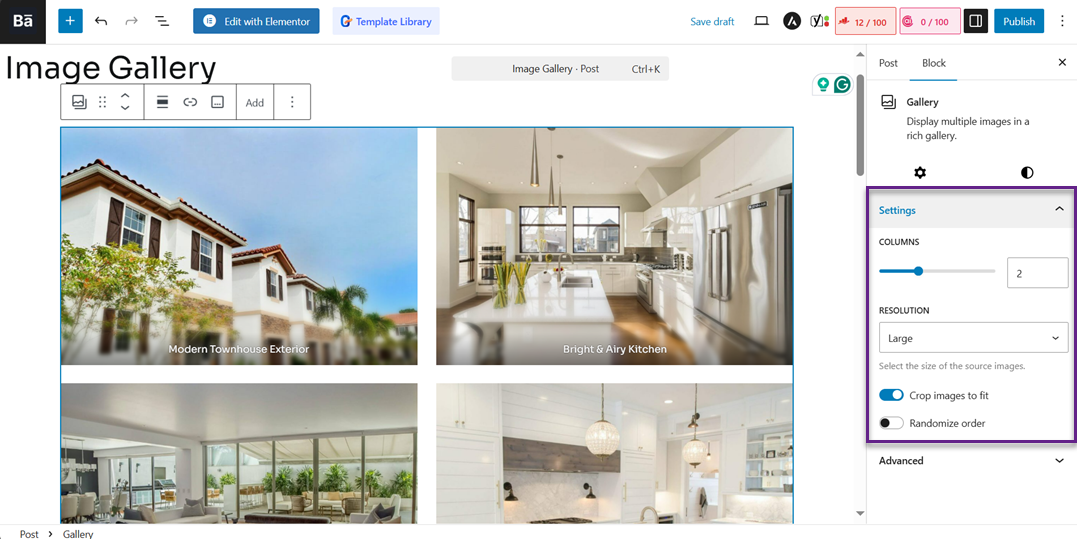
その後、画像はWordPressエディターに表示されます。次に、右側の 設定 メニューで、列の数、解像度、その他のいくつかの設定を指定できます。
設定が完了すると、以下のようにギャラリーのプレビューが表示されます。.
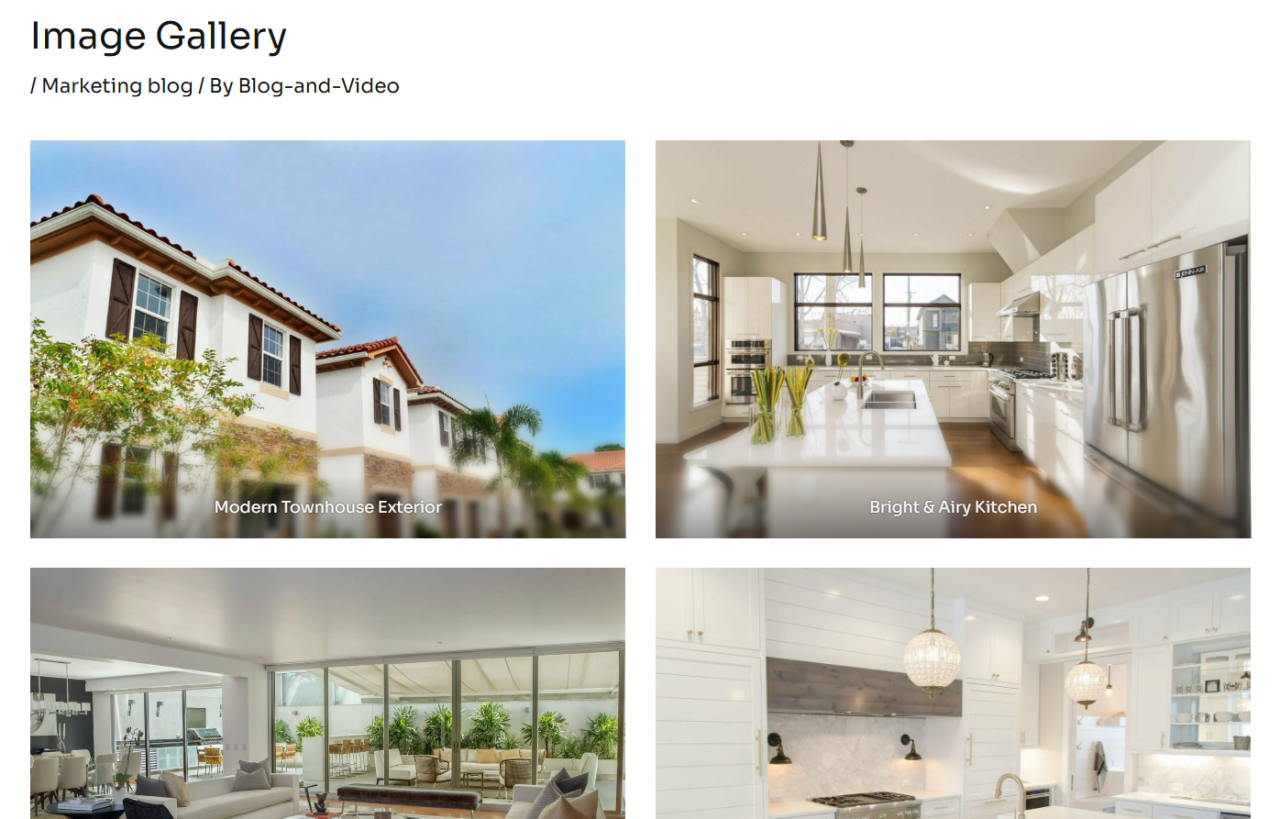
この時点で、追加のプラグインなしでブロックエディターのみを使用して簡単にギャラリーを作成しました。.
乱雑なメディアライブラリにサヨナラを.
WP Media Folder を使用すると、ファイルをカテゴリ化し、クラウドストレージとフォルダを同期し、素晴らしいギャラリーを作成し、リンクを壊さずに画像を置き換えることができます。
今日すぐメディアワークフローを最適化しましょう
WP Media Folder プラグインを使用してギャラリーを作成する
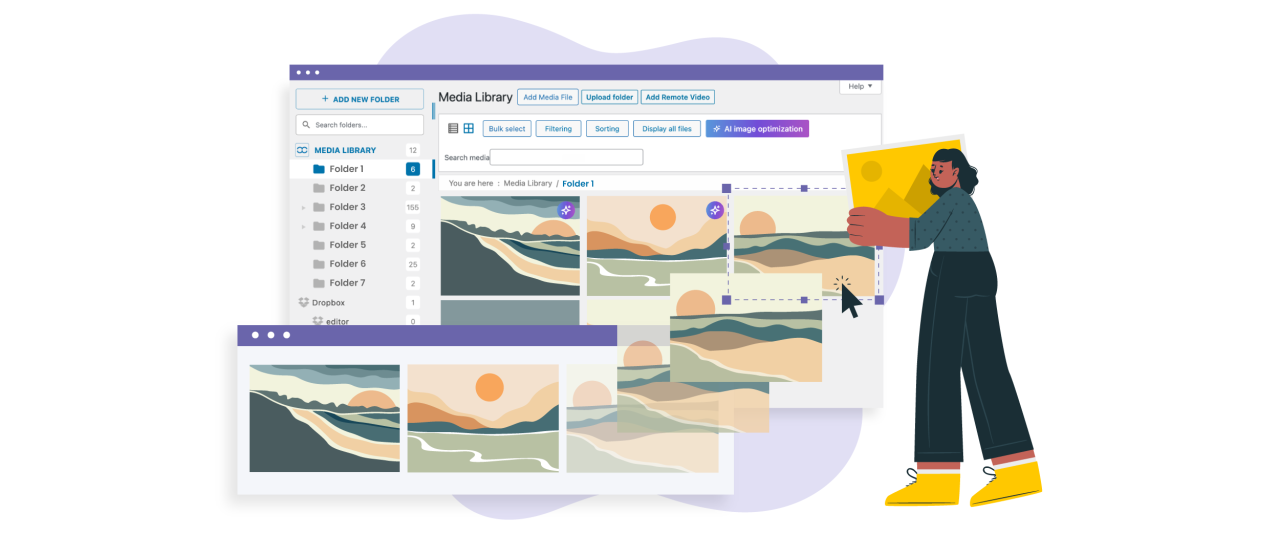
ギャラリーを作成する2番目の方法は、サードパーティのプラグインを使用することです。ブロックエディターを使用して作成することもできますが、ギャラリーのテーマやレイアウトなどをカスタマイズするなど、いくつかの制限があります。.
そのため、 WP Media Folder。WPのような包括的な機能を備えたプラグインを使用できます WP Media Folder は、フォルダとサブフォルダシステムを使用してメディアライブラリ内のメディアファイルを整理および管理するように設計されたWordPressプラグインです。WP WP Media Folder ギャラリー作成のためにサポートする機能の一部を以下に示します。 が
- メディアライブラリまたはローカルファイルからギャラリーを作成する
- ギャラリーのタイトルを設定し、テーマを選択し、階層(親/サブギャラリー)を構成します。
- ライトボックスのサイズを調整する
- ギャラリー表示の列数を設定する
- トランジションエフェクトの有効化または無効化
- ギャラリーでのページ付けまたはページ分割の設定
- 画像間のレイアウトと間隔を設定する
- ギャラリーの背景色を調整する
- ライトボックスにズームアイコンまたはナビゲーションを追加するなど、さらに多くのことができます。.
ステップ1: 新しいメディアギャラリーの作成
それでは、新しいギャラリーの作成を始めましょう。まず、 WP Media Folder ウェブサイトに 「メディア」>「メディアフォルダギャラリー」>「新しいメディアギャラリーを作成」メニューに移動します。
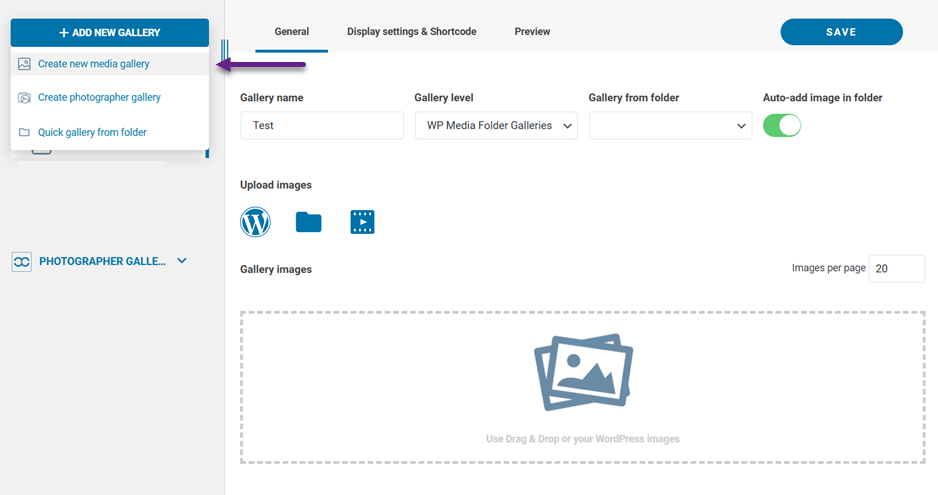
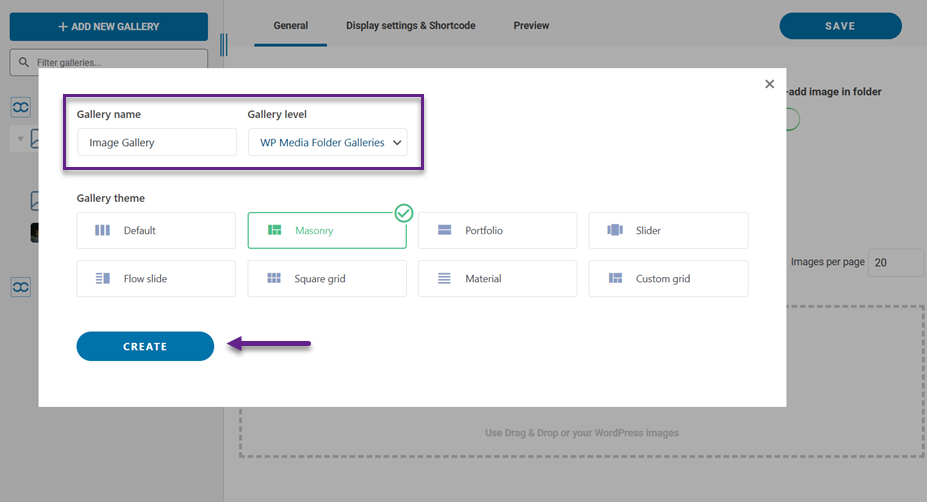
その後、ギャラリー名とレベルを入力し、希望するギャラリーのテーマを選択して、 作成をクリックします。
これを行ったら、WordPressまたはローカルコンピュータ経由で画像をアップロードできます。.
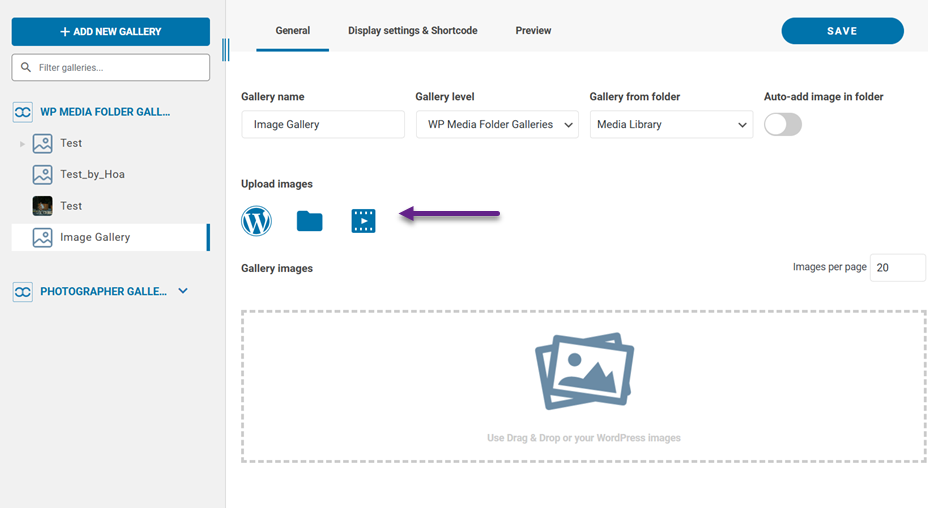
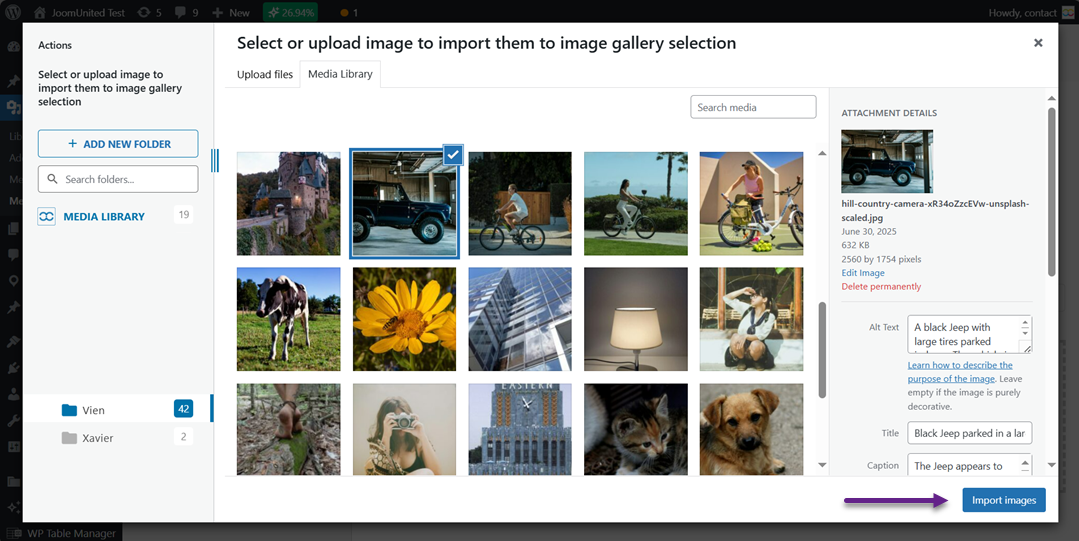
このチュートリアルでは、WordPressメディアから直接アップロードしてみます。選択したら、 画像をインポート
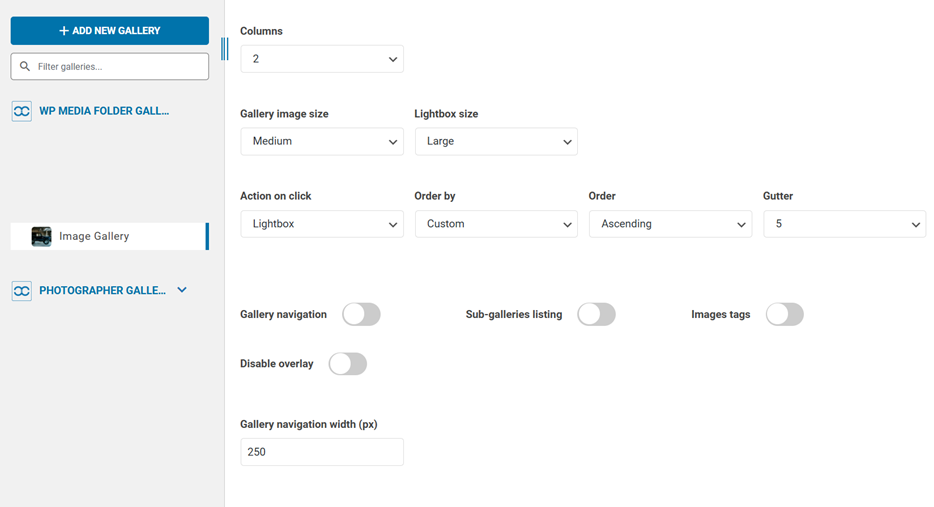
次に、 「表示設定とショートコード」 メニューでは、列数、ギャラリー画像のサイズ、ライトボックス、ギャラリーナビゲーションなど、さまざまな項目を設定できます。
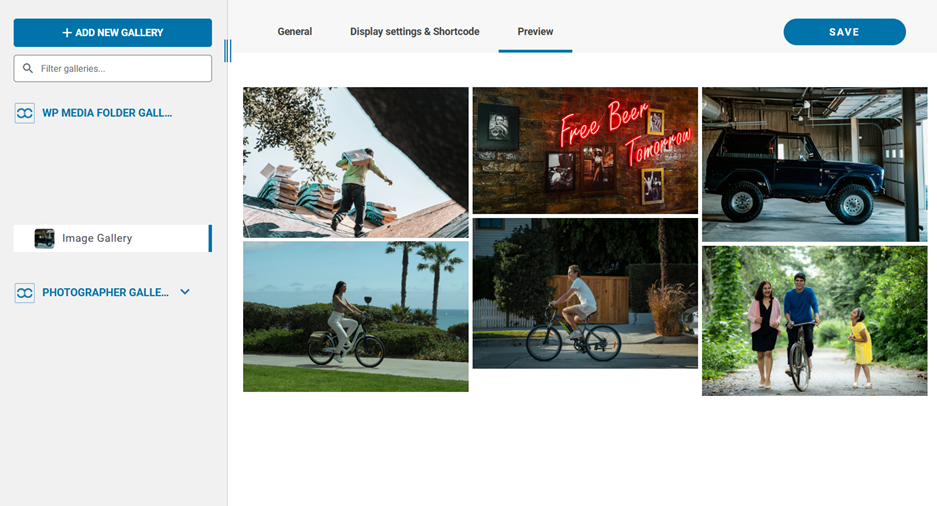
一方、プレビューメニュータブでは、ギャラリーがどのように表示されるかのプレビューを見ることができます。満足したら、保存をクリックします。 Save.
ステップ2:WordPressでギャラリーを表示する
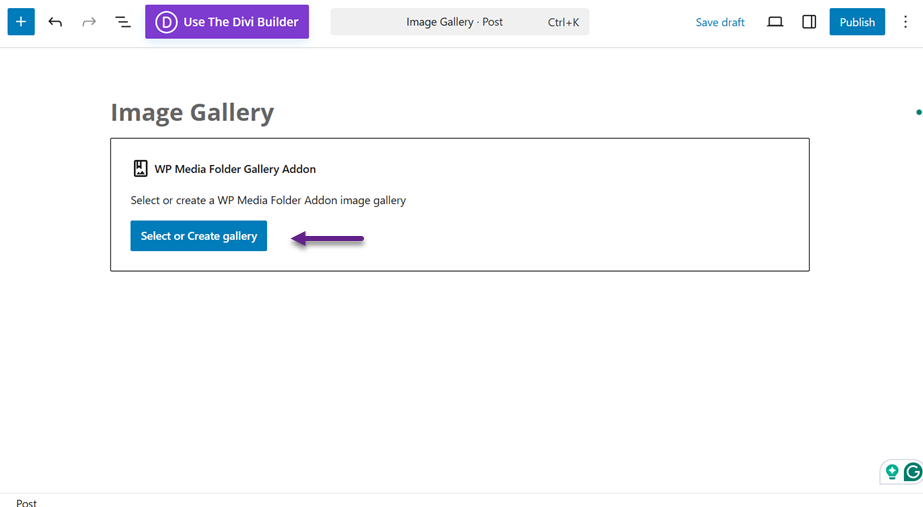
ギャラリーが作成されたら、次はそれをウェブサイトに表示します。ここで、ブロックエディターを追加し、 WP Media Folder Addon」を選択してから、 「ギャラリーを選択または作成」を選択します。
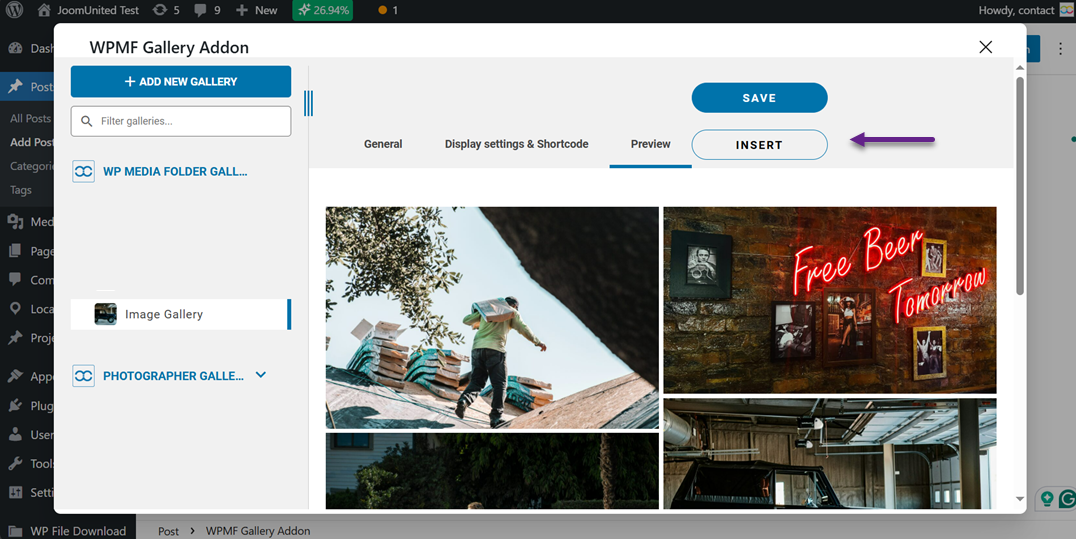
ここでは、挿入するギャラリー・フォルダを選択するよう求められます。選択したら、 挿入 をクリックします。
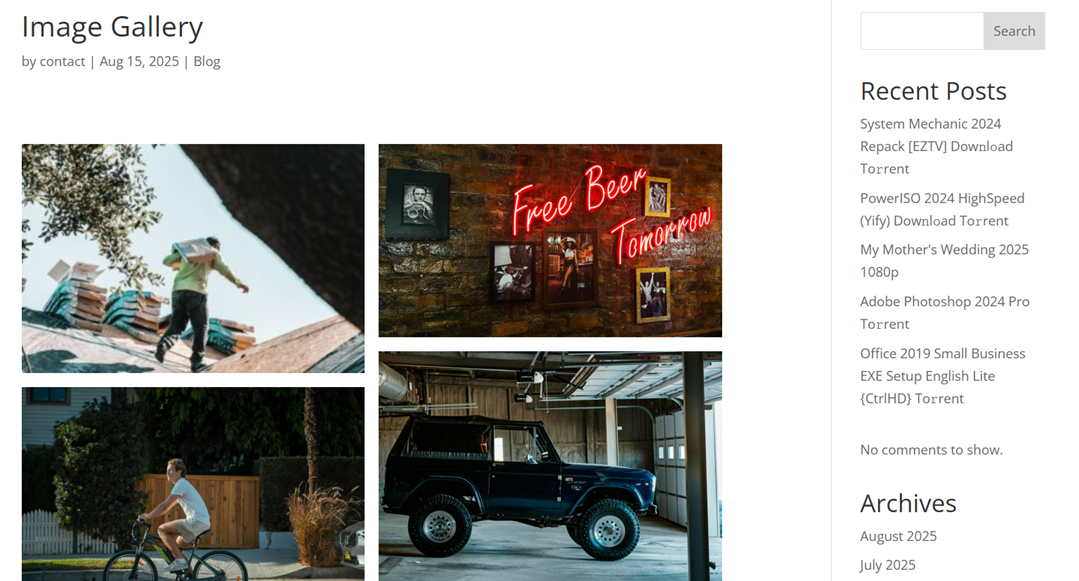
成功すると、ギャラリー表示がWordPressエディターに表示されます。.
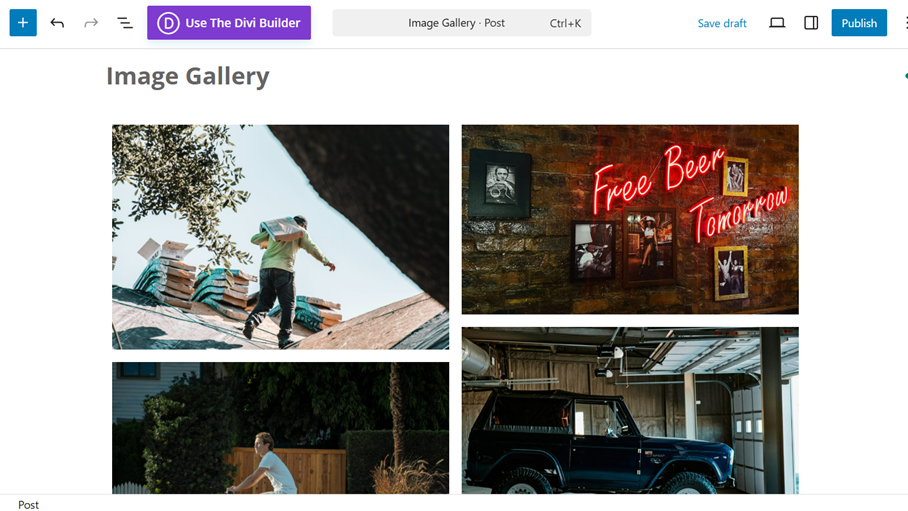
ここに、WordPress投稿に正常に挿入されたギャラリーがあります。.
画像ギャラリーを最大限に活用するためのヒント

最適化された画像ギャラリーは、単に画像を表示する以上のことができます。注目を集め、ストーリーを伝え、訪問者全体の体験を向上させることができます。個人ブログ、ポートフォリオ、またはオンラインストアを運営しているかどうかに関係なく、画像ギャラリーを最大限に活用することで、目立って訪問者の関与を維持するのに役立ちます。.
高品質で最適化された画像を選択
高品質の画像を使用すると、ギャラリーがプロフェッショナルで視覚的に魅力的に見えます。ぼやけたりピクセル化した画像は、サイトが未完成でブランドへの信頼を低下させる可能性があります。ただし、高品質であるということは、ファイルサイズが大きいことを意味するわけではありません。常に明瞭さと高速な読み込み時間をバランスさせる必要があります。.
画像を最適化するということは、目に見える品質を損なうことなく圧縮することを意味します。このようにして、サイトは鮮やかなビジュアルを提示しながら、高速でレスポンシブなままになります。TinyPNGやWordPressの組み込み最適化プラグインのようなツールを使用すると、このプロセスを迅速かつ簡単にすることができます。.
画像を簡単にナビゲートできるように整理する
美しいギャラリーも、訪問者が簡単に必要なものを見つけられない場合は意味がありません。画像をカテゴリ、タグ、またはフォルダに整理することで、ユーザーは簡単に閲覧できます。この構造により、長期的にはメディアライブラリの管理も容易になります。.
ギャラリーを整理されたショップディスプレイのように考えてください。関連するアイテムをグループ化して、訪問者がスムーズで直感的な体験を楽しめるようにします。 プラグインのメディアライブラリ のような WP Media Folder では、フォルダ階層を作成し、画像を整理して、乱雑さをなくすことができます。
キャプションと代替テキストを賢く使う
キャプションは画像に文脈を与え、より魅力的で有益なものにします。訪問者が画像や製品の詳細の背後にあるストーリーを理解するのに役立ちます。キャプションは短く、明確に、画像に関連するようにしてください。.
一方、代替テキストはSEOとアクセシビリティにおいて重要な役割を果たします。検索エンジンとスクリーンリーダーに画像の内容を伝えます。説明的でキーワードに適した代替テキストを書くことで、サイトの発見可能性が向上し、すべてのユーザーにとってより包括的なものになります。.
ライトボックスまたはフルスクリーンビューを有効にする
場合によっては、訪問者はページを離れることなく画像を拡大して表示したいことがあります。ライトボックスまたはフルスクリーンビューを有効にすると、ユーザーは簡単なクリックで画像を拡大表示でき、より没入感のあるエクスペリエンスを実現できます。これは、美術、写真、または製品の詳細を表示する場合に特に便利です。.
ライトボックスを使用すると、ユーザーは新しいページにリダイレクトされずに画像を閲覧できるため、ユーザーの関与を維持できます。多くのギャラリープラグインは、この機能をすぐに利用できるようにしており、簡単に実装できます。.
全てのウェブマスターへ!
時間を節約し、生産性を高める WP Media Folder。クライアントのメディアファイルを簡単に整理し、カスタムギャラリーを作成し、シームレスなユーザー体験を提供します。
今すぐウェブサイトプロジェクトをアップグレードしてください!
結論
WordPressで画像ギャラリーを作成すると、視覚的に魅力的な、整理された、魅力的な訪問者体験が作り出されます。デフォルトのブロックエディタまたは機能豊富なプラグインのいずれかを使用することで、サイトのデザインを強化し、ナビゲーションを改善し、コンテンツをより長く探索し続けるように画像を提示できます。.
のような適切なツールを使えば WP Media Folder、基本的な機能にとどまらず、フォルダの整理、カスタムレイアウト、ライトボックス効果などを追加して、作品をより魅力的に見せることができます。画像ギャラリーを次のレベルに引き上げたいなら、 を試して WP Media Folder 、メディアの管理と表示がいかに簡単になるかを実感してください。
ブログを購読すると、新しい更新情報があった際にメールでお知らせしますので、見逃すことはありません。.



