 WordPress 製品
 Joomla 製品
 詳細情報
詳細情報 サポート
サポート ドロップボックスファイル
WordPressで画像ギャラリーを作成する方法(ステップバイステップ)

WordPressで画像ギャラリーを作成することは、ビジュアルコンテンツを効果的に紹介し、ウェブサイトの魅力を高める最も効果的な方法の一つです。写真家、ブロガー、ビジネスオーナーなど、どんな方でも、整理されたギャラリーがあれば、複数の画像を整理された魅力的なレイアウトで表示できます。グリッドベースのデザインでスペースを節約し、訪問者がスクロールすることなく写真を閲覧しやすくなります。
- 高品質で最適化された画像を使用すると、ギャラリーがプロフェッショナルに見えると同時に、ページの読み込み時間が短くなり、スムーズなユーザー エクスペリエンスが実現します。.
- カテゴリ、タグ、またはフォルダーを使用して画像を整理すると、訪問者が簡単に閲覧できるようになり、サイト上のメディア管理が簡素化されます。.
- キャプションや SEO 用の説明的な代替テキストを追加し、ライトボックスまたは全画面表示を有効にしてユーザーがインタラクティブに画像を探索できるようにすることで、エンゲージメントを強化します。.
目次
このガイドでは、WordPressで画像ギャラリーを作成する手順を解説します。デフォルトのブロックエディターと、高度なカスタマイズを可能にする強力な画像ギャラリープラグインを。最終的には、ユーザーエクスペリエンスを向上させ、訪問者のエンゲージメントを高める、機能的で最適化されたギャラリーが完成します。
WordPress で画像ギャラリーを作成する理由

WordPressサイトに画像ギャラリーを追加することは、デザイン性を高め、ナビゲーションを改善し、訪問者のエンゲージメントを維持するための戦略的な取り組みです。ギャラリーを使用すると、複数の画像を魅力的なグリッドレイアウトに整理できるため、コンテンツの視覚的な魅力を高め、簡単に探索できるようになります。画像ギャラリーの使用を検討する主な理由は次のとおりです。
- 視覚的な訴求力の向上:ギャラリーでは、画像がグリッドスタイルのすっきりとしたレイアウトに配置され、ウェブサイトがプロフェッショナルで整然とした印象を与えます。このレイアウトは、画像を次々に表示するよりも、はるかに魅力的です。画像が雑然として整理されていない印象を与えることはありません。
- 優れたユーザーエクスペリエンス:サムネイルプレビューと簡単なナビゲーションにより、訪問者はより短時間で複数の画像を閲覧できます。これにより、過度なスクロールが軽減され、ユーザーは興味のあるものをより早く見つけることができます。
- エンゲージメント率の向上:適切にデザインされたギャラリーは、ユーザーのサイト滞在時間を延長します。ユーザーは画像をクリックしたり、拡大したり、操作したりできるため、ウェブサイトの他の部分を閲覧する可能性が高まります。
- スペース効率:複数の写真を縦横に並べて表示することで、レイアウトを圧迫することなく、より少ないスペースでより多くの画像を表示できます。これにより、ページがすっきりと整理され、操作しやすくなります。
- プロフェッショナルなプレゼンテーション:写真家、アーティスト、または企業にとって、画像ギャラリーは作品、製品、またはポートフォリオを展示するための洗練された方法を提供し、視聴者の信用と信頼を構築するのに役立ちます。
ブロックエディターを使用してギャラリーを作成する
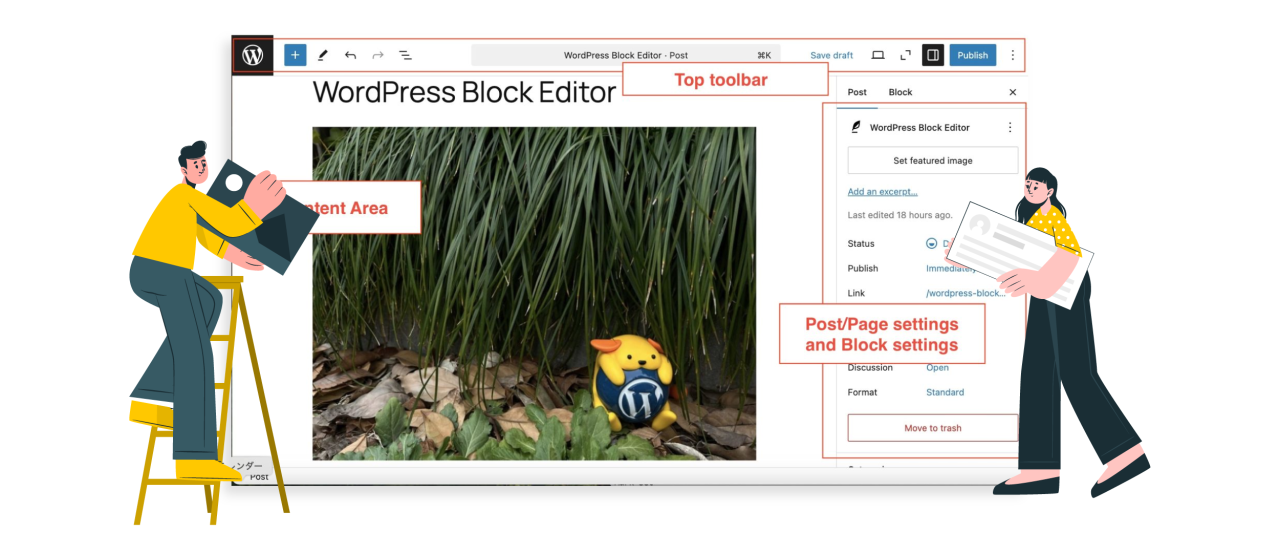
WordPressのブロックエディターを使ってギャラリーを作成すると、複数の画像を整理されたレイアウトで素早く簡単に表示できます。数回クリックするだけで、写真をアップロードし、グリッド状に並べ、キャプションを追加できます。追加のプラグインやコーディングスキルは必要ありません。そこで、ブロックエディターを使って簡単にギャラリーを作成する方法をご紹介します。.
まず、ギャラリーを追加したい投稿を開きます。次に、「+」アイコンをクリックしてブロックを追加し、 「ギャラリー」というキーワードで検索します。
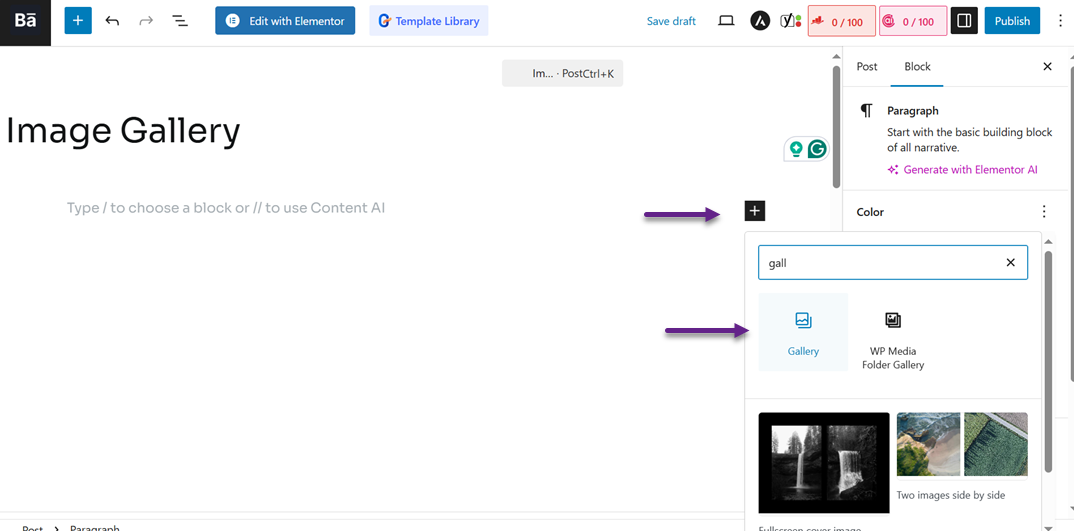
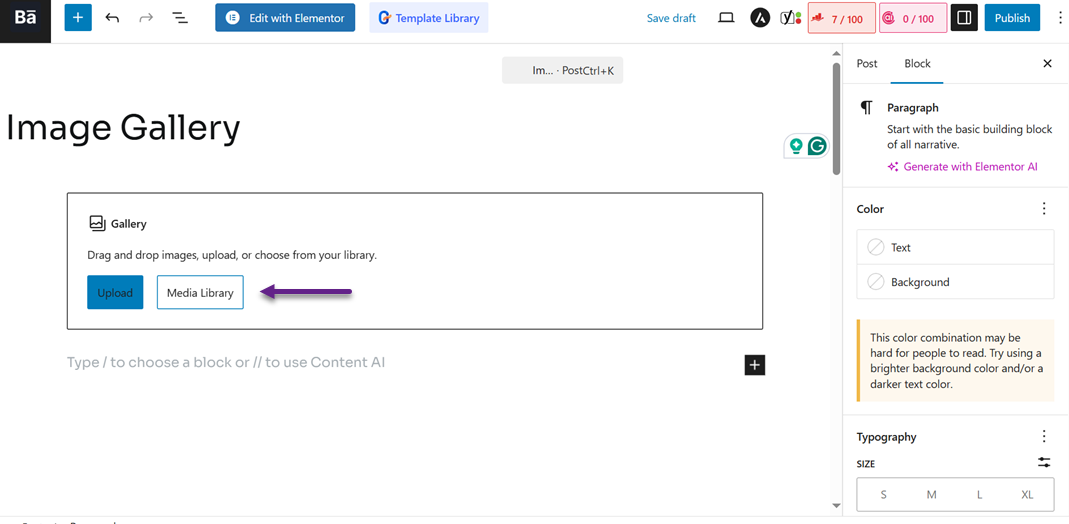
次の画面が表示されます。アップロードまたはメディアライブラリを選択して画像を追加できます。
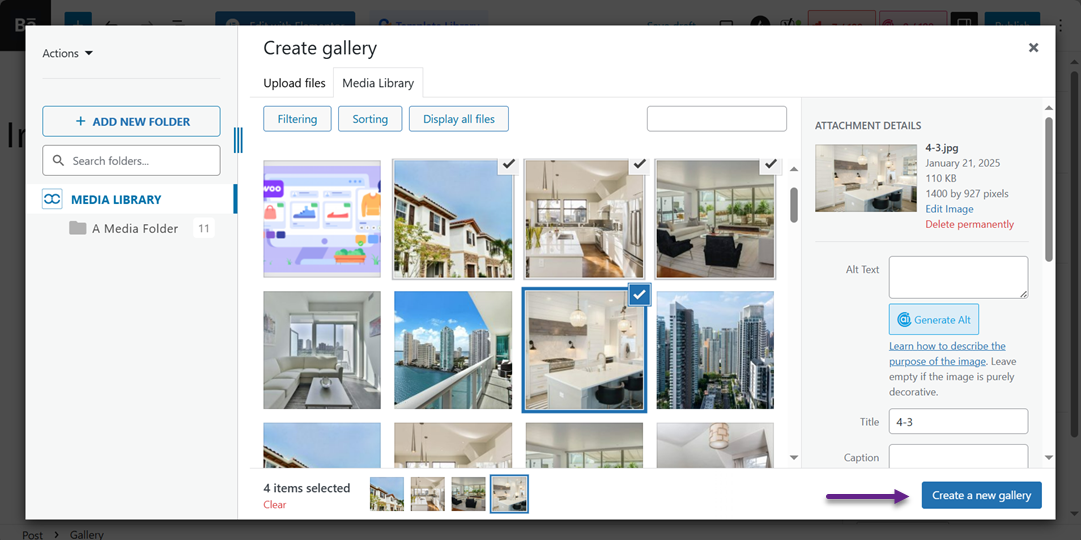
「メディアライブラリ」を選択すると、ギャラリーに含める画像を選択できる画面が表示されます。複数の画像を一度に選択し、「新しいギャラリーを作成」をクリックしてください。
次に編集ページに移動し、選択した画像ごとにキャプションを追加できます。次に「ギャラリーを挿入」を選択します。
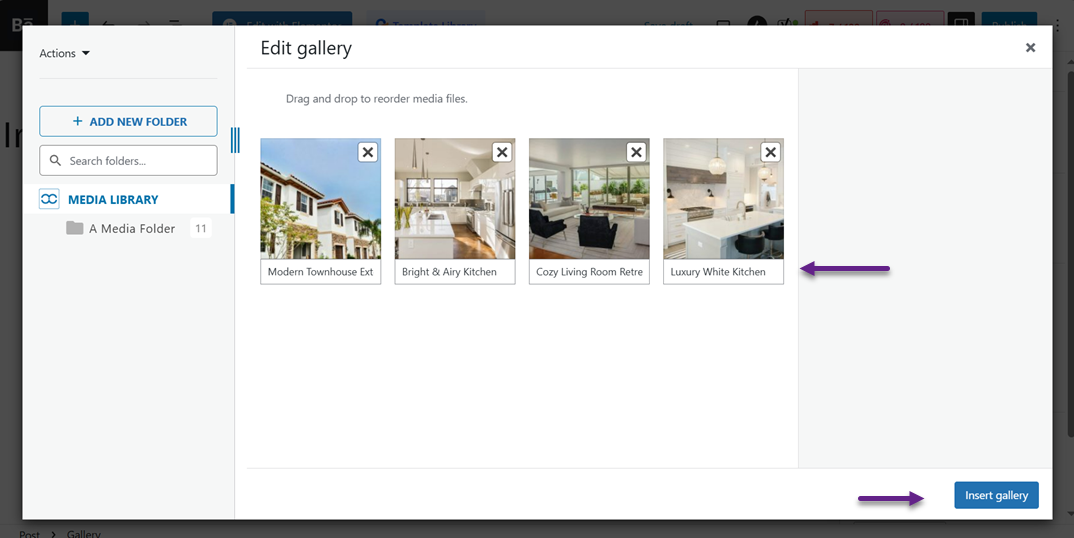
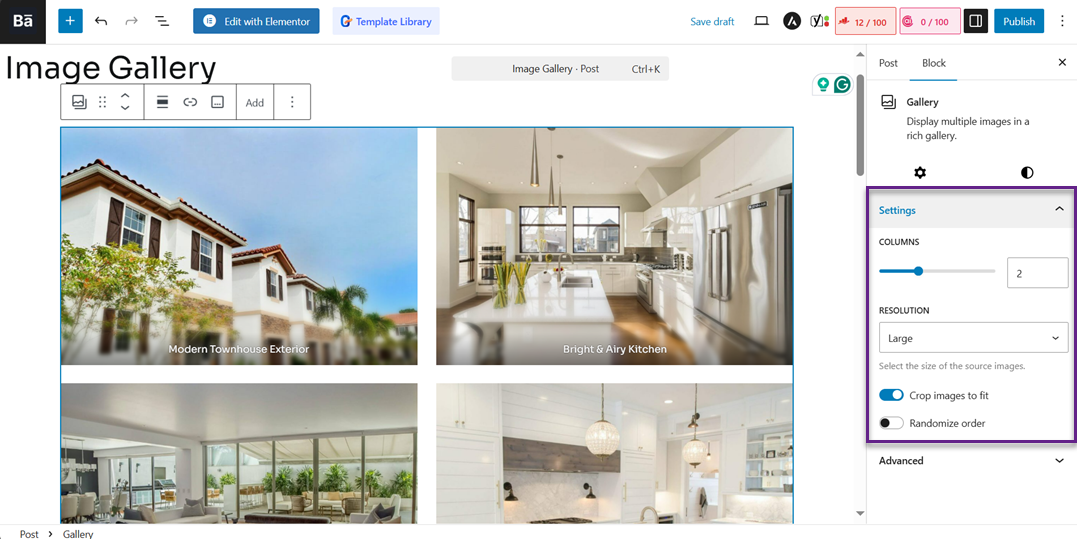
右側の設定で列数、解像度、その他の設定を行うことができます
設定が完了すると、次のようにギャラリーのプレビューが表示されます。.
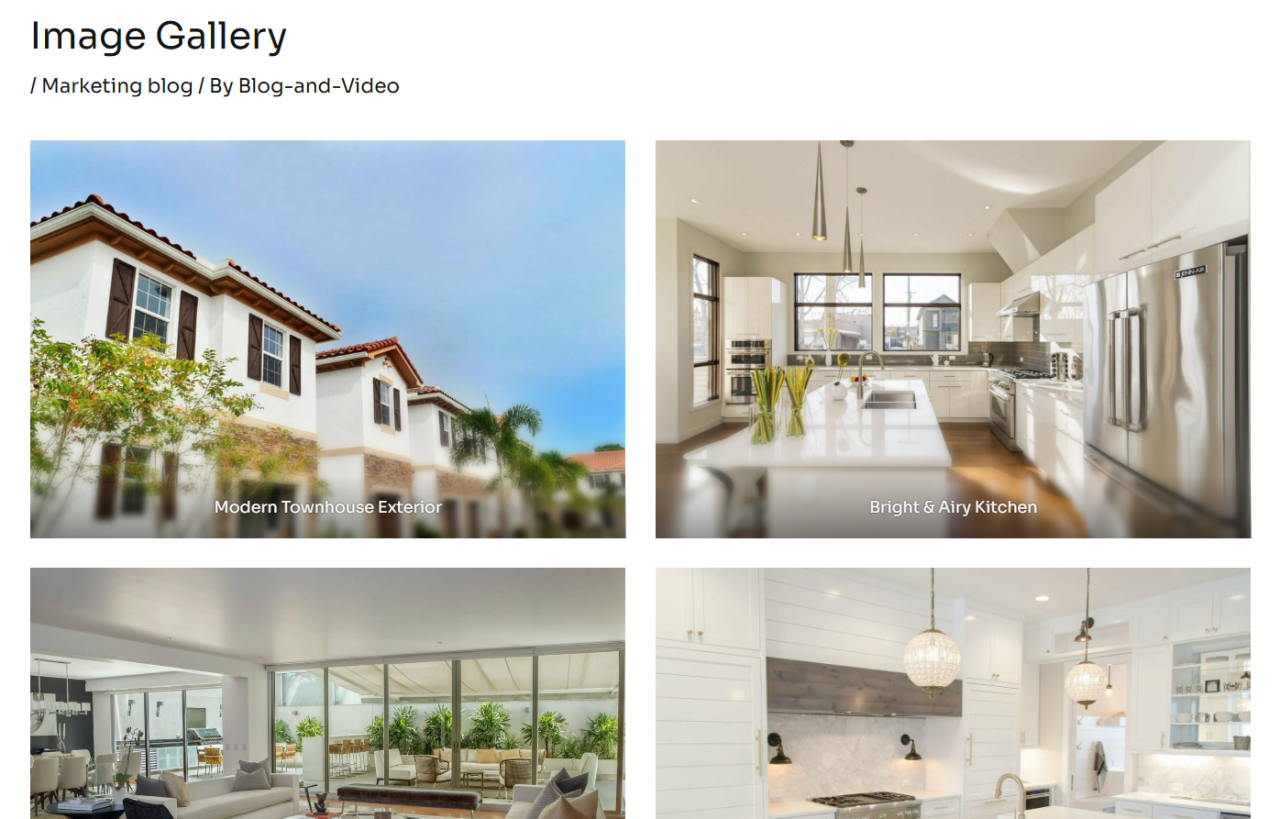
この時点で、追加のプラグインを使用せずに、ブロック エディターのみを使用してギャラリーを簡単に作成できました。.
乱雑なメディア ライブラリに別れを告げましょう。
WP Media Folder使用すると、ファイルを分類したり、フォルダーをクラウド ストレージと同期したり、素晴らしいギャラリーを作成したり、リンクを壊すことなく画像を置き換えたりすることができます。
今すぐメディア ワークフローを最適化しましょう
WP Media Folder プラグインを使用してギャラリーを作成する
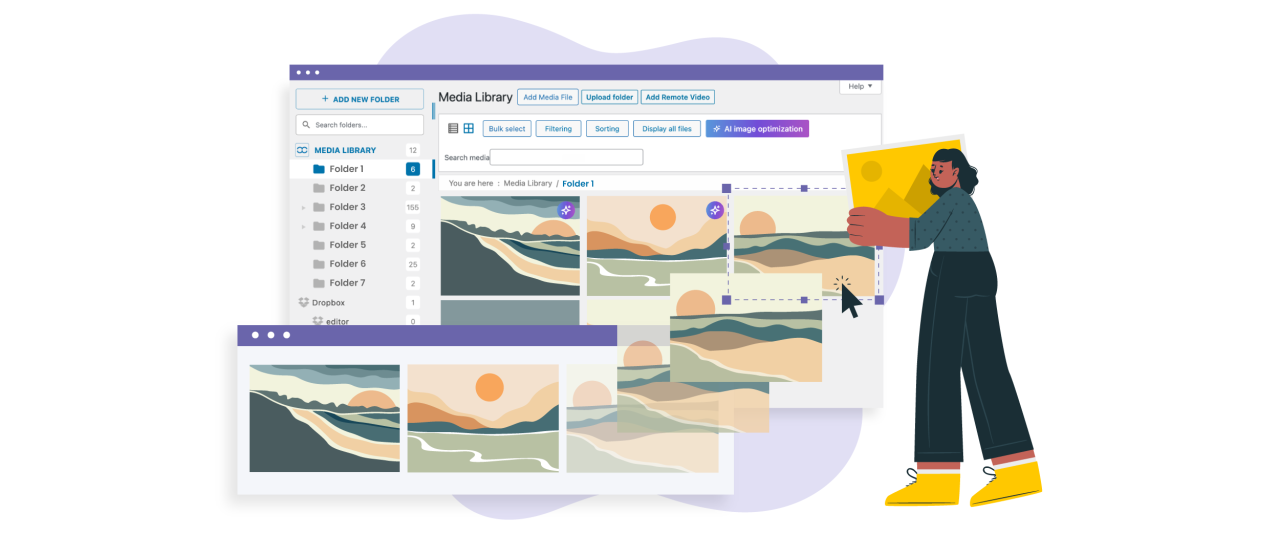
ギャラリーを作成する2つ目の方法は、サードパーティ製のプラグインを使用することです。ブロックエディターを使用して作成することもできますが、ギャラリーのテーマやレイアウトのカスタマイズなど、いくつかの制限があります。.
WP Media Folderのような包括的な機能を備えたプラグインを利用するのが良いでしょう。WP WP Media Folderは、フォルダとサブフォルダシステムを用いてメディアライブラリ内のメディアファイルを整理・管理するために設計されたWordPressプラグインです。ギャラリー作成においてWP Media Folder
- メディアライブラリまたはローカルファイルからギャラリーを作成する
- ギャラリーのタイトルの設定、テーマの選択、階層(親/サブギャラリー)の構成
- ライトボックスのサイズを調整する
- ギャラリー表示の列数を設定する
- トランジション効果の有効化または無効化
- ギャラリーのページ区切りまたはページ分割の設定
- 画像のレイアウトと間隔の設定
- ギャラリーの背景色を調整する
- ライトボックスにズーム アイコンやナビゲーションなどを追加します。.
ステップ1:新しいメディアギャラリーを作成する
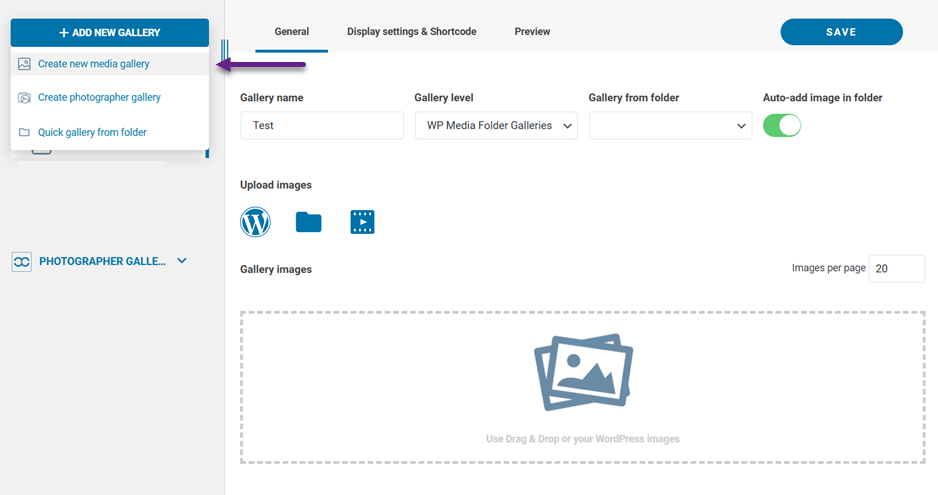
新しいギャラリーを作成してみましょう。ウェブサイトにWP Media Folder 「メディア」>「メディアフォルダーギャラリー」>「新しいメディアギャラリーを作成」メニューに進みます。
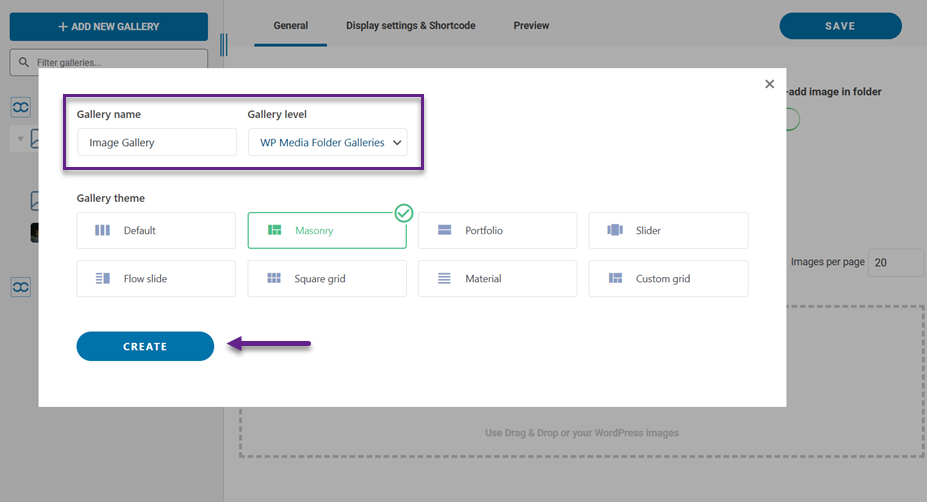
その後、ギャラリー名とレベルを入力し、希望するギャラリーのテーマを選択して、 「作成」を。
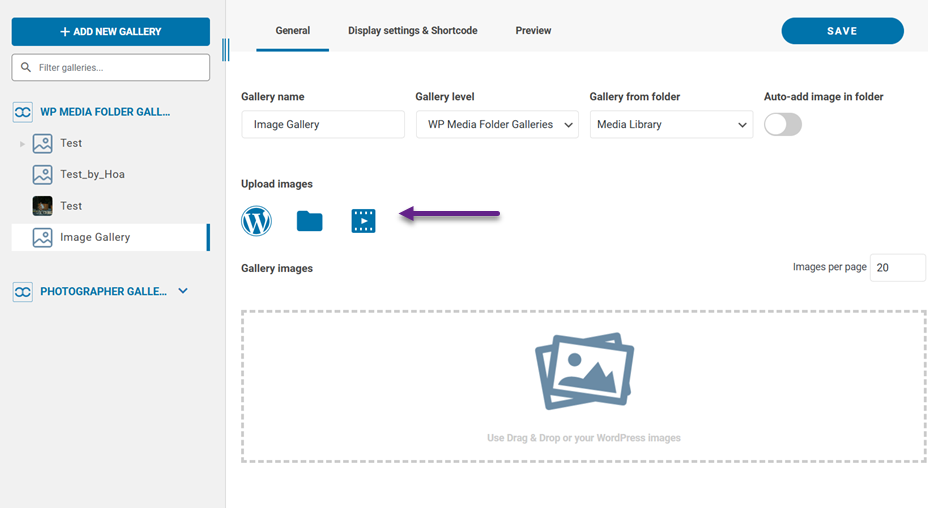
完了したら、WordPress またはローカル コンピューター経由で画像をアップロードできます。.
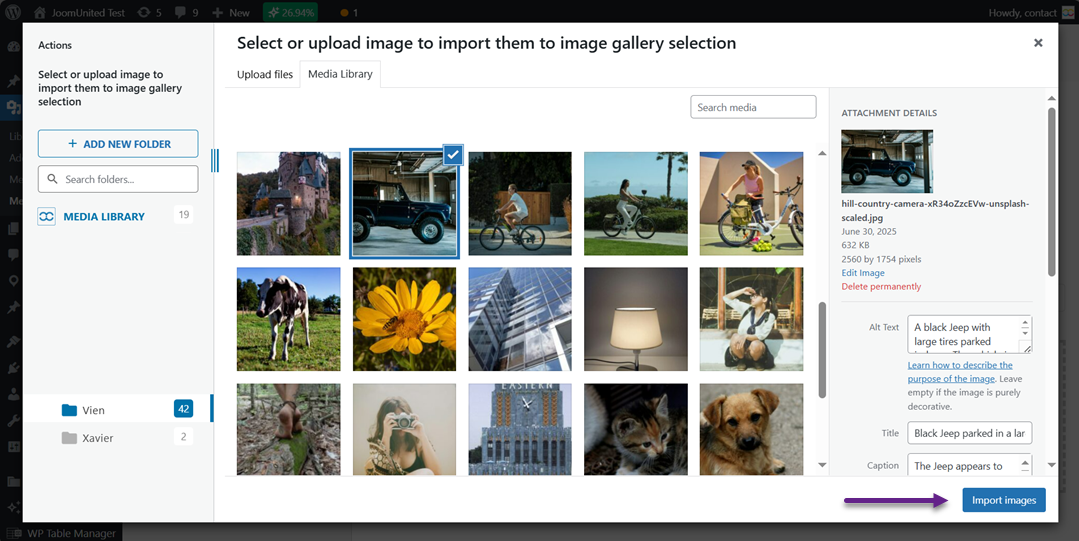
このチュートリアルでは、WordPressメディアから直接アップロードしてみます。選択したら、 「画像をインポート」をクリックします。
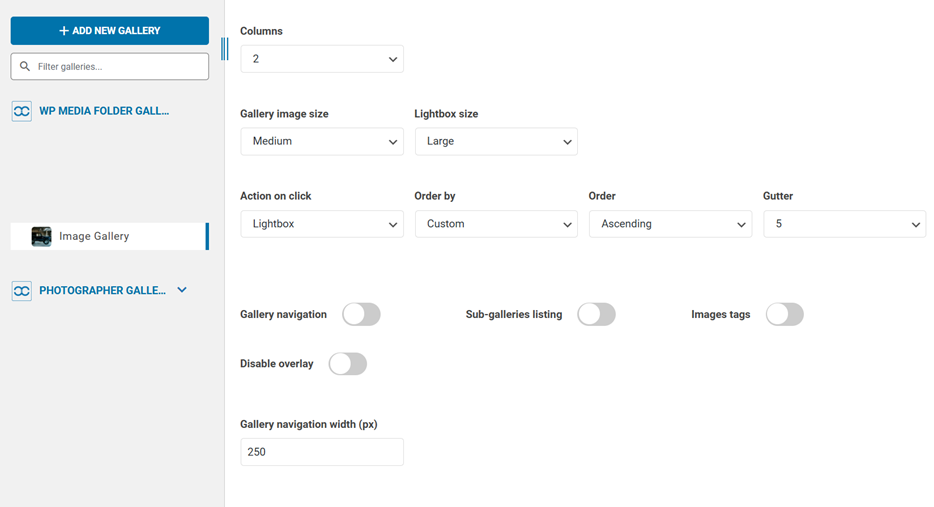
次に、 「表示設定とショートコード」メニューで、列数、ギャラリー画像のサイズ、ライトボックス、ギャラリーナビゲーションなど、さまざまな項目を設定できます。
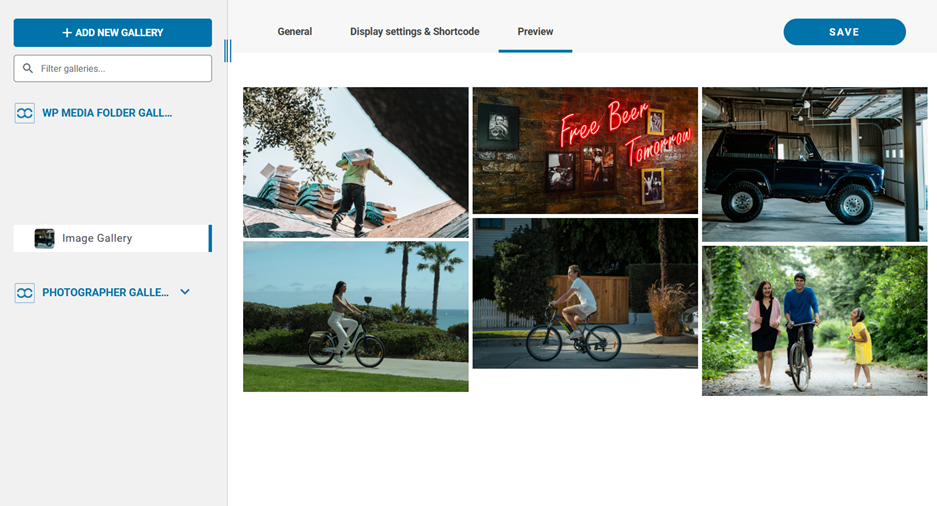
一方、「プレビュー」メニュータブでは、ギャラリーのプレビューを確認できます。問題がなければ、 「保存」。
ステップ2: WordPressでギャラリーを表示する
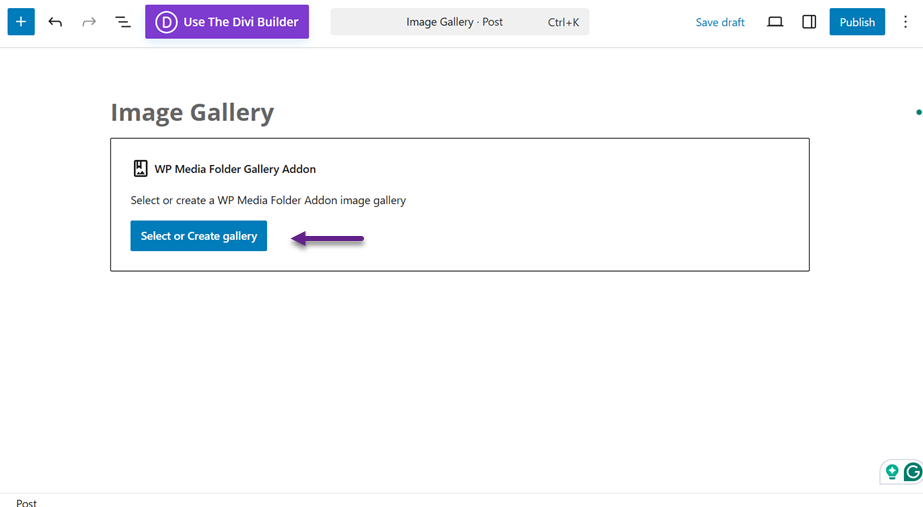
ギャラリーを作成したら、ウェブサイトに表示しましょう。ここでブロックエディターを追加し、 WP Media Folder Addon」を選択して、 「ギャラリーを選択または作成」を選択します。
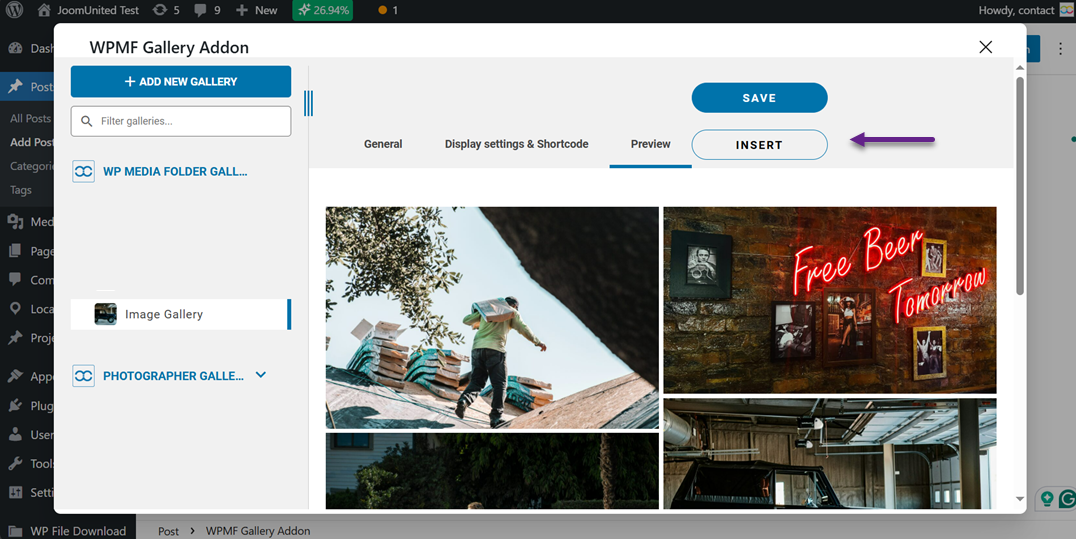
ここで、挿入するギャラリーフォルダを選択するように求められます。選択したら、 「挿入」。
成功すると、ギャラリー表示が WordPress エディターに表示されます。.
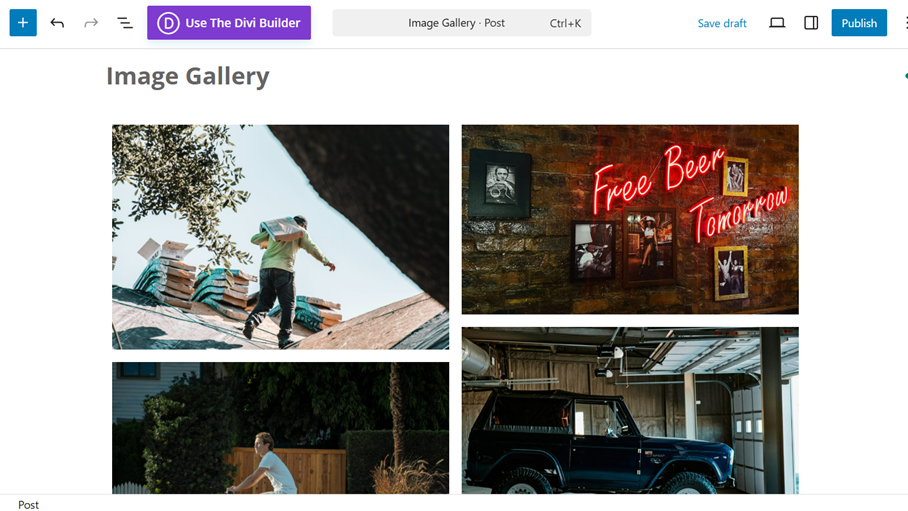
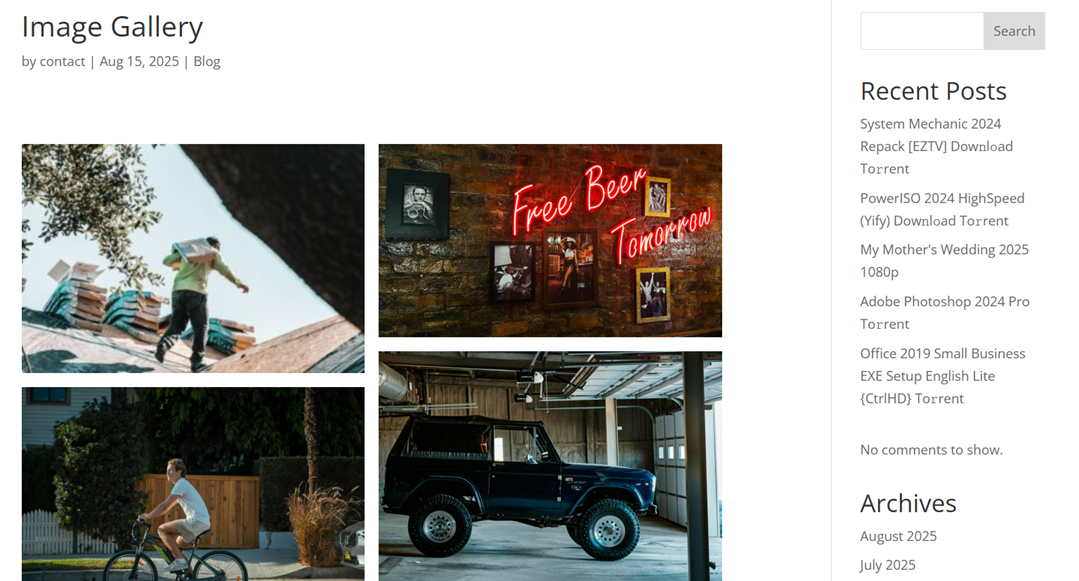
これで、WordPress の投稿に正常に挿入されたギャラリーが表示されます。.
画像ギャラリーを最大限に活用するためのヒント

適切に最適化された画像ギャラリーは、単に画像を表示するだけでなく、注目を集め、ストーリーを伝え、訪問者の全体的な体験を向上させることができます。個人ブログ、ポートフォリオ、オンラインストアなど、どのようなサイトを運営している場合でも、画像ギャラリーを最大限に活用することで、他サイトとの差別化を図り、訪問者のエンゲージメントを維持することができます。.
高品質で最適化された画像を選択する
高品質な画像を使用することで、ギャラリーはプロフェッショナルで魅力的な印象を与えます。ぼやけたり、ピクセル化された画像は、サイトの印象を粗くし、ブランドの信頼性を低下させる可能性があります。しかし、高品質であることはファイルサイズが大きいことを意味するわけではありません。鮮明さと読み込み速度のバランスを常に取ることが重要です。.
画像を最適化するということは、見た目の品質を損なうことなく圧縮することを意味します。これにより、サイトの速度と応答性を維持しながら、鮮明で鮮やかな画像を表示できます。TinyPNGなどのツールやWordPressに標準搭載されている最適化プラグインを使えば、このプロセスを迅速かつ簡単に行うことができます。.
画像を整理して簡単にナビゲート
訪問者が求めているものを簡単に見つけられなければ、美しいギャラリーも意味がありません。画像をカテゴリー、タグ、フォルダに分類することで、ユーザーは簡単に閲覧できます。また、この構造は、長期的に見てメディアライブラリの管理を容易にします。.
ギャラリーを整理整頓されたショップディスプレイのように考えてみましょう。関連するアイテムをグループ化することで、訪問者がスムーズで直感的な体験を楽しめるようになります。WP WP Media Folderなどのプラグインメディアライブラリを使えば、フォルダ階層を作成し、画像を整理整頓できます。
キャプションと代替テキストを賢く使う
キャプションは画像に文脈を与え、より魅力的で有益な情報を提供します。キャプションは、訪問者が写真の背景にあるストーリーや商品の詳細を理解するのに役立ちます。キャプションは短く、明確で、画像と関連性のあるものにしましょう。.
一方、代替テキストはSEOとアクセシビリティにおいて重要な役割を果たします。検索エンジンとスクリーンリーダーに画像の内容を伝える役割を果たします。説明的でキーワードに適した代替テキストを記述することで、サイトの発見可能性が向上し、あらゆるユーザーにとってよりインクルーシブなサイトになります。.
ライトボックスまたは全画面表示を有効にする
訪問者はページを離れずに画像をじっくりと見たい場合があります。ライトボックスや全画面表示を有効にすると、クリックするだけで画像を拡大表示でき、より没入感のある体験が得られます。これは、アート、写真、製品の詳細などをアピールする際に特に便利です。.
ライトボックスは、新しいページにリダイレクトされることなく画像を閲覧できるため、ユーザーのエンゲージメントを維持するのにも役立ちます。多くのギャラリープラグインはこの機能を標準で提供しているため、簡単に実装できます。.
すべてのウェブマスターに呼びかけます!
WP Media Folderを使用して時間を節約し、生産性を向上させます。 クライアントのメディア ファイルを簡単に整理し、カスタム ギャラリーを作成し、シームレスなユーザー エクスペリエンスを提供します。
今すぐ Web サイト プロジェクトをアップグレードしてください。
結論
WordPressで画像ギャラリーを作成すると、視覚的に魅力的で整理された、魅力的な訪問者体験が生まれます。デフォルトのブロックエディターまたは機能豊富なプラグインを使用することで、サイトのデザイン性を高め、ナビゲーションを改善し、ユーザーがコンテンツをより長く閲覧し続けるような画像の表示方法を実現できます。.
WP Media Folderのような適切なツールを使えば、基本的な機能に加え、フォルダ構成、カスタムレイアウト、ライトボックス効果などを追加して、作品を真に魅力的に見せることができます。画像ギャラリーを次のレベルに引き上げたい方は、 WP Media Folder試してみて、メディアの管理と表示がいかに簡単かをご確認ください。
ブログを購読すると、サイトに新しい更新があったときに電子メールが送信されるので、見逃すことはありません。



コメント