 WordPress 製品
 Joomla製品
 Support
 News
News Login
LoginWordPressで画像を正しく追加する方法(ステップバイステップ)

WordPressサイトに画像を追加するのは簡単に思えるかもしれませんが、正しい方法で行うことで、コンテンツがよりプロフェッショナルに見え、検索エンジンでのパフォーマンスも向上します。技術の専門家でなくても、画像のアップロード、編集、配置、サイズ変更がいかに簡単かを知るために、続きをお読みください。.
このガイドでは、WordPressのブロックエディターを使って画像を管理する方法をステップバイステップで解説します。また、サイトを洗練された印象に見せるために画像を配置・サイズ変更する、初心者にもわかりやすいヒントもご紹介します。さらに、 WP Media Folder が、技術的な知識がないユーザーでもすべてを効率化できる方法も取り上げます。.
乱雑なメディアライブラリにさよならを。.
WP Media Folder では、ファイルを分類し、クラウドストレージとフォルダを同期し、素晴らしいギャラリーを作成し、リンクを壊さずに画像を置き換えることもできます。
今すぐメディアワークフローを最適化しましょう
目次
WordPressで画像処理が重要な理由
画像は単なる見た目の装飾ではなく、表示速度、レイアウト、ユーザー体験にも影響します。画像が適切に追加されスタイル設定されると、コンテンツはより明確で、アクセシブルで、魅力的になります。また、検索エンジンが画像の表示方法を理解できると、SEOの向上にもつながります。.
1. ブロックエディターで画像をアップロードする
WordPressのブロックエディター(Gutenberg)を使えば、画像の挿入は直感的に行えます:
1. 画像を挿入したいページまたは投稿を開きます。.
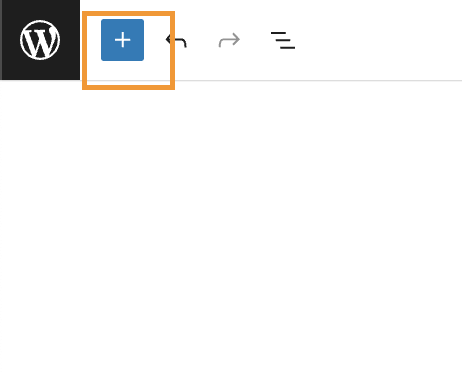
2. ブロックを追加(+)ボタンをクリックします—通常はエディターの左上にあります。.
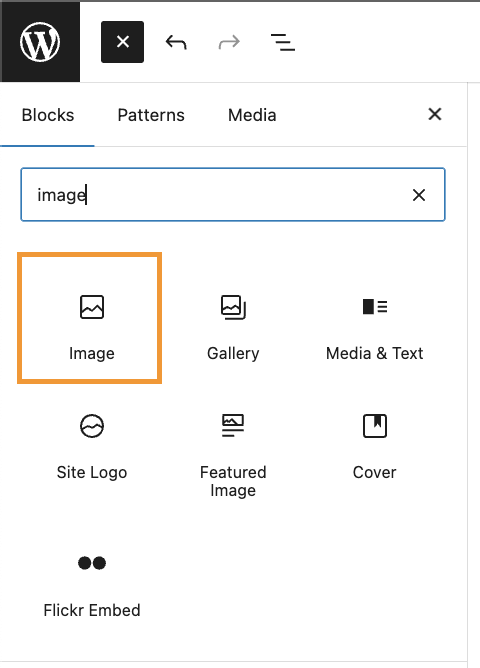
3. メニューから 画像 ブロックを選択します。
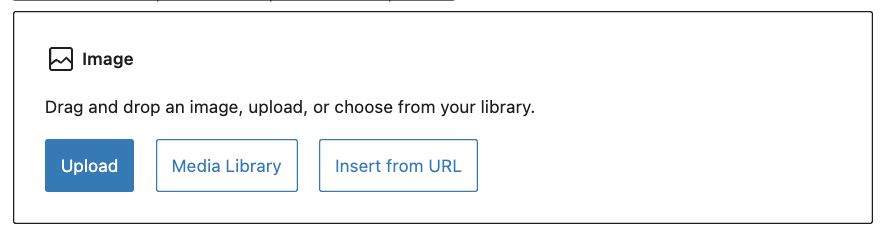
4. 選択 アップロード をクリックしてコンピューターから新しい画像を追加するか、 メディアライブラリ をクリックして既にアップロードされている画像のいずれかを使用します。 WP Media Folder をインストールしている場合は、フォルダーとフィルターも利用できます。
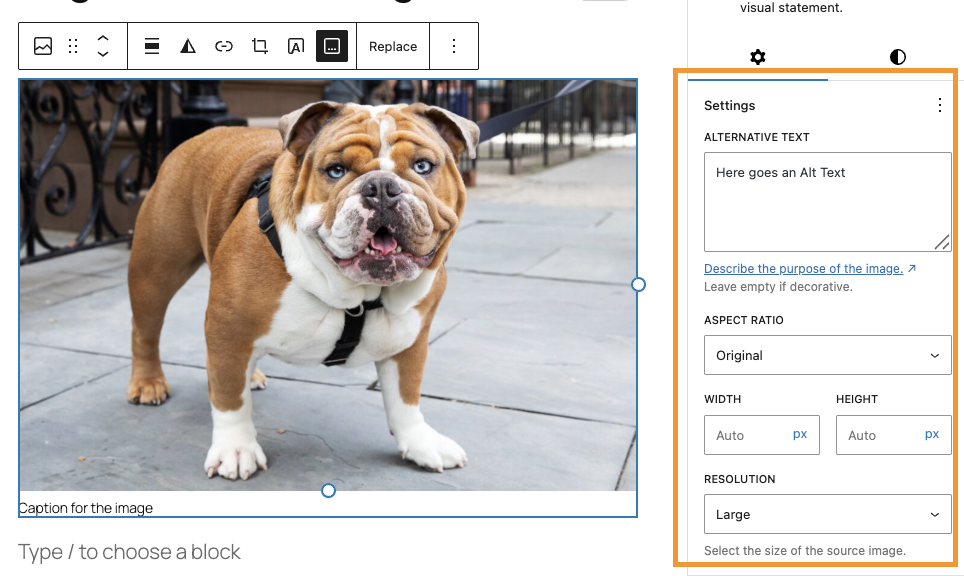
5. 選択したら、右側の「添付ファイルの詳細」パネルで主要な情報を追加します:
- 代替テキスト: アクセシビリティとSEOをサポートするための簡単な説明。
- タイトル: ユーザーが画像にカーソルを合わせたときに表示されます。
- キャプション: 画像の下に表示されるテキストで、文脈を理解するのに役立ちます。
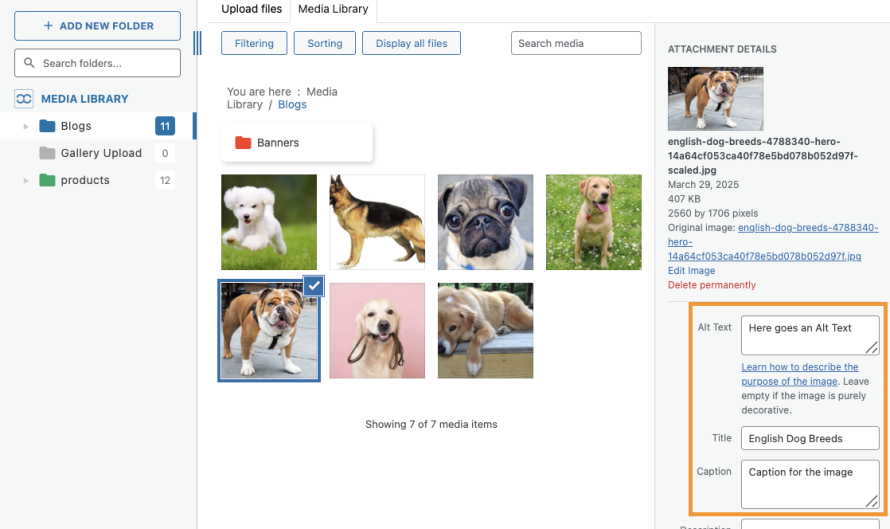
6. 「選択」をクリックすると、画像がコンテンツに表示されます。.
7. 右サイドバーのブロック設定を使用して、サイズ、スタイル、境界線、または寸法をさらに微調整します。.
2. 画像の編集と埋め込み
画像を挿入した後に編集または更新するには:
エディターで画像をクリックし、ツールバーを使って配置や編集(インライン、ワイド、全幅など)を行います。.
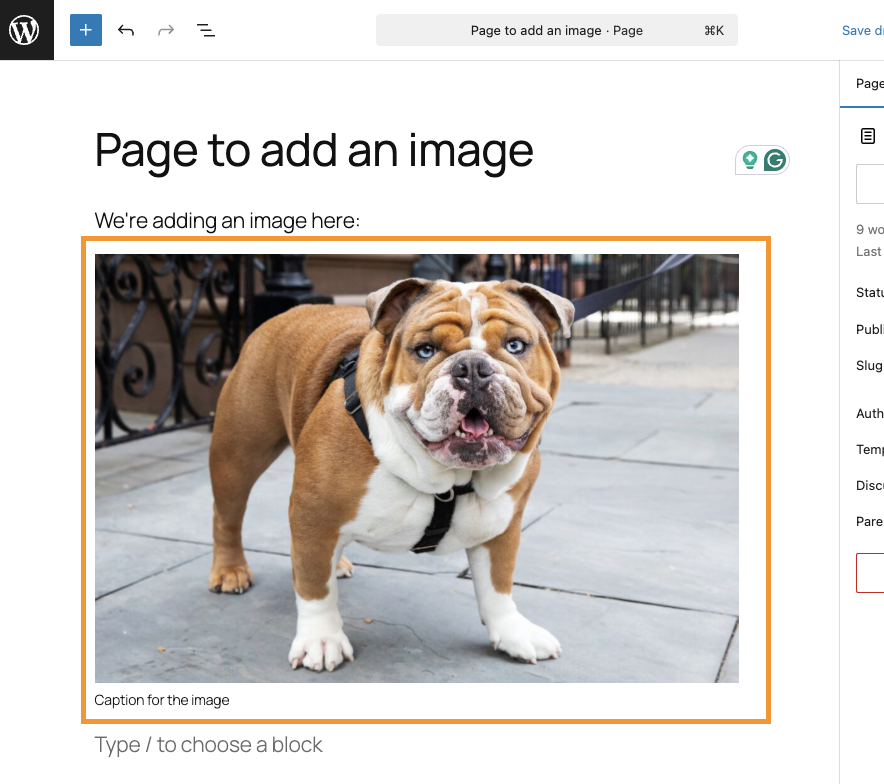
- さらに詳しく編集するには、「画像を編集」ボタンをクリックしてください。WordPress内で画像を切り抜き、回転、反転、拡大縮小するためのツールが開きます。
- 変更を加え、[保存して更新]をクリックして反映します。.
3. 画像を効果的に配置し、サイズを変更する
配置とサイズ変更は、画像をテキストとシームレスに調和させるのに役立ちます:
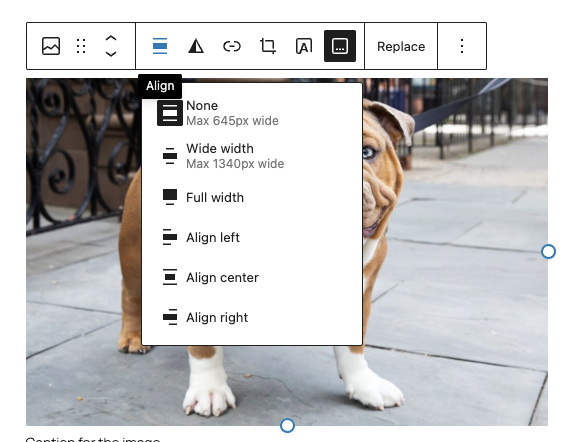
配置: 画像を追加した後、ブロックの配置コントロール(左、中央、右)を使用してテキストをきれいに回り込ませます。
ワイドと全幅のオプション:これらのブロックレベルのスタイルは、より大胆なレイアウトのために画像をコンテンツ領域全体に引き伸ばします。
サイズ変更:画像の角をドラッグして視覚的にサイズ変更するか、ブロック設定で正確な寸法を入力します。
これらのシンプルなコントロールにより、コードを必要とせずに洗練されたレイアウトを作成できます。.
4. WP Media Folder でワークフローを強化する
WP Media Folder は、WordPressでのメディア管理を効率化する強力なプラグインです—特に大量の画像を扱う際に役立ちます。
主な機能は次のとおりです:
- ワンクリックAIメタデータ: 画像をアップロードすると、プラグインがSEOに適したファイル名、タイトル、代替テキスト、説明、キャプションを自動生成し、手作業を省きます。
- フォルダ整理: メディアライブラリ内で直接フォルダとサブフォルダを作成できます。ファイルをドラッグ&ドロップしたり、1つの画像に複数のフォルダを割り当てて整理したりできます。
- 高度なフィルタリングと検索: 名前、日付、サイズ、種類で画像を簡単にフィルタリングおよび並べ替えできます。コンテンツの多いサイトに特に便利です。
- Gutenbergとの統合: WP Media Folder はブロックエディターとシームレスに連携し、フォルダに保存された画像を手間なく挿入できます。
このプラグインは、技術的なスキルを必要とせずに、コンテンツを整理された状態に保ち、画像処理を迅速化します。.
5. 非技術者向けのヒント
- アクセシビリティと検索の明確さのために、常に代替テキストを追加しましょう—シンプルで説明的なものにしてください。.
- 効率化のためにメタデータを自動化するには、 WP Media FolderのAI機能を 使用してください。
- ブロックエディターの視覚的なツール、配置、サイズ変更に頼りましょう。どちらもユーザーフレンドリーです。.
- 最初からフォルダで画像を整理しておくと、後からの編集や再利用がずっと簡単になります。.
すべてのウェブマスターの皆様へ!
時間を節約し、生産性を向上させましょう WP Media Folder。クライアントのメディアファイルを簡単に整理し、カスタムギャラリーを作成し、シームレスなユーザー体験を提供します。
今すぐウェブサイトプロジェクトをアップグレードしましょう!
画像ワークフローをシンプルに
WordPressでの画像の扱いは、コードや技術的な知識を必要としません。ブロックエディターのビジュアルツール—画像ブロック、配置オプション、サイズ変更ハンドル、そして整理機能 を提供する WP Media Folderを使えば 、自信を持ってメディアを管理し、視覚的に魅力的で整理されたコンテンツを作成できます。
まず画像を配置し、シンプルながら意味のあるメタデータを追加し、フォルダで整理し、視覚的にスタイルを整えましょう。これを繰り返すうちに、このワークフローは自然と身につき、サイトはプロフェッショナルな見た目でスムーズに読み込まれ、管理しやすくなります。.
ブログを購読すると、サイトに新しい更新があったときにメールでお知らせしますので、見逃すことはありません。.


