 WordPress製品
 Joomla 製品
 サポート
サポート ニュース
ニュース ログイン
ログインWordPressで画像とメディアファイルを簡単に置き換える方法

WordPressでメディアファイルを置き換えることは簡単に思えるかもしれません。削除して新しいものをアップロードするだけです。 しかし、手動で行うとリンク切れや失われた SEO 価値、またはサイト全体での重複コンテンツが発生します。製品画像の更新、ブランド資産のリフレッシュ、またはファイルの修正を行う場合でも、よりスマートな方法があります。
このガイドでは、強力なプラグインを使用して、URLやSEOパフォーマンスを失うことなく、WordPressで画像やメディアファイルを簡単に置き換える方法を紹介します。また、更新後にサイトを高速で関連性があり、検索エンジンに優しい状態に保つための重要なSEOのヒントも提供します。.
目次
なぜメディアファイルを置き換える必要があるのか?

WordPress のメディアファイルや フォトギャラリー を最新の状態に保つことは、単なる美的問題以上です。ブログやビジネスサイト、あるいは オンラインストア、古くなった画像やドキュメントを置き換えることで、コンテンツの関連性を保ち、読み込み速度を速くし、目標に合わせることができます。メディアファイルを置き換える価値がある主な理由をご紹介します。
- ウェブサイトを視覚的に更新する: 古いビジュアルを更新された画像やドキュメントに置き換えることで、製品、サービス、またはブランディングが進化する際に、モダンで関連性のある外観を維持するのに役立ちます。
- ユーザーエクスペリエンスの向上: 高品質で最新のビジュアルは、閲覧エクスペリエンスを向上させ、訪問者がより長く滞在し、サイト上の他のページを探索することを促します。
- SEOパフォーマンスをサポート: 関連するファイル名と代替テキストを使用して新しいメディアファイルを最適化すると、画像検索結果での可視性が向上し、全体的なSEOの健全性が向上します。
- サイトの速度とパフォーマンスを向上させる: 古いまたは最適化されていないメディアファイルはウェブサイトの速度を低下させる可能性があります。それらを圧縮された形式または最新の形式(WebPなど)に置き換えることで、読み込み時間とユーザーの満足度が向上します。
- ブランドの一貫性を維持する: ブランドアイデンティティに一致するビジュアルを一貫して使用することで、プロフェッショナリズムが強化され、ユーザーの信頼が構築されます。
- ビジネス活動と信頼性を示す: 小規模ビジネスや eコマースサイトでは、画像を定期的に更新することで、サイトがアクティブで、適切に保守され、細部にまで注意が払われていることが示されます—信頼性を高める特性です。
乱雑なメディアライブラリにサヨナラを.
WP Media Folder を使用すると、ファイルをカテゴリ化し、クラウドストレージとフォルダを同期し、素晴らしいギャラリーを作成し、リンクを壊さずに画像を置き換えることができます。
今日すぐメディアワークフローを最適化しましょう
WordPressで画像やメディアファイルを置き換える方法は?

WordPressでのメディアファイルの削除と再アップロードは、特に同じ画像が複数の投稿やページで使用されている場合、時間がかかりリスクを伴います。幸いなことに、サイトの構造やSEOを混乱させることなくメディアを更新するより効率的な方法があります。適切なプラグインを使用することで、ファイルを数回クリックするだけで置き換えることができます。.
使用する主な利点の一つは WP Media Folder の豊富な機能セットは、デフォルトのWordPressメディア機能をはるかに超えています。It's は、メディアファイルをより効率的に整理、検索、更新できるように設計されています—コンテンツ制作者とウェブサイト管理者の両方に最適です。Here are some key features you'll get with the plugin:
- 無制限のフォルダーとサブフォルダーによる簡単なメディア整理
- 高度なメディア検索とフィルタリングツール
- リンクを壊さずにすべてのWordPress投稿のメディアを置き換える
- サーバーファイルをメディアフォルダーなどと直接同期する.
プラグインが提供する機能を確認したので、 WP Media Folderを使用してWordPressで画像とメディアファイルを置き換えるステップバイステップのプロセスを見ていきましょう.
まず、ウェブサイトに WP Media Folder プラグインがインストールされていることを確認してください。その後、画像が置き換えられていない例がこちらです.
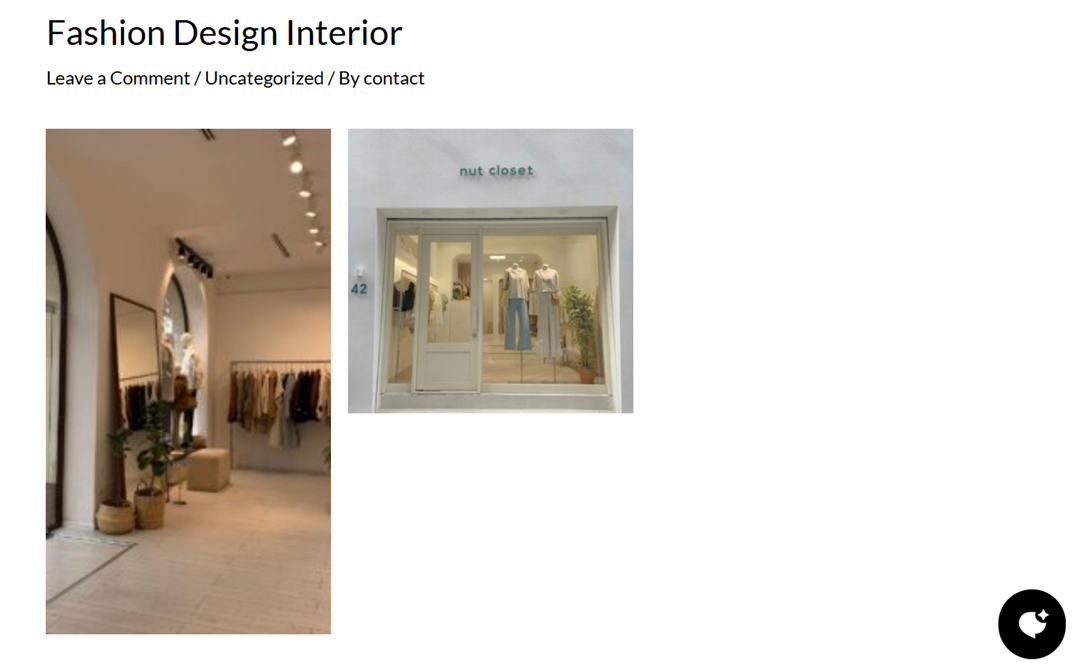
その後、2番目の画像を置き換えることを試みます。そのために、WordPress ダッシュボードを開き、次に移動します Media> Media Folder Galleries. 置き換えたい画像をクリックし、選択してください 置き換え アイコン。
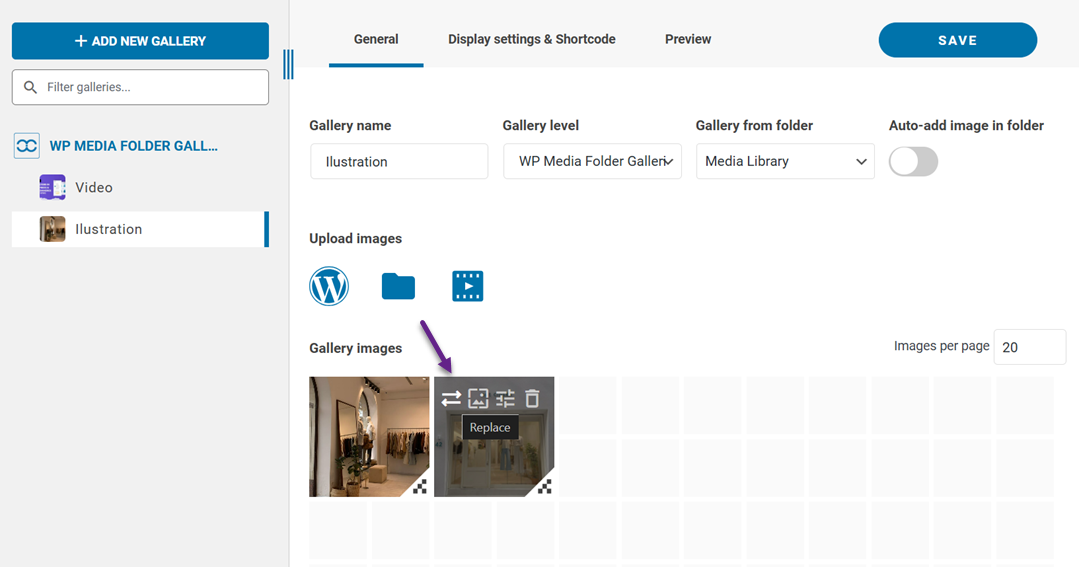
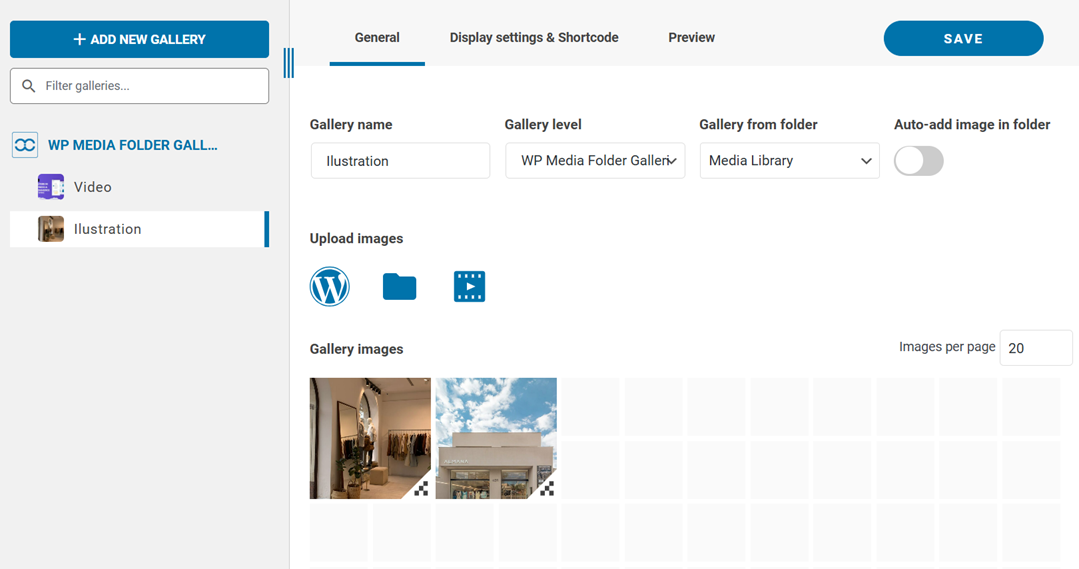
次に、前の画像を変更する画像を選択してください。そうすると、画像は以下のように表示されます。Don't forget to click 保存.
WordPressの投稿では、画像も以下のように自動的に変更されます。.
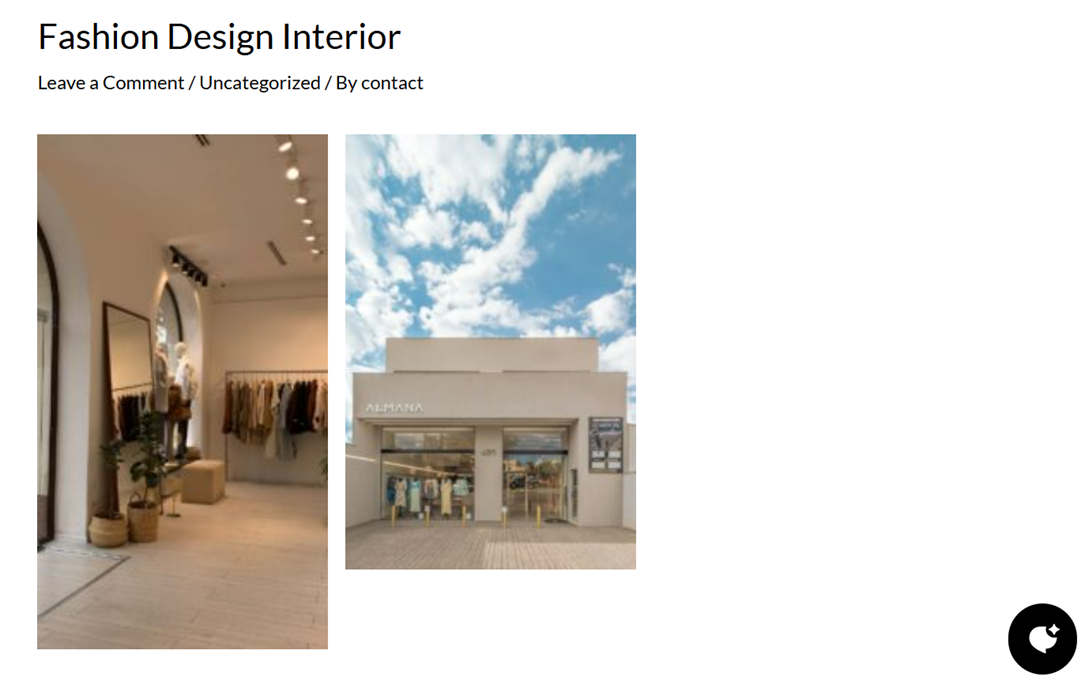
それだけです。WordPressエディターに再アップロードすることなく、画像の置き換えに成功しました。.
メディアファイルを置き換える際のSEOのヒント

メディアファイルを置き換えると、検索エンジンでのサイトのパフォーマンスに影響します。画像の変更などの小さな更新でも、SEOを強化するのに役立ちます。しかし、不注意に行うと、リンク切れ、ランキングの喪失、ユーザーエクスペリエンスの低下につながる可能性があります。メディアファイルを置き換える際にSEOを維持するための実用的なヒントをいくつか紹介します。.
URLは必要な場合以外は変更しないでください
画像やファイルを置き換える際には、可能な限り同じURLを維持することが最善です。Googleなどの検索エンジンはすでに元のURLをインデックスしており、変更すると一時的に検索結果から画像が消えることがあります。また、他のページやメディアファイルを参照しているウェブサイトのリンクが切れる可能性もあります。.
たとえば、example.com/wp-content/uploads/2025/06/product-blue-shirt.jpg の商品画像を差し替える場合、同じファイルパスを維持します。 WP Media Folderのようなプラグインを使用すると、URLを新たに生成せずにファイルを直接差し替えることができ、検索エンジンとユーザーにとってシームレスなものになります。.
関連するファイル名を使用する
画像ファイル名は思っている以上に重要です。検索エンジンは画像ファイル名を、画像の内容を理解するためのシグナルの一つとして使用します。そのため、メディアファイルをアップロードする前に、わかりやすくキーワードが豊富な名前に変更する必要があります。.
IMG_2384.jpgのようなファイル名でアップロードする代わりに、blue-cotton-shirt-men.jpgのような名前に変更します。この小さな変更は、Google画像検索での可視性を向上させ、メディアライブラリの管理を容易にします。キーワードの詰め込みは避け、シンプルで適切な名前に保ちます。.
ALTテキストとメタデータを更新する
代替テキスト(altテキスト)はアクセシビリティにとって重要であり、画像が表す内容を検索エンジンに伝えます。メディアファイルを置き換える際には、常にaltテキストを確認し、特に画像の主題が変更されている場合は新しい内容に合わせて更新してください。.
例えば、人物の一般的な写真を製品の使用画像に差し替える場合、altテキストがそれを反映していることを確認してください:"person smiling" を "customer using BlueTech headphones" に変更します。さらに使用できます SEOプラグイン のような WP Meta SEO 画像メタデータを一括編集および監視し、すべての画像が最適化されていることを確認します。
リンク切れを避ける
壊れたメディアリンクは、SEOを傷つけ、ユーザーエクスペリエンスを台無しにする可能性があります。ファイルを削除して新しいファイルをアップロードする際に、サイト全体の参照を更新しないと、空の画像ボックスや404エラーが表示されるリスクがあります。.
これを避けるために、ファイルパスを変更せずにメディアファイルを置き換えるプラグインを使用します。 WP Media Folder は、既存のリンクをそのまま維持することで効率的に処理します。さらに安全性を高めるために、 WP Meta SEO'sの壊れたリンクチェッカーを使用してサイトをスキャンし、見落としている可能性のある問題を修正することもできます。.
最適化された画像サイズと形式を使用する
大きな最適化されていない画像はサイトの表示速度を低下させ、ユーザーエクスペリエンスと検索エンジンのランキングに直接影響します。メディアファイルを置き換える際には、画像を圧縮し、画質を損なわずにファイルサイズを小さくできる最新のフォーマット(WebPやAVIFなど)を使用することを検討してください。.
たとえば、2MBのPNG画像を300KBのWebPバージョンに置き換えると、ページの読み込み時間が大幅に短縮されます。読み込みが早いページは、より高いランキングを得て、ユーザーの関与を維持する可能性が高くなります。 WP Media Folder の組み込み機能やTinyPNG、ShortPixelなどのサードパーティの圧縮ツールなど、多くの最適化ツールが利用可能です。.
全てのウェブマスターへ!
時間を節約し、生産性を高める WP Media Folder。クライアントのメディアファイルを簡単に整理し、カスタムギャラリーを作成し、シームレスなユーザー体験を提供します。
今すぐウェブサイトプロジェクトをアップグレードしてください!
結論
画像やメディアファイルを適切な方法で置き換えることで、ウェブサイトの外観やパフォーマンスに大きな違いをもたらすことができます。SEOの向上からブランディングの最新化まで、定期的に画像やファイルを更新することで、サイトを高速でプロフェッショナル、そしてユーザーフレンドリーに保つことができます。重要なのは、リンクを切断したり検索の可視性を失うことなく、効率的に行うことです。.
ここで WP Media Folder が登場します。シームレスなファイル置換機能、フォルダベースのメディア整理、そして組み込みの最適化ツールにより、SEOを維持しながらメディアを管理できます。メディアのワークフローを簡素化する準備はできていますか? WP Media Folder の使用を今すぐ開始し、WordPressメディアライブラリを完全にコントロールしましょう。.
ブログを購読すると、新しい更新情報があった際にメールでお知らせしますので、見逃すことはありません。.




コメント