 WordPress製品
 Joomla 製品
 サポート
サポート ニュース
ニュース ログイン
ログインWordPressでアイキャッチ画像または投稿サムネイルを追加する方法

WordPressでアイキャッチ画像や投稿サムネイルを追加する方法は、ブロガー、開発者、コンテンツクリエイターにとって不可欠です。アイキャッチ画像は投稿の視覚的な魅力を高め、読者のエンゲージメント向上、 SEO対策、ソーシャルメディアでのプレビュー表示強化に重要な役割を果たします。ブログ、ポートフォリオサイト、オンラインストアなど、どのようなサイトを運営している場合でも、適切な場所にアイキャッチ画像を配置することで、コンテンツのインパクトを大幅に高めることができます。
この記事では、コードとテーマ設定を使用してWordPressでアイキャッチ画像を有効にして追加する方法を学びます。また、クラシックエディタとElementorを介して画像を追加する方法についても説明します。これにより、ワークフローに最適な方法を選択できます。.
目次
投稿にアイキャッチ画像を使用する理由は?

アイキャッチ画像は、WordPressの投稿をより魅力的でプロフェッショナルなものにするために非常に重要です。視覚的な手がかりとして機能し、読者の注意を引き付け、ブログやウェブサイトの全体的な美観を高め、コンテンツ全体の統一性を作り出します。視覚的な魅力を高めることに加えて、ソーシャルメディアプラットフォームはコンテンツが共有される際にアイキャッチ画像を使用することが多く、投稿の存在感を強め、クリック率を高めます。.
それらの影響力があるため、サイトが成長するにつれて、メディアファイルの管理はそれらを追加するのと同じくらい重要です。乱雑なメディアライブラリはワークフローを遅くし、効率的に画像を見つけたり再利用したりするのを困難にします。.
そのため、 WP Media Folder が強く推奨されます。無制限のフォルダ作成、高度な検索フィルター、クラウドプラットフォームとのシームレスな連携といった機能を備えた WP Media Folder 整理整頓をサポートし、注目の画像やその他のメディアの管理を容易にします。
乱雑なメディアライブラリにサヨナラを.
WP Media Folder を使用すると、ファイルをカテゴリ化し、クラウドストレージとフォルダを同期し、素晴らしいギャラリーを作成し、リンクを壊さずに画像を置き換えることができます。
今日すぐメディアワークフローを最適化しましょう
WordPressテーマでアイキャッチ画像を有効にする方法

Not all WordPress themes automatically display or even enable the featured image feature. If you don't see this option when creating a post, it's possible that your theme has not enabled support for this feature. Don't worry, you can enable it in two ways, using custom code (without directly touching the theme files) or through the default settings of the theme you are using.
カスタムコードの使用
WordPressに慣れており、functions.phpファイルを直接編集せずにアイキャッチ画像機能を手動で有効にしたい場合は、WP Codeのような WordPressプラグイン を使用できます。このプラグインは、入力ミスによるサイトの損傷リスクなしにコードの追加を簡素化します。
これを行うには、まず「プラグイン」>「新規追加」メニューからWPCodeプラグインをインストールします 。 次に、「WPCode」を検索して「インストール」をクリックし、 「有効化」を。
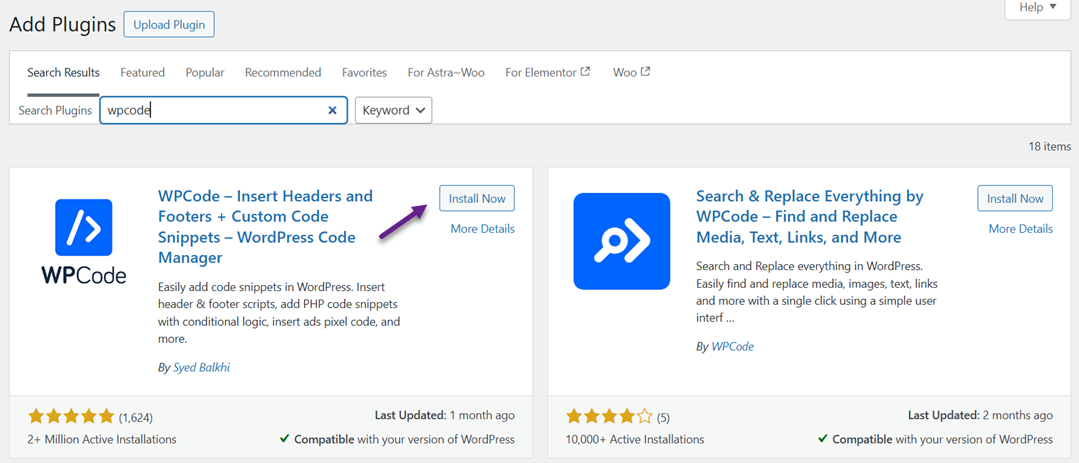
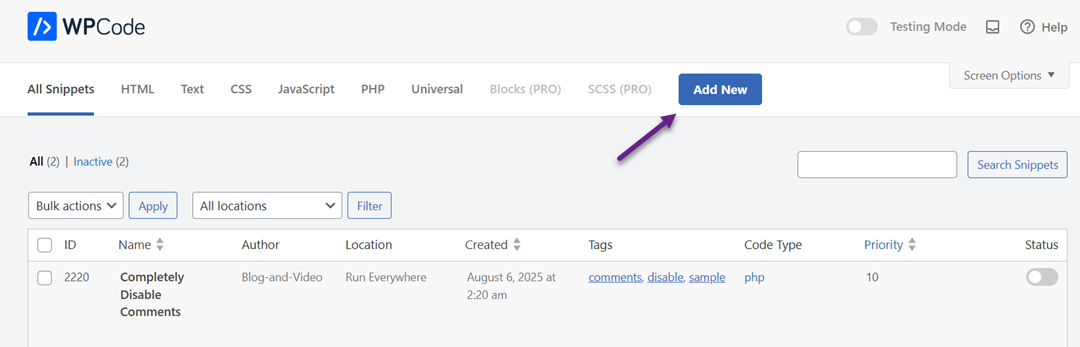
プラグインが有効になったら、コードスニペットメニューを開き、+ スニペットを追加を選択します。.
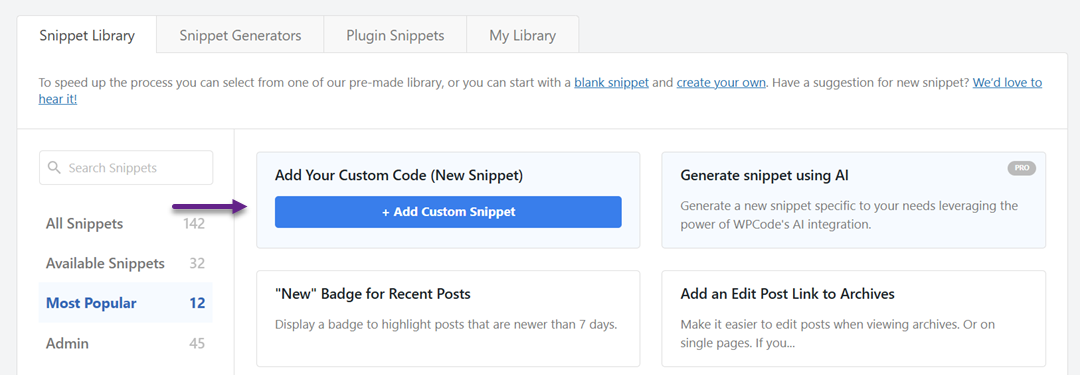
「カスタムコードを追加(新規スニペット)」 オプションを選択してください。
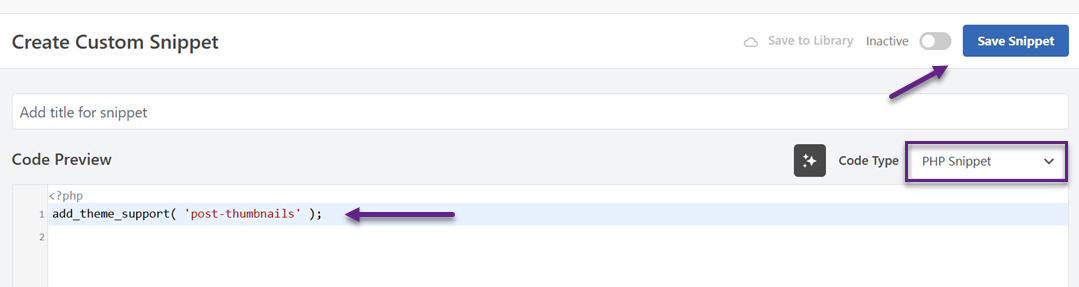
次に、「コードプレビュー」列に次のコードを入力し、コードタイプでPHPスニペットを選択して、スニペットを保存をクリックします。.
投稿エディターを開くと、サイドバーにアイキャッチ画像の追加が表示されます。.
投稿表示にアイキャッチ画像を表示したい場合は、single.phpやcontent.phpなどのループ内の適切なテーマファイルにこのコードを追加します。.
<?php the_post_thumbnail(); ?>
画像サイズを調整するためにこれを追加することもできます。.
set_post_thumbnail_size( 300, 200 );
または、次のようなカスタムサイズを作成します。.
add_image_size( 'custom-size', 590, 180 );
最後に、次のコードで呼び出します。.
<?php the_post_thumbnail( 'custom-size' ); ?>
テーマ設定の使用
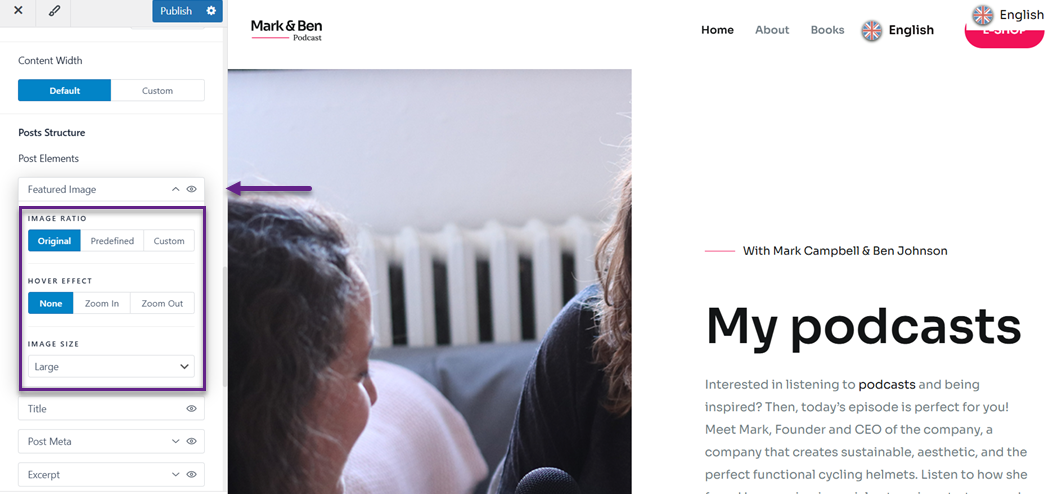
コードをいじるのが面倒な場合は、多くの最新のWordPressテーマには、カスタマイザーから直接アイキャッチ画像を有効化および設定できる機能が備わっています。これを行うには、 「外観」>「カスタマイズ」 に移動し、 「投稿 タイプ」>「ブログ/アーカイブ」を選択します。
次に、 「投稿構造」>「投稿要素」 「アイキャッチ画像」メニューがあります。これを有効にするには、次の画像に示すように目のアイコンをクリックするだけです。比率、ホバー効果、サイズも調整できます。
Gutengberg(ブロックエディタ)を介してWordPressにアイキャッチ画像を追加する

Gutenberg(ブロックエディター)を使用してWordPressでアイキャッチ画像を追加するのは簡単で実用的です。特にそのインターフェイスは現代的で直感的です。Gutenbergを使用すると、追加のプラグインをインストールすることなく、エディターのサイドバーから直接アイキャッチ画像を設定できます。この機能は、初心者や経験豊富なユーザーに適しており、投稿の視覚的な外観をすばやくカスタマイズできます。.
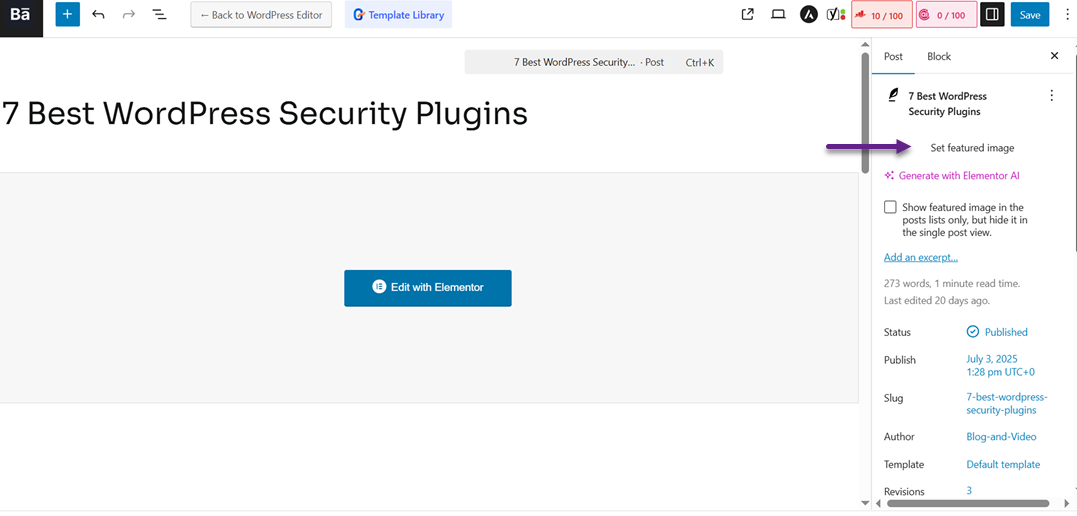
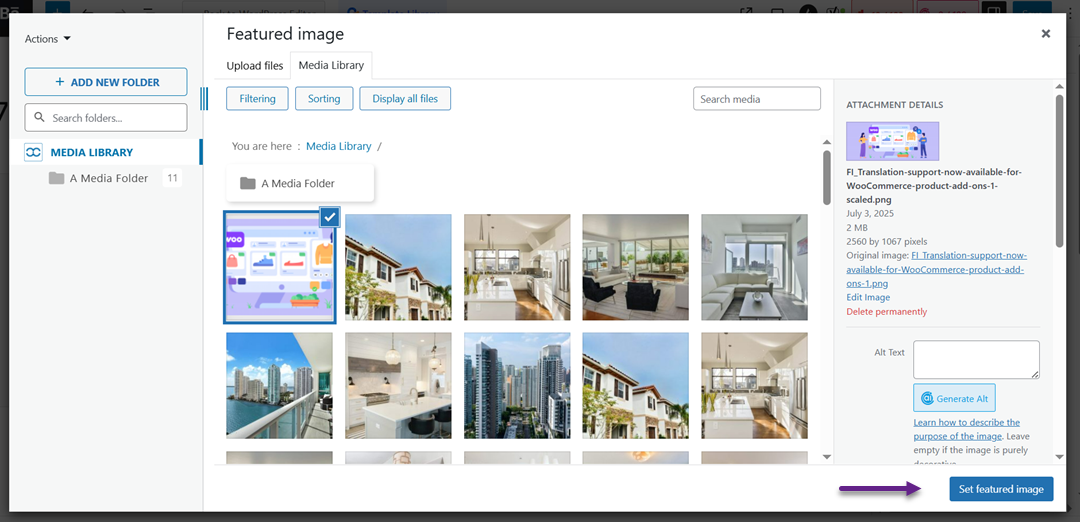
その後、アイキャッチ画像として設定する画像を選択し、ALTテキストを入力して、 アイキャッチ画像を設定
Elementorを介してWordPressにアイキャッチ画像を追加する

ページや投稿を作成するためにElementorを使用する場合でも、アイキャッチ画像を簡単に追加できます。デフォルトのWordPressエディターとは少し異なるものの、Elementorはデザイン・レイアウトにアイキャッチ画像を動的に表示するオプションを提供します。まず、投稿を開き、 Elementorで編集
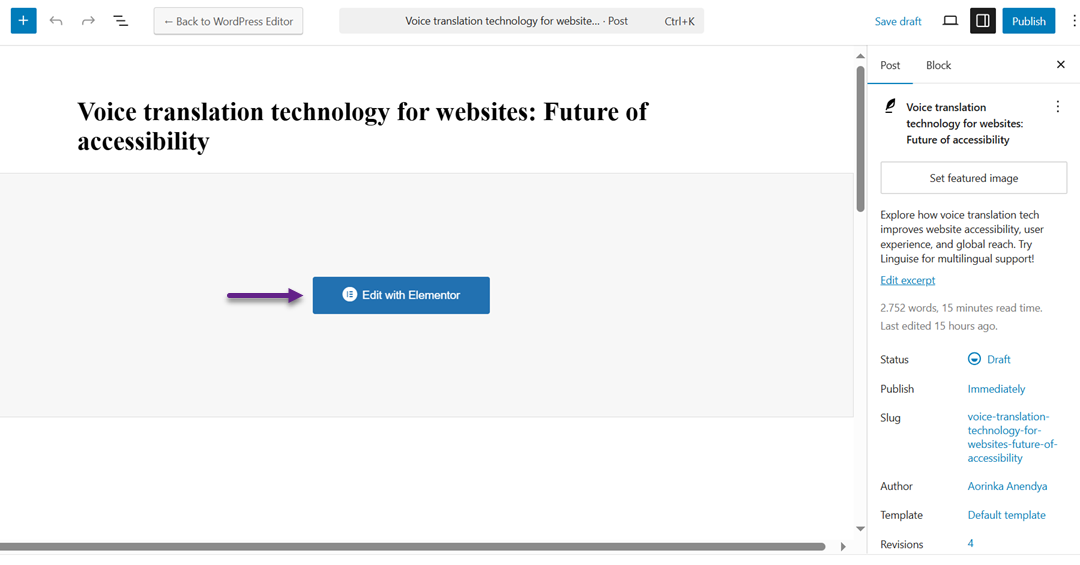
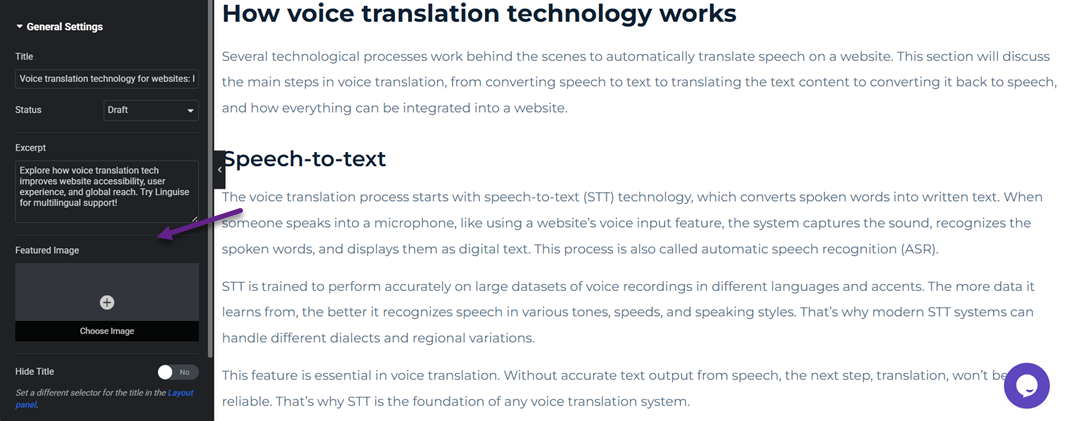
その後、上部中央の設定アイコンをクリックします。左側にアイキャッチ画像メニューがありますので、 画像を選択
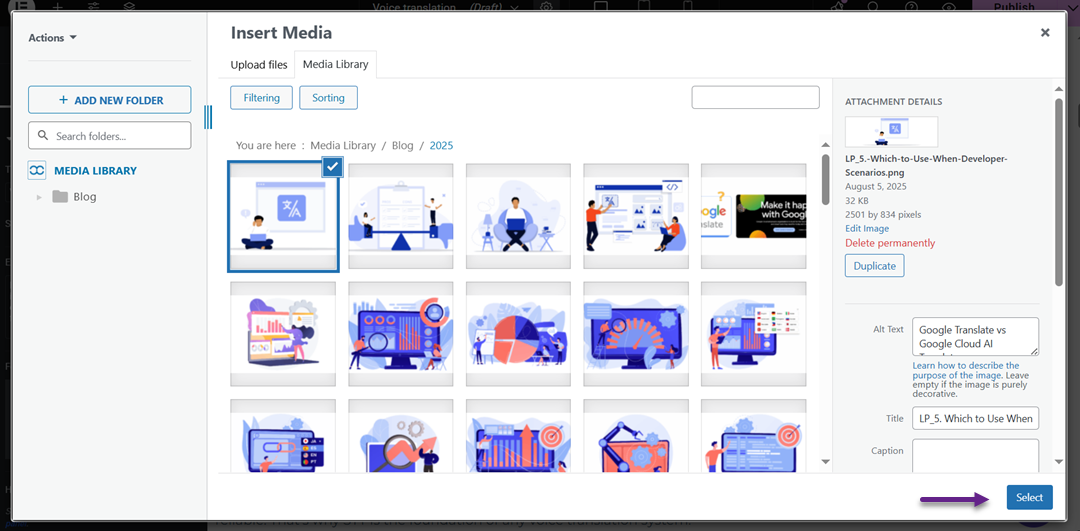
メディア表示が現れますので、画像を選択し、ALTテキストを入力し、最後に 選択をクリックします。
全てのウェブマスターへ!
時間を節約し、生産性を高める WP Media Folder。クライアントのメディアファイルを簡単に整理し、カスタムギャラリーを作成し、シームレスなユーザー体験を提供します。
今すぐウェブサイトプロジェクトをアップグレードしてください!
結論
アイキャッチ画像を追加すると、読者の注意を引き付け、コンテンツの識別を強化し、ソーシャルメディアで共有したときの外観を向上させるなど、重要な視覚的価値を提供できます。ページを美しくするだけでなく、この機能はSEOもサポートし、WordPressウェブサイトをよりプロフェッショナルに見せます。.
ただし、アップロードされた画像の数が増えるにつれて、メディアライブラリを整理整頓して効率的に保つことも重要です。 WP Media Folder、 無制限のフォルダー、高度な検索、クラウド統合などの優れた機能を備えたWordPressメディア管理ソリューションを使用できます。今すぐお試しください。アイキャッチ画像をより迅速かつ効率的に管理できます。
ブログを購読すると、新しい更新情報があった際にメールでお知らせしますので、見逃すことはありません。.



