 WordPress製品
 Joomla 製品
 サポート
サポート ニュース
ニュース ログイン
ログインWordPressで表示されないアイキャッチ画像を修正する方法 (6つの方法)

WordPressの注目の画像は視覚的なフックとして機能します。訪問者が最初に目にするものであることが多いです。優れた注目の画像はサイトの外観を向上させ、強い第一印象を与えることができます。.
しかし、これらの画像が正しく表示されないと、ユーザー体験が悪化し、レイアウトの魅力が低下し、さらにはSEOパフォーマンスに悪影響を及ぼす可能性があります。
現在この問題に直面していても心配はいりません。私たちがサポートします。この記事では、WordPressで特徴画像が表示されない問題を解決するための簡単な6つの方法をご紹介します!
- WordPressテーマが注目の画像をサポートしていることを確認してください。必要に応じて、テーマのfunctions.phpファイルでpost-thumbnails機能を有効にします。.
- プラグインの競合をトラブルシューティングするには、プラグインを一時的に1つずつ無効にします。一部のプラグインがアイキャッチ画像の表示を妨げる可能性があるためです。.
- lazy loading 設定を確認し、アイキャッチ画像の lazy loading を無効にします。積極的な lazy loading がこれらの画像の正しい表示を妨げる可能性があるためです。.
目次
アイキャッチ画像の問題の一般的な原因
解決策に入る前に、WordPressで注目画像が表示されない根本的な原因を理解することが重要です。一般的な原因を以下に示します。
1. テーマがアイキャッチ画像をサポートしていない
WordPress は、サイトを彩るスタイリッシュで楽しいテーマを多数提供しており、外観をカスタマイズするのがワクワクします。しかし、テーマがアイキャッチ画像に対応しているかどうかを確認し忘れる方もいるかもしれません。
実際、一部のテーマはデフォルトでアイキャッチ画像に対応しておらず、対応させるには追加の手順が必要な場合があります。
そのため、アイキャッチ画像を正しく設定したにもかかわらず表示されない場合は、これが原因かもしれません。
2. 表示設定が正しくない
一部の表示設定が、アイキャッチ画像の表示を妨げることがあります。投稿エディタ、テーマ設定、またはページビルダーでデフォルト設定を調整している場合、うっかりこのオプションを無効にしてしまった可能性があります。
画像が意図した通りに表示されるよう、表示設定が正しく構成されていることを確認してください。実際には存在しているのに、チェックが入っていない小さなボックスが原因で画像が表示されないことがあります。
3. プラグインの競合
WordPressの使用をサポートするために多数のプラグインを使用している場合、この問題に遭遇する可能性があります。未対応のプラグインがテーマに干渉し、アイキャッチ画像が正しく表示されなくなることがあります。
この問題はかなり一般的で、プラグインとテーマのスクリプトが競合することがあります。問題を引き起こしているプラグインが分かっている場合は、無効化するか、プラグイン開発者に解決策を問い合わせることができます。
4. 画像の表示に影響する Lazy loading
Lazy loading は、必要なときにのみ画像を読み込むことでページの読み込み時間を改善するためにプラグインによって使用される機能です。.
これは便利なツールですが、アイキャッチ画像の読み込みを妨げることがあります。これは通常、ページ上のすべての画像に対して遅延読み込みが有効になっている場合に発生します。.
この設定を有効にしている場合は、 lazy loading が注目画像に影響を与えないように設定を調整してください。また、別の lazy loading プラグインに切り替えて問題を解決することもできます。.
5. 画像アップロード時のHTTPエラー
画像をアップロードするときに HTTP エラーメッセージが表示される場合、通常はファイルが大きすぎるか、サイト'のアップロード上限を超えていることを意味します。
これは一般的な問題で、特にサイトに大きなアイキャッチ画像をアップロードしようとする場合に頻繁に発生します。この問題を解決するには、wp-config.php ファイルを編集して PHP メモリ上限を増やすか、アップロード前に画像を圧縮してください。
6. アイキャッチ画像のメタボックスが見つからない
投稿やページを編集する際に、アイキャッチ画像メタボックスが表示されているはずです。ボックスが表示されない場合、エディタの表示設定が正しくないか、テーマの設定でデフォルトで無効になっている可能性があります。
このボックスがないと、アイキャッチ画像を設定できません。したがって、以下のステップバイステップガイドで説明する当社のソリューションで修正する必要があります。
ステップバイステップの解決策
考えられる原因を理解することで、最も効果的な解決策を特定できます。以下は、WordPressでアイキャッチ画像が表示されない問題を解決するための簡単なヒントです。これらの手順に従って、サイトに視覚的な魅力をもたらしましょう。
1. テーマでアイキャッチ画像を有効にする
テーマがアイキャッチ画像に対応していなくて、最初からやり直したくない場合の解決策があります。
functions.php ファイルを簡単に編集することで、まだアイキャッチ画像を有効にできます。このファイルはテーマのフォルダー内にあり、通常は wp-content/themes/your-theme-name/functions.php。
そのファイルを開いて、次のコードを追加してみてください: add_theme_support('post-thumbnails'); を末尾に追加します。
変更を保存して有効にすることを忘れないでください。追加すると、テーマはアイキャッチ画像をサポートするようになります。
しかし、アイキャッチ画像がまだ表示されない場合は、テンプレートファイル(例として single.php または content.php)のコード行に画像を表示したい場所に追加する必要があるかもしれません。
2. WordPressエディターで表示設定を確認して調整する
表示設定を調整して、注目の画像が正しく表示されるようにします。下記のチュートリアルを使用できます:
- 注目の画像を追加するページに移動します。.
- ブロックを追加するには、 プラスアイコン (+) を選択します。
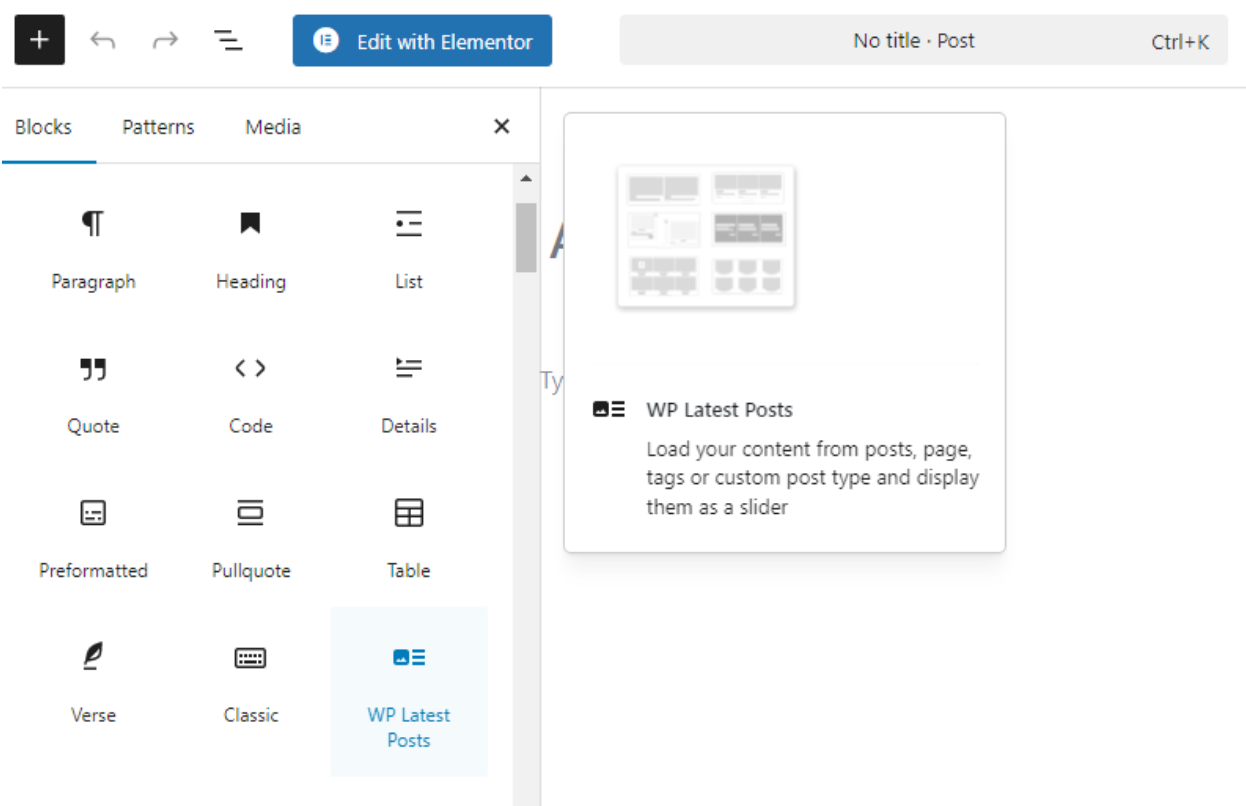
- 次に、 WP 最新の投稿を選択します。
- ブロック設定から アイコン画像 オプションを有効にします。 .
- 画像をレイアウトに合わせて調整します。.
3. 競合を特定するためにプラグインを無効化する
WordPress のアイキャッチ画像が表示されない一般的な理由のひとつはプラグインの競合です。問題に対処する最も効果的な方法は、インストール済みのプラグインを手動で一つずつ確認し、無効化することです。
この方法では追加のサードパーティツールをインストールする必要はありません。もしそれが過度に負担に感じられる場合、特に多数のプラグインがインストールされている場合は、Health Check & Troubleshooting プラグインを使用できます。
4. 必要に応じて、アイキャッチ画像の lazy loading を無効にする
サイト上の lazy loading 機能を完全にオフにする必要はありません。 lazy loading を利用して、画像の配信を最適化しながら、注目の画像が正しく表示されるようにすることができます。修正方法は次の2つです:
a. functions.phpファイルを編集する
- WordPressダッシュボードの「外観」>「テーマファイルエディタ」に移動します。.
- 現在のテーマの functions.php ファイルを開きます。
- 次のコードをファイルに追加します:
add_filter( 'wp_lazy_loading_enabled', function( $default, $tag_name, $context ) { if ( $context === 'the_post_thumbnail' ) { return false; } return $default; }, 10, 3 );
- 最後に、ファイルを保存します。.
b. プラグインを使用する
コード編集のような技術的な作業を避けたい場合は、 WP Speed of Light、Disable Lazy Load、LiteSpeed Cache利用できます lazy loading 設定ができるため、プログラミングの知識がない方でも簡単に
5. PHPメモリ制限を増やすか、ファイル権限を確認してHTTPエラーを解決する
アイキャッチ画像が表示されないHTTPエラーが発生している場合は、2つの方法で対処できます。PHPのメモリ制限を増やすか、ファイルパーミッションを確認して正しいことを確認します。両方の解決策に関する完全なチュートリアルは次のとおりです。
a. PHPメモリ制限の引き上げ
このステップでは、.htaccessまたはwp-config.phpを変更する必要があります。各ファイルを試して適切なものを見つけてください。
1. wp-config.phpを変更する
- FTPクライアントまたはcPanel経由でサイトにアクセスします。.
- ファイルマネージャ を開き、ルートディレクトリ内の wp-config.php ファイルを見つけます。
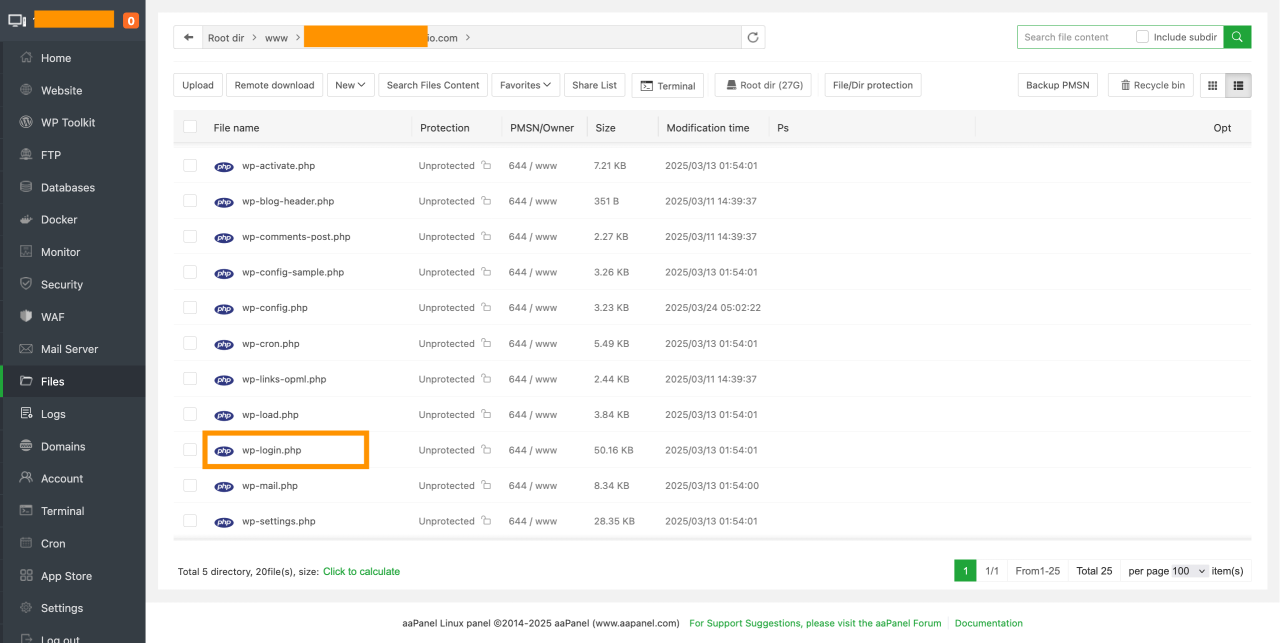
- 次の行を探してください: define('WP_MEMORY_LIMIT', '32M');
- 必要に応じて値を変更してください。例: define('WP_MEMORY_LIMIT', '256M');
2. .htaccessファイルにコードを追加する
- ルートディレクトリにある .htaccess ファイルを見つけます。
- このコードを下部に追加します: php_value memory_limit 256M。
- 変更を保存します。.
b. ファイルのパーミッションを確認する
誤ったファイルパーミッションは、画像のアップロード時にHTTPエラーを引き起こす可能性があります。WordPressのパーミッションは次のようになっている必要があります。
- ファイル: 644に設定
- フォルダ: 755に設定します。
ファイルとフォルダの両方の権限が正しくない場合は、次のクイックフィックスに従って手動で変更できます:
- ファイルマネージャーを開きます 。
- wp-content/uploadsフォルダを右クリックします。
- ファイル権限 File Permissions または 権限の変更を選択します。
- フォルダーの権限を 755に設定します。変更を保存します。
- また、ファイルの権限を644に設定して更新します 644.
- 変更を保存した後、終了します。.
6. 画面のオプションでアイキャッチ画像のメタボックスが有効になっていることを確認する
アイキャッチ画像オプションがWordPressの画面オプションに表示されない場合は、手動で設定を有効にする必要があります。これらの手順に従って、欠落しているメタボックスを復元してください:
- WordPressダッシュボードで投稿を開きます。.
- 選択してください Screen Options を右上隅で。ブロックエディタを使用している場合、場所が異なる場合があります。
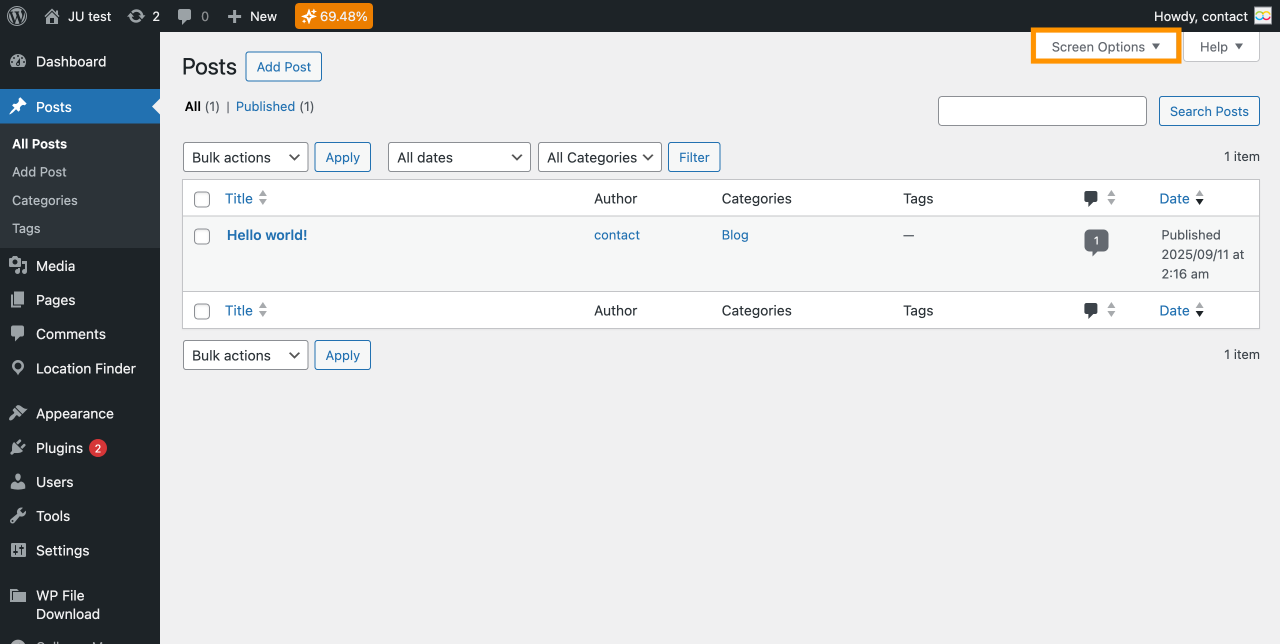
- アイキャッチ画像のボックス Featured Image boxにチェックを入れます。
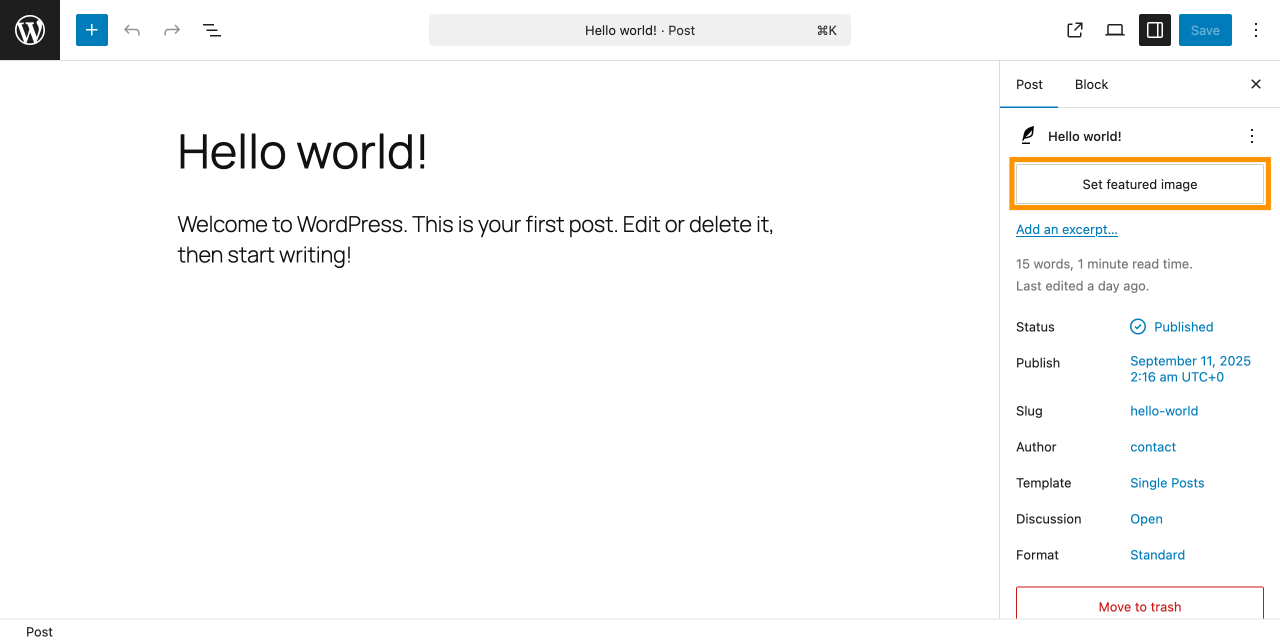
- エディターパネルを下にスクロールして、 アイキャッチ画像のセクションを見つけます。
- メディアライブラリから画像をアップロードします。 Media Library
- 次に 変更を適用します。画像は正しく表示されるはずです。
乱雑なメディアライブラリにサヨナラを.
WP Media Folder を使用すると、ファイルをカテゴリ化し、クラウドストレージとフォルダを同期し、素晴らしいギャラリーを作成し、リンクを壊さずに画像を置き換えることができます。
今日すぐメディアワークフローを最適化しましょう
結論
WordPressのアイキャッチ画像が表示されない問題の解決策は比較的簡単です。プラグインを定期的に更新し、適切なテーマを使用することで、互換性の競合によって引き起こされる将来の問題を防ぐことができます。.
画像がメディアの整理の問題で表示されない場合は、 WP Media Folderのようなプラグインの使用を検討してください。これにより、メディアライブラリを無制限のフォルダに整理でき、必要な画像を簡単に見つけ、重複してアップロードするのを避けることができます。
上記の手順を実行する前に、データの安全を確保するためにバックアップを作成することを忘れないでください。.
ブログを購読すると、新しい更新情報があった際にメールでお知らせしますので、見逃すことはありません。.


