 WordPress製品
 Joomla 製品
 サポート
サポート ニュース
ニュース ログイン
ログインWordPressでデフォルトのアイキャッチ画像を設定する方法(簡単な方法)

画像はブログ記事を華やかにし、最近の研究では、画像のある記事は 94%多く閲覧されている ことがわかりました。ほとんどの WordPress テーマはアイキャッチ画像を使用しています。
ただし、すべての投稿にぴったりの画像を見つけるには多くの時間がかかる場合や、投稿にアイキャッチ画像をアップロードし忘れることがあります。.
この記事では、WordPressでビジュアル戦略のためのデフォルトのアイキャッチ画像を設定する方法、またはアイキャッチ画像を追加し忘れた場合にフォールバックする方法を紹介します。また、画像をより効率的に整理するために使用できるツールやプラグインも紹介します。.
目次
WordPress でデフォルトのアイキャッチ画像を設定する方法
WordPressでデフォルトのアイキャッチ画像を設定する方法は3つあります。以下で最も簡単な方法をご確認ください!
方法1:フォールバックの注目画像としてブランドイメージを設定する
まず、 テーマファイルを開きます 。そこにフォールバックアイキャッチ画像を追加します(home.php、single.php、index.phpなど)。
次に、投稿ループ内で次のコードを貼り付けます。
<?php if ( has_post_thumbnail() ) { the_post_thumbnail(); } else { ?> <img src="<?php bloginfo('template_directory'); ?>/images/default-image.jpg" alt="<?php the_title(); ?>" /> <?php } ?>
このコードは、ブログ投稿にアイキャッチ画像が割り当てられているかどうかを確認します。利用可能な場合は表示されます。そうでない場合は、テーマの画像フォルダからデフォルトの image.jpg が表示されます。.
方法2: 最初の投稿画像をデフォルトのアイキャッチ画像として設定する
一方、投稿内の最初の画像をアイキャッチ画像として使用する場合は、次のコードをテーマのfunction.phpファイルに追加する必要があります。
// 最初のアップロードされた画像をfunctionsファイルで呼び出す関数 function main_image() { $files = get_children( 'post_parent=' . get_the_ID() . '&post_type=attachment&post_mime_type=image&order=desc' ); if ($files) : $keys = array_reverse(array_keys($files)); $j = 0; $num = $keys[$j]; $image = wp_get_attachment_image($num, 'large', true); $imagepieces = explode('"', $image); $imagepath = $imagepieces[1]; $main = wp_get_attachment_url($num); $the_title = get_the_title(); echo "<img src='$main' alt='$the_title' class='frame' />"; endif; }
Next, you need to open the theme file where you want to display the featured image. Simply add the following code:
<?php if ( (function_exists('has_post_thumbnail')) && (has_post_thumbnail()) ) { echo get_the_post_thumbnail($post->ID); } else { echo main_image(); } ?>
やった!あなたの投稿は最初の画像を注目画像として使用します。ただし、注目画像が存在する場合は、代わりにそれが表示されます。.
乱雑なメディアライブラリにサヨナラを.
WP Media Folder を使用すると、ファイルをカテゴリ化し、クラウドストレージとフォルダを同期し、素晴らしいギャラリーを作成し、リンクを壊さずに画像を置き換えることができます。
今日すぐメディアワークフローを最適化しましょう
方法3: WordPressプラグインを使用してアイキャッチ画像を設定する
最後に、 WP Media Folderプラグインを使用する最も簡単な方法があります。このプラグインが提供するすべての機能を覚えておくのに役立ちます。まず、 [設定] > WP Media Folder > [メイン設定]に移動します。
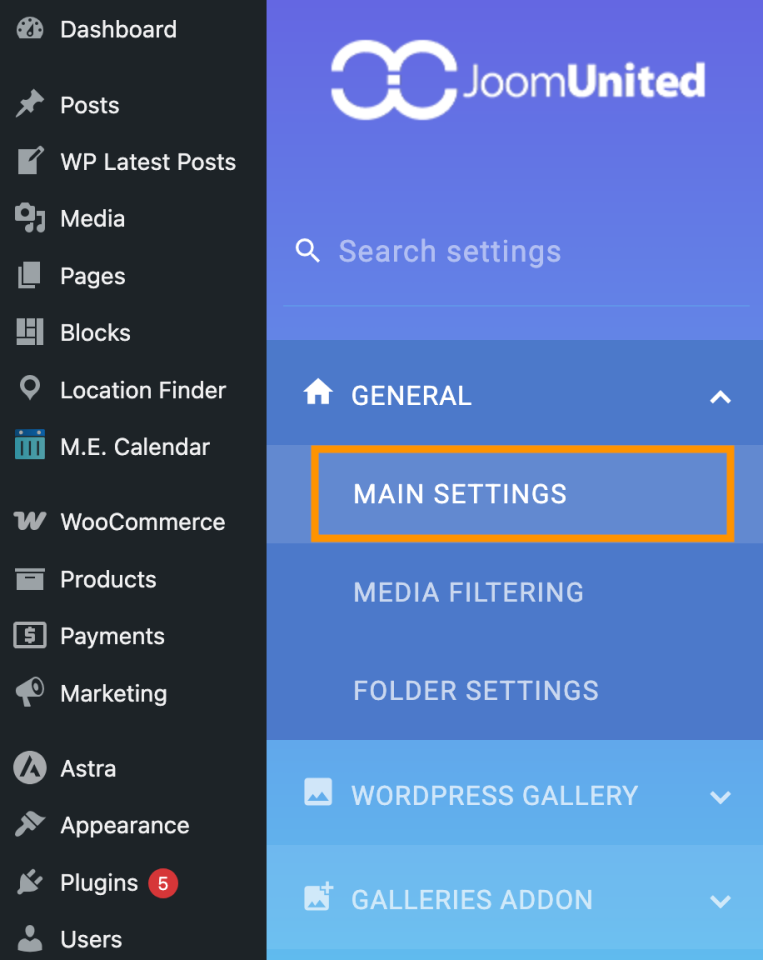
ここには デフォルトの注目画像 オプションがあり、主に2つのオプションがあります:
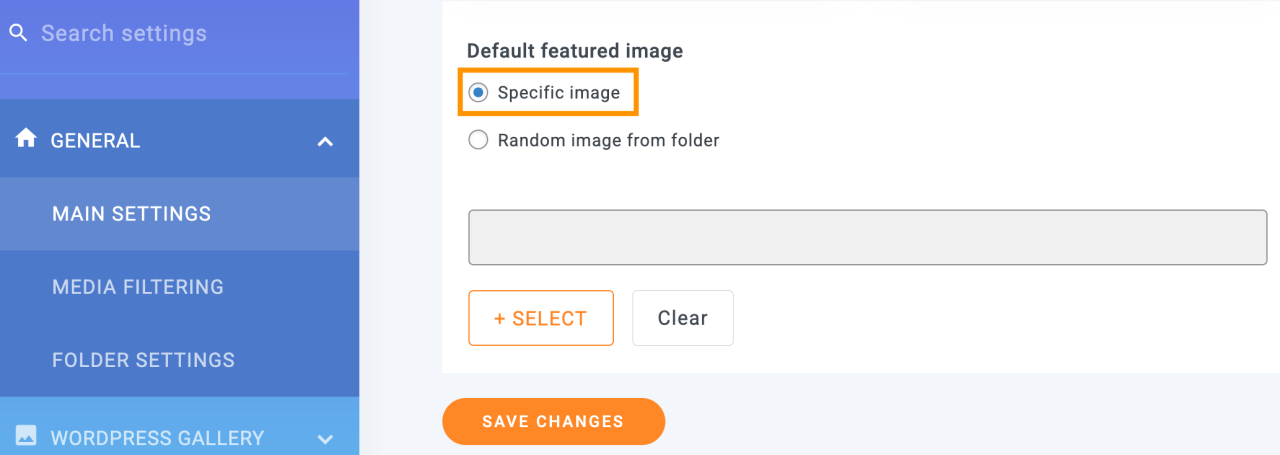
最初のオプション: 注目画像が選択されていないすべての投稿で使用される静止画像を選択できる特定の画像です。このオプションを使用するには、チェックボックスを選択してから 選択をクリックします。
その後、利用可能なすべてのメディアフォルダを含むメディアギャラリーがトリガーされ、画像を見つけるプロセスが容易になります。必要なのは、画像をクリックして 選択することだけです。
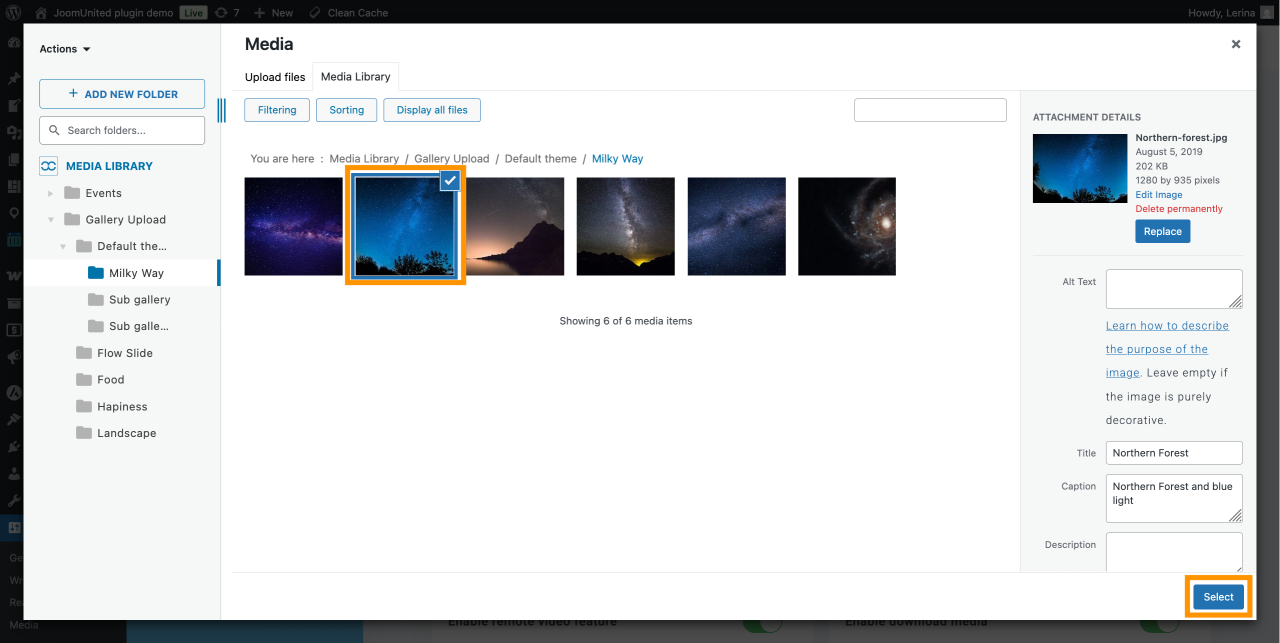
最後に 変更を保存 をクリックすると、魔法が完了します。
2番目のオプション: さて、画像をランダムに使用したい場合はどうすればよいでしょうか?
クリックすると、 フォルダー内のランダムな画像 が使用されます。これは、含まれているメディアフォルダーの機能を使用しており、以前にメディアライブラリに作成したメディアフォルダーを選択して、そこから画像をランダムに取得してデフォルトのアイキャッチ画像として設定します。
このオプションを選択すると、設定できる利用可能なフォルダーが表示されます。
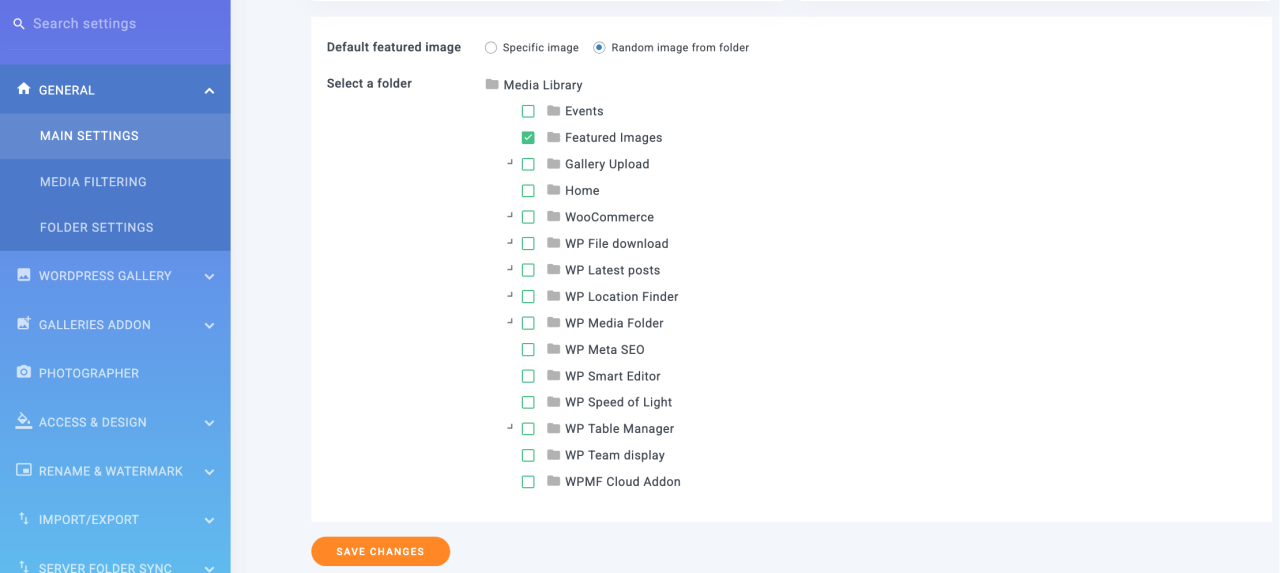
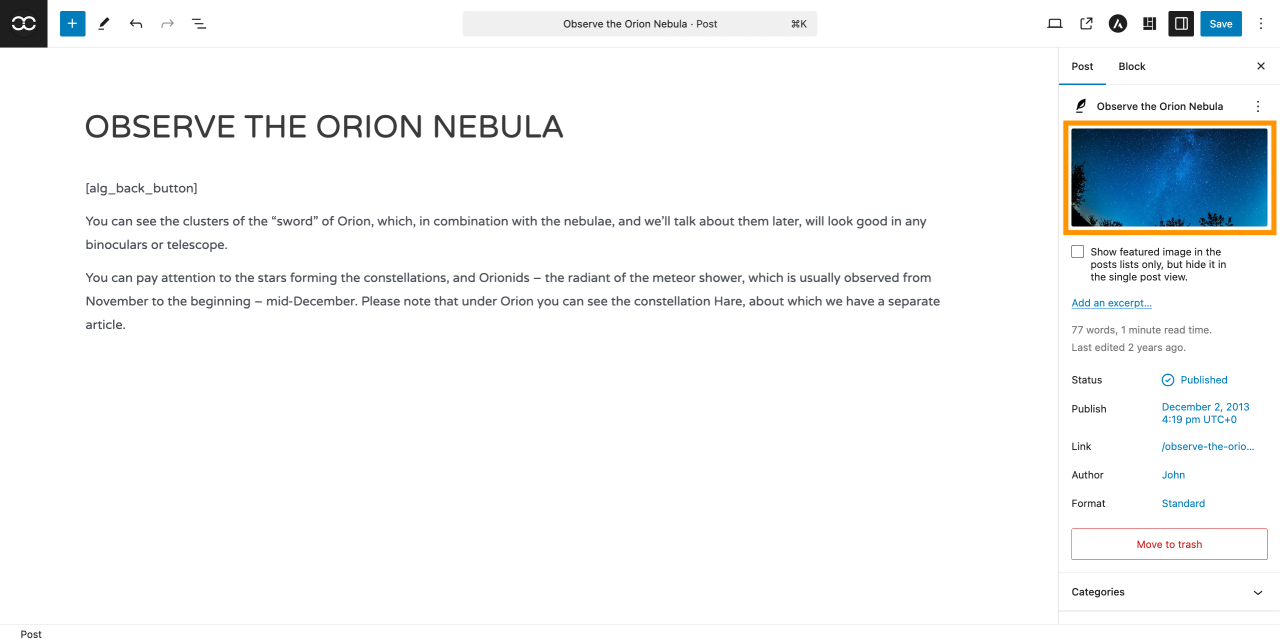
これで、アイキャッチ画像のない投稿についてもう心配する必要はありません。ご覧のとおり、コードは一切必要とせず、デフォルトのアイキャッチ画像が設定されました。.
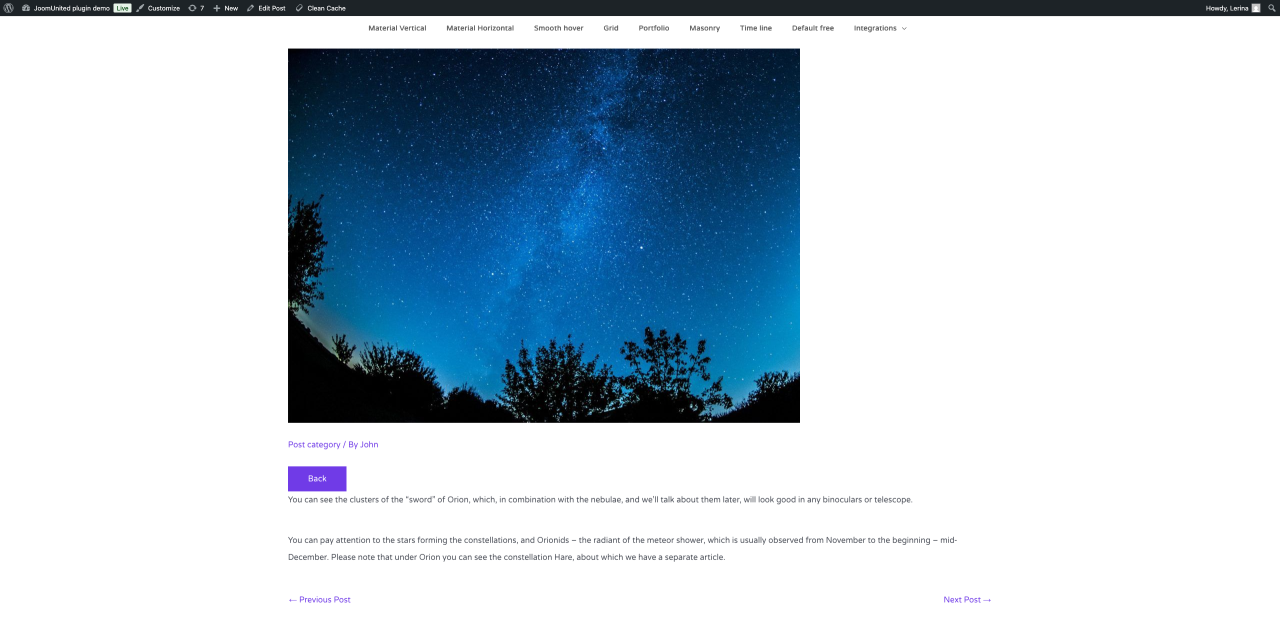
簡単ですよね? WP Media Folder プラグインを使用すると、すべてのファイルにコードを配置することなく、2 回のクリックでデフォルトのアイキャッチ画像を設定できます。
他の最高の部分は、 WP Media Folder AWS へのメディアのオフロード、画像ソースとしての Google Drive の使用、またはスタンングギャラリーの作成です。
全てのウェブマスターへ!
時間を節約し、生産性を高める WP Media Folder。クライアントのメディアファイルを簡単に整理し、カスタムギャラリーを作成し、シームレスなユーザー体験を提供します。
今すぐウェブサイトプロジェクトをアップグレードしてください!
デフォルトのアイキャッチ画像を設定するメリット
アイキャッチ画像、またはサムネイル画像とも呼ばれる画像は、WordPressの投稿やページの主要な画像です。人気のWordPressテーマはすべて、アイキャッチ画像のサポートが組み込まれています。
アイキャッチ画像を使用すると、ユーザーはプレーンテキストよりも画像に魅力を感じます。そのため、 SEO戦略。アイキャッチ画像のない投稿は、トラフィックが少なくなり、コンバージョン率が低下する可能性があります。
そのため、WordPressでデフォルトのアイキャッチ画像を設定することをお勧めします。これにより、アイキャッチ画像が利用できない場合でも、サイトに何かを表示できます。
この記事が、手動またはプラグインを使用してWordPressでデフォルトのアイキャッチ画像を設定する方法を学ぶのに役立ったことを願っています。
プラグインを使用すると、コンテンツごとに固有のアイキャッチ画像を手動で選択するという繰り返し作業をなくすことができます。さらに、すべての投稿タイプに自動的に適用され、時間と労力を大幅に節約し、ビジュアルブランディングの一貫性を確保し、ユーザーエクスペリエンスを向上させます。
アイキャッチ画像のないWordPress投稿はもう必要ありません WP Media Folder プラグインを試して、簡単に設定しましょう!
ブログを購読すると、新しい更新情報があった際にメールでお知らせしますので、見逃すことはありません。.


