 WordPress 製品
 Joomla製品
 Support
 News
News Login
LoginWordPressで画像の色と彩度の低下を修正する方法

WordPressで画像の色や彩度が失われる問題を修正するのは、よくある課題です。コンピューター上では鮮明に見える画像が、ウェブサイトにアップロードすると色あせたり変色したりすることがあります。この問題は、特にブランディング、ポートフォリオ、製品のために高品質なビジュアルに頼っている場合、ページ全体の見た目を損なう可能性があります。.
幸いなことに、この色の変化は画像ファイルが破損していることを意味するものではありません。通常、原因はカラープロファイルの設定、WordPressの自動圧縮、またはテーマやプラグインの影響にあります。このガイドでは、アップロード後に画像の色が変化する原因と、WordPressで元の色を一貫して保つためのさまざまな実践的な方法を学びます。.
- すべてのブラウザとデバイスで色が正確かつ鮮やかに表示されるように、WordPressにアップロードする前に必ず画像をsRGBカラープロファイルに変換してください。.
- アップロード後に画像の色が意図せずくすんだり褪せたりするのを防ぐため、プラグインまたはカスタムコードを使用してWordPressのデフォルトのJPEG圧縮を無効化または制御してください。.
- お使いのWordPressテーマ、ページビルダー、およびCDNや画像最適化プラグインに、知らないうちに画像の色を変更する可能性のある自動オーバーレイや再圧縮機能がないか確認してください。.
目次
WordPress にアップロードすると画像が彩度が低く見えたり色あせて見えたりするのはなぜですか?

修正を始める前に、まず原因を理解することが重要です。WordPressにアップロードした後に画像の色が変わったり、色あせて見えたりするのは、偶然起こるものではなく、いくつかの技術的な要因が影響しています。主な原因をいくつか紹介します。
- カラープロファイルの違い(sRGB と Adobe RGB): Photoshop などの多くの編集ソフトウェアは、より広い色域を持つ Adobe RGB カラープロファイルを使用しています。しかし、ほとんどのブラウザは sRGB しかサポートしていません。アップロード前に画像を sRGB に変換しないと、ウェブ上で表示したときに色がくすんで見えます。
- WordPressの自動圧縮: WordPressは読み込みを高速化するためにJPEGにデフォルトの圧縮を適用します。残念ながら、この圧縮は彩度とコントラストを低下させる可能性があり、特に色の階調が多い画像で顕著です。
- テーマやページビルダーのCSSやスタイルの影響: 一部のテーマやページビルダーは、オーバーレイ、フィルター、明るさ効果を追加し、画像の元の色の見え方を間接的に変化させることがあります。
- CDNまたは画像最適化プラグイン: CDNやSmush、Imagify、Jetpackなどのプラグインを使用している場合、知らないうちに画像が再圧縮され、色が変化することがあります。
- 画面キャリブレーションの違い(デスクトップ vs. モバイル): 色はデバイスによって異なって見えることがあります。スマートフォンの画面は通常のノートパソコンのモニターよりも彩度が高いことが多く、その差は大きくなることがあります。
Adobe Photoshopを使用してWordPressで画像の色と彩度の低下を修正する方法

WordPressで色あせを防ぐ確実な方法は、画像をアップロードする前にsRGB色空間に変換することです。これは、Adobe Photoshopやカラープロファイルの調整に対応したその他のプロフェッショナルな編集ツールを使用すれば、すばやく行えます。.
これは、多くのプロフェッショナルなデザインチームが、グラフィックやスクリーンショットがすべてのブラウザやデバイスで常に鮮やかで一貫して見えるようにするために使用しているワークフローです。.
方法 1:画像を sRGB に変換する
最も実用的な方法は、書き出し時に画像をsRGBに変換することです。Photoshopで画像を開いた後、ファイルメニューから「Web用に保存(レガシー)」オプションを使用します。.
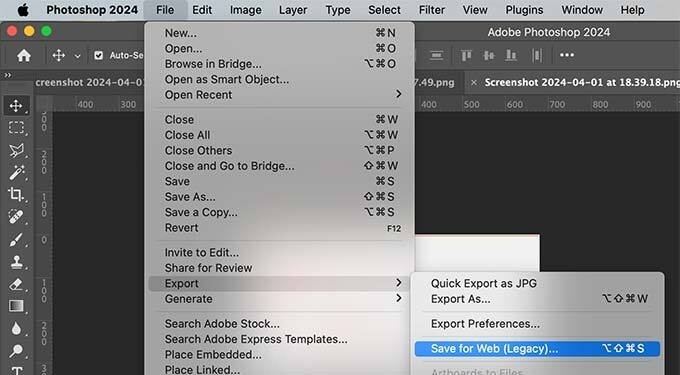
保存する前に、書き出しウィンドウで 「sRGB に変換」 オプションを有効にしてください。これにより、Photoshop は画像の色を Web 標準に合わせて調整します。ファイルにカラープロファイルを埋め込むこともできますが、ほとんどのブラウザはこのメタデータを無視するため、sRGB への変換が最も重要な手順です。
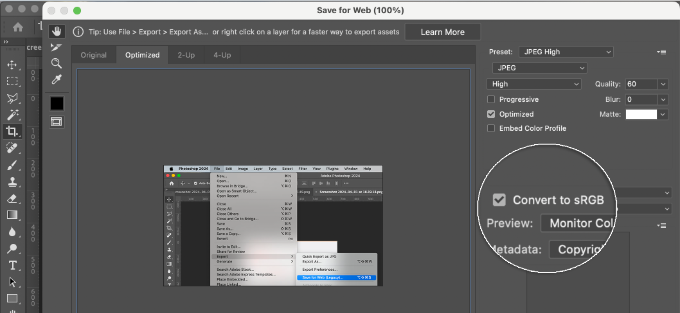
方法2:Photoshopでカラー設定を編集する
より恒久的なアプローチを希望する場合は、PhotoshopがsRGBカラースペースで自動的に動作するように設定できます。編集オプションからカラー設定メニューを開き、 「北米 Web/インターネット」 プリセットを選択します。その後、 カラー管理ポリシー セクションで、すべてのRGB画像をワーキングRGBに自動変換するように設定します。
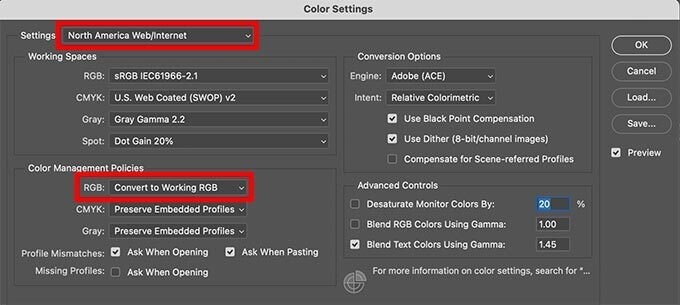
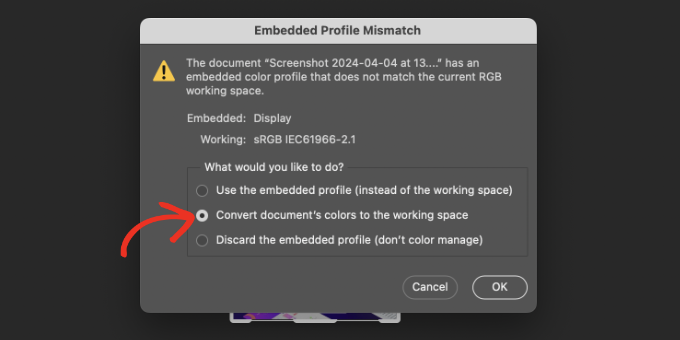
この設定では、異なるカラープロファイルの画像を開くたびにPhotoshopが警告を表示します。彩度と色調を正確に保つには、ドキュメントの色を作業用スペースに変換するオプションを選択するだけです。.
変更が適用され、画像が再保存されると、色がくすんだり元の色と異なったりするリスクなしに、ファイルをWordPressにアップロードできます。.
GIMPを使用してWordPressの画像の色と彩度の低下を修正する方法
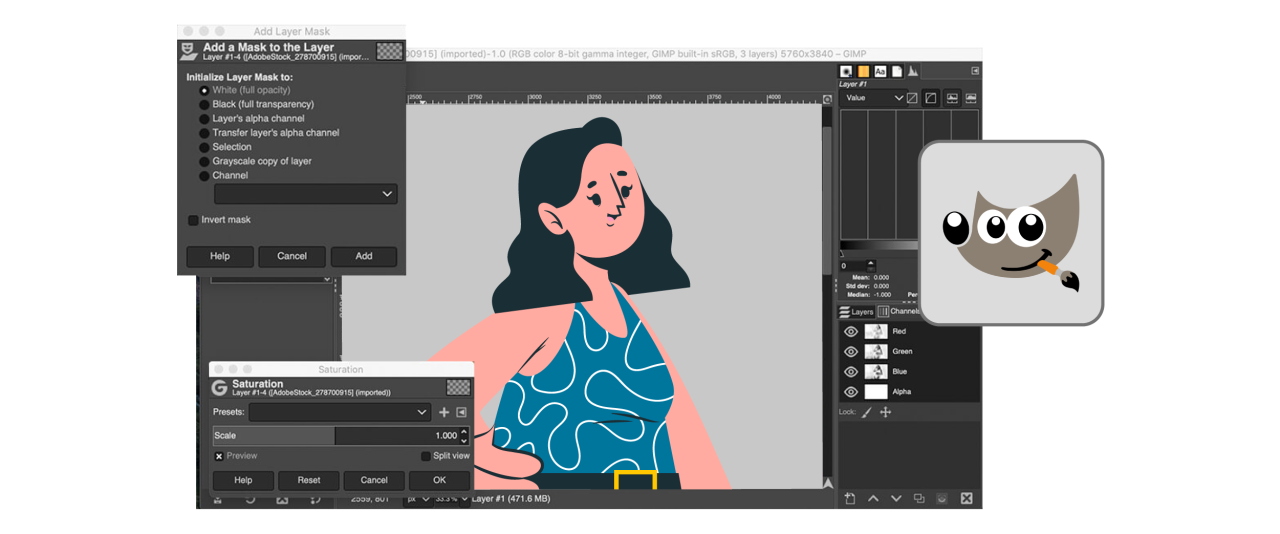
GIMP は Adobe Photoshop に代わる強力で完全に無料のツールであり、WordPress に画像をアップロードする前にカラープロファイルの問題を修正するためにも使用できます。GIMP で画像を開くと、通常、ソフトウェアはファイルに埋め込みカラープロファイルが既に含まれているかどうかを検出します。.
写真がAdobe RGBを使用している場合、GIMPは通常、変換するかどうかを尋ねるプロンプトを表示します。ただし、すべての画像にプロファイルが含まれているわけではなく、GIMPがそれを認識できない場合もあり、その場合は手動で変換を行う必要があります。.
変換する前に、画像が元々どの色空間で保存されていたかを把握しておくと役立ちます。多くのカメラはデフォルトでAdobe RGBで写真を撮影しますが、これは設定によって異なる場合があります。不明な場合は、カメラの設定を確認するか、そのドキュメントを参照してください。GIMPにはAdobe RGBプロファイルがプリインストールされていないため、Adobe RGB ICCプロファイルを別途ダウンロードする必要があります。.
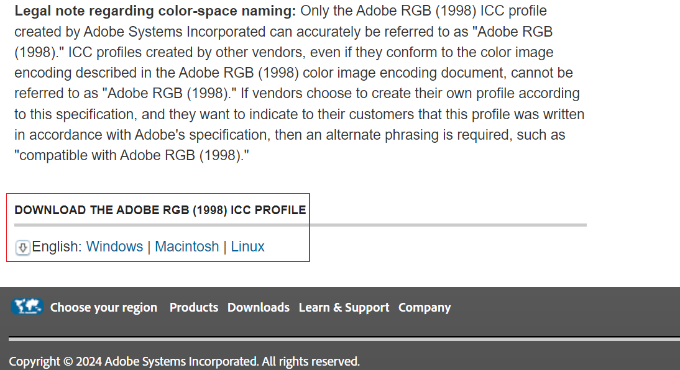
このファイルは、Adobeのウェブサイトのデジタルイメージングリソースセクションから入手できます。お使いのオペレーティングシステムを選択し、ダウンロードしたZIPファイルを解凍すると、中にAdobeRGB1998.iccプロファイルがあります。.
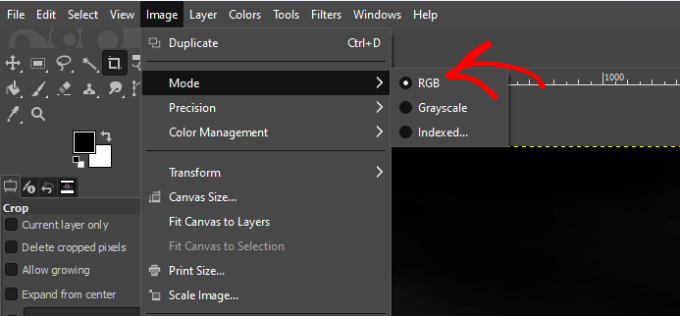
ICC プロファイルをコンピューターに保存したら、GIMP で画像を開き、 Image > Mode メニューから RGB モードに設定されていることを確認します。
それが確認できたら、カラープロファイルを割り当てるか変換できます。 Image > Color Management > Convert to Color Profile に移動します。

そしてダイアログが表示されたら、ターゲットプロファイルとして Built-in RGB を選択します。.
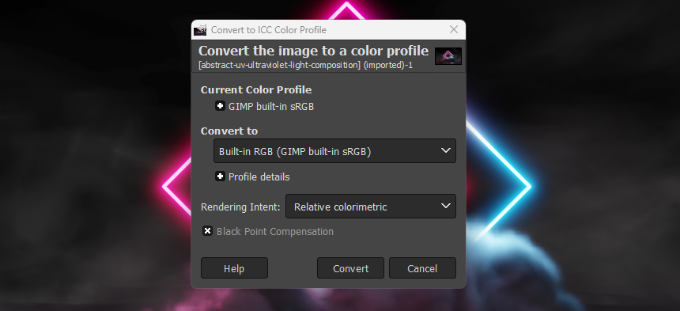
これにより、画像がすべてのブラウザでサポートされている標準的な色空間であるsRGBに変換されます。画像を保存した後、WordPressにアップロードしても正確な彩度とコントラストが維持されます。調整が必要な他の画像についても、このプロセスを繰り返すことができます。.
WordPressで色の変化を防ぐための追加のヒント
アップロード前にカラープロファイルを修正することに加えて、公開後に画像の色を正確に保つために、WordPress内で直接いくつかの調整を行うことができます。.
コードまたはプラグインによる画像圧縮の無効化
WordPressはデフォルトでJPEG画像を圧縮し、ファイルサイズを削減して読み込み速度を向上させます。しかし、この圧縮によって色がくすんだり薄くなったりすることがあり、特に微妙なグラデーションを含む写真では顕著です。この圧縮を無効にするには、functions.phpファイルに小さなコードスニペットを追加するか、 画像圧縮プラグイン を使用して圧縮レベルを手動で制御します。コードを扱いたくない場合は、Disable JPEG CompressionやWP Resized Image Qualityなどのプラグインが、より安全で使いやすい代替手段を提供します。
ただし、複数のツールを管理せず、さらに効率的な方法を好む場合は、一元化されたメディアソリューションを通じて画質を制御できます。 WP Media Folder には、ファイルの置き換えの管理、カスタム圧縮レベルの設定、さらには画像をクラウドストレージと同期するための組み込みオプションが用意されています。これにより、WordPressの関数を編集したり、別々のプラグインを使い分けたりすることなく画質を微調整でき、サイト全体でビジュアルを常にシャープに保つことができます。
乱雑なメディアライブラリにさよならを。.
WP Media Folder では、ファイルを分類し、クラウドストレージとフォルダを同期し、素晴らしいギャラリーを作成し、リンクを壊さずに画像を置き換えることもできます。
今すぐメディアワークフローを最適化しましょう
画像スタイリングに対するテーマまたはページビルダーの影響を確認する
Elementor、Divi、WPBakery などの一部の WordPress テーマやページビルダーは、オーバーレイ、CSS フィルター、明るさやコントラストの調整などの視覚効果を自動的に適用します。これらの効果は編集中にはすぐに気付かないかもしれませんが、ページが公開されると画像の色が微妙に変化することがあります。.
これが起きているかどうかを確認するには、スタイルやレイアウト要素のない空白のページに同じ画像を表示してみてください。色が正しく表示される場合は、テーマやビルダーがバックグラウンドで追加の視覚効果を適用しています。オーバーレイを無効にする、不要なCSSフィルターを削除する、または画像を変更せずに表示するカスタムクラスを割り当てることで修正できます。.
画質に影響を与えずに CDN や遅延読み込みを使用する
Cloudflare、BunnyCDN、Jetpack Image CDN などの Content Delivery Networks(CDN)には、画像を再圧縮したり WebP などの形式に変換したりする自動最適化機能がしばしば備わっています。圧縮が強すぎると、彩度が低下したり、画像全体の色調が変わったりすることがあります。.
これを避けるには、CDN設定を確認し、自動最適化を無効にするか、品質を高く設定してください。遅延読み込みプラグインを使用している場合は、画像が完全に読み込まれる前にプレースホルダー効果やフィルターを追加するかどうかを確認してください。最高の結果を得るには、画像の見た目を変えずに読み込みを遅延させる lazy loading ソリューションを選択してください。こうすることで、パフォーマンスと色の正確さの両方を維持できます。.
WordPressでの画像の色精度に関するFAQ
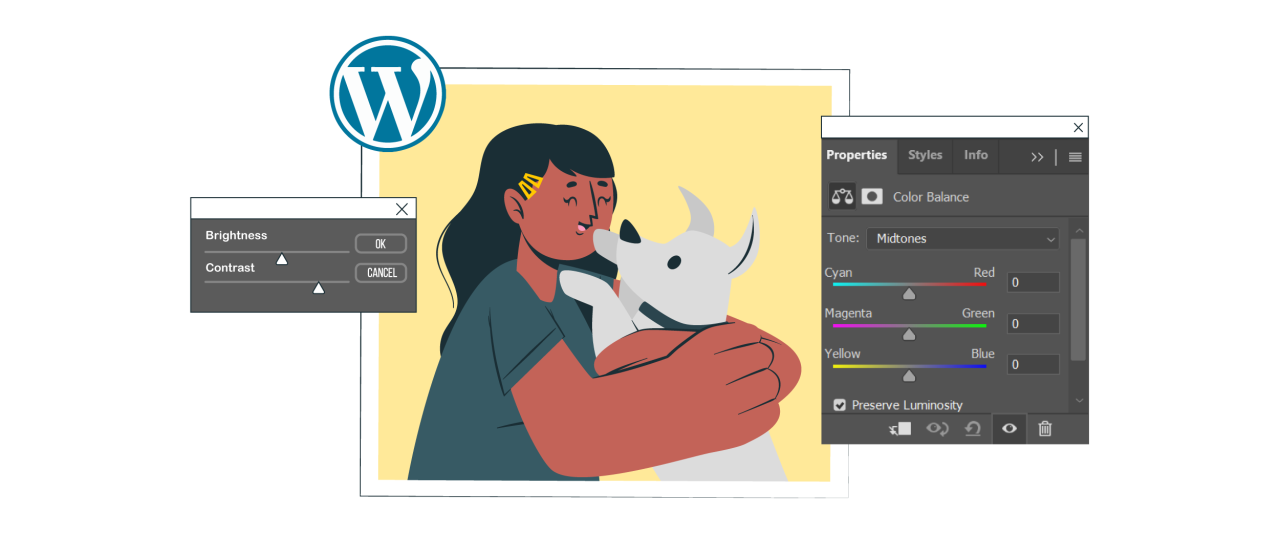
最適な設定を適用した後でも、デバイス、フォーマット、またはファイルのアップロード方法によって、画像の不整合が生じることがあります。ここでは、WordPress での色ずれに関するよくある質問にお答えします。.
モバイルとデスクトップで画像の見え方が違うのはなぜですか?
モバイル端末とデスクトップ端末の色の違いは、通常、実際の画像ファイルの問題ではなく、ディスプレイの差異によって生じます。モバイル画面、特に最新のスマートフォンでは、コントラストと彩度が自動的に強調され、映像がより鮮やかに見えるようになります。一方、デスクトップモニターは色調整がされていないことがあり、その場合、色味がくすんだり寒色寄りになったりします。.
公開前に複数のデバイスで画像をテストして、不一致を最小限に抑えるのが最善です。ディスプレイキャリブレーションツールやブラウザベースのカラープルーフ拡張機能を使うこともできます。すべての画面で画像を完全に同じに見せることは不可能ですが、sRGB形式で最適化することで、プラットフォーム間で最も一貫したレンダリングが保証されます。.
WebP 画像は JPEG や PNG よりも色が失われますか?
WebP は、より小さなファイルサイズで優れた圧縮を実現することで知られていますが、画像の変換方法によっては、コントラストや彩度にわずかな変化が生じることがあります。非可逆WebP圧縮では、特にグラデーションや肌の色調において、微妙な色の変化が目立たなくなることがあります。しかし、高品質設定または可逆モードで書き出した場合、WebPはJPEGやPNGと同様に効果的に色の忠実度を保つことができます。
画像を自動的にWebPに変換するプラグインやCDNを使用している場合は、品質レベルを制御できることを確認してください。一部のツールはデフォルトで積極的な圧縮を行い、精度よりもパフォーマンスを優先します。より高品質なプリセットを選択するか、WebPファイルを手動でエクスポートすることで、最終結果をより細かく制御できます。.
アップロード後に元の色を復元できますか?
アップロード時に画像が圧縮されたり、色空間が変更されたりすると、WordPress内で常に元の外観に完全に復元できるとは限りません。ただし、影響を受けた画像をsRGBで再エクスポートし、アップロード時に適用された圧縮やフィルターを無効にすることで、修正版の画像に置き換えることができます。これにより、更新されたファイルが意図したとおりに表示されます。.
現在の画像が変更されているかどうか不明な場合は、WordPressから直接ダウンロードして、お使いのコンピューター上の元のファイルと比較してみてください。色調や彩度に目に見える違いがある場合は、適切に変換されたバージョンを再アップロードすることをお勧めします。元の画像を整理してアーカイブしておくと、修正が必要になったときにこの作業がずっと簡単になります。.
すべてのウェブマスターの皆様へ!
時間を節約し、生産性を向上させましょう WP Media Folder。クライアントのメディアファイルを簡単に整理し、カスタムギャラリーを作成し、シームレスなユーザー体験を提供します。
今すぐウェブサイトプロジェクトをアップグレードしましょう!
まとめ
WordPressでの画像の色や彩度の低下を修正するには、最終的にはアップロード前とアップロード後に画像がどのように処理されるかを制御することが重要です。ファイルを正しいカラープロファイルに変換し、不要な圧縮を無効にし、テーマやプラグインが視覚的な出力にどのような影響を与えるかを監視することで、すべてのデバイスで写真が意図した鮮明さと鮮やかさを保つことができます。一貫性は単なる技術的な詳細ではなく、ブランドの品質と視覚的な信頼を維持するために不可欠です。.
専用のメディア管理プラグインは、不要な色の変化を起こすことなく、メディアファイルの保存、整理、表示方法を完全に制御したい場合に大きな違いをもたらします。 WordPress 内で高度なファイル整理、クラウド同期、圧縮制御を実現するには、 WP Media Folder をお試しください。
ブログを購読すると、サイトに新しい更新があったときにメールでお知らせしますので、見逃すことはありません。.


