 WordPress製品
 Joomla 製品
 サポート
サポート ニュース
ニュース ログイン
ログインWordPressでWebP画像を使用する方法

WordPressでWebP画像を使用する方法について疑問に思うかもしれません。WebP形式に切り替えることで、画質を損なうことなく画像ファイルサイズを大幅に削減でき、ページの読み込みが速くなり、全体的なユーザーエクスペリエンスが向上します。このガイドでは、WordPressサイトでWebP画像を効果的に実装するための実用的な方法について説明します。.
WebPはGoogleが開発した最新の画像フォーマットで、 JPEGやPNGなどのフォーマットに比べて。WebPを使用すると、読み込み時間が短縮されるだけでなく、SEOにも効果があり、サーバー帯域幅を削減し、様々なデバイスやブラウザでウェブサイトが最適に機能するようになります。この記事では、プラグインやサーバー設定など、シームレスな移行を実現するためのいくつかのアプローチをご紹介します。
- WebP 画像は、画質を損なうことなく JPEG や PNG に比べてファイル サイズを約 25 ~ 35% 削減し、ページの読み込み時間を大幅に短縮します。.
- WebP を使用すると、検索エンジンが上位ランキングに優先する Core Web Vitals などのサイト パフォーマンス メトリックが強化され、SEO が向上します。.
- 最新のブラウザのほとんどは WebP をサポートしており、EWWW Optimizer、ShortPixel、Imagify などの人気の WordPress プラグインを使用すると、WebP 画像を簡単に変換してサイト上でシームレスに提供できます。.
目次
WebP画像とは何ですか?

WebPは、Googleがウェブ向けに開発した最新の画像形式です。主な利点は、JPEGやPNGなどの従来の形式と比べてファイルサイズがはるかに小さく、通常25~35%も小さく、画質はそのままにできることです。つまり、ウェブサイトの読み込み速度が向上し、画質を犠牲にすることなく、ブログ、ポートフォリオ、オンラインストアなど、画像を多く使用するサイトに特に効果的です。.
WebPは、非可逆圧縮と可逆圧縮の両方をサポートし、透過やアニメーションなどの機能も備えているため、多くの旧来のフォーマットに代わる汎用性の高い選択肢となります。画像ファイルのサイズを縮小することで、WebPはウェブサイト全体のパフォーマンスを向上させ、帯域幅の使用量を削減し、訪問者にとってよりスムーズなエクスペリエンスを提供します。.
Chrome、Firefox、Edge、Opera、Safari(iOS 14以降)など、ほとんどの最新ブラウザがWebPをサポートしており、これらを合わせるとインターネットユーザーの約95%をカバーします。Internet ExplorerやSafariの旧バージョンなど、一部の古いブラウザはWebPをサポートしていません。このような場合、ウェブサイトはJPEGまたはPNG画像にフォールバックすることで、すべてのユーザーが写真を正しく表示できるようにすることができます。.
WordPressでWebP画像を使う方法
WordPressでWebP画像を使用することは、サイトの速度と全体的なパフォーマンスを向上させる賢い方法です。この最新の画像フォーマットを採用することで、訪問者にとって読み込みが速く、サイズが小さく高品質な画像を提供でき、ユーザーエクスペリエンスとSEOの。
このセクションでは、WordPress サイトに WebP 画像を実装するためのいくつかの実用的な方法を説明します。.
EWWW Optimizer を使って WordPress で WebP 画像を使用する
EWWW Image Optimizerは、画像ファイルサイズを縮小するだけでなく、WebP形式もサポートする、WordPress向け画像圧縮プラグインの中でもトップクラスです。WebP画像を対応ブラウザに自動的に配信することで、ウェブサイトの読み込み速度とパフォーマンスを向上させます。.
最初のステップは、EWWW Image Optimizerプラグインをインストールして有効化することです。有効化したら、 「設定」>「EWWW Image Optimizer」オプションを設定します。
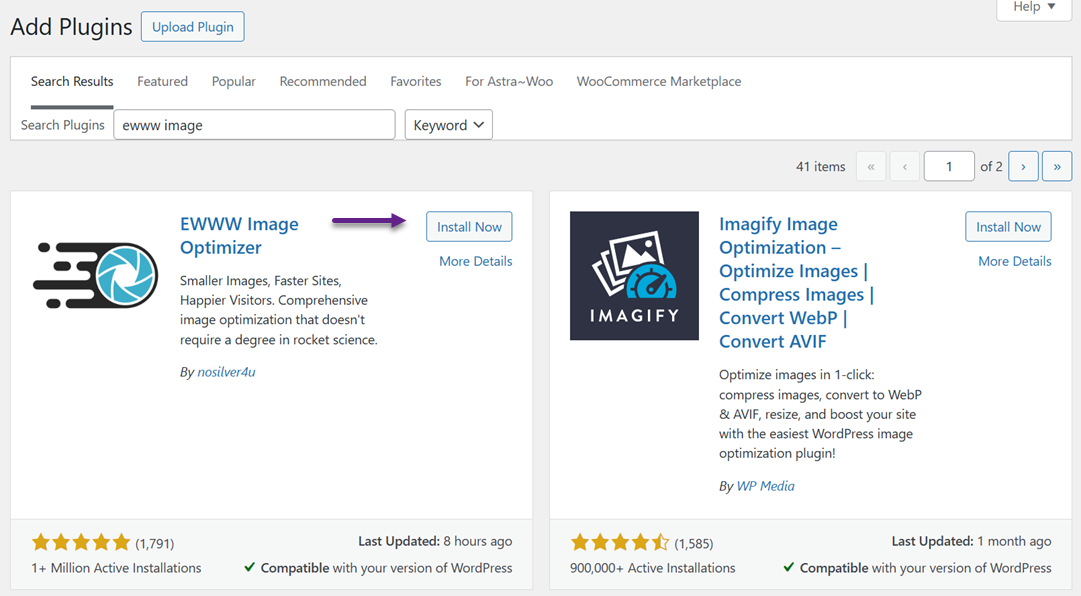
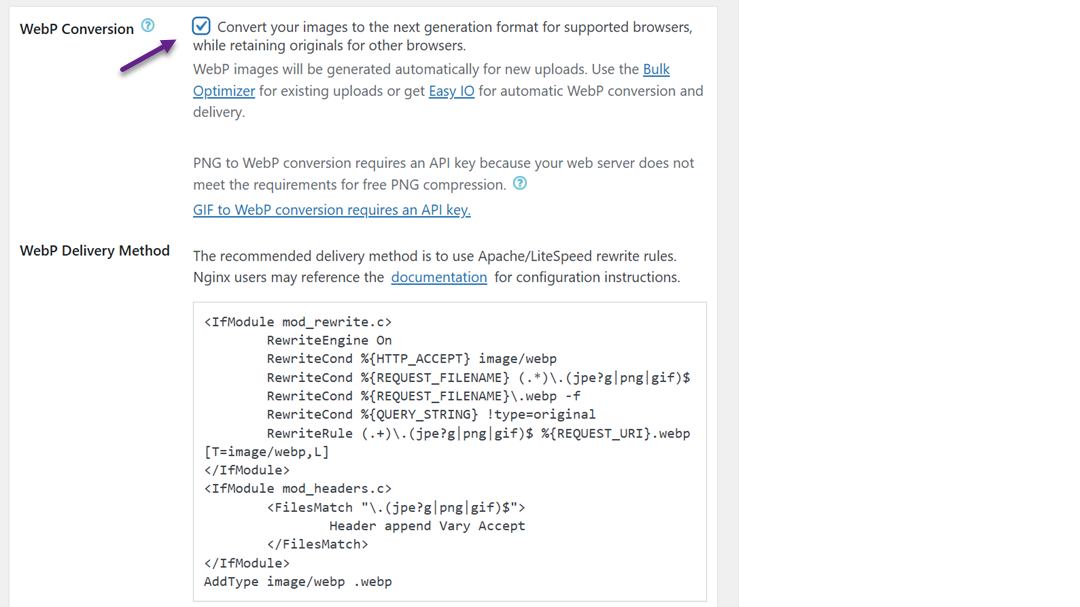
設定画面で下にスクロールして「WebP 変換」オプションを有効にし、 「変更を保存」設定を保存します。
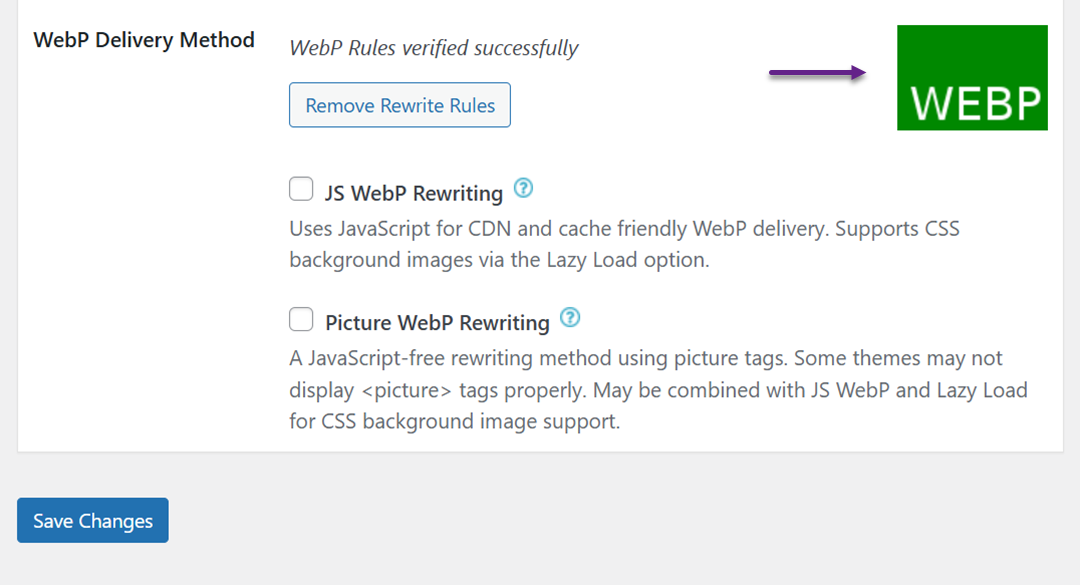
次に、WebP変換セクションに移動します。プラグインは赤いプレビュー画像とともにいくつかの書き換えルールを表示します。 「書き換えルールを挿入」、これらのルールが.htaccessファイルに自動的に追加されます。
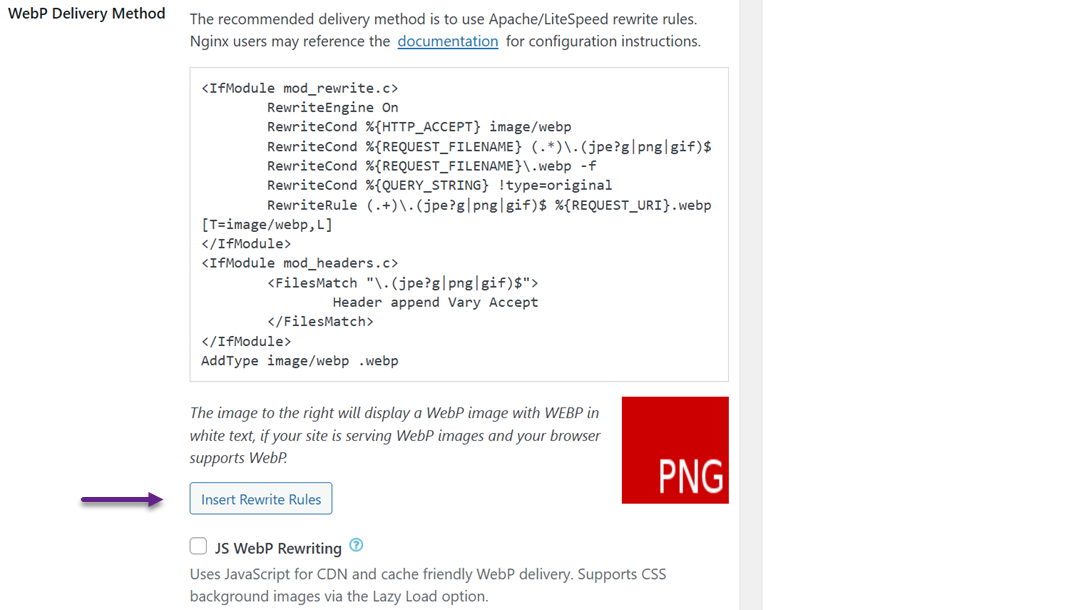
成功すると、プレビュー画像が緑色に変わり、 「WebP」というラベルが表示されます。
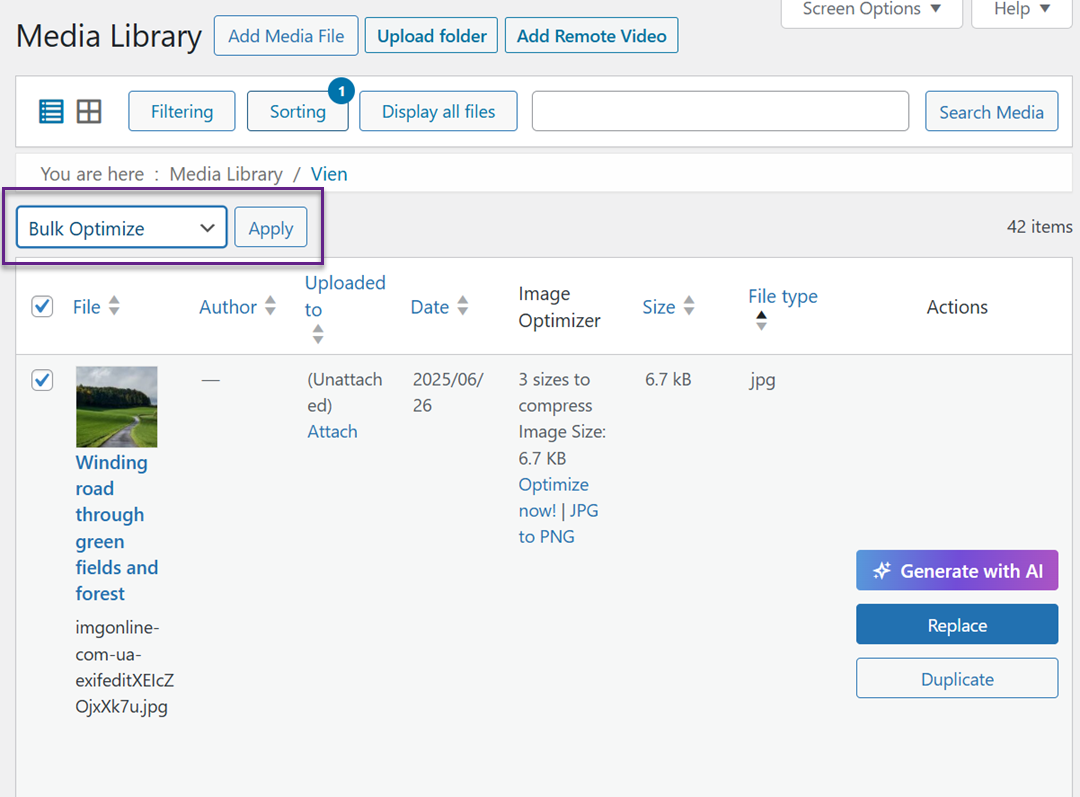
以前アップロードした画像をWebPに変換するには、 「メディア」>「ライブラリ」、リスト表示に切り替えます。「表示オプション」でページあたりのアイテム数を調整することで、一度に複数の写真を選択できます。「すべて選択」チェックボックスをオンにし、「一括最適化」、 「適用」をクリックします。
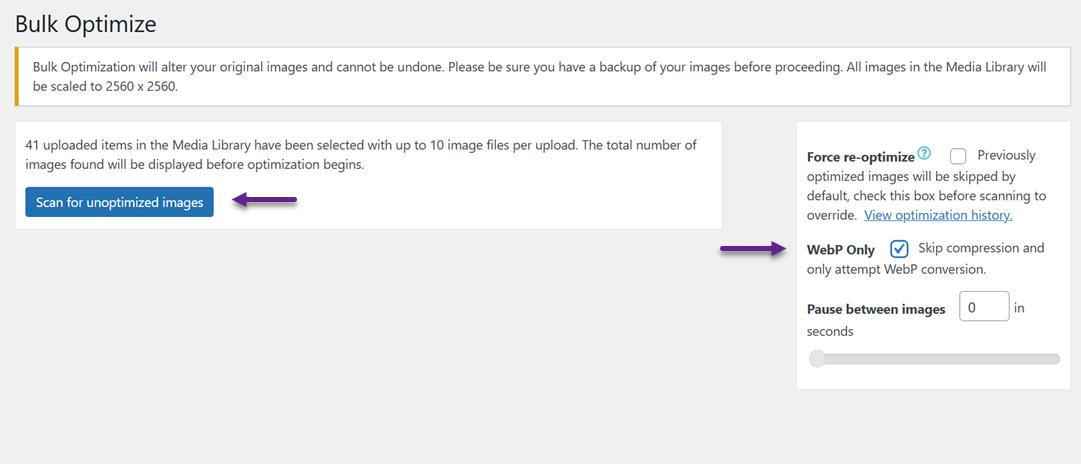
このプラグインを使用すると、画像が既に最適化されている場合、圧縮をスキップしてWebPのみに変換できます。 されていない画像をスキャン」、「WebPのみ」にチェックを入れてください。
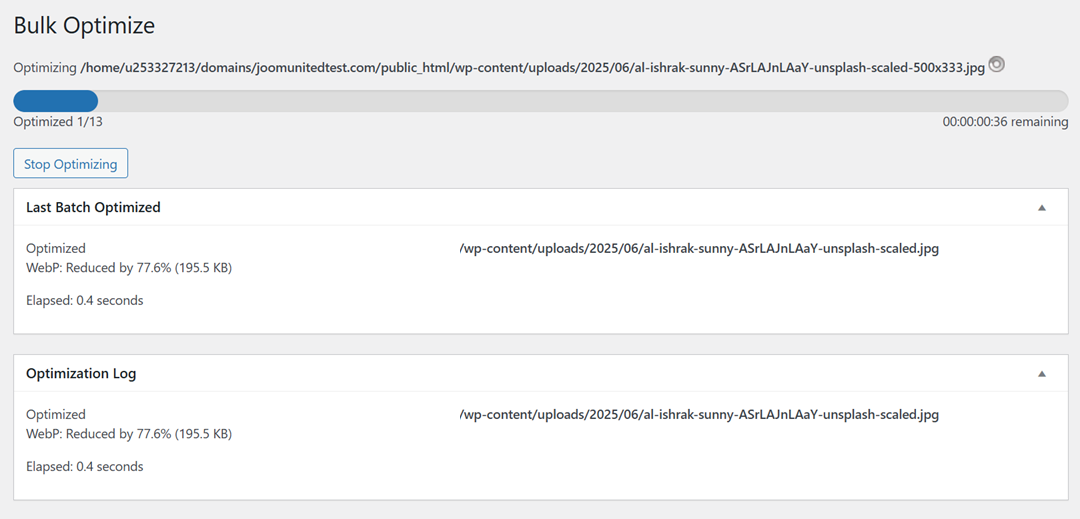
完了すると、EWWW は選択したすべての画像の WebP バージョンを生成します。.
WebP配信が機能していることを確認するには、複数の画像を含む投稿を開いてください。画像を右クリックし、「新しいタブで開く」を選択します。URLが.webpで終わっている場合、WordPressサイトはWebP画像を正しく配信していることを意味します。.
WordPressでShortPixelを使ってWebP画像を使う
ShortPixelは、ウェブサイトにアップロードされた画像を自動的にリサイズ・圧縮する、最も広く利用されているWordPress画像最適化プラグインの一つです。その機能の中には、画像をWebP形式に変換し、この最新形式をサポートするブラウザに配信する機能も含まれており、ページの読み込み速度と全体的なパフォーマンスを向上させます。.
このプラグインは、最適化する画像サイズごとにクレジットを1つずつカウントします。つまり、1つの画像に対して複数のサムネイルサイズを最適化すると、複数のクレジットが必要になる場合があります。ファイルサイズに制限はなく、ShortPixelクレジットは、同じShortPixelアカウントで無制限の数のウェブサイトに配布できるため、複数のサイトを柔軟に管理できます。.
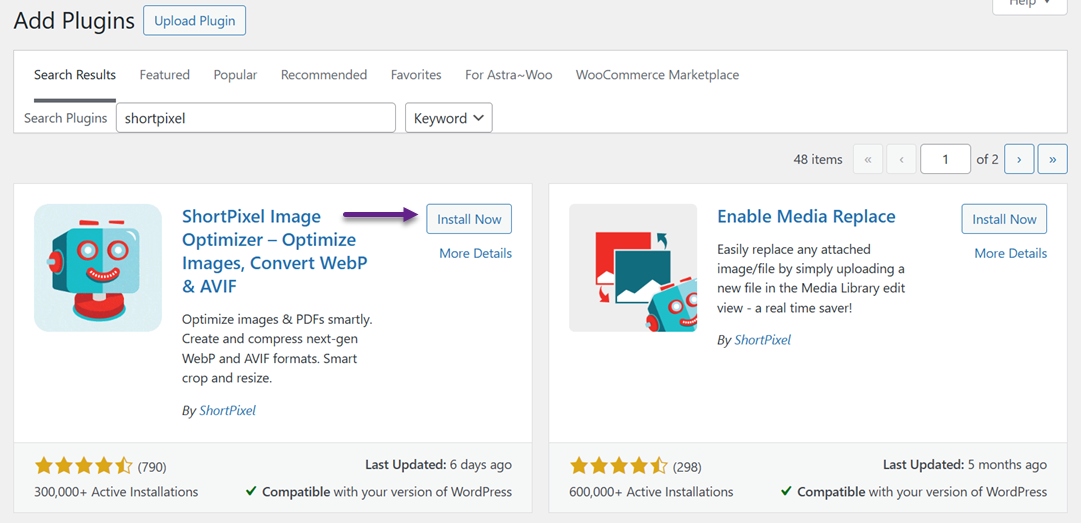
ShortPixel で WebP 画像の配信を開始するには、WordPress.org からプラグインをインストールする必要があります。.
次に、無料の ShortPixel アカウントにサインアップすると取得できる API キーを入力します。.
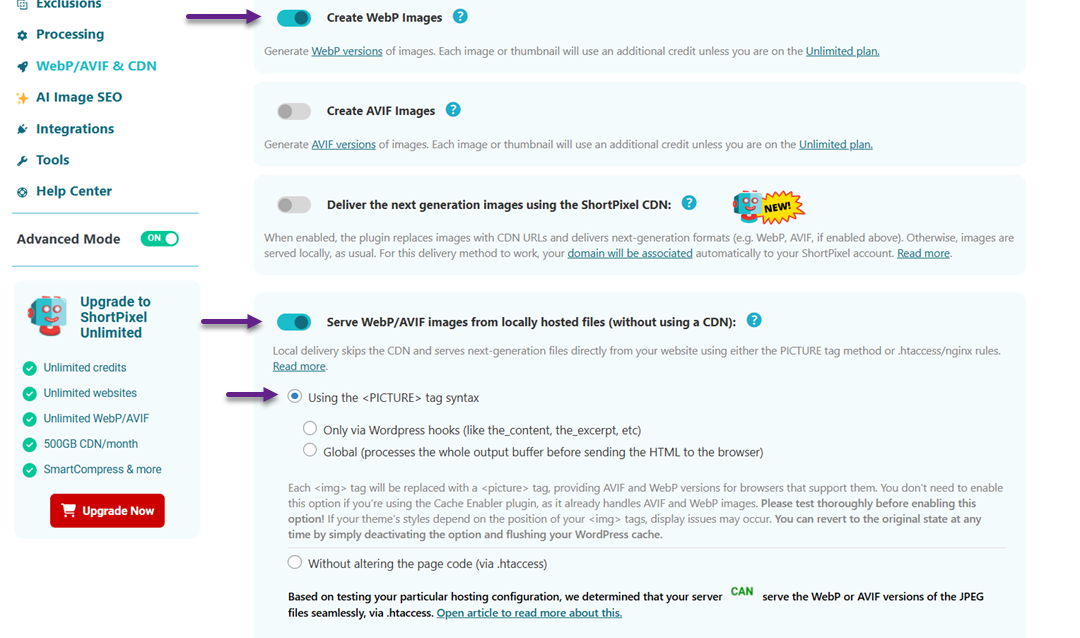
「一般設定」タブでは、圧縮レベルや画像のサイズ変更など、基本的な最適化設定を行うことができます。WebP配信を有効にするには、 「詳細モード」を有効にします。その後、 「WebP画像の作成」と「WebP/AVIF画像の配信…」
Imagifyを使ってWordPressでWebP画像を使う
Imagifyは、主要なキャッシュプラグインであるWP Rocketの開発チームによって開発された、WordPress用の画像最適化プラグインです。画像を圧縮してWebP形式に変換することで、読み込み速度とパフォーマンスを向上させる簡単な方法を提供します。.
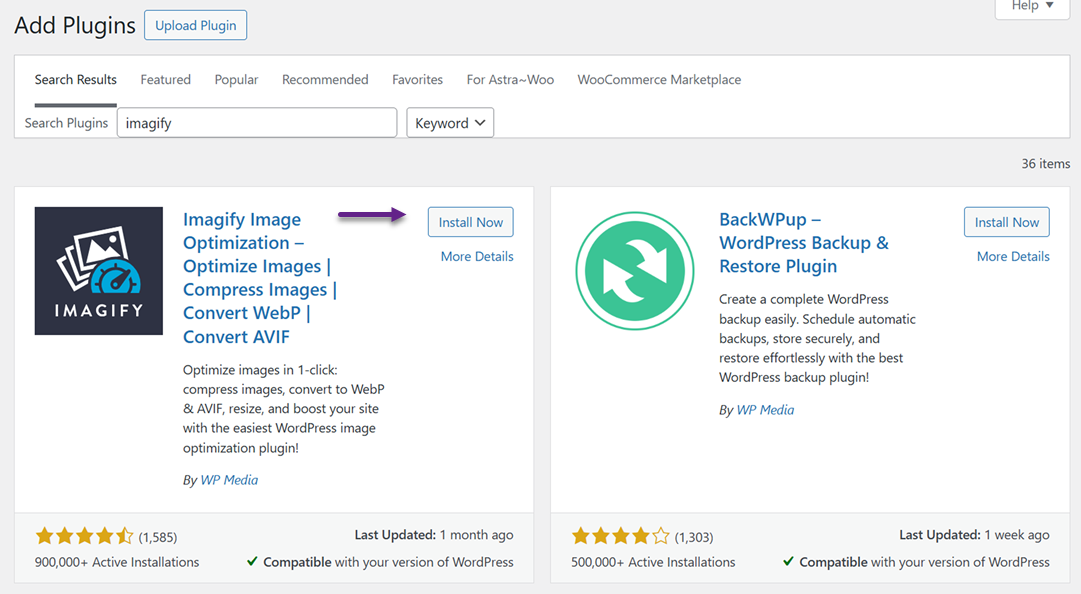
開始するには、WordPress サイトに Imagify プラグインをインストールして有効にします。.
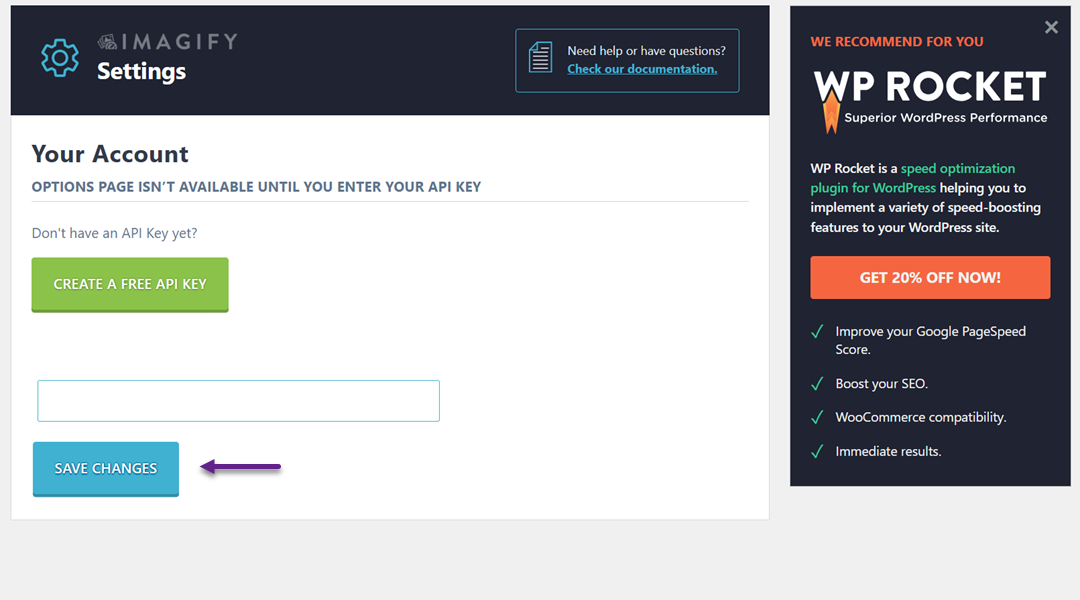
有効化後、 「設定」>「Imagify」プラグインの設定を行います。 「無料APIキーを作成」、有効なメールアドレスを入力してください。APIキーが記載されたメールが届くので、それをコピーしてプラグインの設定に貼り付け、 「変更を保存」をクリックしてください。
「サイトで画像を Next-GEN 形式で表示する」とともに有効にします
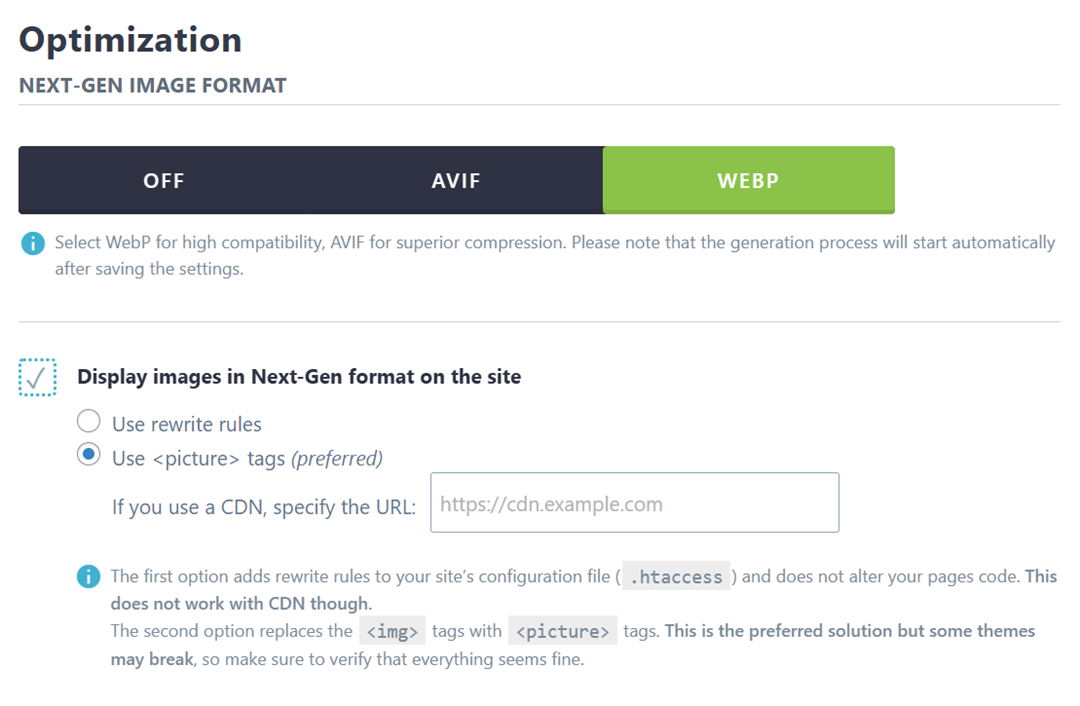
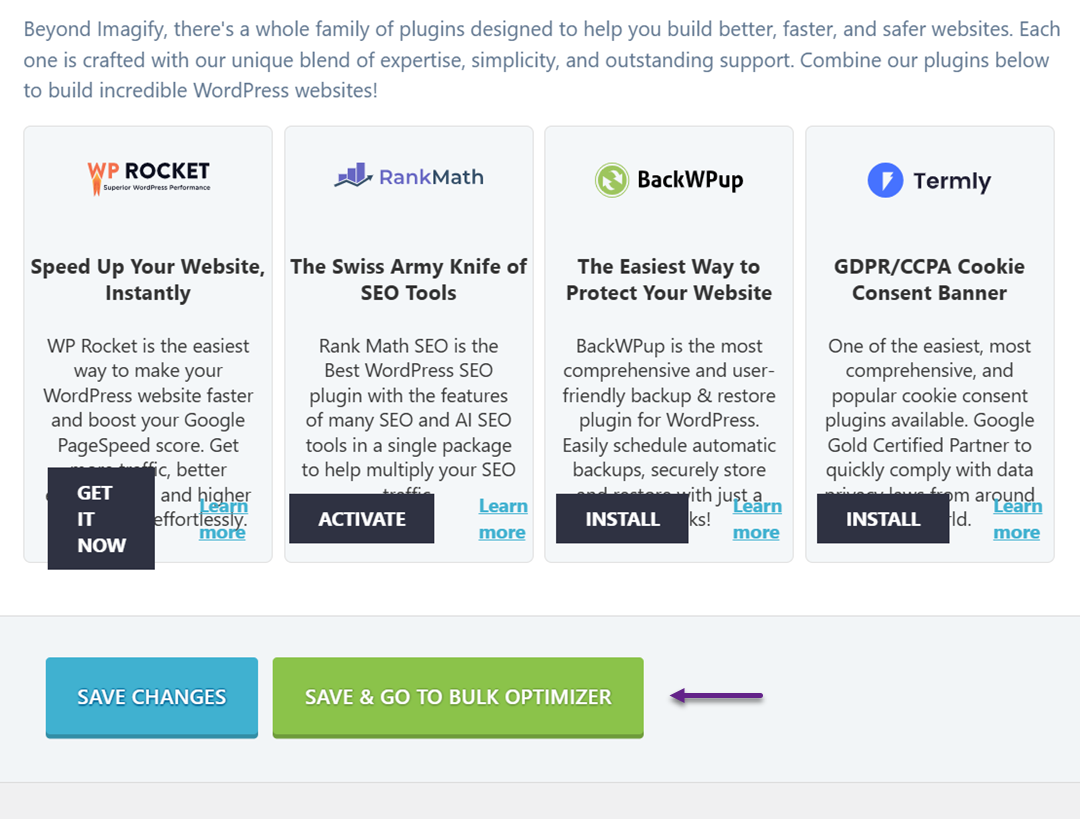
Imagifyは、WebP画像の配信に.htaccess方式とタグ方式の2つの方法を提供しています。.htaccess方式は高速ですが、CDNをご利用の場合は動作しない可能性があります。一方、タグ方式はCDNと互換性がありますが、一部のテーマと競合する可能性があります。ご自身の環境に最適な方法を選択し、 「保存してBulk Optimizerへ移動」をクリックしてください。
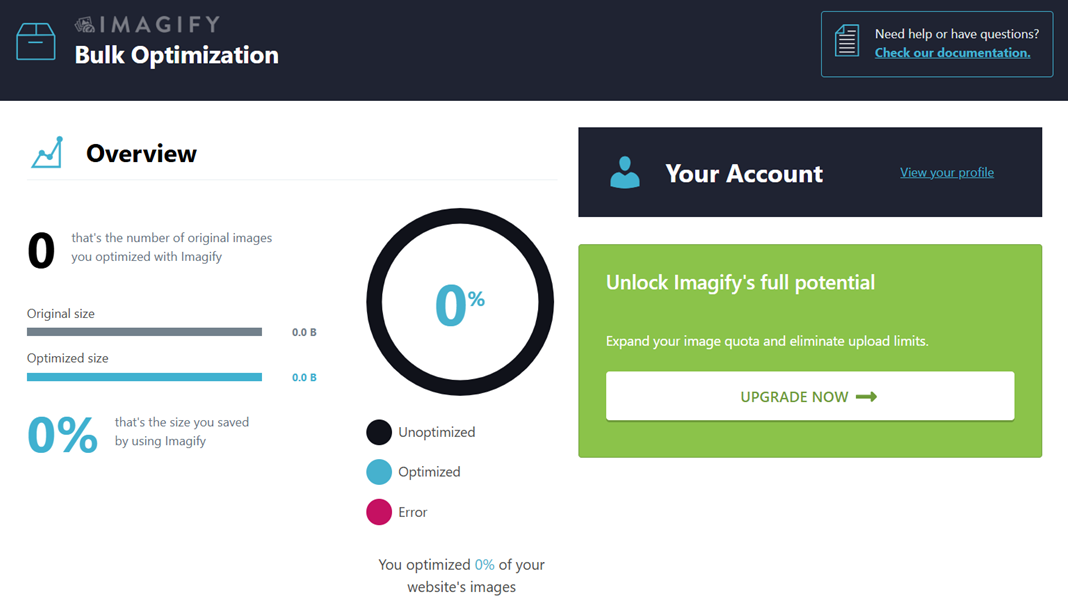
「メディア > 一括最適化」では、プラグインは自動的にバックグラウンドですべての画像の処理を開始します。サイトに写真が多数ある場合は、処理に時間がかかる場合があります。
乱雑なメディアライブラリにサヨナラを.
WP Media Folderを使用すると、ファイルをカテゴリ化し、クラウドストレージとフォルダを同期し、素晴らしいギャラリーを作成し、リンクを壊さずに画像を置き換えることができます。
今日すぐメディアワークフローを最適化しましょう
WebP画像が配信されていることを確認するには、写真を含む投稿またはページを開き、画像を右クリックして「新しいタブで画像を開く」を選択します。画像のURLが.webpで終わることを確認し、ImagifyがWordPressサイトでWebPバージョンを正常に配信していることを確認します。.
プラグインで画像を最適化するだけでなく、 WP Media Folder。このプラグインは画像をフォルダに整理し、大量のメディアファイルの処理を容易にします。また、画像最適化プラグインとシームレスに連携し、WebPファイルを常に適切に管理できるようにします。
パフォーマンス最適化におけるWebPの利点

WebPは、画質を損なうことなくファイルサイズを縮小することでウェブサイトのパフォーマンスを向上させるように設計された最新の画像フォーマットです。WordPressサイトでWebPを使用すると、ページの読み込み速度が向上し、ブラウジング体験がスムーズになり、帯域幅の使用量も削減されるため、ウェブサイトの最適化に役立つツールとなります。.
ファイルサイズが小さい
WebP画像はJPEGやPNGなどの従来の形式に比べて大幅にサイズが小さく、画質を維持しながらファイルサイズを25~35%削減できる場合が多くあります。このサイズ削減により、ウェブページの読み込み速度が向上します。これは、ポートフォリオ、eコマースストア、写真ブログなど、多数の画像を掲載するサイトでは特に重要です。.
ファイルサイズを小さくすると、ホスティングサーバーのストレージ管理も容易になります。画像サイズを最適化することで、ディスク使用量を削減し、バックアップの高速化と効率化を実現しながら、ウェブサイトのスムーズな運用を維持できます。.
ページの読み込みが高速化
WebP画像は軽量であるため、ブラウザへのダウンロード速度が速く、ページの読み込み時間に直接的に影響します。これはユーザーエクスペリエンスにとって非常に重要です。読み込み速度の遅いページは、特にインターネット接続速度の遅いモバイルデバイスでは、訪問者のストレスや直帰率の増加につながることが多いからです。.
読み込み時間が短縮されると、画像自体がボトルネックになることがなくなるため、遅延 lazy loading やキャッシュといった他のパフォーマンス改善の実装も容易になります。これにより、サイトはユーザーにとってレスポンシブでシームレスに感じられるようになります。.
SEOパフォーマンスの向上
ウェブサイトの速度は検索エンジンのランキングにおいて重要な要素であり、WebPを活用することでSEOにプラスの影響を与えることができます。ページの読み込み速度が速いほど、サイト滞在時間や直帰率の低下といったユーザーエンゲージメント指標が向上し、検索エンジンはこれらを質の高いコンテンツのシグナルと解釈します。
さらに、WebP を使用すると、パフォーマンスを犠牲にすることなく、サイトは高画質のビジュアルを維持できます。つまり、SEO を損なうことなく、魅力的で詳細な画像を維持できるのです。美しさとスピードのバランスが取れているため、より多くの訪問者を引きつけ、維持することができます。.
帯域幅とサーバー負荷の削減
WebPファイルのサイズが小さいほど帯域幅の消費量が少なくなるため、特にトラフィックの多いウェブサイトではメリットがあります。ページビューごとに送信されるデータ量を減らすことで、ホスティングコストを削減し、トラフィックのピーク時にサーバーの過負荷を防ぐことができます。.
サーバー負荷の軽減は、ウェブサイト全体の信頼性向上にもつながります。リソースへの負担が軽減されるため、複数のユーザーが同時にサイトにアクセスした場合でも、ページへのアクセス性と高速性が維持され、すべてのユーザーにとってより快適なエクスペリエンスが実現します。.
最新のウェブ機能をサポート
WebPは、非可逆圧縮と可逆圧縮の両方をサポートし、透過やアニメーションなどの機能も備えています。この汎用性により、複数の古い画像形式を置き換えることができ、品質を維持しながら画像管理を簡素化できます。.
WebPは最新機能をサポートすることで、パフォーマンスを犠牲にすることなく、ウェブサイトで高度な視覚効果を活用できます。デザイナーは、ページ速度を最適化しながら、高品質な画像、アニメーショングラフィック、透明なオーバーレイなどを組み込むことができます。.
全てのウェブマスターへ!
時間を節約し、生産性を高める WP Media Folder。クライアントのメディアファイルを簡単に整理し、カスタムギャラリーを作成し、シームレスなユーザー体験を提供します。
今すぐウェブサイトプロジェクトをアップグレードしてください!
結論
WordPressでWebP画像を使用すると、ウェブサイトの速度、効率、そして全体的なパフォーマンスを大幅に向上させることができます。写真をWebP形式に変換することで、画質を損なうことなくファイルサイズを削減できるため、ページの読み込み速度が向上し、サーバーの負荷が軽減され、デバイスを問わず訪問者にスムーズなエクスペリエンスを提供できます。WebPの実装は、キャッシュやCDNの利用といった他の最適化戦略と相まって、WordPressサイトの効率的な動作を実現します。.
全体的に、WebP画像の採用には、ページ読み込みの高速化、SEOの向上、帯域幅使用量の削減、透過表示やアニメーションといった最新のウェブ機能のサポートなど、多くのメリットがあります。EWWW Optimizer、ShortPixel、Imagifyなどのプラグインを使用する場合でも、サーバーベースのソリューションを導入する場合でも、WebPに切り替えることで、ウェブサイトの視覚的な魅力を維持しながら、すべてのユーザーにとって最適なパフォーマンスを実現できます。メディアライブラリ管理をさらに強化するには、 WP Media Folder画像を効率的に整理し、WebPの最適化をさらに容易にすることを検討してください
ブログを購読すると、新しい更新情報があった際にメールでお知らせしますので、見逃すことはありません。.



コメント