 WordPress製品
 Joomla 製品
 サポート
サポート ニュース
ニュース ログイン
ログインWordPressで404エラーをリダイレクトする方法またはカスタムリダイレクトを作成する方法

404エラーのカスタムリダイレクトWordPressを実行すると、誰にとっても頭痛の種になる可能性があります。特定のファイルを触る必要があり、それをうまく処理する方法がわからないとサイトを損傷する可能性があるため、経験の浅い人にとっては非常に危険な作業になります。しかし、joomunitedではいつものように、この問題に対する解決策を用意しています。使いやすいダッシュボードを使用し、この分野の専門家によって開発されたこのソリューションは、これらのファイルを編集する最も安全なオプションです。.
WP Meta SEO 、これらの404エラーを自動的にリダイレクトする機能を備えており、ページのSEO対策を行うための多くのツールを提供しています。これらのツールの中には、404エラー用のリダイレクトマネージャーも含まれています。非常に使いやすいダッシュボードを備えているため、誰でも簡単に利用でき、多くのリダイレクトオプションを管理できます。
この記事では、 WP Meta SEO のリダイレクト オプションの使い方を、WordPress のデモページと WP Meta SEO PRO アドオン(アドオンを使用すると、追加機能を使用し、SEO を実行できます)を使って説明します。.
404エラーのインデックスを作成するためにマネージャに入る
まず、404エラーをインデックス化する必要があります。なぜでしょうか?ウェブサイトのコンテンツは変更される可能性があり、例えば、多くのコンテンツを削除したり、コンテンツ内の404エラーを多数修正したりしている可能性があるからです。手順は非常に簡単で、 WP Meta SEO > 404 & Redirects に移動するだけで済みます。
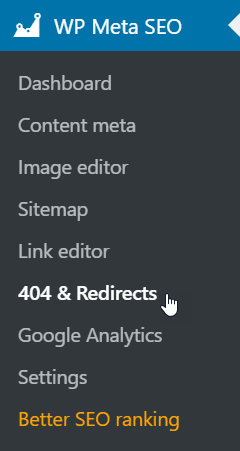
ここでは、404エラーとリダイレクトの管理画面が表示されます。内部リンク切れ(404エラー)をインデックス化するには、 「内部リンク切れをインデックス化」 ボタンをクリックするだけで、すべての404エラーのリストが表示されます。

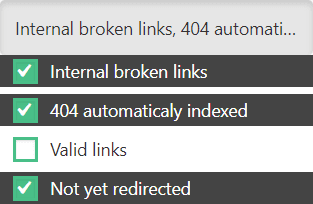
WP Meta SEO は、ウェブサイトのすべてのURLをインデックス化します:
- 内部リンク切れ
- 404は自動的にインデックス化されます
- カスタムリダイレクトURL (WooCommerce、イベントマネージャなど)
- 有効なリンクをリダイレクトするために使用される有効なリンク
- まだリダイレクトされていません
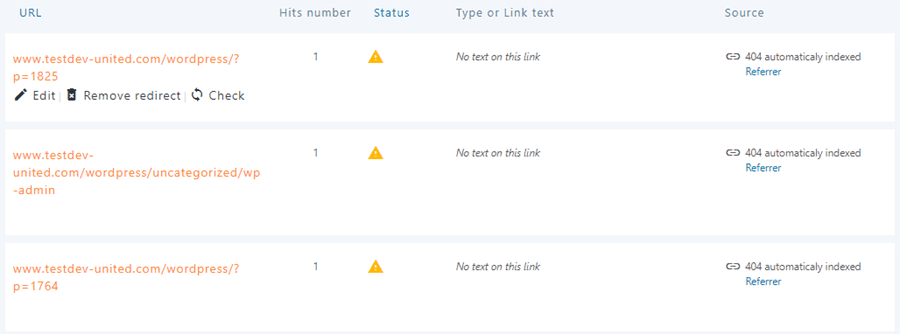
内部リンク切れとリダイレクトのリストを表示できます。重要なデータが表示されます。URL、ヒット数、ステータス、タイプまたはリンクテキスト、ソース、およびURLのクイックオプションです。.
右上では、まだリダイレクトしていないリンクのみを表示するためにフィルターを使用できます。.
また、インデックス化されたすべての404URL(内部および外部)を、すでにリダイレクトしたものを除いて削除するフラッシュツールもあります。.
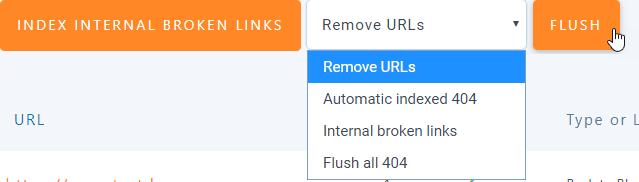
タイプ別に既存の404URLをフラッシュするオプションがあります:
- 自動インデックス化された404
- 内部リンク切れ
- 404をすべてフラッシュ
リダイレクトと404エラーの詳細情報を確認できる非常に使いやすいダッシュボードです。.
ダッシュボードを使用してWordpressリダイレクト404を管理する
内部リンク切れのインデックス作成がいかに簡単であるかを学んだので、404エラーの管理方法とリダイレクトオプションの確認方法を見てみましょう。まだリダイレクトされていないエラーは、ステータス列に警告アイコンで表示されます。.
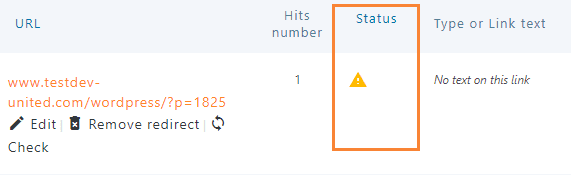
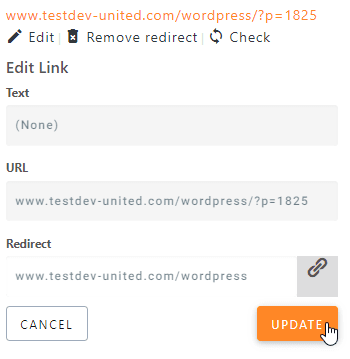
リダイレクトを作成するには 「編集」ください。クライアントをリダイレクトしたいリンクを入力することで、リダイレクトを設定できます。最後に「更新」をクリックすると完了です。リンクの状態が緑色のチェックマークに変わります。
プラグインの設定で、すべての404エラーをホームページにリダイレクトするオプションもあります。これはユーザーエクスペリエンスにとって完璧な解決策ではありませんが、緊急時には役立つかもしれません。.
これを有効にするには、 WP Meta SEO > 設定 > リダイレクトと404設定 、「グローバルホームリダイレクト」オプションを有効にしてください。すべての404エラーがホームページにリダイレクトされます。
プロアドオンを使用すると、カスタムリダイレクトとルールを追加できます。404 & リダイレクトマネージャに戻り、[カスタムURLまたはルールの追加] ボタンをクリックすると、ルールまたはカスタムリダイレクトを作成するための2つのテキストボックスとドロップダウンが表示されます。.
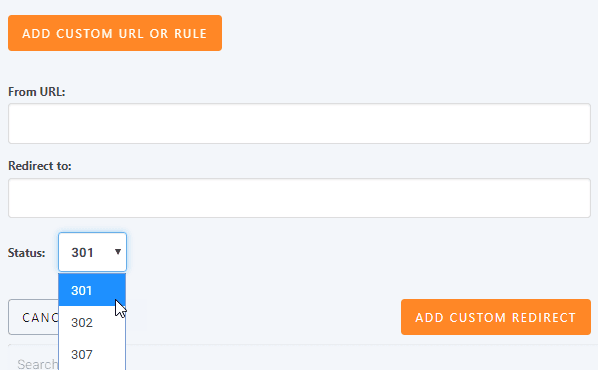
ご覧のとおり、とても簡単です。リダイレクトしたいURL、リダイレクト先のURL、ステータスコードを入力するだけです:
- 301: あるURLから別のURLへの恒久的なリダイレクト
- 302: あるURLから別のURLへの一時的なリダイレクト
- 307:一時的なリダイレクトステータスレスポンス
307コードは、要求されたリソースがLocationヘッダーによって指定されたURLに一時的に移動されたことを示します
最後に 「カスタムリダイレクトを追加」 で完了です。とても簡単でしょう?しかも、コードを一切触る必要がないのが最高です! ;)
カスタムページのリダイレクトを作成する
には多くの機能があり WP Meta SEO 、カスタム 404 ページを使用するオプションもあります。優れた 404 ページはユーザーにとって非常に役立ちます。404 ページにキー リンクや検索エンジンを追加できることを忘れないでください。
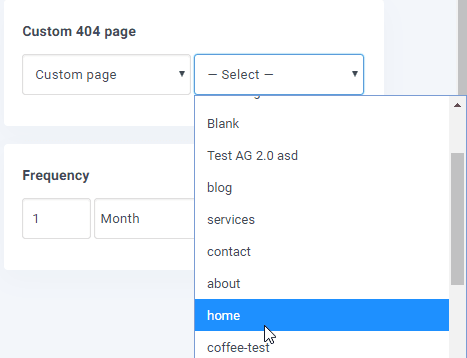
とても簡単です。ページを作成し (Gutenberg エディターで作成できます)、 WP Meta SEO > [設定] > [リダイレクト と 404 設定] [カスタム 404 ページ] を使用できます WP Meta SEO 404 ページまたはカスタム ページ
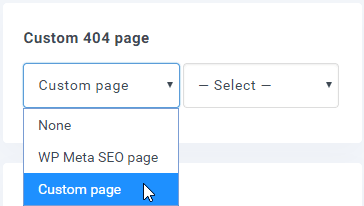
「カスタムページ」オプションをクリックすると、他のドロップボックスのページを選択できるようになります。.
Google Search Console を使用して、Google がインデックスした 404 URL を取得します
WP Meta SEO アドオンを使用すると、Google Search Console を認証して、Google がインデックスした 404 URL を取得し、リダイレクトできます。.
WP Meta SEO > Search Console に移動し、設定タブを開くと、アカウントの認証を行うことができます。
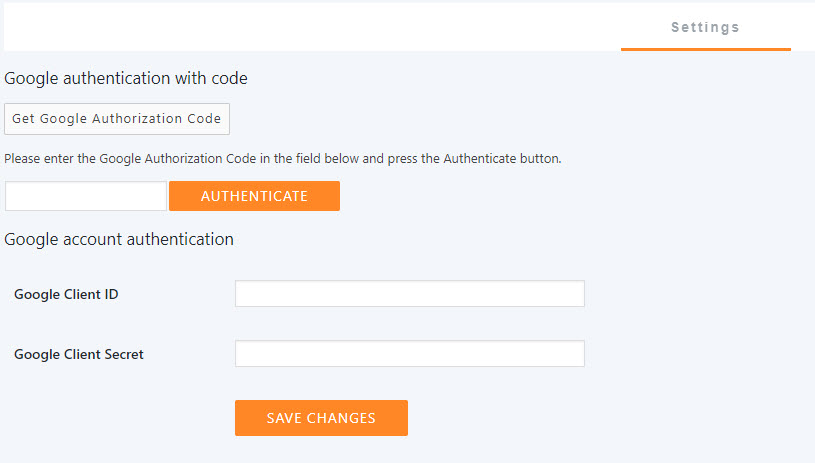
Google Developer Appの認証情報を入力するか、"Get Google Authorization Code"ボタンをクリックしてトークンを取得します。または、すでに所有している場合は、Google IDとGoogle Secretを入力できます。.
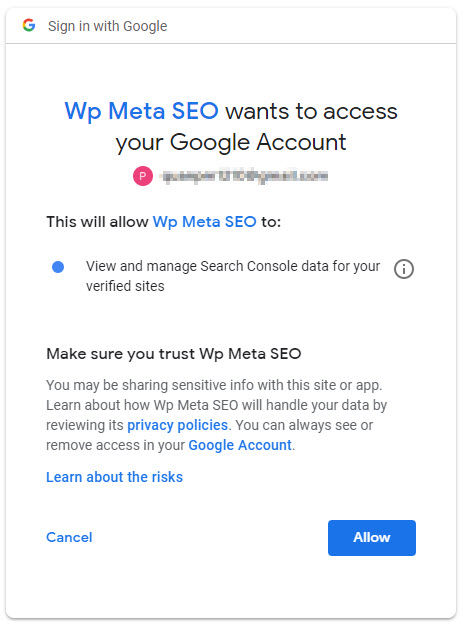
プロンプトから、Google認証画面を検証し、トークンを適切なフィールドにコピーします。.
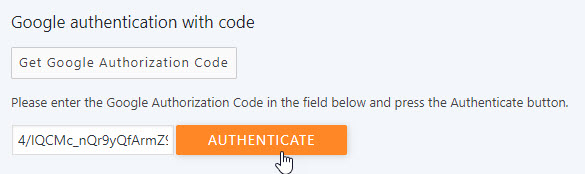
これで完了です!Google検索URLリストをインポートできるようになります。.
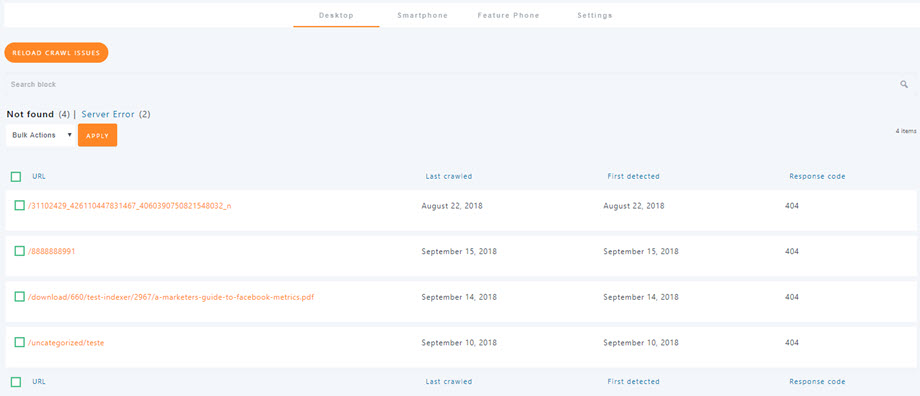
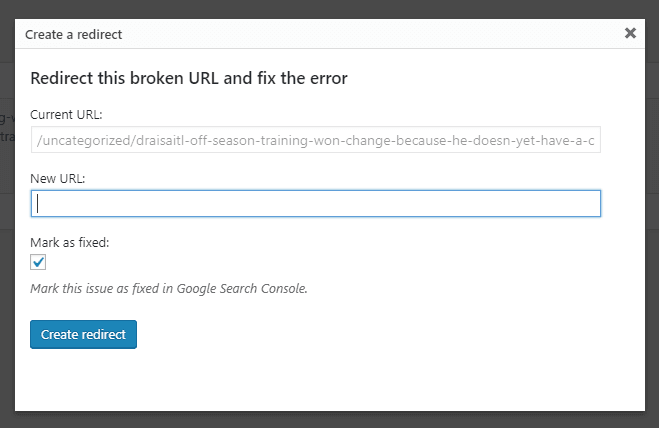
それぞれのURLに対して、他のURLと同様にリダイレクトを追加できます。"Mark as fixed"オプションは、Google Search ConsoleでURLを修正済みとしてマークします。.
プロバージョンにはこれらの機能に加えてさらに多くの機能があります!
他に何を求めることができますか?すべてはこの素晴らしいプラグインのおかげでシンプルです。非常にユーザーフレンドリーなダッシュボード、パフォーマンスを向上させるための多くのオプション、ユーザーインターフェイスとSEOを設定できます。開発者でなくても開発者タスクを実行でき、この方法で多額のお金と時間を節約できます。今考えてみてください... WP Meta SEO で実行できることの一部に過ぎません。そして実際、このプラグインを使用すれば、GoogleとユーザーはあなたのWordPressウェブサイトを気に入るでしょう。何を待っていますか?
プラグインリンク: https://www.joomunited.com/wordpress-products/wp-meta-seo
リダイレクトマネージャーリンク: https://www.joomunited.com/wordpress-products/wp-meta-seo/404-errors-and-url-redirect-manager
ブログを購読すると、新しい更新情報があった際にメールでお知らせしますので、見逃すことはありません。.


