 WordPress 製品
 Joomla 製品
 詳細情報
詳細情報 サポート
サポート ドロップボックスファイル
WordPress Google Cloud Storage - メディアをオフロードする方法

大量のメディアファイルを管理すると、WordPressサイトの速度が低下し、ホスティングコストが増加する可能性があります。そこでGoogle Cloud Storageの出番です。サーバーに過負荷をかけることなく、画像、動画、その他のファイルを信頼性の高い方法で保存・配信できます。メディアファイルをGoogle Cloudにオフロードすることで、ウェブサイトの速度、安定性、スケーラビリティを向上させることができます。
このガイドでは、Google Cloud へのメディアオフロードのメリットを探り、設定手順を解説し、WordPress プラグインとの連携方法をご紹介します。また、ホスティング費用を削減し、サイトの読み込み速度を高速化して最適なパフォーマンスを実現するための実用的なヒントもご紹介します。
- WordPress から Google Cloud Storage にメディアをオフロードすると、貴重なサーバー ストレージが解放され、サイトのパフォーマンスが向上し、ホスティング コストが削減されます。
- Google のグローバル クラウド インフラストラクチャから画像、動画、ファイルを提供することで、WordPress ウェブサイトの読み込み時間が短縮され、ユーザー エクスペリエンスが向上し、Core Web Vitals の向上を通じて SEO ランキングが向上します。
- WP Offload Media などの統合プラグインは、自動同期と CDN 互換性を提供し、メディア管理を簡素化するとともに、成長する Web サイトにスケーラビリティと信頼性を提供します。
Google Cloud へのメディアオフロードのメリット
WordPress メディアを Google Cloud Storage にオフロードすると、ウェブサイトの速度、信頼性、管理性が向上します。主なメリットは次のとおりです。
- ウェブサイトのパフォーマンスの向上 -メディア ファイルは Google の高速なグローバル ネットワークから直接提供されるため、読み込み時間が短縮され、訪問者のブラウジング エクスペリエンスが全体的に向上します。
- サーバー負荷の軽減 -メディアを外部に保存することで、ホスティング サーバーが処理するデータ量が少なくなり、遅延やクラッシュが発生することなくサイトをスムーズに実行できるようになります。
- スケーラビリティの向上 -サイトが拡大しても、Google Cloud はパフォーマンスに影響を与えることなく何千もの新しいファイルを簡単に処理できるため、トラフィック量の多いウェブサイトやメディアを多用するウェブサイトに最適です。
- 強化された信頼性とセキュリティ - Google Cloud は組み込みの冗長性と強力なセキュリティを提供し、ファイルは常に利用可能であり、データ損失から保護されます。
- コスト効率- 帯域幅とストレージの使用量を削減し、Google Cloud で実際に使用した分だけ支払うことで、ホスティング プランの費用を節約できます。
ステップバイステップのセットアップ メディアのオフロード
オフロードを始める前に、アクティブなGoogle CloudアカウントとWordPressサイトの準備が整っていることを確認してください。プロセスは簡単で、クラウドストレージ統合をサポートするプラグインを使用して両方を接続するだけです。以下に、ニーズと希望する制御レベルに応じて使用できる最も一般的な3つの方法をご紹介します。
WP Media Folderでメディアをオフロード
WP Media Folder Google Driveなどの外部クラウドサービスに接続できるプレミアムプラグインです。WordPressに統合する前に、Google Cloudプロジェクトを設定する必要があります。
Google Cloud プロジェクトの作成
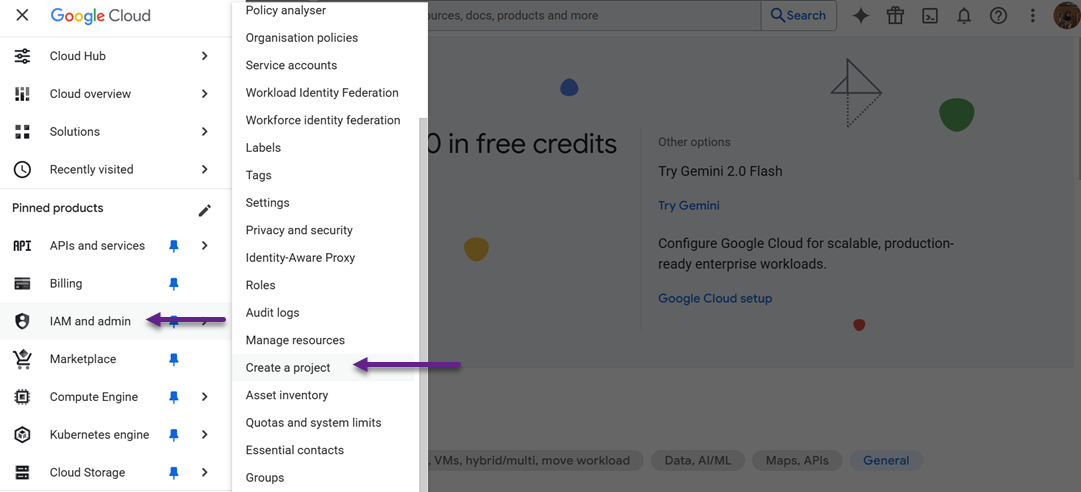
WP Media Folder使い始めるには、まずGoogle Cloud Consoleでプロジェクトを作成する必要があります。 console.cloud.google.com、メニューを開いて「IAMと管理」>「プロジェクトの作成」に移動します。プロジェクト名を入力します。好きな名前を選択できますが、スペースや特殊文字は使用しないでください。「作成」をクリックしたら、プロジェクトがセットアップされるまでしばらくお待ちください。
次に、プロジェクトに必要なAPIを有効にする必要があります。 「APIとサービス」>「ライブラリ」、Cloud Storage APIとGoogle Cloud Storage JSON APIの両方を有効にします。
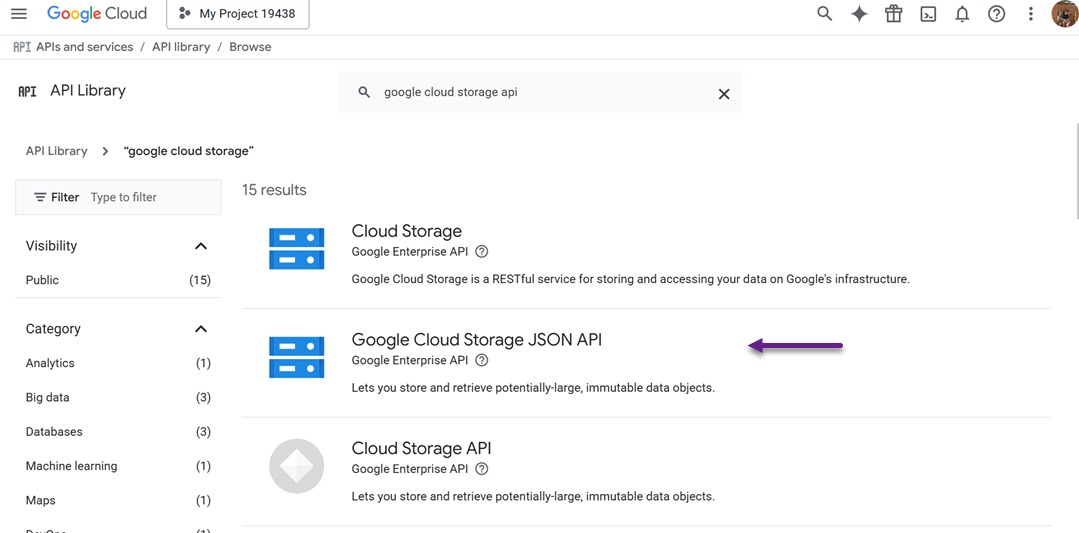
これらのAPIを使用すると、WordPressサイトはGoogle Cloudアカウントと通信し、メディアを効率的に保存できます。これが完了すると、プロジェクトは次のステップ、つまり安全な接続を確立するための認証情報の設定に進む準備が整います。
資格情報の設定
プロジェクトの設定が完了したら、次はWP Media FolderGoogle Cloudに安全に接続できるようにOAuth認証情報を設定します。左側のサイドバーから「APIとサービス」>「認証情報」、 「+認証情報を作成」>「OAuthクライアントID」をクリックします。
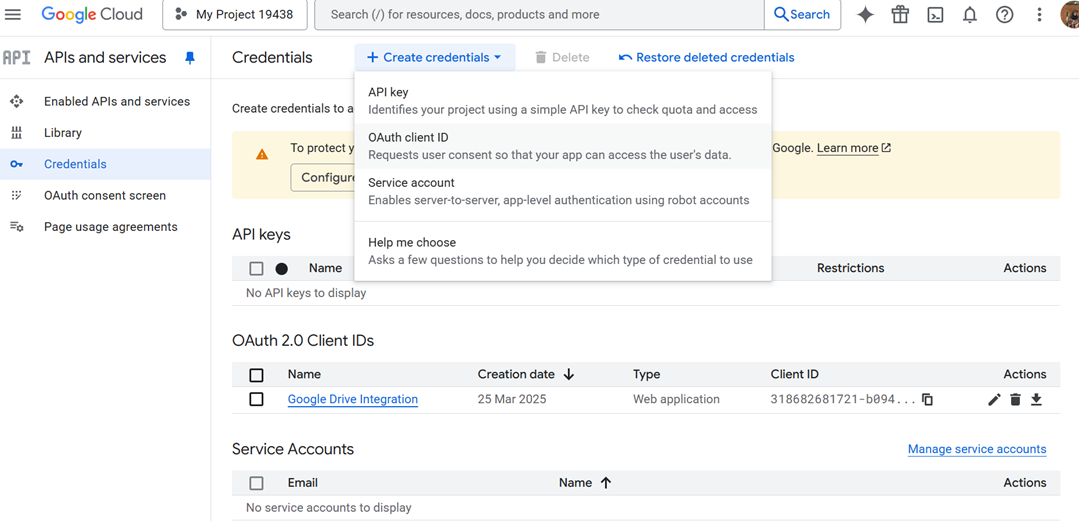
プロンプトが表示されたら、まずアプリ名、メールアドレス、承認済みドメイン(WordPress サイトのドメインなど)を入力して、OAuth 同意画面を設定する必要があります。
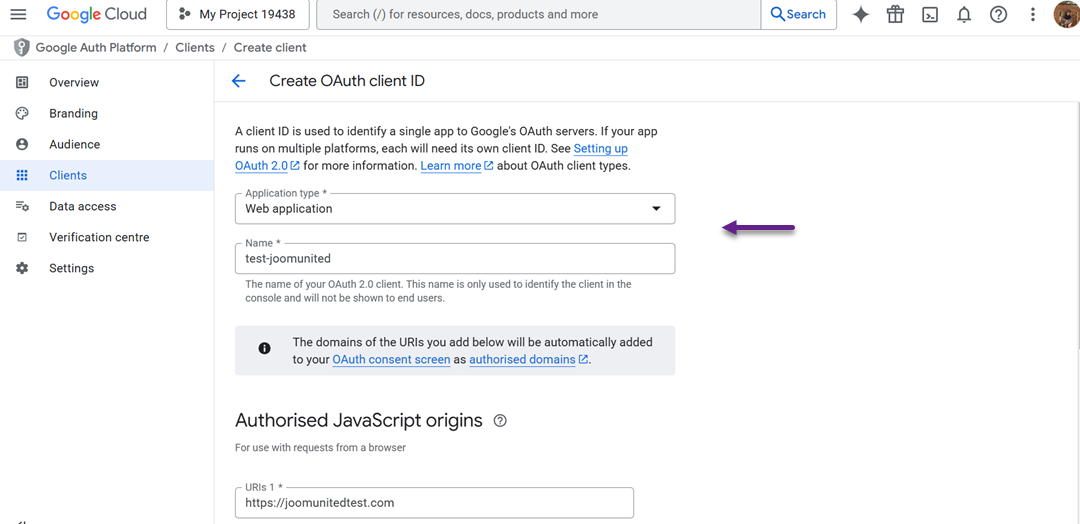
OAuth クライアント ID を作成するときは、アプリケーションの種類としてWeb アプリケーション
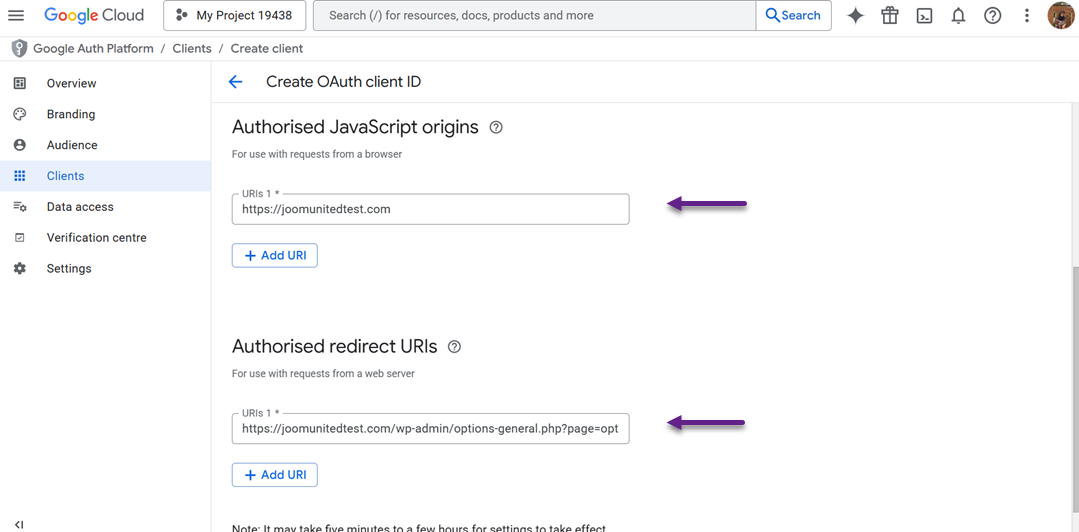
「承認済みJavaScriptオリジン」にウェブサイトのURLを、「承認済みリダイレクトURI」にリダイレクトURLを追加します。完了すると、GoogleがクライアントIDとクライアントシークレットを生成します。
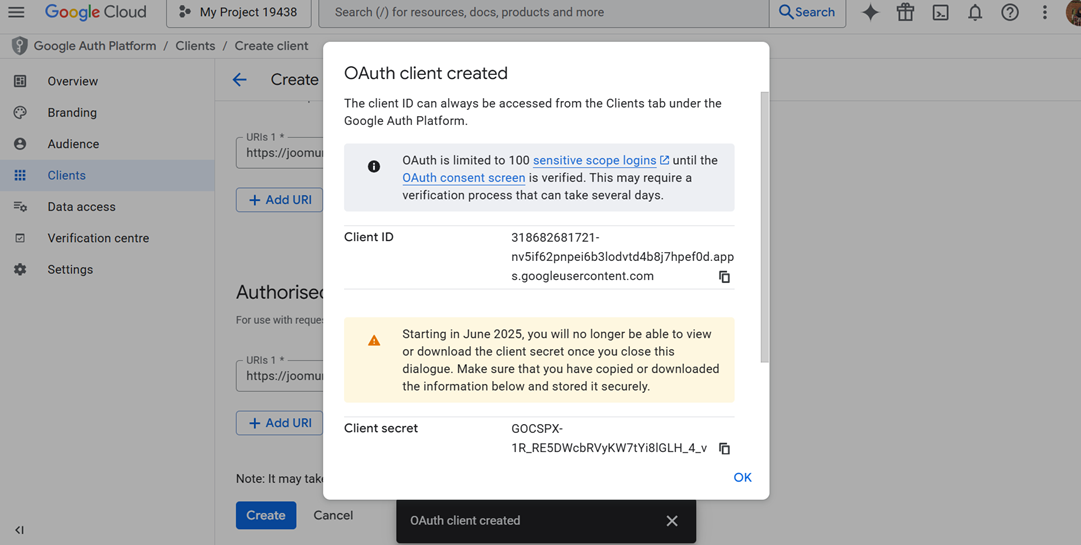
これらは大切に保管してください。後で WP Media Folder 設定に貼り付ける必要があります。この認証情報の設定により、WordPressサイトとGoogle Cloud間の安全で検証済みの接続が確保されます。
WordPressとの統合
プロジェクトと認証情報の準備ができたので、Google CloudをWP Media Folder。WordPressダッシュボードで、 「設定」> WP Media Folder >「クラウド」>「メディアのオフロード」、「クラウドプロバイダーの選択」の編集アイコンをクリックして「Google Cloud Storage」を選択します。
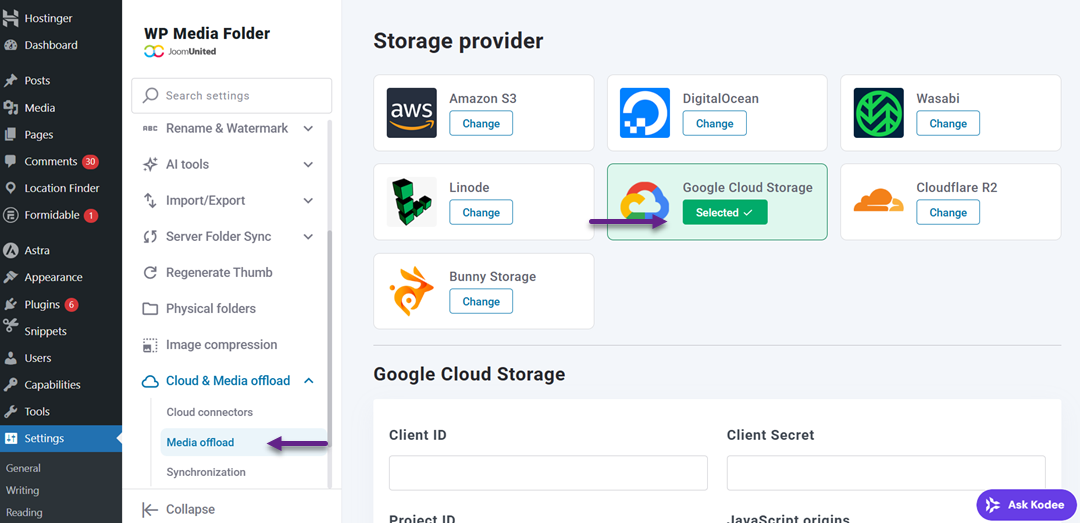
アクセスキーID、シークレットアクセスキー、プロジェクトIDの入力を求められます。これらは、Google Cloud Consoleで先ほど生成した認証情報から取得されます。設定を保存すると、プラグインは自動的に接続を検証します。
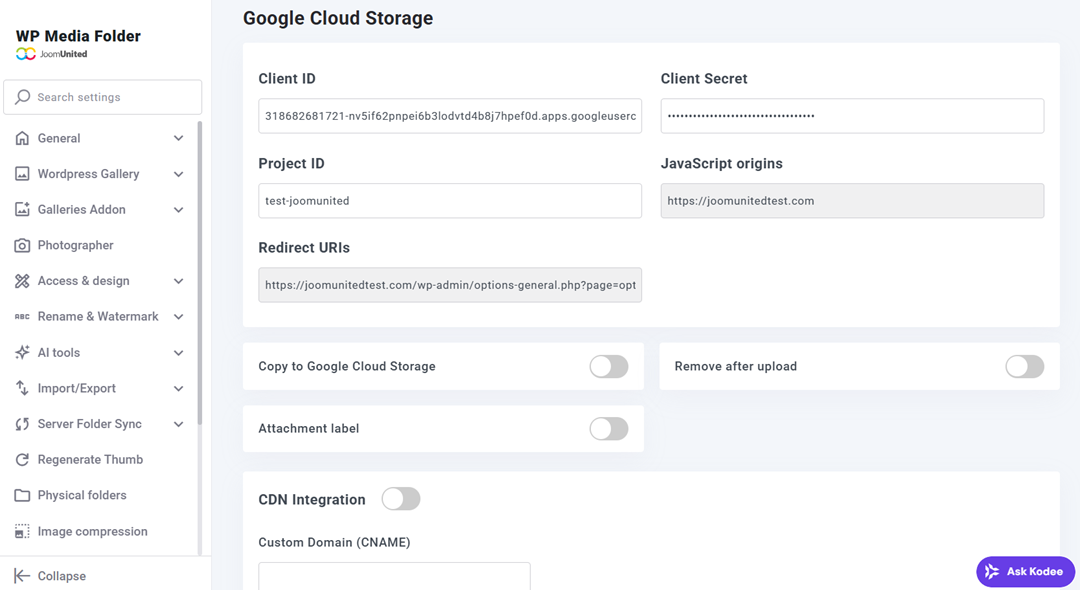
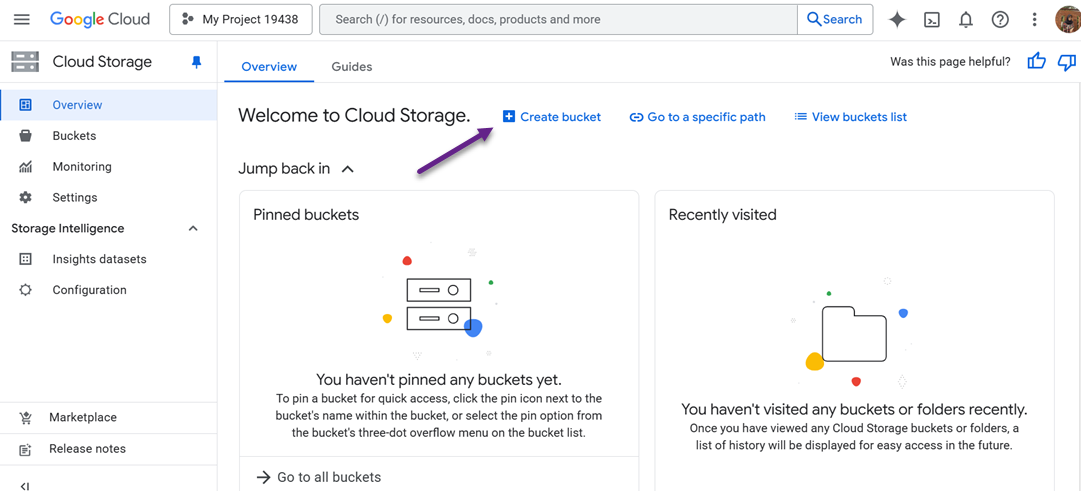
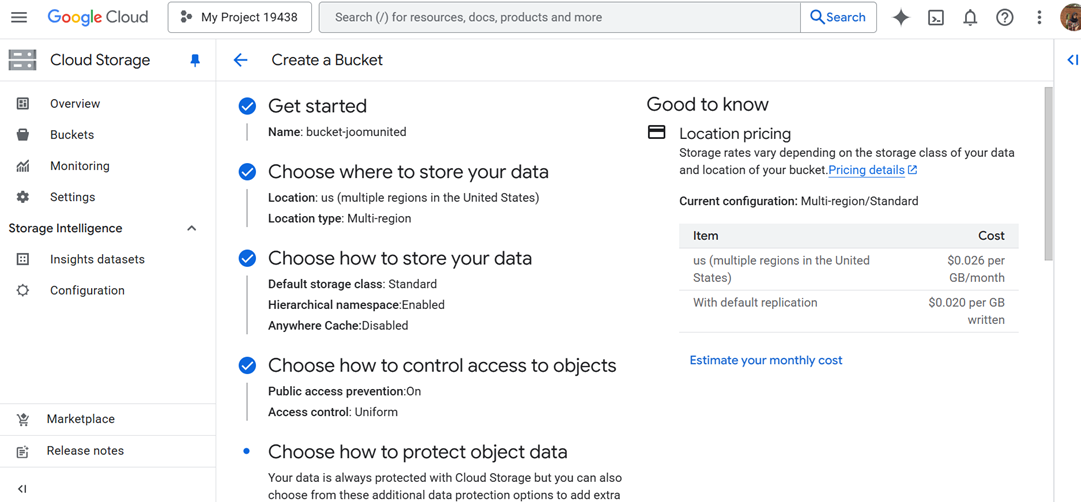
接続したら、バケットを作成できます。バケットは、 WP Media Folder ページまたは https://console.cloud.google.com/storage/overview のリンクから直接作成できます。その後、「バケットを作成」を選択します。
その後、次のようにいくつかのフィールドに入力します。
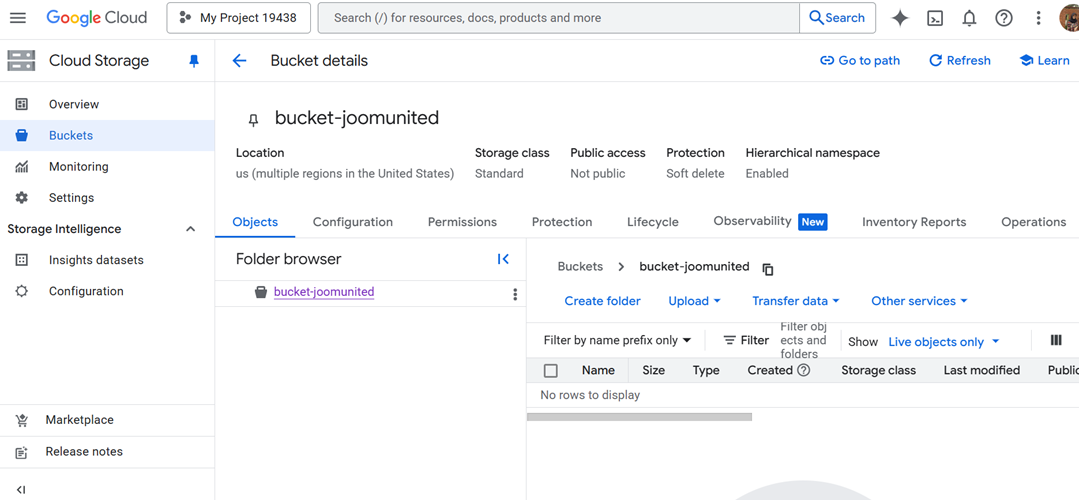
ated - そうであれば、バケットは次のように正常に作成されます。
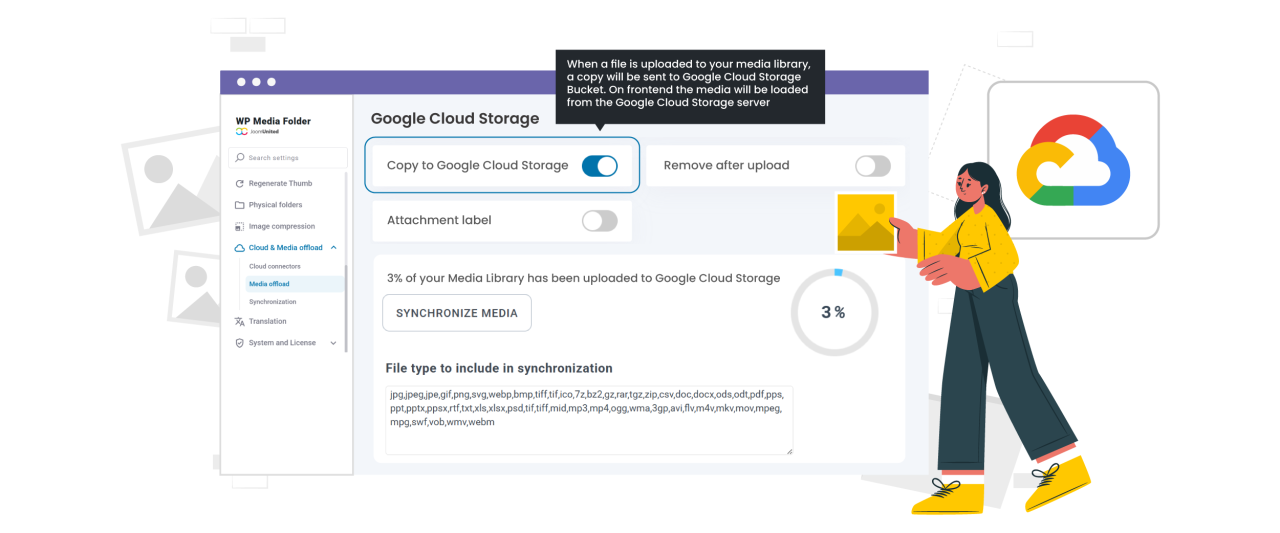
ファイルの自動転送を開始するには、「Google Cloud Storage にコピー」オプションを有効にしてください。この設定を有効にすると、WordPress メディアライブラリにアップロードするすべての新しいファイルが Google Cloud バケットに即座にコピーされます。連携を有効にする前に既にメディアファイルがある場合は、「Google Cloud Storage と同期」ボタンをクリックするだけです。
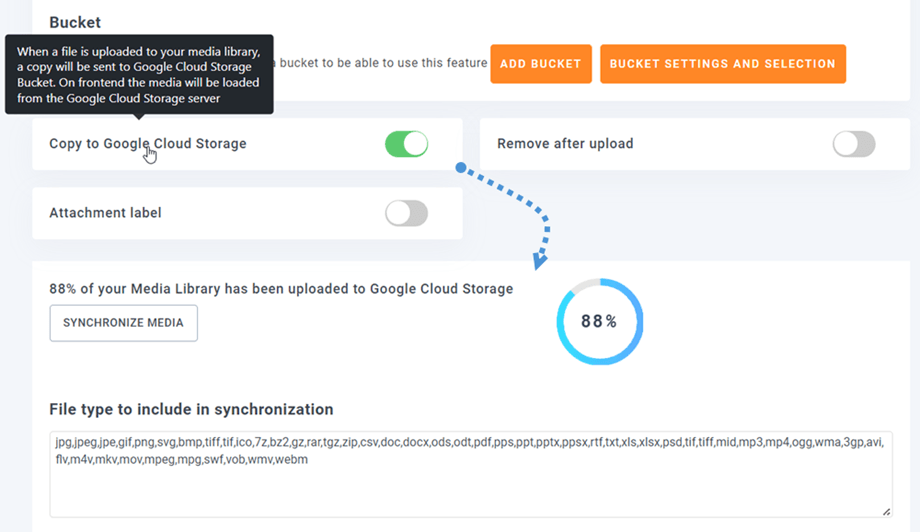
ファイルをオフロードしてサーバー容量を完全に解放したい場合は、「アップロード後に削除」機能を有効にしてください。これにより、すべてのメディアがホスティングサーバーではなくGoogle Cloudのみに保存されます。また、「添付ファイルラベル」オプションをオンにすると、メディアライブラリのGoogle Cloudアイコンにマウスオーバーするたびにファイル情報が表示されるため、オフロードされたファイルを簡単に識別できます。
ファイルを元に戻したり、プラグインをアンインストールしたりする必要がある場合は、「Google Cloud Storage メディアを取得」オプションを使用してください。この機能は、Google Cloud からすべてのメディアを WordPress ライブラリにコピーしますが、既存のリンクはそのまま残るため、サイトは引き続きスムーズに動作します。
WordPress と Google Cloud の統合の詳細については、 WP Media Folder Addon と Google Cloud Storage の統合」の記事を参照してください。
乱雑なメディア ライブラリに別れを告げましょう。
WP Media Folder使用すると、ファイルを分類したり、フォルダーをクラウド ストレージと同期したり、素晴らしいギャラリーを作成したり、リンクを壊すことなく画像を置き換えたりすることができます。
今すぐメディア ワークフローを最適化しましょう
WP Statelessでメディアをオフロードする
WP Statelessは、WordPressのメディアファイルをGoogle Cloud Storageと自動的に同期する無料プラグインです。クラウドから直接ファイルを提供するStatelessや、サイトとクラウドの両方にコピーを保存するBackupなど、複数のモードが用意されています。
まず、 WordPress ダッシュボードの「プラグイン > 新規追加」
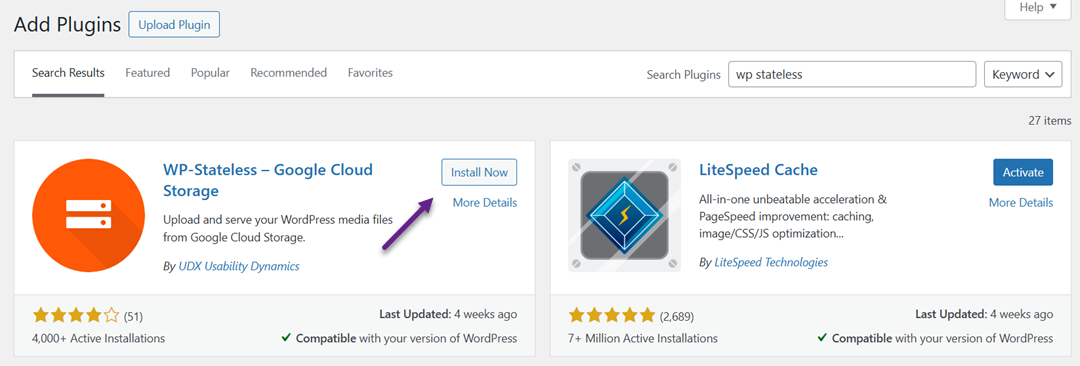
有効化したら、セットアップアシスタントを起動し、Googleアカウントでログインしてください。プラグインがGoogle Cloudプロジェクトを管理できるようにアクセスを許可してください。
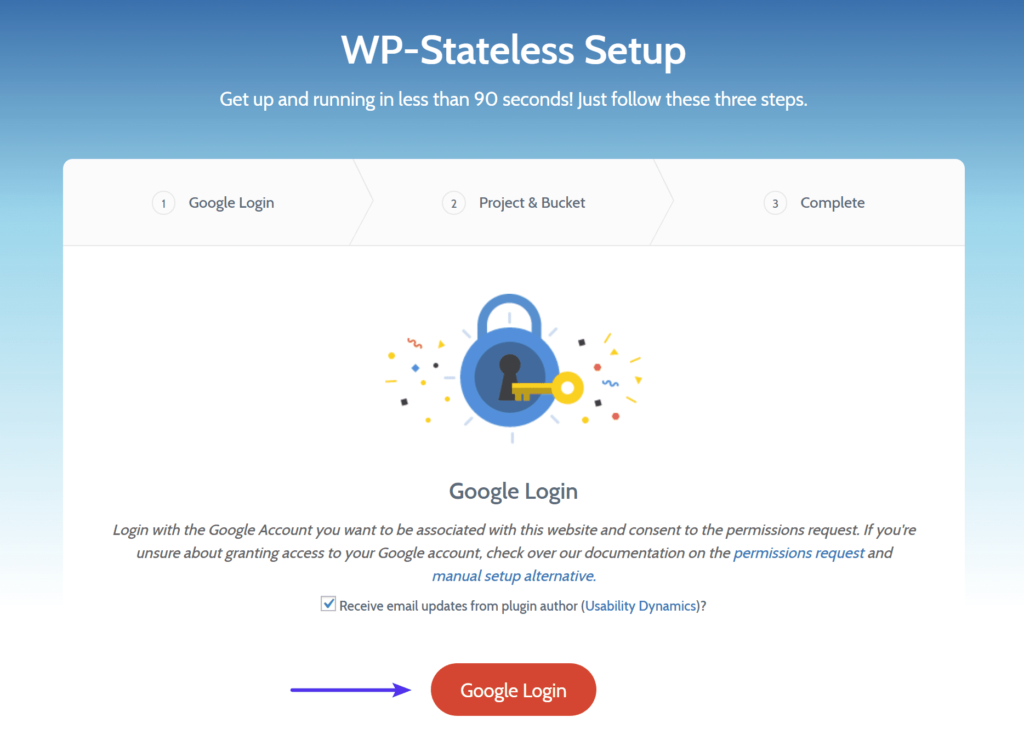
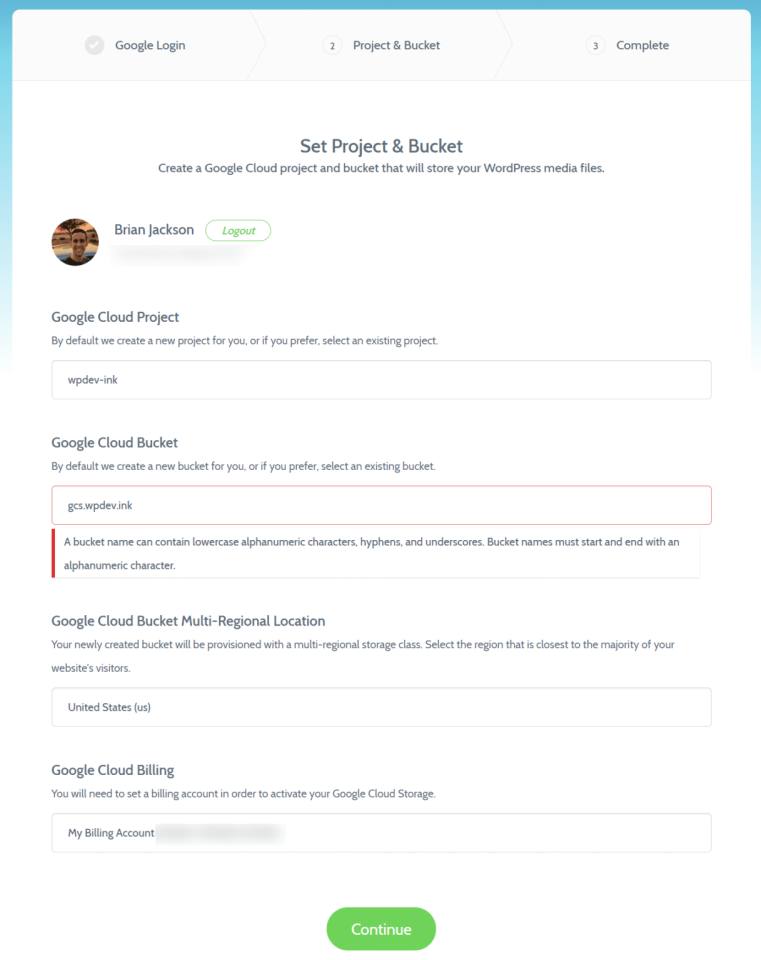
新しいプロジェクトを作成するか、既存のプロジェクトを使用するかを選択できます。その後、メディアを保存するバケットを選択または作成してください。スムーズな統合を実現するために、セットアップ中にバケット名がカスタムドメイン(例:gcs.yourdomain.com)と一致していることを確認してください。すべての設定が完了したら、 「続行」、接続が完了したことを示す確認メッセージが表示されます。
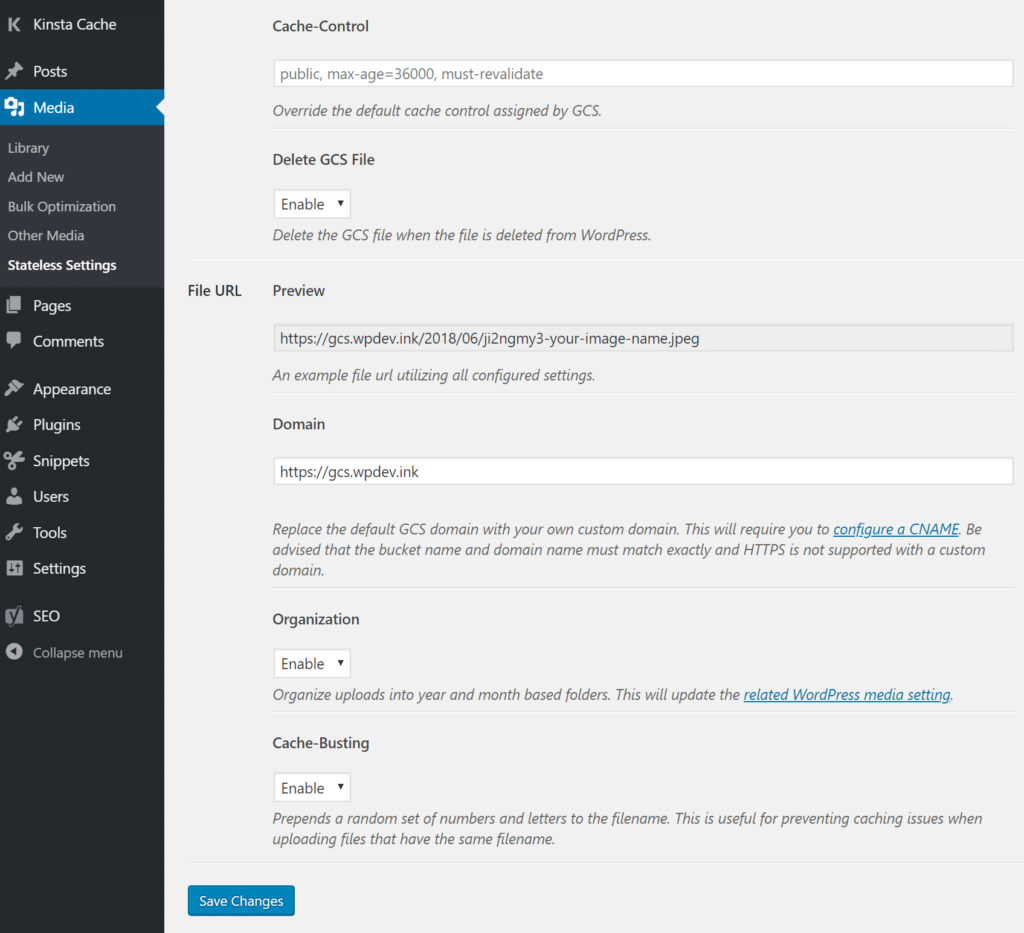
WordPress ダッシュボード内で、 「メディア」>「ステートレス設定」、メディア ファイルの処理方法を選択します。
- 無効: WP Stateless をオフにします。
- バックアップ:ファイルを Google Cloud にアップロードしますが、ローカル URL から提供します。
- CDN: Google Cloud から直接メディアをコピーして配信します (他の CDN と組み合わせることはできません)。
- ステートレス:メディアを Google Cloud に完全にオフロードし、ローカルコピーを削除してディスク容量を節約します。
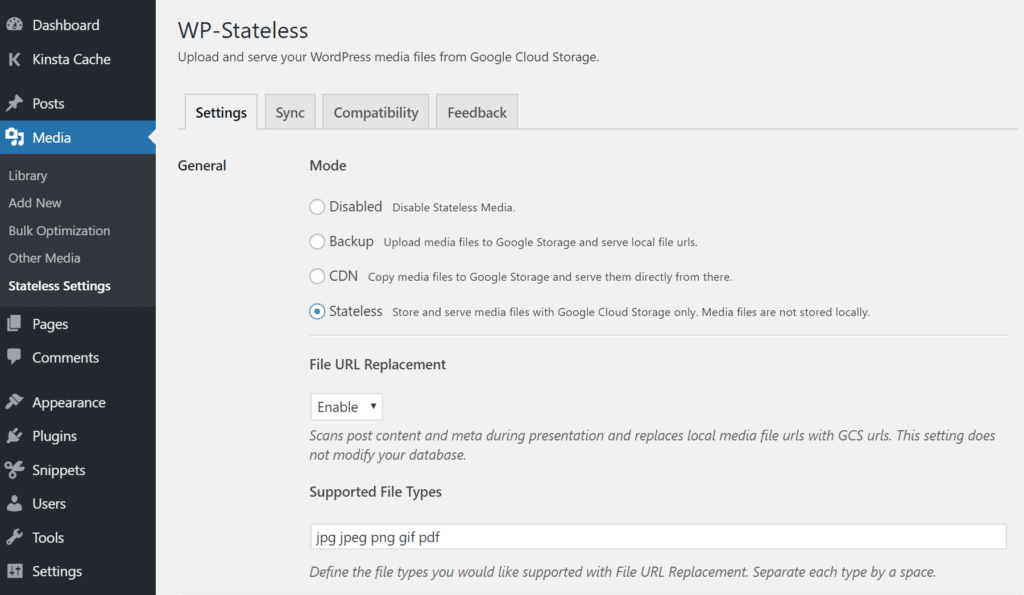
また、配信を高速化するためのキャッシュ制御、WordPress で削除されたときに Google Cloud からファイルを削除する GSC ファイルの削除、古いキャッシュ ファイルの読み込みを防ぐキャッシュバスティングなどの追加設定を有効にすることもできます。
WP Offload Mediaでメディアをオフロードしましょう
WP Offload Mediaは、画像、動画、ドキュメントなどのWordPressメディアファイルを接続されたクラウドストレージプロバイダーに自動的に転送する、無料かつ信頼性の高いプラグインです。Google Cloud Storage、Amazon S3、DigitalOcean Spacesなどの主要なプラットフォームをサポートしています。
始めるには、まず新しいプロジェクトとユーザー認証情報を作成して、クラウドストレージアカウントを設定してください。公式ウェブサイトで無料のAWSアカウントを作成することもできます(認証にはクレジットカードが必要です)。既にアカウントをお持ちの場合は、サインインしてください。
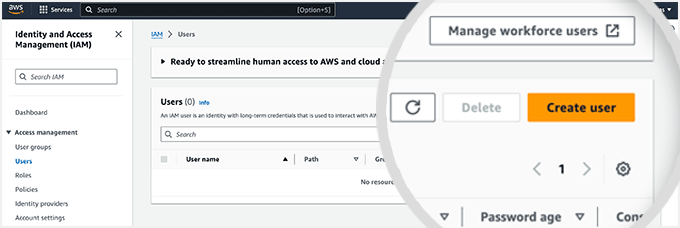
次に、「ユーザー」ページに移動し、 「ユーザーを作成」をクリックして、わかりやすい名前を付けます(例:yourdomain-offloadwordpressmedia)。コンソールアクセスをスキップし、AmazonS3FullAccessポリシーをアタッチします。 を作成」完了です。
次に、ユーザーを開き、 「セキュリティ資格情報」>「アクセス キー」、 「アクセス キーの作成」をクリックします。
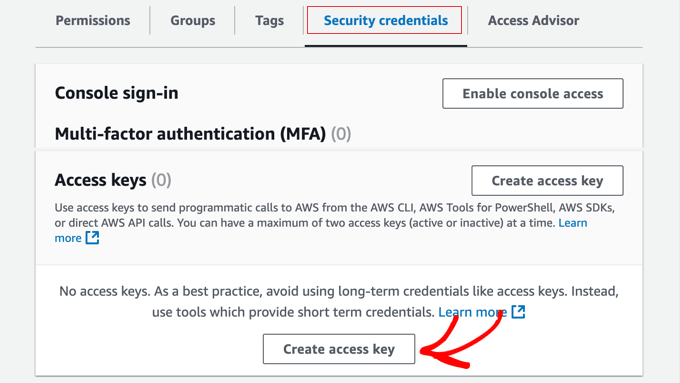
AWS 外で実行されているアプリケーションを選択し、アクセスキー ID とシークレットアクセスキーを含む .csv ファイルをダウンロードして安全に保管してください。
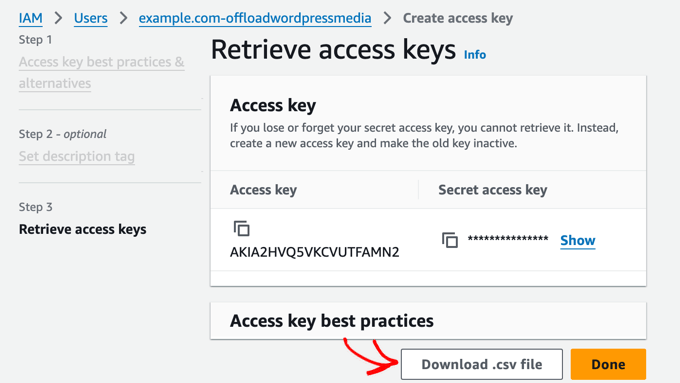
WP Offload Media に接続するには、WordPress の wp-config.php ファイルを開き、次のコードを追加します。
定義( 'AS3CF_SETTINGS'、シリアル化( 配列( 'provider' => 'aws'、 'access-key-id' => 'YOUR_ACCESS_KEY_ID'、 'secret-access-key' => 'YOUR_SECRET_ACCESS_KEY'、 ) ) );
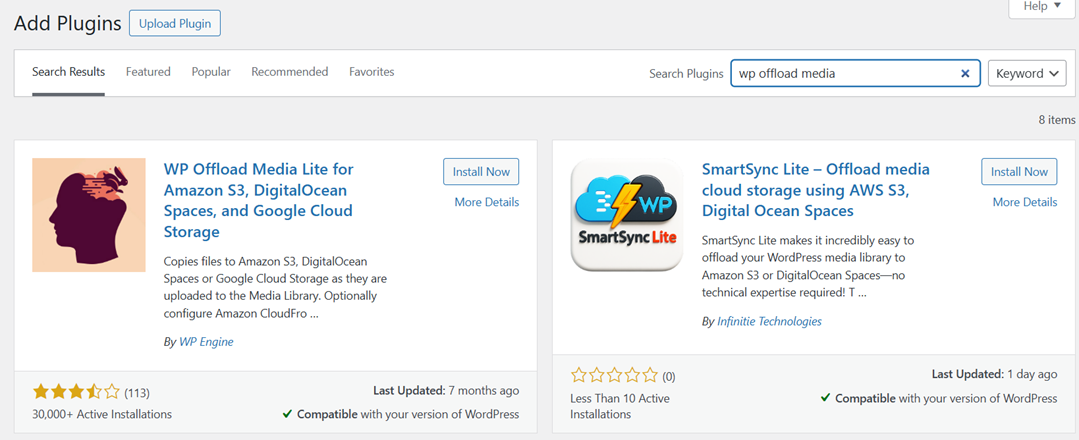
次に、WordPress ダッシュボードから WP Offload Media プラグインをインストールして有効化します。
有効化後、 「設定」>「WP Offload Media」、クラウドストレージサービスから提供されたアクセスキーを入力してWordPressサイトに接続します。次に、メディアファイルを保存するクラウド上の専用フォルダである新しいバケットを作成します。バケットには分かりやすい名前(例:media.yourdomain.com)を付け、主要なオーディエンスに最も近いリージョンを選択することで、より迅速な配信を実現します。
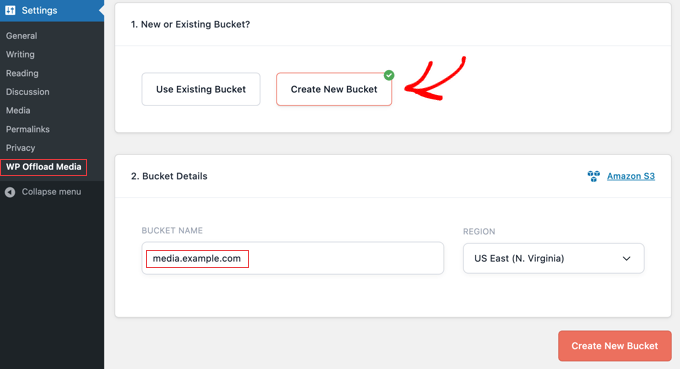
設定を保存すると、WordPressにアップロードする新しいメディアは、選択したクラウドプロバイダーから自動的に保存・配信されるようになります。この設定により、ホスティング負荷の軽減、サイト速度の向上、そしてウェブ全体でのメディア配信のスムーズ化が実現します。
ホスティングコストを削減し、読み込み速度を向上させるためのヒント
メディアをGoogle Cloudにオフロードすると、ウェブサイトのパフォーマンスが大幅に向上しますが、いくつかの最適化戦略と組み合わせることで、さらに大きな効果が得られます。メディアの保存、配信、保守を管理することで、読み込み速度が向上するだけでなく、不要なホスティング費用を削減できます。ここでは、Google Cloudを最大限に活用するための実用的なヒントをいくつかご紹介します。
キャッシュとCDNで配信を最適化する
キャッシュとCDN(Content Delivery Network)の統合により、世界中の訪問者がメディアファイルを高速に読み込むことができます。CDNは複数のグローバルサーバーにメディアのコピーを保存し、ユーザーは最も近いサーバーからファイルをダウンロードできます。これにより、レイテンシが削減され、特に画像が多いウェブサイトやトラフィックの多いウェブサイトでは、読み込み時間が大幅に短縮されます。
さらに、ウェブサイトとサーバーの両方でキャッシュを有効にすると、頻繁にアクセスするファイルを毎回再読み込みする必要がなくなります。WP WP Speed of Light このプロセスを自動化するのに役立ちます。これらのツールをGoogle Cloudと併用することで、メディア配信を最適化し、ユーザーエクスペリエンスを向上させる強力な組み合わせが実現します。
未使用または重複したメディアを削除する
WordPressサイトには、時間の経過とともに未使用または重複したメディアファイルが蓄積され、貴重なストレージ容量を消費します。これらのファイルはホスティングコストを増加させるだけでなく、メディア管理プロセスを遅くする可能性もあります。メディアライブラリを定期的に監査することで、クリーンで効率的な設定を維持することができます。
Media Cleanerなどのツールを使えば、使われなくなったファイルを安全に検出して削除できます。削除する前に、大切なデータを失わないように必ずバックアップしてください。ストレージを整理しておくことは、コストを節約するだけでなく、将来のバックアップや移行も簡素化します。
アップロード前に画像を圧縮する
最適化されていない大きな画像は、ウェブサイトの読み込み速度低下の最大の原因の一つです。画像を圧縮することで、画質を維持しながらファイルサイズを削減できるため、ページの読み込み速度が向上し、帯域幅の使用量も削減されます。
TinyPNG、ShortPixel、Imagifyなどのツールを使えば、画質を目立たせずに画像を自動的に圧縮できます。自動化されたワークフローをご希望の場合は、これらのツールをWordPressに直接統合することも可能です。プロセスの早い段階で画像を最適化することで、ウェブサイトを最初から軽量かつ効率的に維持できます。
Google Cloud Storageを監視する
Google Cloud ストレージの使用状況を定期的に監視することで、未使用の容量に対して過剰な料金を支払っていないことを確認できます。ウェブサイトが生成および保存するデータの量を監視することで、傾向を把握し、コストが増大する前に必要な調整を行うことができます。
Google Cloud は、どのファイルが最も多くのスペースを消費し、どのくらいの頻度でアクセスされているかを示す詳細なストレージレポートを提供します。これらの分析情報に基づいて、ファイルをアーカイブ、削除、あるいは Google Cloud Nearline や Coldline などのより安価なストレージオプションに移動するかどうかを判断できます。プロアクティブなモニタリングにより、クラウドコストを抑えながらパフォーマンスを維持できます。
すべてのウェブマスターに呼びかけます!
WP Media Folderを使用して時間を節約し、生産性を向上させます。 クライアントのメディア ファイルを簡単に整理し、カスタム ギャラリーを作成し、シームレスなユーザー エクスペリエンスを提供します。
今すぐ Web サイト プロジェクトをアップグレードしてください。
結論
Google Cloud Storage へのメディアのオフロードは、 WordPress サイトのパフォーマンス、信頼性、そしてスケーラビリティを向上させる強力な方法です。画像、動画、その他のファイルをクラウドに転送することで、ホスティングサーバーの負荷を軽減し、Google のグローバルネットワークを通じたコンテンツ配信を高速化できます。WP WP Media Folder 、WP Stateless、WP Offload Media などのプラグインを使用すると、このプロセスを自動化し、速度や品質を犠牲にすることなくメディアライブラリを整理できます。
個人ブログを運営している場合でも、トラフィックの多いビジネスサイトを運営している場合でも、メディアのオフロードはホスティングコストの削減とユーザーエクスペリエンスの向上に役立ちます。このプロセスをさらに簡単かつ効率的にするには、WordPressサイトをWP Media Folder、Google Cloudとのシームレスな同期を実現してみてください。
ブログを購読すると、サイトに新しい更新があったときに電子メールが送信されるので、見逃すことはありません。


コメント