WordPress製品
 Joomla 製品
 サポート
サポート ニュース
ニュース ログイン
ログインWordPress テーブルデータを並べ替えてフィルタリングする方法

WordPress で構造化データを管理することは、特に商品リストや価格表、大規模データセットを扱う場合、すぐに複雑になる可能性があります。適切なツールがなければ、テーブルは静的になり、ナビゲートが困難で、ユーザーと検索エンジンの両方にとって非効率的です。.
WP Table Manager は、組み込みのソート、フィルタリング、検索機能を備えた完全にインタラクティブなテーブルを作成できるようにすることで、この問題に対する包括的なソリューションを提供します。カスタムコードや限定的なデフォルト機能に依存する代わりに、WordPress 内の直感的なインターフェースを通じてすべてを管理できます。.
テーブルが簡単にナビゲートできると、ユーザーは長く滞在し、より多く交流し、情報をより速く見つけられます。これにより、エンゲージメントシグナルが向上し、コンテンツがより構造化されアクセスしやすくなるため、SEO パフォーマンスに直接影響します。.
このガイドでは、 WP Table Managerを使用して WordPress テーブルを並べ替え、フィルタリング、検索する方法を正確に学び、製品カタログや価格表といった実際のユースケースも紹介します。.
目次
クライアントのウェブサイトのための堅牢なテーブル管理ソリューションをお探しですか?
プライステーブルから製品比較まで、このプラグインはデータを明確にユーザーフレンドリーに表示するための機能を提供しま゙す。
競合作るためのエッジドを手に入れる
デフォルトで WordPress テーブルができることを理解する
WordPress には、主にブロックエディタや手動で HTML を挿入することでテーブルを作成する基本的な方法が含まれています。これらのオプションにより、データを行と列に構造化でき、少量の価格表や基本的な比較などのシンプルなユースケースに便利です。.
しかし、ネイティブの WordPress テーブルは静的です。これは次のことを意味します:
- ユーザーは列を並び替えることができません
- 組み込みのフィルタリング機能がありません
- テーブル内検索は利用できません
- 大規模なデータセットはナビゲートが困難になります
少量のデータであれば、これで十分かもしれません。しかし、テーブルが増えるか、インタラクションが必要になると、これらの制限がボトルネックになります。.
ここで、 WP Table Manager が不可欠となるのです。
WordPress でのテーブル作成 vs WP Table Manager
WordPressでテーブルを作成するには、通常デフォルトのテーブルブロックを使用するかHTMLを書きます。シンプルなレイアウトには機能しますが、柔軟性とスケーラビリティに欠けます。.
WP Table Managerを使用すると、テーブル作成が大幅に効率化されます。.
行と列を手動で構成する代わりに、WordPress 内に直接スプレッドシートのようなインターフェースが得られます。これにより、次のことが可能になります:
- データを視覚的に追加・編集する
- 列のサイズを簡単に変更する
- コードなしで書式設定を適用する
- パフォーマンスの問題なく大規模データセットを管理する
重要な違いはコントロールです。ネイティブの WordPress テーブルは静的な構造ですが、 WP Table Manager はそれらを動的で管理可能なデータシステムに変えます。.
テーブルの並べ替え:静的からインタラクティブへ
デフォルトでは、WordPress のテーブルはソートをサポートしていません。ユーザーが価格が低い順から高い順に商品を表示したい場合、手動でテーブルを確認する必要があります。.
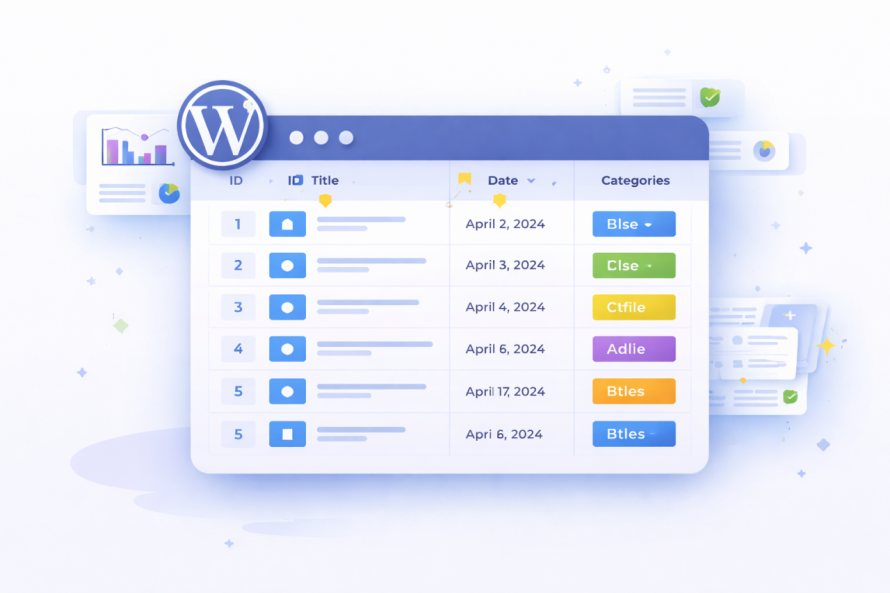
WP Table Manager は、ユーザーがワンクリックで起動できる列ベースのソート機能を導入します。.
これは次のことを意味します:
- 商品は価格で即座にソートできます。
- リストはアルファベット順に並べ替えることができます。
- ページをリロードせずに、データを動的に整理できます。
これはテーブルを静的な表示からインタラクティブなツールへと変換します。SEOにおいて、ユーザーがコンテンツと受動的に閲覧するのではなく、対話的に操作することでエンゲージメントが向上します。.
データのフィルタリング:WordPress が標準で提供しない機能
標準のWordPressテーブルではフィルタリングは利用できません。これがないと、ユーザーは関連情報を見つけるためにすべての行を確認しなければなりません。.
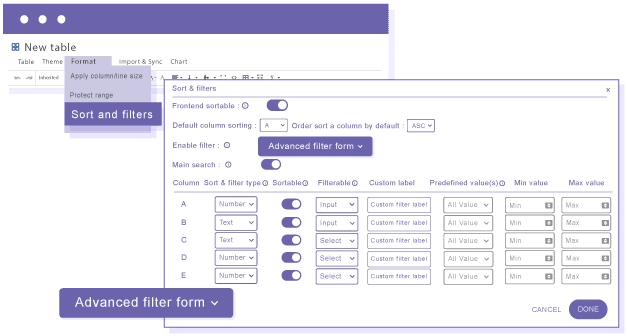
WP Table Manager は、テーブルに直接フィルタを追加できるようにすることでこの問題を解決します。.
以下を実装できます:
- カテゴリ用のドロップダウンフィルタ
- キーワード用のテキストフィルタ
- 価格などの値用の範囲フィルタ
例えば、製品テーブルでは、ユーザーがカテゴリを選択し、即座に結果を絞り込むことができます。これは、手動でのナビゲーションが非効率な大規模データセットに特に有用です。.
フィルタリングは使いやすさを大幅に向上させ、摩擦を減らすことで、ユーザーがページに滞在する時間に直接影響を与えます。.
検索可能なテーブル:データアクセシビリティの向上
WordPressはテーブル内での組み込み検索機能を提供していません。サイトにグローバル検索機能があっても、テーブル固有のデータを効果的に対象にすることはできません。.
WP Table Manager は統合されたテーブル検索を含み、ユーザーが特定のエントリを瞬時に見つけられるようにします。.
これは特に次の用途に有用です:
- 製品カタログ
- 技術データテーブル
- 大規模比較チャート
何十行もスクロールする代わりに、ユーザーはキーワードを入力してすぐに関連結果を確認できます。これにより、ユーザーエクスペリエンスとサイトのパフォーマンス認識の両方が向上します。.
テーブルを使用した製品カタログの構築
ネイティブのWordPressテーブルを使用して製品カタログを作成することは可能ですが、規模が大きくなると実用的ではありません。.
ソート、フィルタリング、検索がないと、カタログは成長するにつれてナビゲートが困難になります。.
WP Table Manager は、次の項目を含む完全に機能する製品テーブルを構築できるようにします:
- 製品名
- 画像
- 価格
- 属性
- 利用可能性
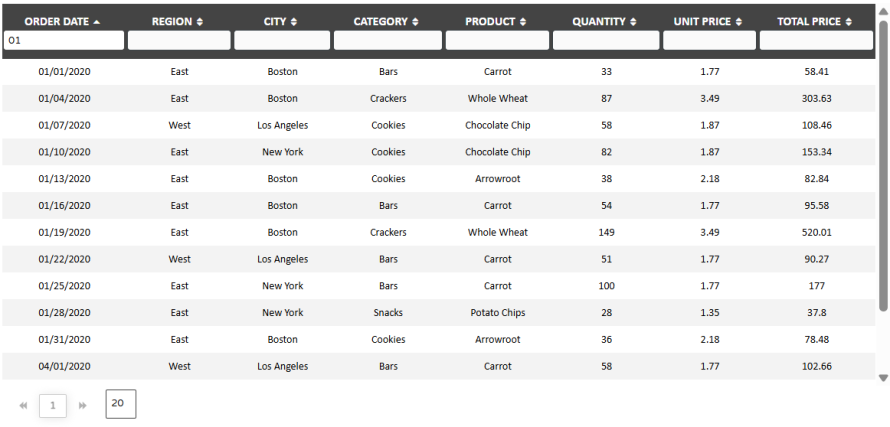
ユーザーは次にできる:
- 価格または名前で製品を並べ替える
- カテゴリまたは属性でフィルタリングする
- 特定の項目を検索する
これにより、コンテンツ内で直接構造化されたショッピング体験が作成され、従来の eコマースレイアウトを補完します。.
より良い構造の価格表の作成
WordPress は手動で価格表を作成できるようにしますが、これにはカスタムデザイン作業や複数のブロックが必要になることが多いです。.
WP Table Manager には、価格表専用に設計された組み込みテーマが含まれています。これらのテーマは、視覚的に明確で管理しやすい構造化されたレイアウトを提供します。.
これらのテーマを使用すると、次のことができます:
- 複数のプランを横並びで比較する
- 主要な機能を強調表示する
- 価格階層を明確に提示する
さらに、データが表形式で管理されているため、手動で複数のデザイン要素を編集するよりも、更新がより速く、一貫性があります。.
SEO フレンドリーなテーブルのベストプラクティス
ネイティブのWordPressテーブルまたは WP Table Managerを使用しているかどうかにかかわらず、特定の実践により結果が向上します。.
- テーブルを構造化し、読みやすく保ちます
- 明確で説明的な列見出しを使用してください
- 不要な複雑さを避けてください
- テーブルがモバイルフレンドリーであることを確認してください
- 重要なデータは画像ではなくテキスト形式で保持してください
WP Table Manager は、テーブルの構造と動作を完全に制御できるようにすることで、これらの実践をより簡単に行えるようにします。.
全てのウェブマスターへ!
クライアントのウェブサイトを WP Table Managerで強化しましょう。テーブル、チャート、スプレッドシートを簡単に管理・カスタマイズし、クライアントにダイナミックで魅力的なデータビジュアライゼーションを提供します。
今日すぐにお客様のウェブデザインサービスをアップグレードしましょう!
WordPress テーブルを完全に制御する
WordPress はテーブル作成のための基本的なツールを提供していますが、インタラクティブなデータ管理用に設計されていません。.
WP Table Manager ソート、フィルタリング、検索などの高度な機能を導入し、使いやすいインターフェース内ですべてを提供することで、このギャップを埋めます。
これにより、静的なコンテンツを超えて、ユーザーのナビゲーションと意思決定を積極的にサポートするテーブルを作成できます。.
製品カタログ、価格表、データ比較を作成する場合でも、ネイティブテーブルから WP Table Manager にアップグレードすることは、使いやすさ、スケーラビリティ、SEO パフォーマンスの向上に向けた実用的なステップです。.
データの表示方法とアクセス方法を改善することで、ユーザーエクスペリエンスと検索可視性の両方に対して、より強固な基盤を築くことができます。.
ブログを購読すると、新しい更新情報があった際にメールでお知らせしますので、見逃すことはありません。.