 WordPress 製品
 Joomla製品
 Support
 News
News Login
LoginWordPress Google Cloud Storage - メディアをオフロードする方法

大量のメディアファイルを管理すると、WordPressサイトの速度が低下し、ホスティング費用が増加する可能性があります。そこで役立つのがGoogle Cloud Storageです。これは、サーバーに負荷をかけることなく、画像、動画、その他のファイルを保存して配信するための信頼できる方法です。メディアをGoogle Cloudにオフロードすることで、ウェブサイトの速度、安定性、拡張性を向上させることができます。.
このガイドでは、メディアをGoogle Cloudにオフロードするメリットを探り、セットアップ手順を順を追って説明し、WordPressプラグインとの統合方法をご紹介します。また、ホスティングコストを削減し、 サイトの読み込みを高速化 して最適なパフォーマンスを実現するための実践的なヒントも見つかります。
- WordPress から Google Cloud Storage へメディアをオフロードすると、貴重なサーバーストレージが解放され、サイトのパフォーマンスが向上し、ホスティングコストを削減できます。.
- Google のグローバルなクラウドインフラストラクチャから画像、動画、ファイルを配信することで、WordPress サイトの読み込み時間が改善され、ユーザーエクスペリエンスが向上し、Core Web Vitals の改善を通じて SEO ランキングが向上します。.
- WP Offload Media のような統合プラグインは、自動同期と CDN 互換性を提供し、成長するウェブサイトにスケーラビリティと信頼性をもたらしながらメディア管理を簡素化します。.
Google Cloud へのメディアオフロードのメリット
WordPressのメディアをGoogle Cloud Storageにオフロードすると、ウェブサイトがより高速で信頼性が高く、管理しやすくなります。以下が、得られる主なメリットです:
- ウェブサイトのパフォーマンス向上 - メディアファイルはGoogleの高速なグローバルネットワークから直接配信されるため、読み込み時間が短縮され、訪問者の全体的なブラウジング体験が向上します。
- サーバー負荷の軽減 - メディアを外部に保存することで、ホスティングサーバーが処理するデータ量が減り、遅延やクラッシュなしでサイトをスムーズに運営できます。
- 優れた拡張性 - サイトが成長しても、Google Cloudはパフォーマンスに影響を与えることなく数千の新しいファイルを簡単に処理できるため、高トラフィックまたはメディアを多用するウェブサイトに最適です。
- 信頼性とセキュリティの向上 - Google Cloudは組み込みの冗長性と堅牢なセキュリティを提供し、ファイルが常に利用可能でデータ損失から保護されることを保証します。
- コスト効率 - 帯域幅とストレージの使用量を削減することで、ホスティングプランの費用を節約でき、Google Cloud で実際に使用した分だけを支払います。
メディアをオフロードするためのステップバイステップ設定
オフロードを開始する前に、有効なGoogle Cloudアカウントと準備が整ったWordPressサイトがあることを確認してください。プロセスは簡単で、クラウドストレージ連携をサポートするプラグインを使って両者を接続するだけです。以下に、ニーズと希望する管理レベルに応じて使用できる、最も一般的な3つの方法を紹介します。.
WP Media Folder でメディアをオフロードする
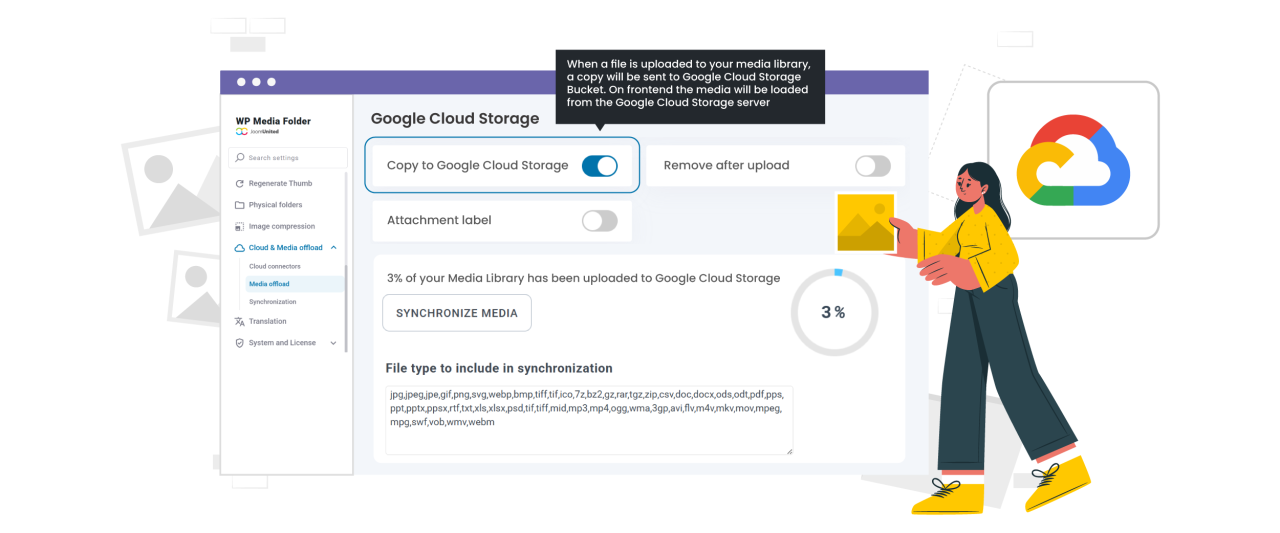
WP Media Folder は、WordPressのメディアライブラリを整理しながら、 Google Driveなどの外部クラウドサービスに接続できるプレミアムプラグインです。WordPressと統合する前に、Google Cloudプロジェクトを設定する必要があります。
Google Cloud プロジェクトの作成
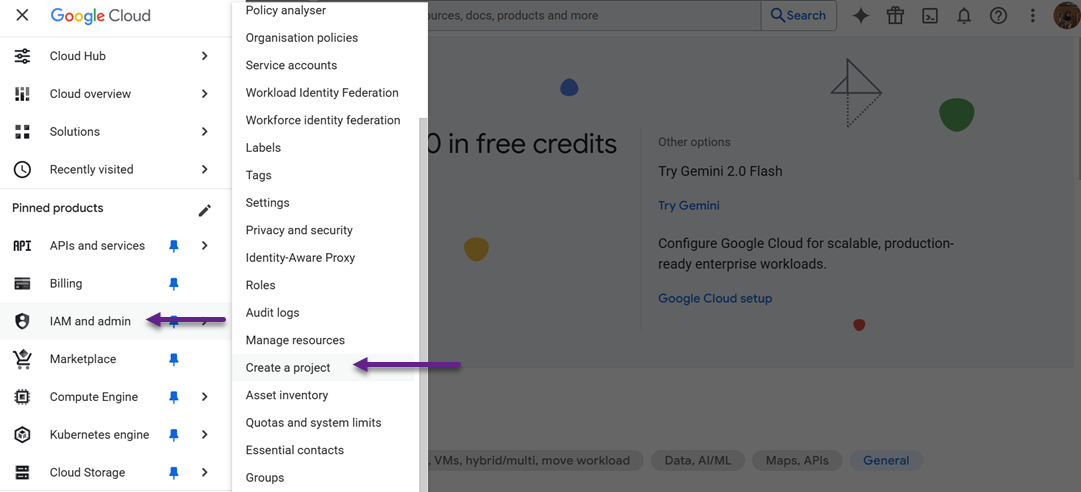
使い始めるには WP Media Folder をGoogle Cloudで利用するには、まずGoogle Cloud Consoleでプロジェクトを作成する必要があります。Googleアカウントにログインして console.cloud.google.comにアクセスし、メニューを開いて「IAMと管理」>「プロジェクトを作成」に移動します。プロジェクト名を入力してください。名前は自由に選べますが、スペースや特殊文字は避けてください。「作成」をクリックしたら、プロジェクトが設定されるまでしばらく待ちます。
次に、プロジェクトに必要なAPIを有効にする必要があります。 APIs & Services > Libraryに移動し、Cloud Storage APIと Google Cloud Storage JSON APIの両方を有効にします。
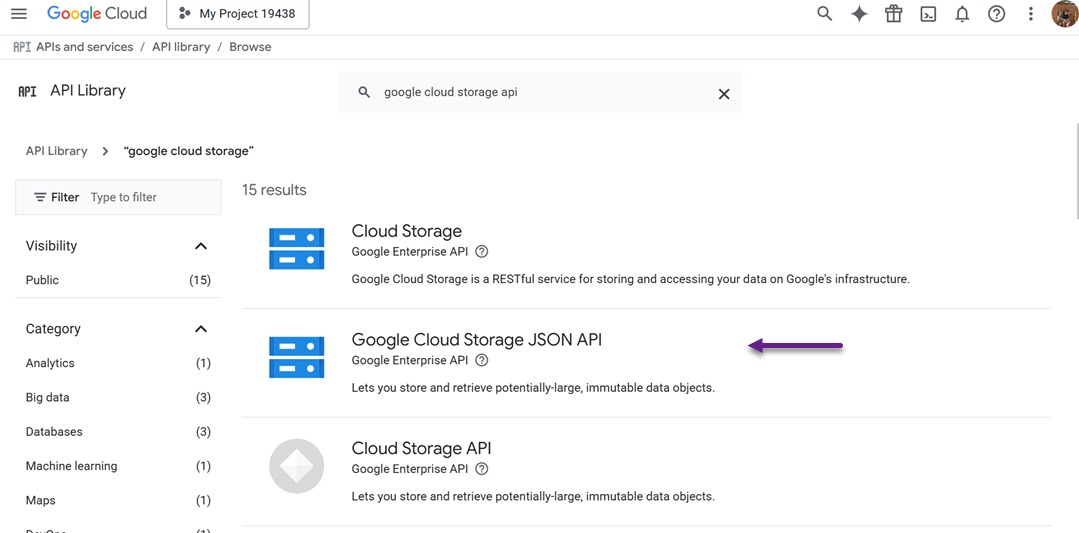
これらのAPIにより、WordPressサイトがGoogle Cloudアカウントと通信し、メディアを効率的に保存できるようになります。これが完了すると、プロジェクトは次のステップである、安全な接続を確立するための認証情報の設定に進む準備が整います。.
認証情報の設定
プロジェクトを設定したら、次のステップはOAuth認証情報を設定して、 WP Media Folder がGoogle Cloudに安全に接続できるようにすることです。左サイドバーから APIとサービス > 認証情報に移動し、 + 認証情報を作成 > OAuthクライアントID
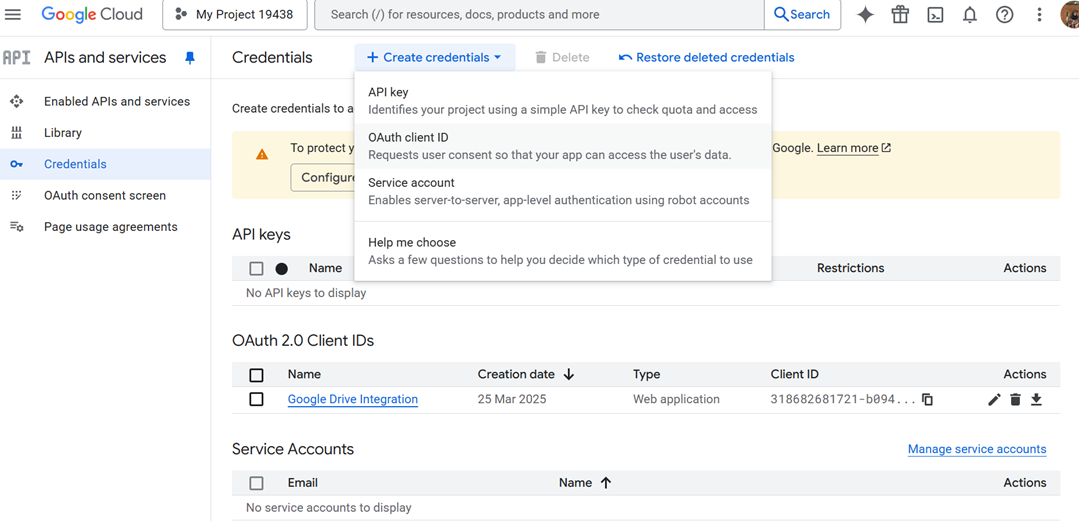
プロンプトが表示された場合は、まずアプリ名、メールアドレス、承認済みドメイン(例:WordPress サイトのドメイン)を入力して、OAuth 同意画面を設定する必要があります。.
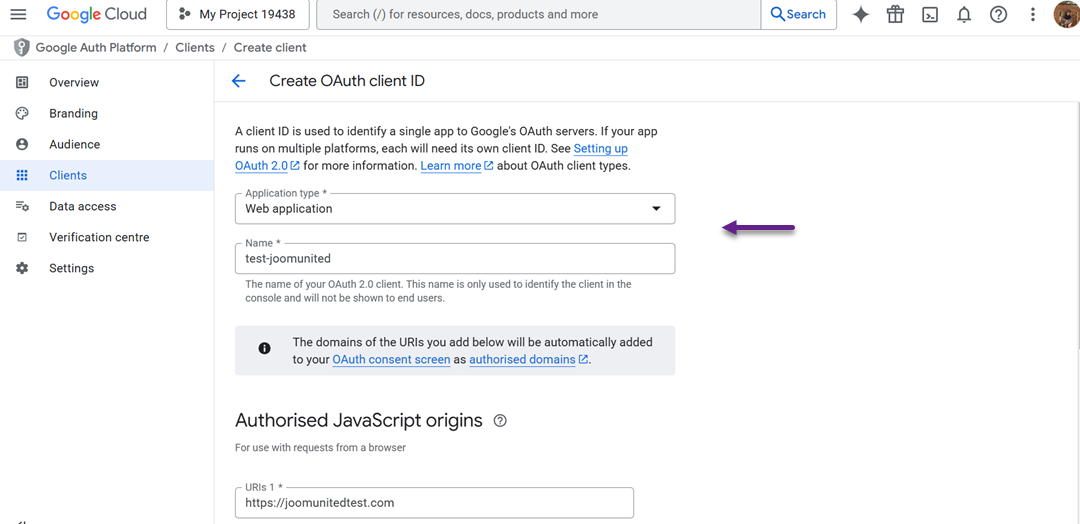
OAuth クライアント ID を作成する際は、アプリケーションの種類として ウェブ アプリケーション を選択してください。
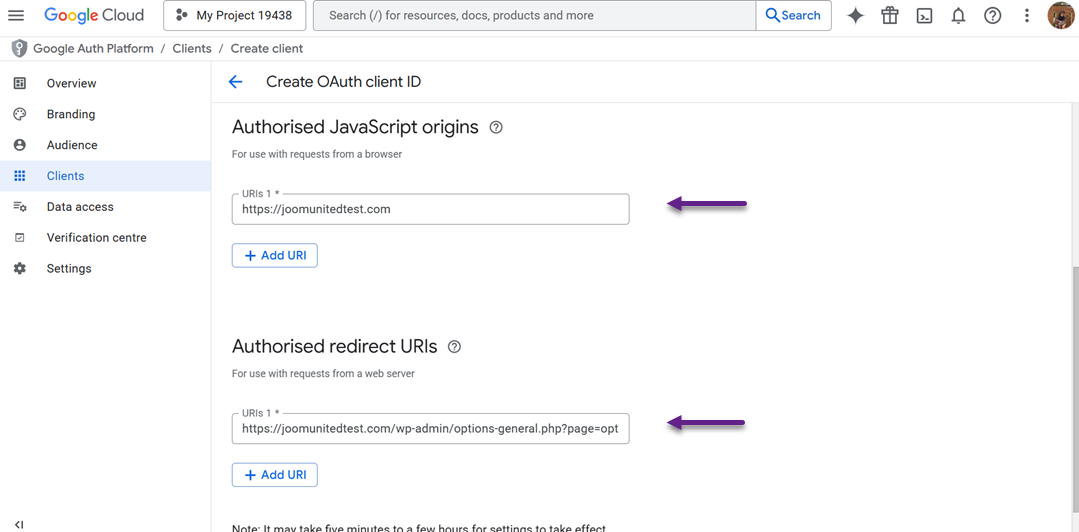
承認済みのJavaScript生成元にウェブサイトのURLを、承認済みのリダイレクトURIにリダイレクトURLを追加します。完了すると、GoogleがクライアントIDとクライアントシークレットを生成します。.
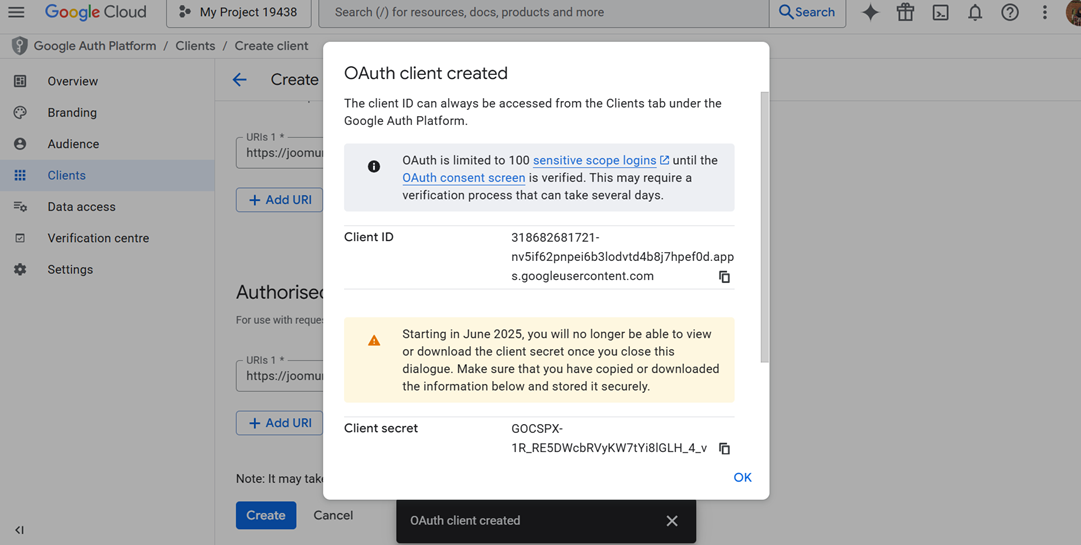
これらは安全に保管してください。後で WP Media Folder 設定に貼り付ける必要があります。この認証情報の設定により、WordPressサイトとGoogle Cloud間の安全で検証済みの接続が確保されます。.
WordPress との連携
プロジェクトと認証情報の準備ができたので、Google Cloud を WP Media Folder に接続しましょう。WordPress ダッシュボードで 設定 > WP Media Folder > クラウド > メディアのオフロード に移動し、クラウドプロバイダーの選択の下にある編集アイコンをクリックして Google Cloud Storage を選択します。
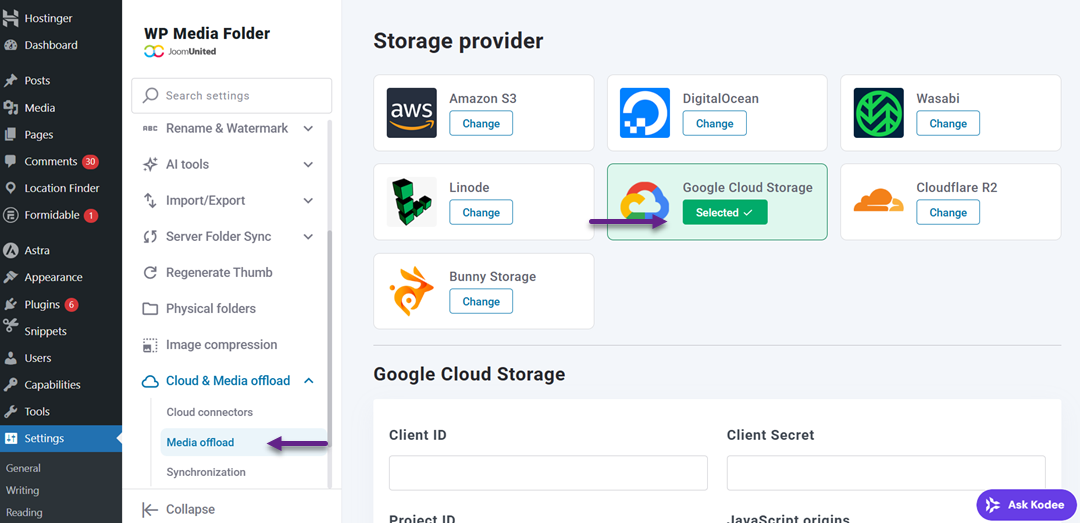
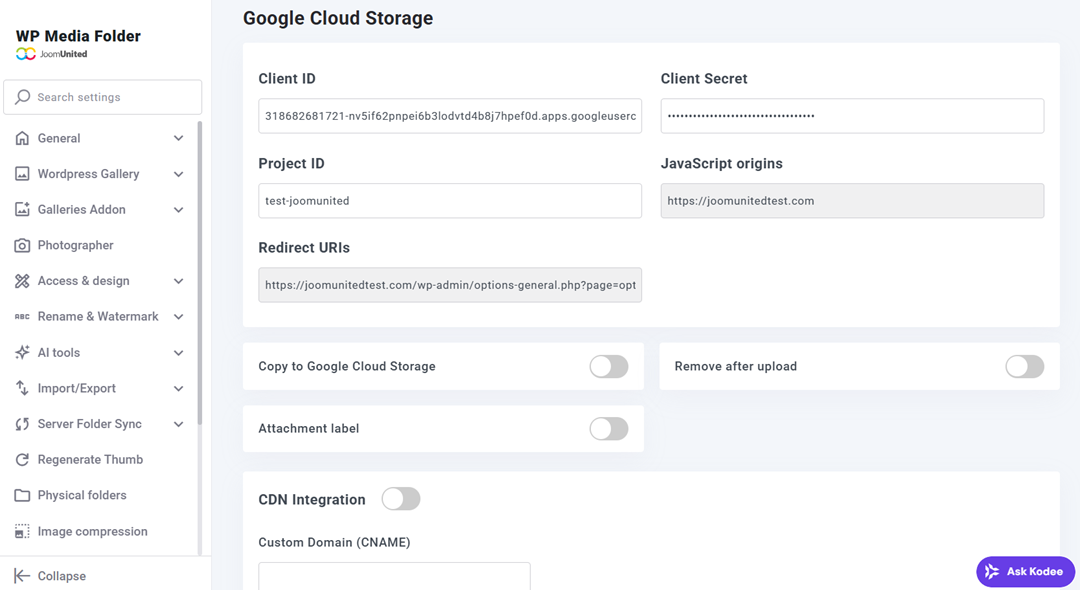
アクセスキー ID、シークレットアクセスキー、プロジェクト ID の入力を求められます。これらは先ほど Google Cloud Console で生成した認証情報から取得できます。設定を保存すると、プラグインが自動的に接続を確認します。.
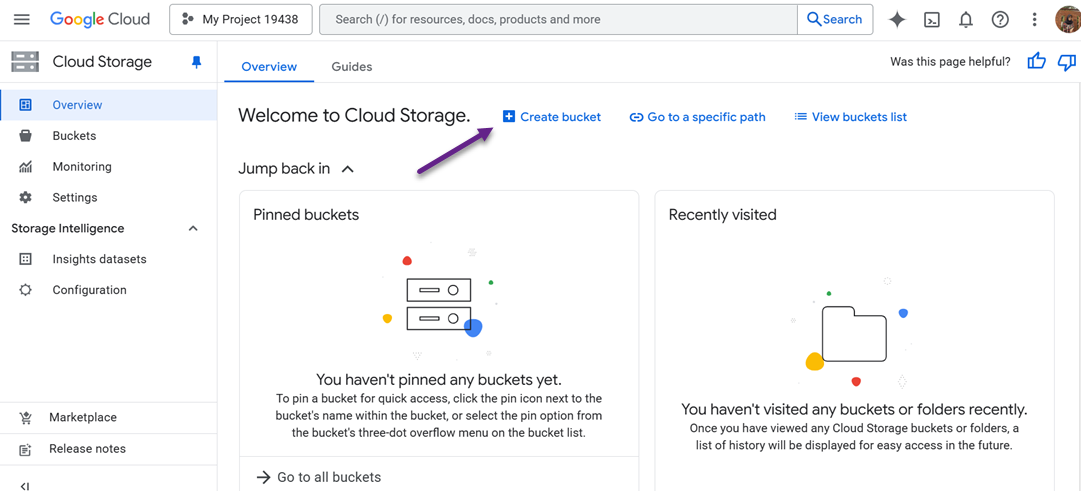
次に、接続したらバケットを作成できます。バケットは WP Media Folder ページで直接作成するか、リンクhttps://console.cloud.google.com/storage/overviewから作成できます。その後、「バケットを作成」を選択します。.
その後、次のようにいくつかのフィールドを入力します。.
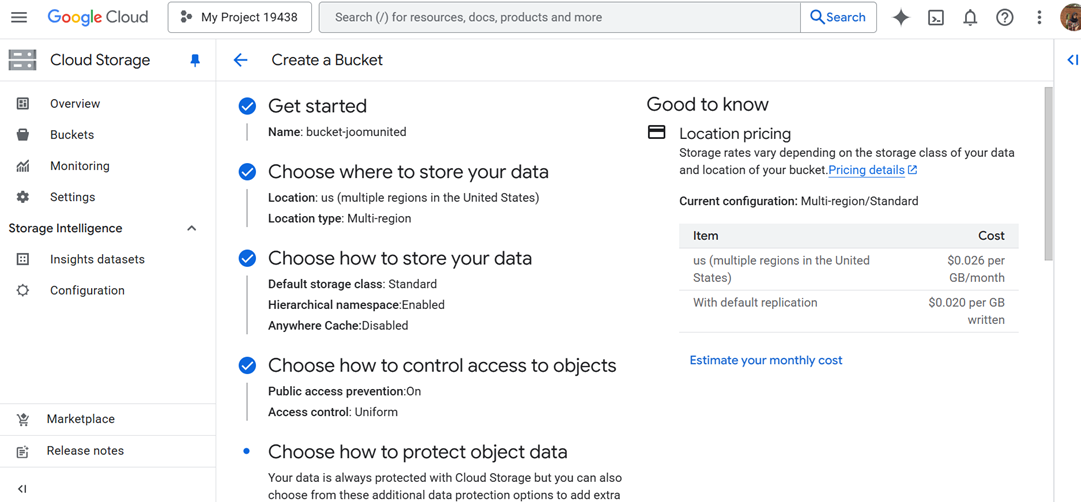
された場合、バケットは次のように正常に作成されます。.
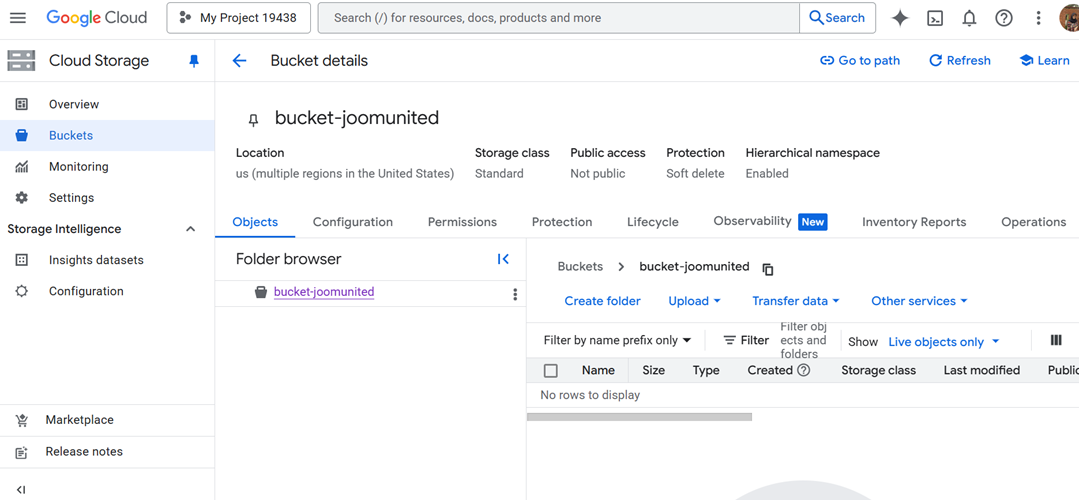
ファイルの自動転送を開始するには、「Google Cloud Storage にコピー」オプションを有効にします。この設定を有効にすると、WordPress メディアライブラリにアップロードしたすべての新しいファイルが即座に Google Cloud バケットにコピーされます。連携を有効にする前に既存のメディアがある場合は、「Google Cloud Storage と同期」ボタンをクリックするだけです。.
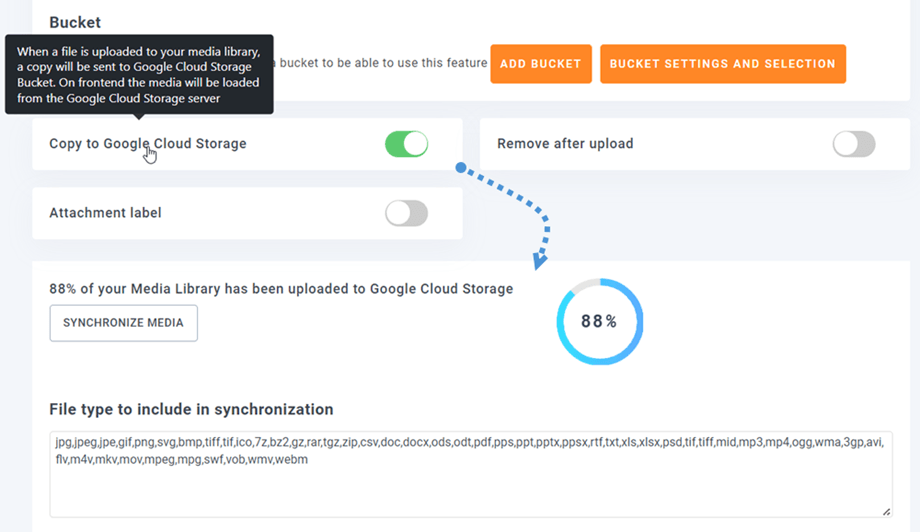
ファイルをオフロードしてサーバー容量を完全に解放したい場合は、「アップロード後に削除」機能を有効にしてください。これにより、すべてのメディアはホスティングサーバーではなくGoogle Cloudにのみ保存されます。「添付ファイルラベル」オプションをオンにすることもできます。これは、メディアライブラリでGoogle Cloudアイコンにカーソルを合わせるたびにファイル情報を表示し、オフロードされたファイルを識別しやすくします。.
ファイルを元に戻す必要がある場合やプラグインをアンインストールする場合は、「Google Cloud Storage メディアを取得」オプションを使用してください。この機能は、既存のリンクを壊すことなく、すべてのメディアを Google Cloud から WordPress ライブラリにコピーし、サイトがスムーズに動作し続けるようにします。.
WordPressとGoogle Cloudの連携について詳しくは、記事 WP Media Folder Addon Google Cloud Storage Integrationをご参照ください。
乱雑なメディアライブラリにさよならを。.
WP Media Folder では、ファイルを分類し、クラウドストレージとフォルダを同期し、素晴らしいギャラリーを作成し、リンクを壊さずに画像を置き換えることもできます。
今すぐメディアワークフローを最適化しましょう
WP Stateless でメディアをオフロード
WP Statelessは、WordPressのメディアファイルをGoogle Cloud Storageと自動的に同期する無料のプラグインです。ステートレス(クラウドから直接ファイルを配信するモード)やバックアップ(サイトとクラウドの両方にコピーを保持するモード)など、いくつかのモードを提供しています。.
まず、WordPressダッシュボードの プラグイン > 新規追加 からWP Statelessをインストールして有効化します。
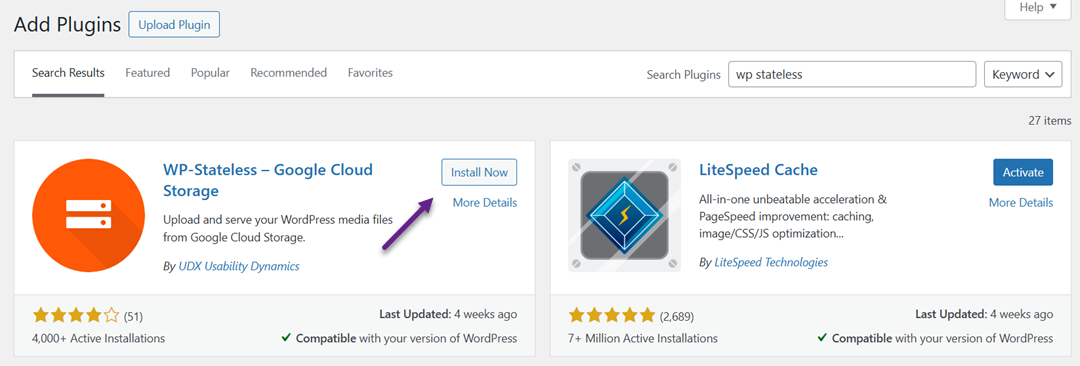
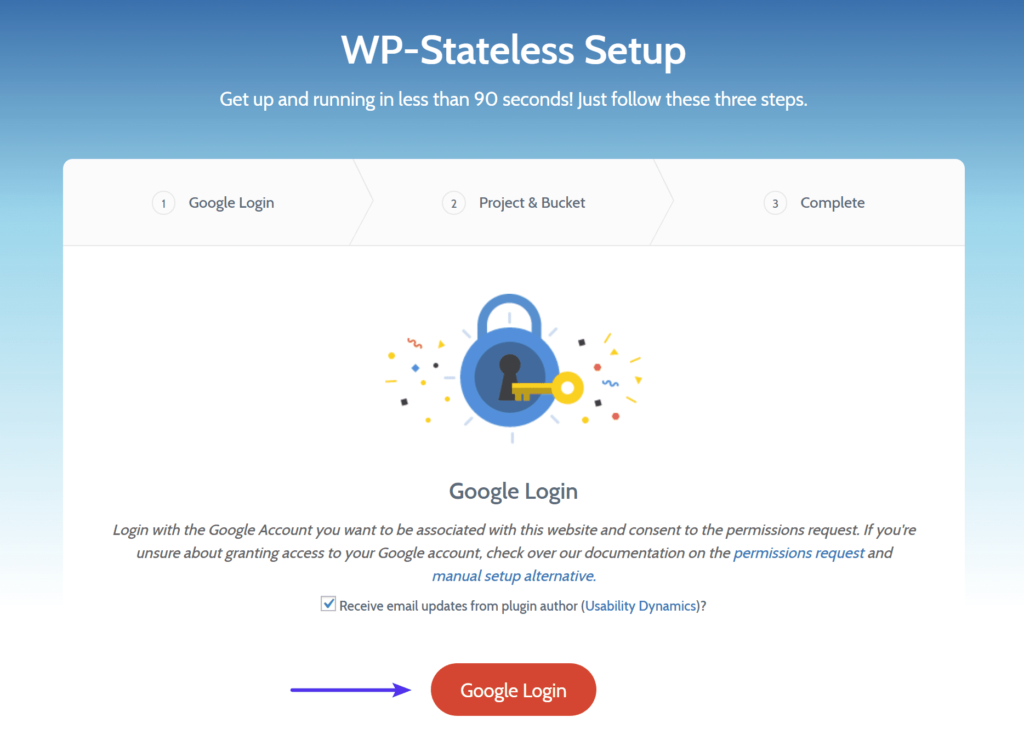
有効化したら、セットアップアシスタントを起動し、Google アカウントでログインしてください。プラグインが Google Cloud プロジェクトを管理できるようにアクセスを許可してください。.
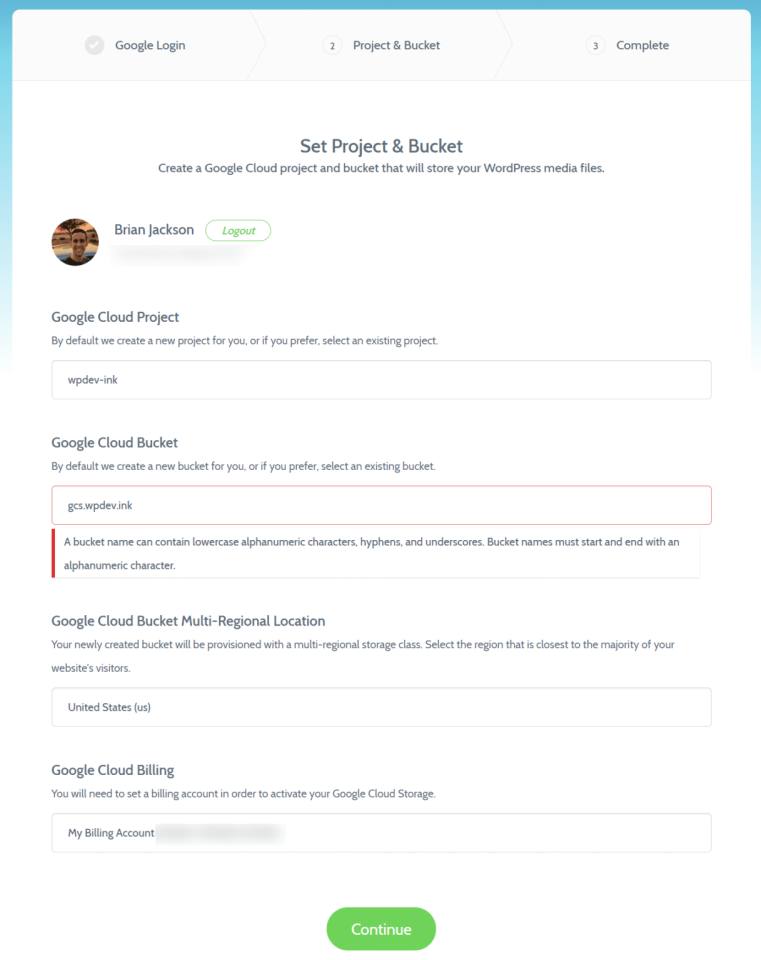
新しいプロジェクトを作成するか、既存のプロジェクトを使用し、メディアを保存するバケットを選択または作成できます。セットアップ中は、スムーズな統合を確保するために、バケット名がカスタムドメイン(例:gcs.yourdomain.com)と一致していることを確認してください。すべての設定が完了したら、 続行をクリックすると、接続が完了したことを示す確認が表示されます。
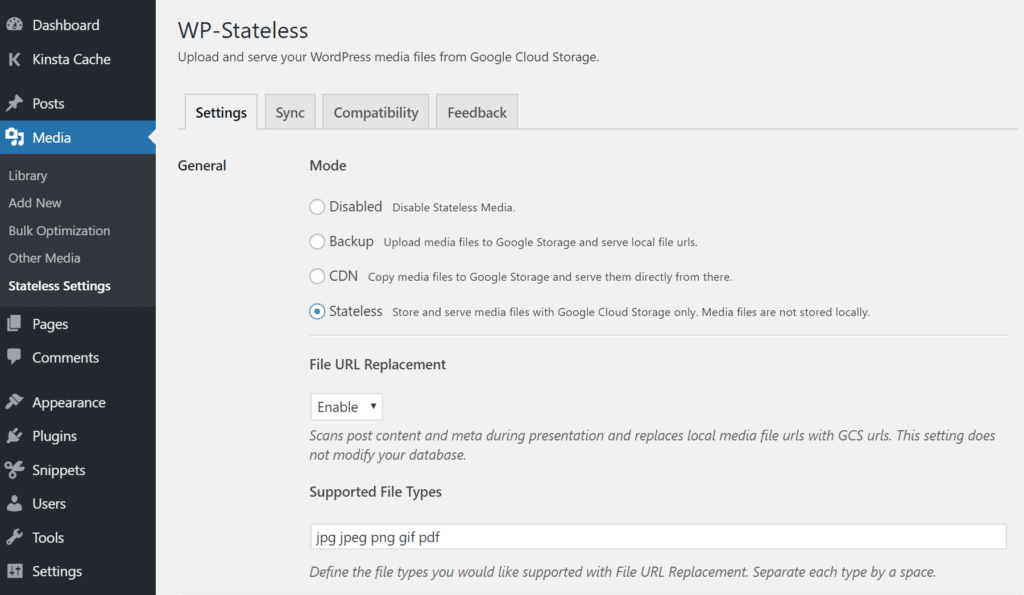
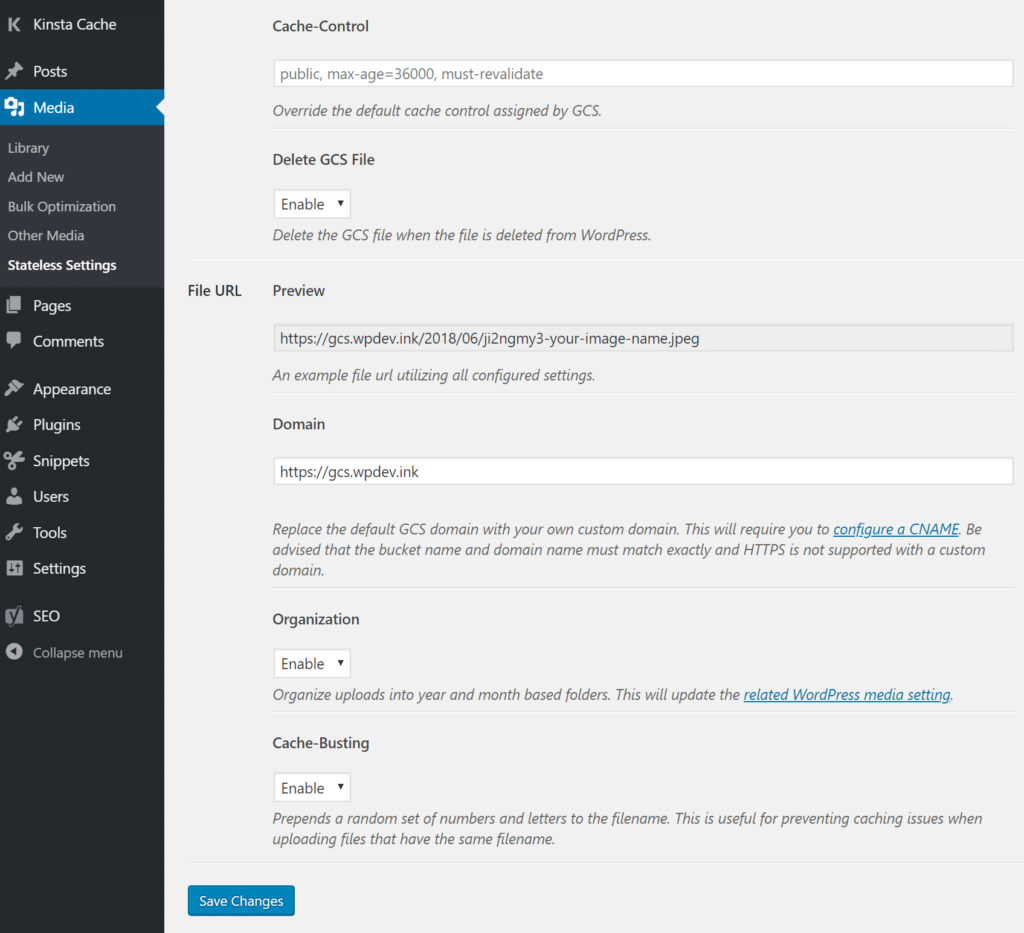
WordPressダッシュボード内で、 メディア > Stateless Settings に移動し、メディアファイルの処理方法を選択します:
- 無効: WP Statelessをオフにします。
- バックアップ: ファイルをGoogle Cloudにアップロードしますが、ローカルURLから配信します。
- CDN: メディアを Google Cloud から直接コピーして配信します(他の CDN と併用することはできません)。
- ステートレス: メディアを完全にGoogle Cloudへオフロードし、ローカルコピーを削除してディスク容量を節約します。
さらに、配信を高速化するためのCache-Control、WordPressで削除されたときにGoogle Cloudからファイルを削除するDelete GSC File、古いキャッシュファイルが読み込まれるのを防ぐCache Bustingなど、追加の設定を有効にすることもできます。.
WP Offload Media でメディアをオフロードする
WP Offload Mediaは、画像、動画、ドキュメントなどのWordPressメディアファイルを、接続されたクラウドストレージプロバイダーに自動的に転送する、無料で信頼性の高いプラグインです。Google Cloud Storage、Amazon S3、DigitalOcean Spacesなどの主要なプラットフォームをサポートしています。.
開始するには、まず新しいプロジェクトとユーザー認証情報を作成してクラウドストレージアカウントを設定します。公式ウェブサイトで無料のAWSアカウントを作成するか(確認のためにクレジットカードが必要です)、すでにアカウントをお持ちの場合はサインインしてください。.
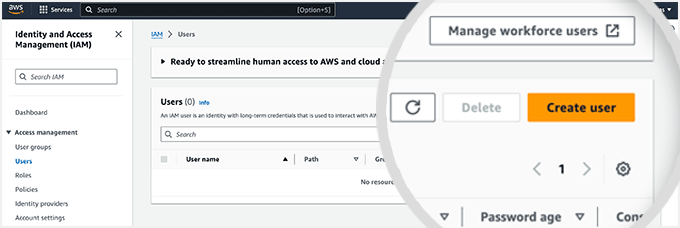
次に、Usersページに移動し、 Create user をクリックして、わかりやすい名前を付けます(例:yourdomain-offloadwordpressmedia)。コンソールアクセスはスキップし、AmazonS3FullAccessポリシーをアタッチします。最後に Create userをクリックして完了です。
次に、ユーザーを開き、 セキュリティ認証情報 > アクセスキーに移動して、 アクセスキーを作成
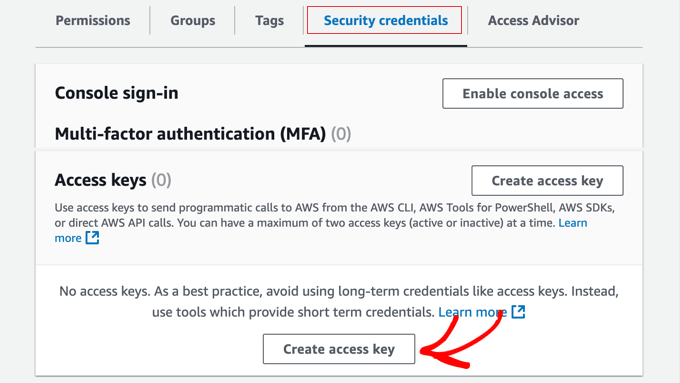
AWS 外部で実行されているアプリケーションを選択し、Access Key ID と Secret Access Key を含む .csv ファイルをダウンロードして、安全に保管してください。.
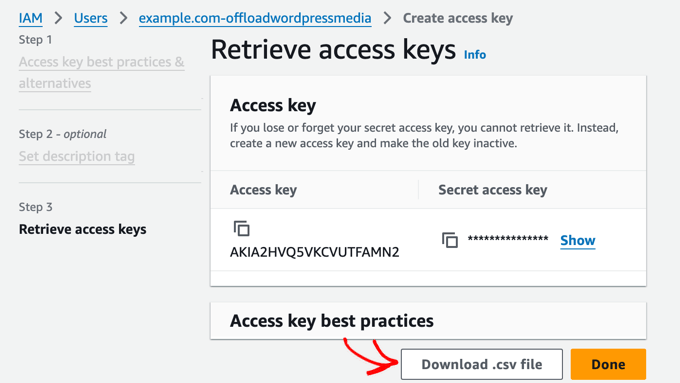
WP Offload Media と連携するには、WordPress の wp-config.php ファイルを開き、次のコードを追加してください:
define( 'AS3CF_SETTINGS', serialize( array( 'provider' => 'aws', 'access-key-id' => 'YOUR_ACCESS_KEY_ID', 'secret-access-key' => 'YOUR_SECRET_ACCESS_KEY', ) ) );
次に、WordPress ダッシュボードから WP Offload Media プラグインをインストールして有効化します。.
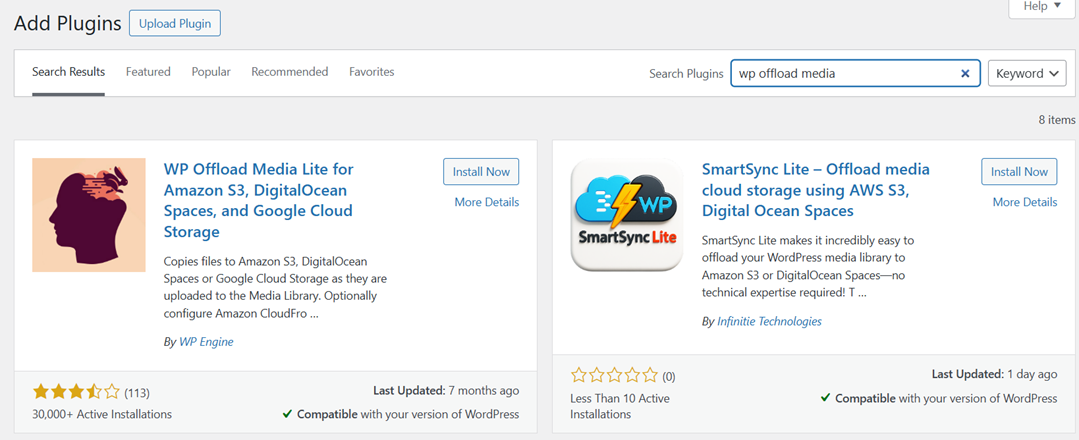
有効化したら、 設定 > WP Offload Media に移動し、クラウドストレージサービスから提供されたアクセスキーを入力してWordPressサイトを接続します。次に、メディアファイルを保存するクラウド内の専用フォルダである新しいバケットを作成します。バケットにはわかりやすい名前(例:media.yourdomain.com)を付け、配信を高速化するために主要なオーディエンスに最も近いリージョンを選択してください。
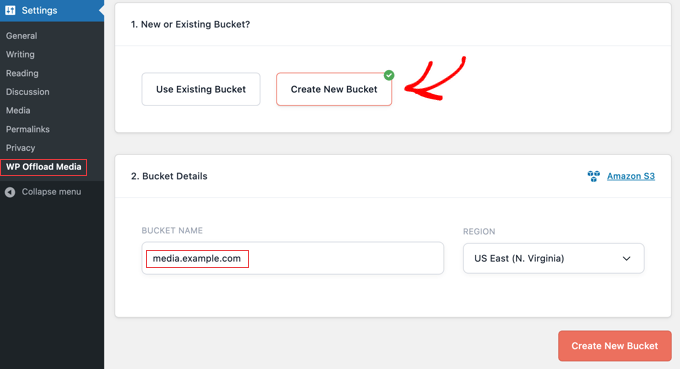
設定を保存すると、WordPressにアップロードした新しいメディアは、選択したクラウドプロバイダーに自動的に保存され、そこから配信されるようになります。この設定により、ホスティングの負荷を軽減し、サイトの速度を向上させ、ウェブ全体でよりスムーズなメディア配信を実現できます。.
ホスティング費用を削減し読み込み速度を改善するためのヒント
メディアをGoogle Cloudにオフロードすると、ウェブサイトのパフォーマンスを大幅に向上させることができますが、いくつかの最適化戦略と組み合わせることで、さらに大きな効果が期待できます。メディアの保存、配信、維持の方法を管理することで、読み込み速度を向上させるだけでなく、不要なホスティング費用を削減することもできます。ここでは、セットアップを最大限に活用するための実践的なヒントをいくつか紹介します。.
キャッシュと CDN で配信を最適化
キャッシュとCDN(Content Delivery Network)の統合により、世界中の訪問者に対してメディアファイルがすばやく読み込まれるようになります。CDNは複数のグローバルサーバーにメディアのコピーを保存するため、ユーザーは最も近いサーバーからファイルをダウンロードできます。これによりレイテンシが削減され、特に画像の多いサイトやトラフィックの多いサイトでは読み込み時間が劇的に改善されます。.
さらに、ウェブサイトとサーバーの両方でキャッシュを有効にすると、頻繁にアクセスされるファイルを毎回再読み込みする必要がなくなります。 WP Speed of Light のようなプラグインは、このプロセスを自動化するのに役立ちます。Google Cloud と併用すると、これらのツールは強力な組み合わせとなり、メディア配信を最適化し、ユーザーエクスペリエンスを向上させます。
未使用または重複したメディアを削除
時間の経過とともに、WordPressサイトには未使用または重複したメディアファイルが蓄積され、貴重なストレージ容量を消費します。これらのファイルはホスティングコストを増加させるだけでなく、メディア管理プロセスを遅くする可能性もあります。メディアライブラリを定期的に監査することで、クリーンで効率的な環境を維持できます。.
Media Cleaner のようなツールを使用すると、使用されなくなったファイルを安全に検出して削除できます。削除する前に、重要な資産を失わないようにデータをバックアップしてください。ストレージを整理しておくことは、コストを節約するだけでなく、将来のバックアップや移行も簡単にします。.
アップロード前に画像を圧縮する
大きく最適化されていない画像は、ウェブサイトの読み込みが遅くなる最大の原因の一つです。 画像を圧縮する ことで、アップロード前に画質を維持しながらファイルサイズを削減でき、ページの読み込みが速くなり、帯域幅の使用量も減ります。
TinyPNG、ShortPixel、Imagify などのツールを使えば、目立った品質低下なしに画像を自動圧縮できます。自動化されたワークフローを好むなら、これらのツールを WordPress に直接統合できます。プロセスの早い段階で画像を最適化することで、ウェブサイトを最初から軽量かつ効率的に保つことができます。.
Google Cloud Storage を監視する
Google Cloudのストレージ使用量を定期的に監視することで、未使用の容量に対して過剰な料金を支払っていないことを確認できます。ウェブサイトが生成・保存するデータ量を常に把握しておけば、傾向を特定し、コストがかさむ前に対処できます。.
Google Cloudは、どのファイルが最も多くの容量を消費しているか、またそれらがどのくらいの頻度でアクセスされているかを示す詳細なストレージレポートを提供します。これらのインサイトに基づいて、ファイルをアーカイブするか、削除するか、あるいはGoogle Cloud NearlineやColdlineのようなより安価なストレージオプションに移動するかを判断できます。プロアクティブな監視は、パフォーマンスを維持しながらクラウドコストを管理するのに役立ちます。.
すべてのウェブマスターの皆様へ!
時間を節約し、生産性を向上させましょう WP Media Folder。クライアントのメディアファイルを簡単に整理し、カスタムギャラリーを作成し、シームレスなユーザー体験を提供します。
今すぐウェブサイトプロジェクトをアップグレードしましょう!
まとめ
メディアをGoogle Cloud Storageにオフロードする ことは、WordPressサイトのパフォーマンス、信頼性、拡張性を向上させる強力な方法です。画像、動画、その他のファイルをクラウドに転送することで、ホスティングサーバーの負荷を軽減し、Googleのグローバルネットワークを通じてより高速なコンテンツ配信を実現できます。 WP Media Folder、WP Stateless、WP Offload Mediaなどのプラグインを使用すれば、このプロセスを自動化し、速度や品質を犠牲にすることなくメディアライブラリを整理された状態に保つことができます。
個人ブログを運営していても、トラフィックの多いビジネスサイトを運営していても、メディアをオフロードすることでホスティングコストを削減し、ユーザーエクスペリエンスを向上させることができます。プロセスをさらに簡単かつ効率的にするには、WordPressサイトを WP Media Folder と統合して、シームレスなGoogle Cloud同期を実現してみてください。
ブログを購読すると、サイトに新しい更新があったときにメールでお知らせしますので、見逃すことはありません。.


