 WordPress製品
 Joomla 製品
 サポート
サポート ニュース
ニュース ログイン
ログインWooCommerce製品の検索エンジン最適化を向上させる

WooCommerceは、WordPressの機能と多くのオプションを提供する最も利用されている eコマースの一つであり、eコマースを管理する際に最も重要なことの一つは、製品の検索エンジン最適化です。.
過去には、作業を多く行い、場合によってはSEOの専門家を雇って製品のSEOを改善し、これらの製品が顧客や潜在顧客が行うすべての検索で上位に表示されるようにする必要がありましたが、今では WP Meta SEO を使って自分で簡単にできるようになり、簡単です。.
WP Meta SEO は、WooCommerce SEO のための多数のオプションと、メタコンテンツの編集を非常に簡単にする多数のツールを備えており、この投稿ではその方法をご紹介します。.
目次
Let’ s このWooCommerce製品SEOプラグインを使用開始しましょう
まず、各製品のメタデータを編集します。このプロセスは、各製品にアクセスしてメタデータを更新しなければならないため、手間がかかる可能性がありますが、 WP Meta SEO がバルクエディタを備えているため、もう問題ありません。.
ご注意ください、私たちは使用しています PRO このチュートリアル用のアドオンで、WooCommerce向けのオプションがあり、製品カテゴリのメタ情報を編集するようなものがあります。
商品のメタ情報を編集するには、 WP Meta SEO > Content Meta して一括編集画面を開きます。この一括編集画面では、サイトのすべての投稿のメタ情報を変更できます。 「商品」 「すべての投稿タイプを表示」ドロップダウンメニューから

エディタ上ですべての製品が自動的に表示され、バルクオプションとして “Duplicated meta titles” と “Duplicated meta descriptions” の表示があり、製品オプションを閲覧または編集したい場合は、そのページ上で直接編集できます。.
ここで行うことは、メタタイトルとメタディスクリプションを編集することです。バルクエディタを使えば簡単にでき、スニペットのプレビューも表示されます。最初に編集すべきはメタタイトルで、同じであるべきです。プロセスは手間がかかることもありますが、Meta Bulk Actions ボタンでタイトルをメタタイトルとして設定します。.
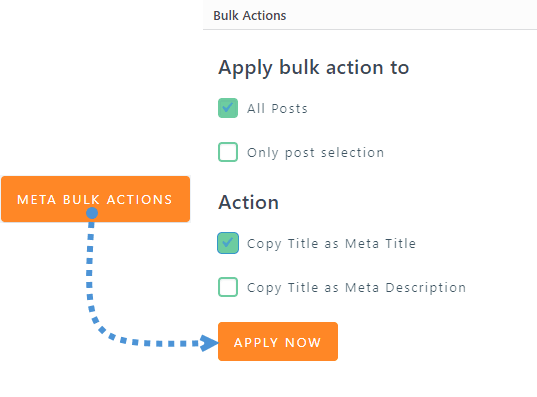
タイトルをメタディスクリプションとしてコピーするオプションもありますので、必要であればそれも行えます。現在はタイトルのみ設定します(メタタイトルは検索エンジンの結果に表示される際に、よりキャッチーにする必要があることを考慮してください。ただし、これにより時間を節約できます)。.
タイトルがコピーされたので、バルクエディタでメタディスクリプションを追加できます。各商品ページに移動して編集するよりも速くなります。バルクエディタには、スニペットに正しく表示される文字数の上限を示す数値がありますので、考慮してください。.
説明を編集するには、ただ入力すれば自動的に保存されます。.

バルクエディタ(easy!)の使い方を学んだので、WooCommerce製品向けの他の WP Meta SEO オプション、例えば製品カテゴリにメタコンテンツを追加できるもの(PRO Addon only)を始めましょう。.
カテゴリのメタコンテンツを変更するには、 「商品」>「カテゴリ」 。すると、メタコンテンツを追加するための新しいフィールドが2つ表示されます。これらのフィールドは、検索エンジンのタイトルと検索エンジンの説明用です。
Let’s すでに作成されたカテゴリに移動して、そのメタ情報を変更します。.
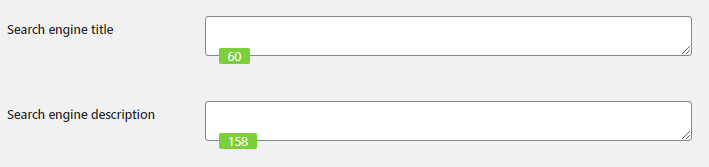
ご覧のとおり、両方のフィールドには文字数上限を定義するカウンターがあります。.
メタタイトルとメタディスクリプションを追加し、最後にクリックしてください 更新 変更が適用されます。
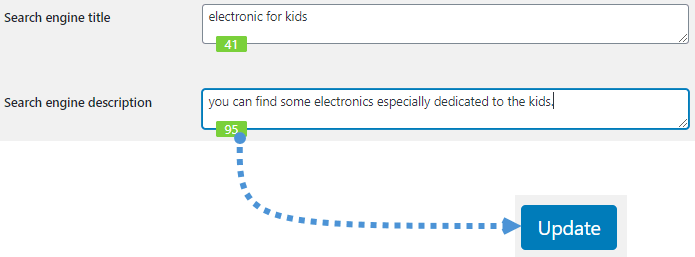
製品カテゴリの情報は保存され、現在 eコマースの SEO を最適化しています!
Let’s WP Meta SEO のオプションを引き続き探索し、これらのオプションの一つはサイトマップです、はい! WP Meta SEOを使用して製品を追加するためにサイトマップを生成およびカスタマイズできます。.
に移動すると、 WP Meta SEO > サイトマップ > 商品 サイトマップに商品を追加するためのすべてのオプションが表示されます。
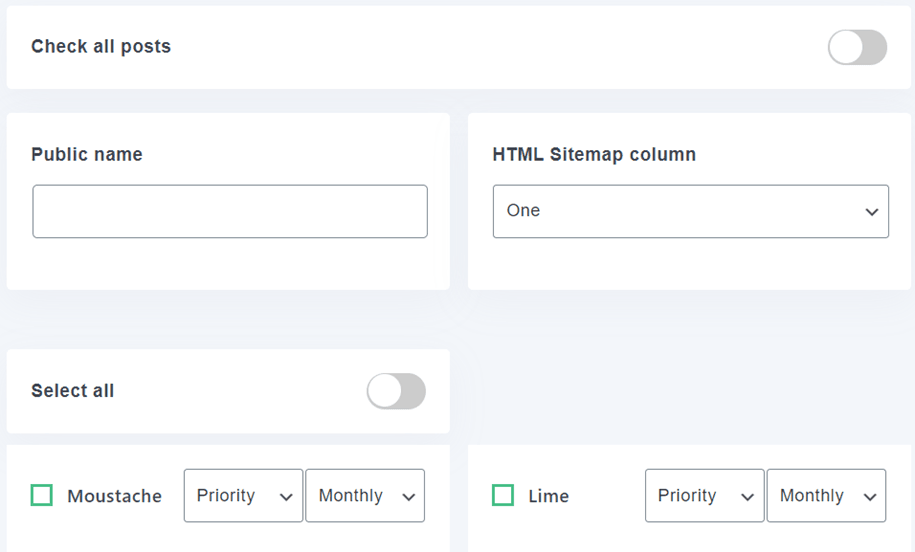
この例では、すべての製品または一部だけを選択できます。すべての製品を選択するには “Check all posts” をクリックし、名前を “WooCommerce products” に設定します。名前を追加する必要はありません。これは例示のためです。.
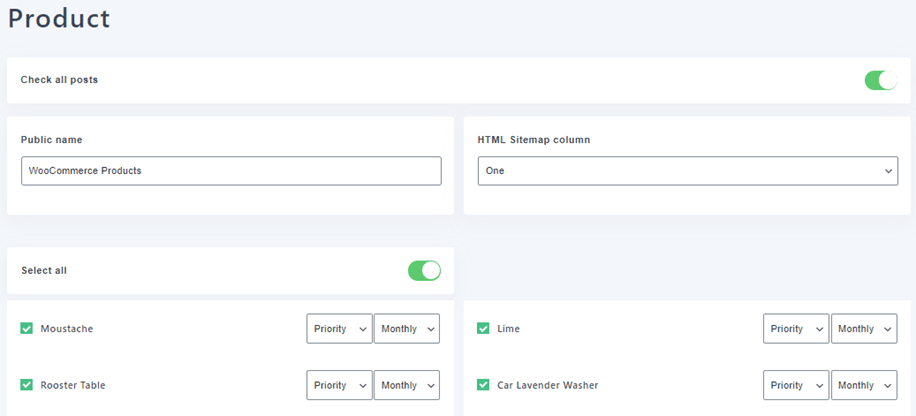
各製品に対して優先度と頻度も設定できます。.
すべての変更を行うだけで、サイトマップは自動的に再生成され、WooCommerce 製品に関してはそれ’です。設定が完了したら、HTML サイトマップを見ることができます。.
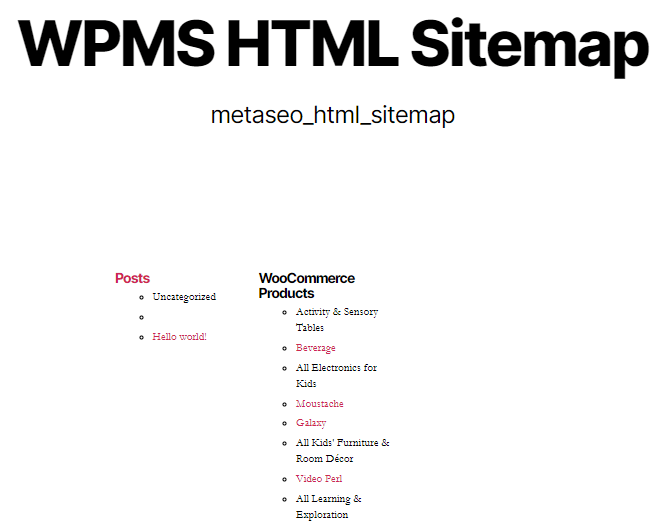
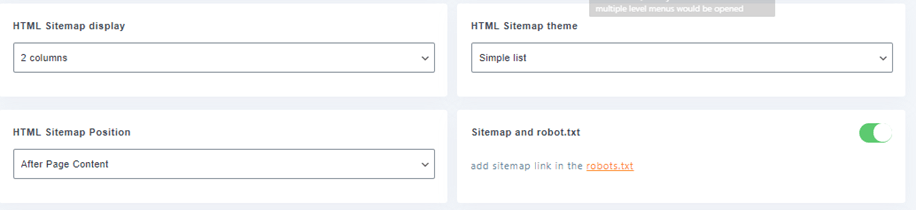
に移動することで、テーマ、位置、列などの設定をカスタマイズできます WP Meta SEO 。
サイトマップを生成したので、あとは WP Meta SEO > 設定 > Search Console 、必要な情報をすべて入力し、サイトマップを送信するだけです。
製品のメタ情報を入力し、サイトマップに追加しましたが、次に進んで eコマース SEO において最も重要な項目の一つである製品画像を編集できます。.
画像のメタコンテンツを編集するには、 WP Meta SEO > 画像エディター。サイト内のすべての画像を表示および編集できます。また、「最適化情報」というオプションがあり、画像に最適化すべき点があるかどうかを確認できます。
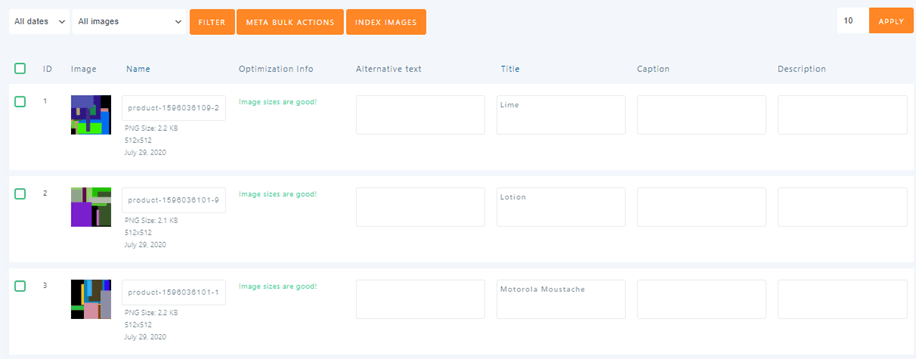
ご覧のとおり、名前、代替テキスト、タイトル、キャプション、説明を編集でき、これらすべてのフィールドは製品のSEOにとって重要です。.
すべてのメタフィールドを編集するには、追加したい内容を入力するだけで、自動的に保存されます。.
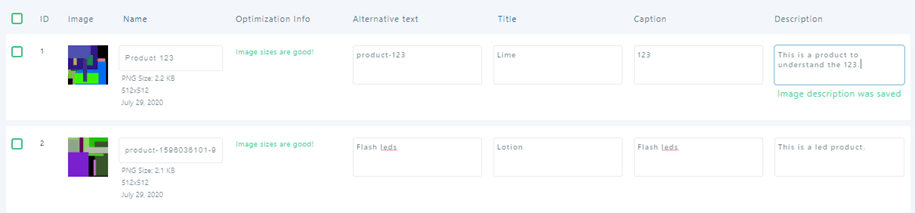
ご覧のとおり、現在、商品ページや商品画像にメタ情報を追加し、さらに商品をサイトマップに追加しました。いくつかの簡単な手順で、少しのSEO知識さえあればすべて実現できます。.
WooCommerce の SEO を 1 つのサイトで向上させるためのすべてのツール
WooCommerceのSEOが向上し、本当に簡単でした。また、最高のSEOを実現するために利用できる多くの追加ツールがあり、必要なのは WP Meta SEOだけです。あなたのeコマースは最高のSEOを得られますので、 こちら へ行って会員登録してください ;)
ブログを購読すると、新しい更新情報があった際にメールでお知らせしますので、見逃すことはありません。.



コメント