 WordPress製品
 Joomla 製品
 サポート
サポート ニュース
ニュース ログイン
ログインRoseHostingサーバーで SpeedCache を使用する

Joomlaは、ユーザーフレンドリーでモバイル対応の高性能ウェブサイトを簡単に構築できるコンテンツ管理システム(CMS)です。パフォーマンスに関しては、Joomlaにはある程度効果のある組み込みキャッシュシステムがありますが、他の多くのJoomlaユーザーと同様に、ウェブサイトの最高のパフォーマンスを引き出したいと思うかもしれません。ここでSpeed Cacheが役に立ちます。
これはJoomlaの拡張機能であり、Joomlaのページキャッシュシステムの強化版として提供されます。このチュートリアルでは、Linux VPS(CentOSまたはUbuntu)にJoomlaと Speed Cache をインストールする方法を紹介します。.
前提条件
- UbuntuまたはCentOSを実行するVPS。 RoseHostingからVPSを取得できます - すべてのVPSホスティングプランはフルルートアクセスで完全に管理されます。彼らはあなたのためにJoomlaをSpeed Cacheでインストール、構成、最適化します。無料で。
- サーバーへのSSHアクセス
- Apache 2.4以降でmod_mysql、mod_xml、mod_zlibをサポート
- MySQL 5.5.3+
- PHP 5.6以降または7以降でMagic Quotes GPC、MB String Overloadがオフに設定されていること、Zlib Compression Support、XML Support、INI Parser Support、JSON Support、Mcrypt Support、MB Languageがデフォルトに設定されていること
また、php.iniファイルに以下の設定を追加してください。
- memory_limit: 128M
- upload_max_filesize: 32M
- post_max_size: 32M
- max_execution_time: 300
前提条件が満たされていることを確認したら、このチュートリアルの他の手順に進むことができます。特に指定がない限り、コマンドはCentOSとUbuntuの両方のシステムで同じです。指定されている場合は、使用しているディストリビューションに応じてコマンドを実行する必要があります。.
Joomlaをインストールする
まず、Joomlaファイル用のディレクトリを作成します:
Joomlaの最新バージョンを公式サイトからダウンロードしてください。このチュートリアルを書いている時点でのJoomlaの最新バージョンは3.7.2です。
# wget https://downloads.joomla.org/cms/joomla3/3-7-1/joomla_3-7-2-stable-full_package-zip
# unzip joomla_3-7-1-stable-full_package-zip
ファイルのパーミッションを変更します。Ubuntuでは以下のコマンドを実行してください。
# chown -R www-data: /var/www/html/joomla
CentOSの場合、次のコマンドを実行します。
Apacheで新しい仮想ホストを作成し、ドメイン名を追加して次のコンテンツを追加します。
ServerAdmin
DocumentRoot /var/www/html/joomla
ServerName yourdomain.com
ServerAlias www.yourdomain.com
AllowOverride All
Order allow,deny
allow from all
ErrorLog /var/log/apache2/yourdomain.com-error_log
CustomLog /var/log/apache2/yourdomain.com-access_log common
注: CentOSを使用している場合は、ErrorLogとCustomLogにhttpdをapache2の代わりに使用する必要があります。 また、yourdomain.com を実際のドメイン名に置き換える必要があります。UbuntuでApacheを再起動するには、次のコマンドを実行します。
CentOSでApacheを再起動するには、次のコマンドを実行します。
次のステップでは、新しいJoomlaサイト用のMySQLデータベースとMySQLユーザーを作成します。MySQLにログインします。
MySQLデータベースとユーザーを作成するには、次のコマンドを実行します。
mysql> GRANT ALL PRIVILEGES on joomla_db.* to 'joomla_user'@'localhost' identified by 'your_password';
mysql> FLUSH PRIVILEGES;
mysql> quit
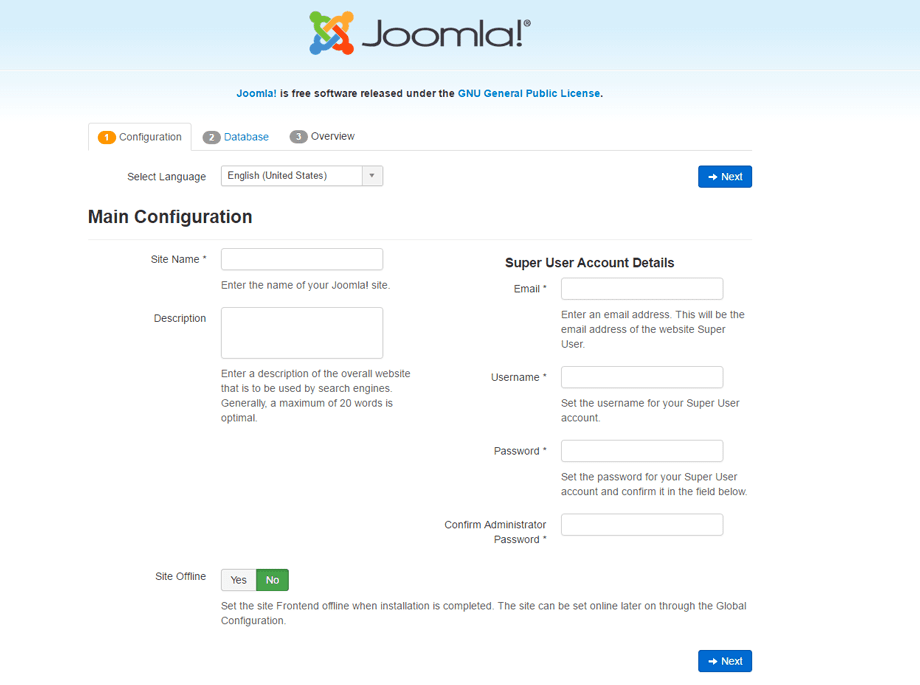
これで、お好きなウェブブラウザを開き、検索バーにドメイン名を入力することができます。Joomlaのインストール画面が表示されます。ここで、サイト名、メールアドレス、ユーザー名、パスワードなどの基本情報を入力する必要があります。次の画面では、作成したMySQLデータベースの詳細情報を入力するよう求められます。MySQLデータベース名、ユーザー名、パスワードを入力してください。.
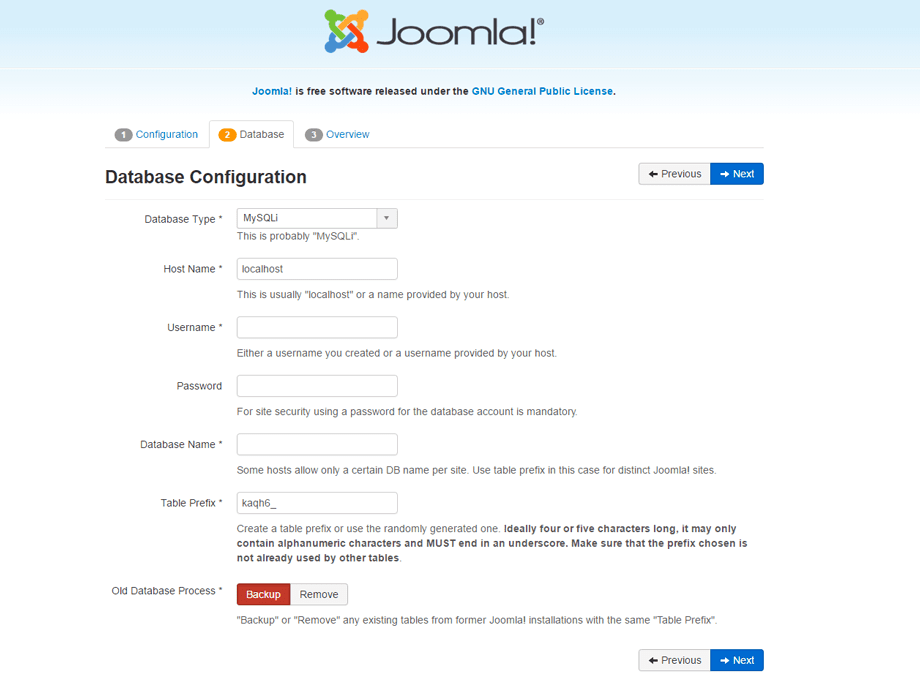
次の画面では、作成したMySQLデータベースの詳細を入力するよう求められます。MySQLデータベースの名前、ユーザー名、パスワードを入力してください。.
次に進んでインストールを完了してください。.
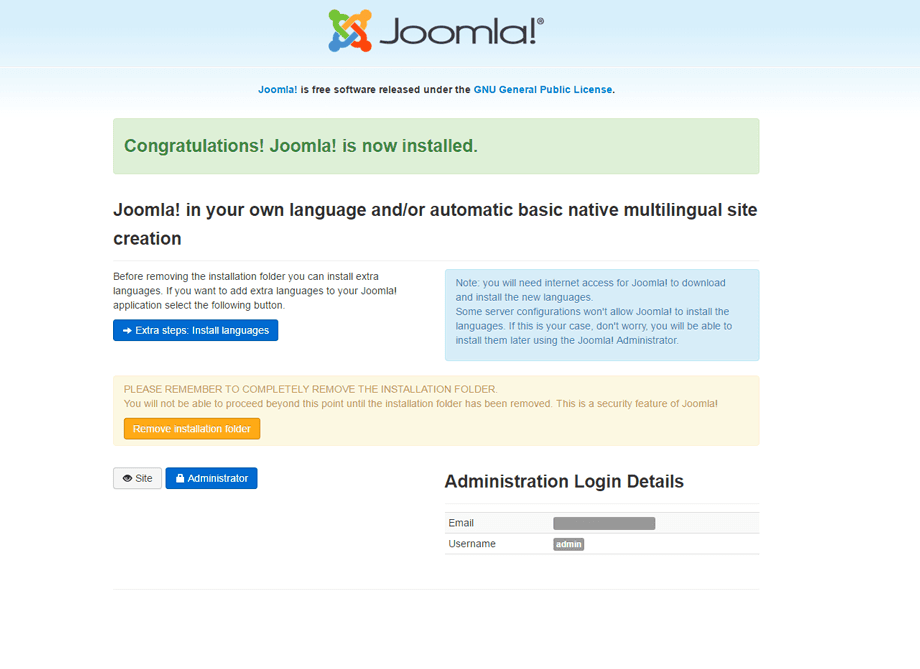
Joomlaのインストールが完了したら、インストールディレクトリを削除できます。
Joomlaに Speed Cache 拡張機能をインストールする
Speed Cacheは、多くの有用な機能を提供し、Joomlaサイトのパフォーマンスを確実に向上させます。最も重要な機能には、新しい静的キャッシュ、フルブラウザキャッシュの有効化、Gzip圧縮、URL自動インデックスの有効化、期限ヘッダーの追加などがあります。ここをクリックして拡張機能を登録および購入してください。拡張機能の.zipファイルをダウンロードし、標準のJoomlaインストーラーを使用してインストールします。Joomla管理パネルから、拡張機能 > モジュール > インストールを選択します。
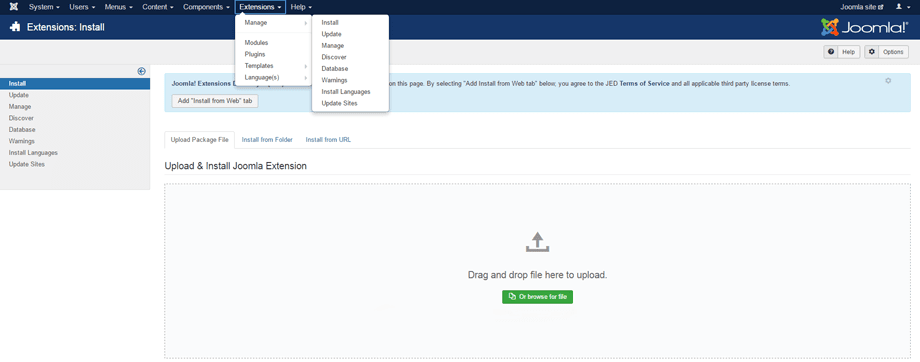
ファイルをアップロードボックスにドラッグ&ドロップするか、手動でアップロードしてください。拡張機能は自動的にインストールされ、有効になります。 Speed Cache ダッシュボードにアクセスしてJoomlaキャッシュを管理するには、コンポーネント > SpeedCacheを選択します。
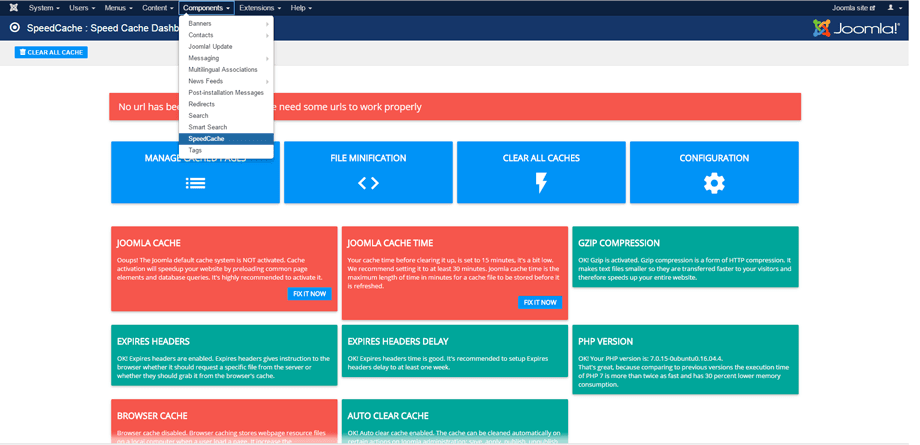
続きを読むにはSpeed Cacheドキュメント詳細については、Joomlaキャッシュの管理方法Speed Cache。Speed Cache拡張機能を使用することで、Joomlaウェブサイトから最高かつ最速のパフォーマンスを引き出すことができます。
ブログを購読すると、新しい更新情報があった際にメールでお知らせしますので、見逃すことはありません。.



コメント