 WordPress製品
 Joomla 製品
 サポート
サポート ニュース
ニュース ログイン
ログインYouTubeからWordPressへ:Presto Playerを使った動画の埋め込みとカスタマイズ方法
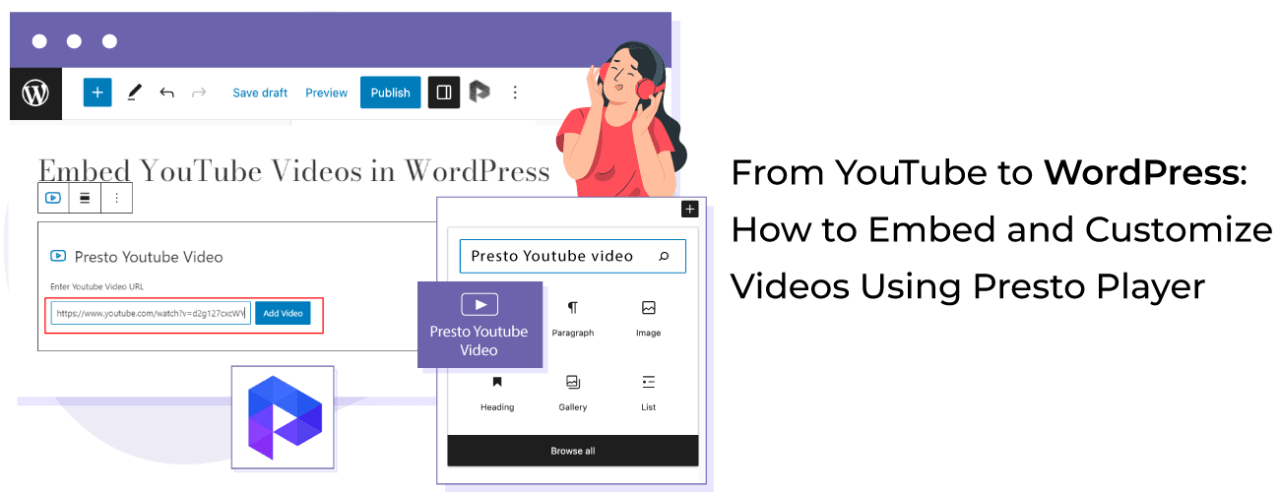
動画は文章コンテンツよりも400万倍もっと人々を引き付けます。.
YouTube動画をWordPressのウェブサイトに組み込むと、コンテンツの理解度が向上し、ユーザーの関与を大幅に高めることができます。これは、動画の方が文章よりも消費しやすく理解しやすいためです。.
それらはまた、視聴者がより長い期間関与し続けるのを助ける視覚的要素を提供します。YouTubeの動画はあなたのウェブサイトに直接埋め込むことができ、訪問者があなたのサイトを離れることなく視聴できるようになります。.
ブログの投稿や記事に含めることもできますし、ランディングページや商品ページなど、ウェブサイトの他のエリアに追加することもできます。WordPressのウェブサイトにYouTubeの動画を埋め込むのは簡単です。具体的な方法を紹介します!
目次
ビデオマーケティングの力
2023年には、消費者はブランドからのマーケティングビデオにますます頼るようになっており、 66%がビデオコンテンツを視聴し ブランドや製品について学んでいます。
を取り入れることの重要性を浮き彫りにしています 動画ギャラリー 。動画コンテンツは単なる一時的な流行ではなく、オンラインでのコミュニケーションにおいて重要な要素となっています。
主に2つの利点があります。.
まず、複雑な内容をより簡単に理解できるようになります。動画は大きな概念をより小さく消化しやすい部分に分解します。大量のテキストを読む代わりに、動画を視聴して同じ情報をより簡単に得ることができます。.
第二に、動画コンテンツは個人的な雰囲気を加えます。動画を視聴すると、話している人の顔の表情や声を見ることができます。これにより、コンテンツはより本物らしく感じられ、視聴者と動画を作成した人またはブランドとのつながりを深めるのに役立ちます。.
これにより、コンテンツの信憑性が高まります。視聴者と動画制作者またはブランドとのつながりを深めるのに役立ちます。動画コンテンツの効果を最大限に高めるには、 メールニュースレターテンプレートを使用してメールキャンペーンに動画を埋め込むことを検討してください。これらのテンプレートは、動画のサムネイルやリンクをシームレスに統合できるため、メールキャンペーンをより魅力的でインタラクティブなものにできます。ブログ記事に彩りを加えたいブロガーであれ、クライアントに最高品質のサービスを提供することを目指すWordPress開発者であれ、動画を使いこなすことは必須です。
Presto Playerプラグインのインストールと有効化
このチュートリアルでは、 Presto Player を使用します。Presto Playerは、無料版とプロ版の両方を提供しています。
Presto Playerの無料版は、WordPressサイトでの標準的なビデオ再生ニーズのための優れたエントリーポイントとして機能します。さまざまなソースからのビデオの選択、プライベートビデオの保護、無制限のビデオチャプターの追加など、多くの機能を利用できます。Proバージョンでは、カスタマイズとブランディングを行い、サードパーティとの統合を行うことができます。.
WordPress ウェブサイトでの Presto Player のインストールと有効化について説明します。.
Presto Player の無料バージョンをインストールする
- WordPress管理ダッシュボードにログインします。.
- ページの左側のメニューバーにあるプラグインに移動し、新規追加を選択します。.
- ページの右上隅にある検索バーに「Presto Player」と入力し、Enterキーを押してください。.
- Presto Playerが検索結果に表示されます。今すぐインストールをクリックします。.
- 正常にインストールされた後、アクティブ化をクリックします。.
おめでとうございます!Presto Playerの無料バージョンのインストールと有効化に成功しました。.
より多くの機能にアクセスするためにPresto Playerのプロバージョンにアップグレードしたい場合は、次の手順に従ってください:
- 公式Presto PlayerのWebサイトからProバージョンを購入します。.
- zip ファイルをダウンロードします。.
- WordPressダッシュボードのプラグインセクションに戻り、新規追加を選択します。.
- ページ上部のプラグインをアップロードボタンをクリックし、ファイルを参照してダウンロードした zip ファイルを選択します。.
- ファイルのアップロード後、[今すぐインストール] をクリックします。.
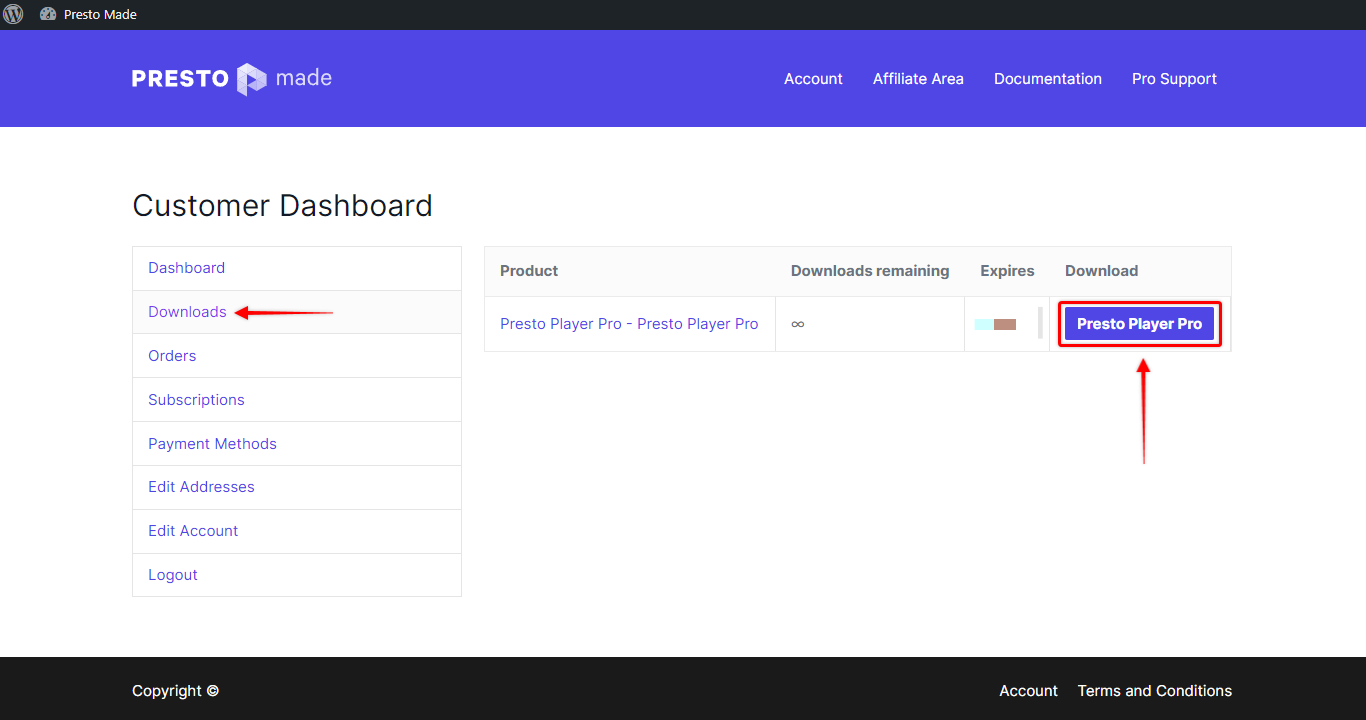
完了しました!Presto PlayerのProバージョンにアップグレードしました。.
次に、プラグインをアクティブ化するための次の手順に従ってください:
- ダッシュボードから、プラグインに移動し、インストール済みプラグインのリストでPresto Playerを探します。.
- Presto Player の下にある [有効化] リンクをクリックします。.
- ライセンスキーを入力するように求めるポップアップが表示されたら、Proバージョンの購入領収書に記載されているキーを貼り付けてください。.
- ライセンスを有効化をクリックします。.
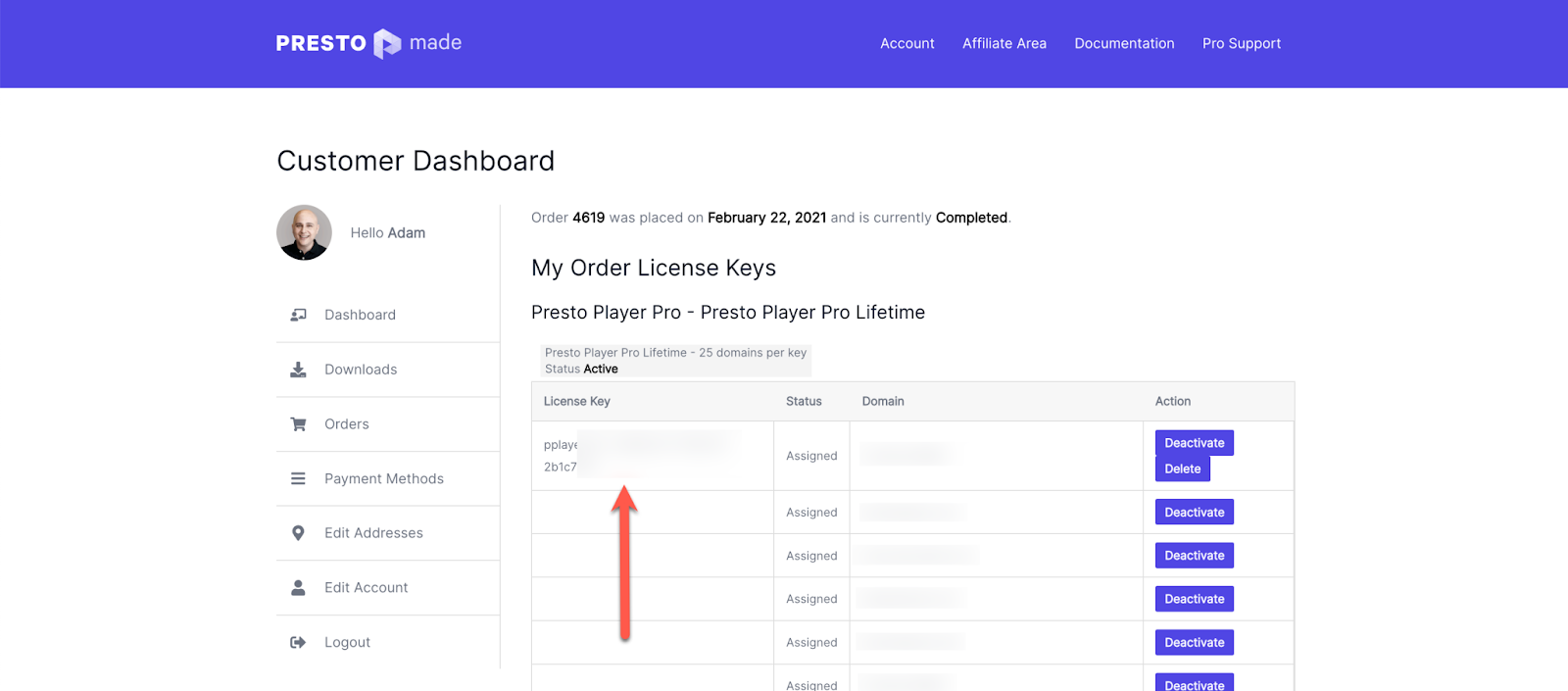
以上です! Presto PlayerのProバージョンが正常にアクティブ化されました。.
Presto Playerが提供するさまざまな機能を探索する時間を取り、新しいビデオ視聴体験をお楽しみください!
以上です! Presto PlayerのProバージョンが正常にアクティブ化されました。.
WordPressにYouTube動画を埋め込む
あなたのサイトに動画を追加する方法は3つあります。.
私たちはあなたにそれら全てをお見せします。.
ダイレクトURLペースト(oEmbedアプローチ)
WordPress でビデオを埋め込む最も簡単な方法の 1 つは、Gutenberg エディターが本来サポートしている oEmbed メソッドを使用することです。このアプローチは、シンプルさとスピードに関するものです。.
埋め込むビデオのURLをコピーします。.
- URLをページまたは投稿に直接貼り付けます。.
- エディターはソースをインテリジェントに認識し、ビデオを適切なブロックに自動的にフォーマットします。たとえば、YouTubeビデオのURLは、エディターにYouTubeブロックの使用を促します。.
- 貼り付け後、投稿をプレビューして、ビデオがコンテンツにどのように統合されるかを確認できます。.
満足したら、投稿を公開できます。.
oEmbedメソッドの主な利点は、その単純さと迅速な統合にあります。ただし、これにはカスタマイズのコストがかかります。.
iFrame Embedding
ビデオの埋め込みと表示をより細かく制御したい人には、iFrameメソッドが堅牢な代替手段となります。.
HTMLスニペットを使用することで、カスタマイズオプションが豊富に提供されます。.
まず、ビデオの埋め込みコードを見つける必要があります。これは通常、ビデオページの「共有」または「埋め込み」オプションの下にあります。.
iFrameタグには、さまざまな調整可能なパラメーターがあります。ビデオの寸法をページのレイアウトに合わせて設定したり、プレーヤーのコントロールを表示または非表示にするかを選択したり、ビデオの特定の開始点を選択したりできます。.
iFrameコードを好みに合わせて調整したら、WordPressの投稿にコピー&ペーストします。.
公開する前に、投稿をプレビューして、ビデオが正しく表示され、全体のデザインと一致していることを確認することが重要です。.
iFrameメソッドは、oEmbedメソッドと比較して、柔軟性と制御性が大幅に向上しています。ビデオプレーヤーと機能要素の視覚的な側面を制御できます。.
Presto Playerビデオプラグインは、定期的にビデオを使用する場合や、より多くのカスタマイズオプションが必要な場合に最適な選択です。.
Presto Player を使用してビデオを埋め込む方法
ここでは、Presto Playerを使用してWordPressサイトに動画を埋め込む方法を紹介します。.
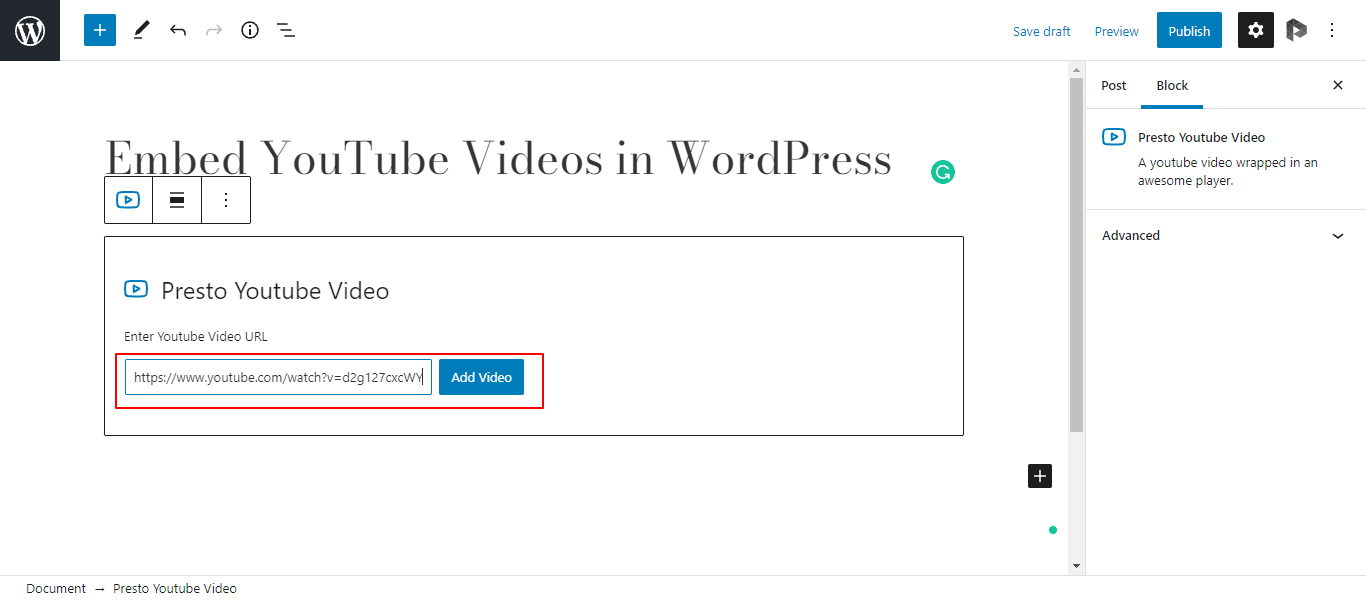
まず、埋め込みたいYouTube動画のURLをコピーします。.

次に、WordPressエディター内からPresto Playerブロックを選択します。.
Presto Playerには、YouTubeやVimeoなどのビデオホスティングプラットフォーム専用のブロックが備わっています。.
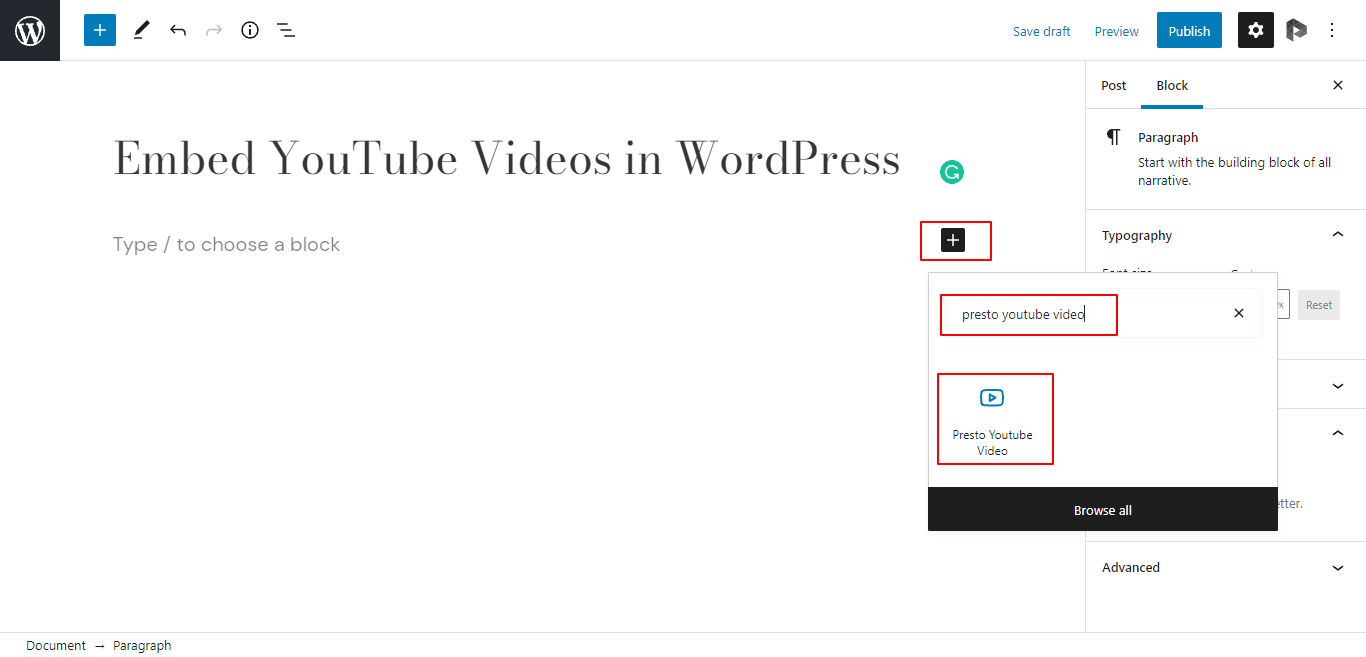
適切なブロックを選択した後、次のステップはコピーしたURLを貼り付けることです。.
Presto Playerは、ブロックがページに配置されている場所に正確にビデオを埋め込みます。.
結論
WordPressウェブサイトに動画コンテンツを埋め込むことは、動画が文章よりもはるかに効果的にユーザーを引き付けるため、エンゲージメントを高めるために重要です。Presto Playerのようなプラグインを使用して動画を埋め込むと、YouTube動画でウェブサイトを充実させ、コンテンツをよりアクセスしやすく、視覚的に魅力的になります。.
Presto Playerを使用して動画を埋め込み、カスタマイズするには、まずYouTubeの動画URLをコピーし、WordPressエディターで専用のPresto Playerブロックを選択します。このプラグインは埋め込み処理を簡素化し、カスタマイズオプションを提供することで、ウェブサイトのデザインとブランディングに合わせた動画体験を実現できます。無料版とPro版の両方が利用可能で、Presto Playerは動画再生機能を強化し、コンテンツ戦略を向上させたいブロガーや開発者にとって不可欠なツールとなっています。.
ブログを購読すると、新しい更新情報があった際にメールでお知らせしますので、見逃すことはありません。.



コメント