 WordPress製品
 Joomla 製品
 サポート
サポート ニュース
ニュース ログイン
ログインDropFiles クラウド上で OneDrive と統合

もしあなたが私たちと同じようなタイプなら、きっと様々なデバイスにファイルを分散させていることでしょう。また、 OneDriveのようなクラウドサービスを使って、Joomla!のコラボレーターとファイルを共有することもあるかもしれません。以前は、 OneDrive からJoomla!のブログにファイルを移していたものですが、 Dropfiles がコピー&ペーストを過去のものにしました。.
最近、WordPressのアップデートを順次展開しており、 アクセス OneDrive WordPress本体 や WP Media Folder。 のおかげでクラウドをJoomla!に直接取り込むことが可能になりました DropFiles。
Microsoftの製品の1つである OneDrive は、現在存在する最も人気のあるクラウドホスティングサービスの1つです。他の同様のツールと同様に、 OneDrive を使用すると、ファイルを安全にバックアップし、どこからでもアクセスできます。さらに重要なのは、 OneDrive を使用すると、同僚とファイルを簡単に共有できることです。これが、 DropFiles がJoomlaから直接 OneDrive ファイルにアクセスできるようにする主な理由の1つです。
OneDrive と DropFiles を使用する利点は数多くあります。まず、 OneDrive が含まれることで、Google DriveやDropboxとの統合に続く形になります。これにより、 DropFiles と OneDriveの間で双方向の同期が可能になります。また、設定は簡単です。
ウェブマスターの皆さん、 Dropfilesを使用してクライアントのウェブサイトのファイルコラボレーションを簡単にします。.
クライアントがファイルを安全に共有し、コラボレーションできるようにし、生産性を高め、プロジェクトのワークフローを合理化します。
今すぐ競争力を手に入れましょう!
OneDrive と DropFilesの設定
すべての OneDrive 接続設定は、 DropFilesの設定ページのクラウド接続タブにあります。セットアップ自体は、Microsoftのアプリケーション登録ポータルを使用した短いワンタイムプロセスです。2つの異なるフィールドを入力する必要があります。クライアントIDとクライアントシークレットです。どちらもMicrosoftアプリケーションを作成することで取得できます。.
Microsoft アプリケーションは、他のシステムと Microsoft のサービスを連携させるなど、さまざまな用途に利用できます。まさにそれが、私たちがこれらのアプリケーションを使用する理由です。Microsoft のすべてのアプリケーションはアプリケーション登録ポータルで管理できますので、ポータルにアクセスして「アプリを追加」ボタンをクリックし、統合を開始してください。
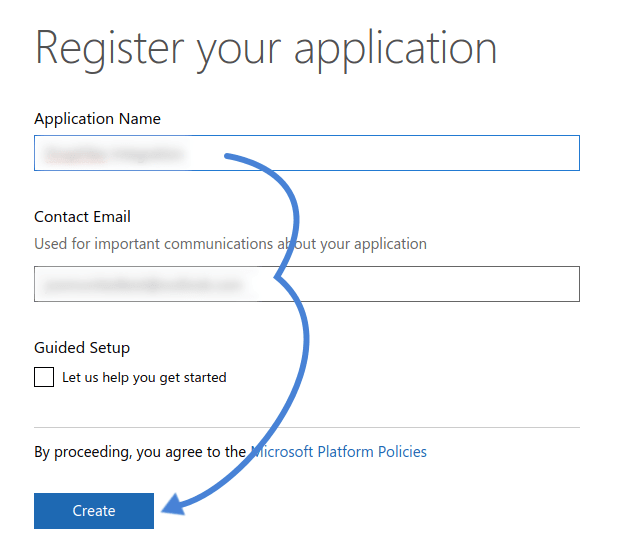
最初の画面で、アプリケーションの名前と連絡先の電子メールを選択し、次に「作成」ボタンを押して次のページに進みます。すでに、クライアント ID はアプリケーション名のすぐ下のアプリケーション ID の形式で表示されています。.
このページでは、アプリケーション シークレットとプラットフォーム カテゴリの2つのセクションが特に重要です。前者は、私たちが求めているクライアントシークレットを提供し、後者は、先ほど作成したアプリケーションの目的を指定することを可能にします。
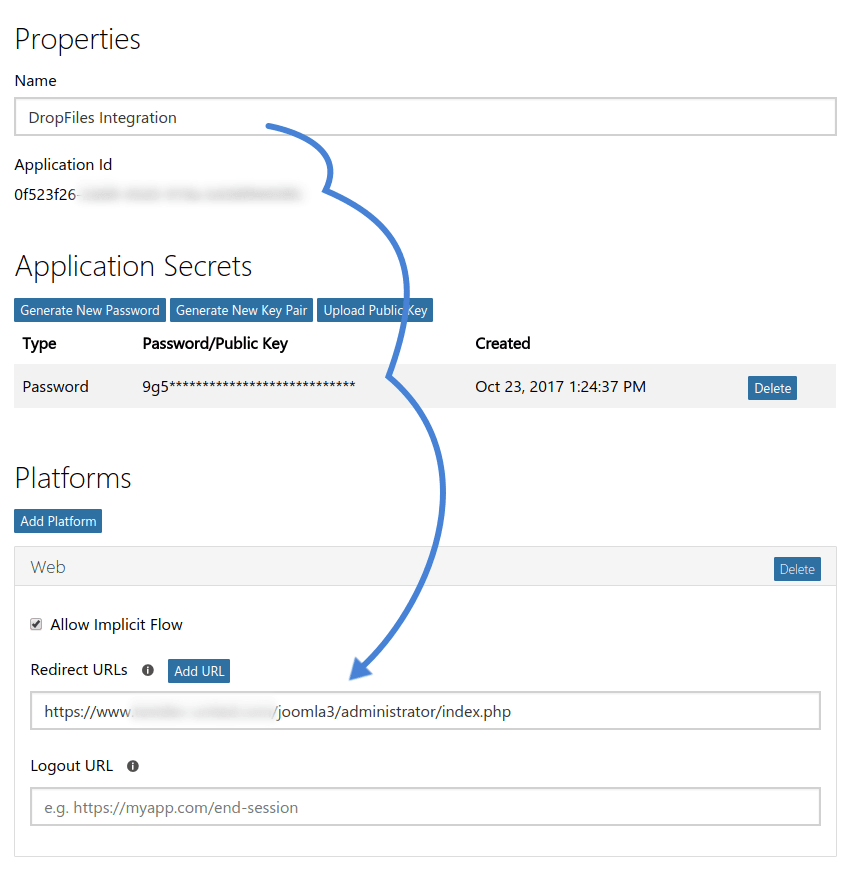
クライアントシークレットを取得するには、新しいパスワードを生成するボタンを押してください。結果のコードを安全な場所にコピーして保存してください。後で取得することはできません。.
Microsoftのアプリケーション・ポータルでの最後のステップは、プラットフォームを追加するボタンをクリックし、プラットフォームとしてWebを選択することです。結果のセクションで、Joomla!ブログの管理パネルURLをリダイレクトURLとして追加します。次に、変更を保存して DropFiles 設定ページに戻ります。.
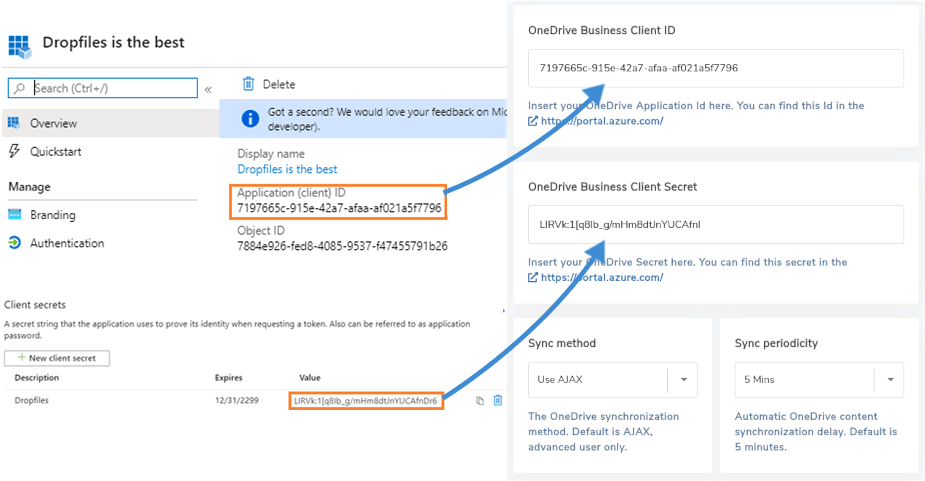
設定ページで、クライアントIDフィールドにアプリケーションIDを挿入し、クライアントシークレットフィールドに生成されたパスワードを挿入します。基本的な接続設定に加えて、同期方法と同期周期も指定できます。.
同期周期を設定すると、各同期の間の分数を指定できます。周期が長いほど、ファイルやディレクトリへの変更が遅延し、間違いを修正する時間が与えられます。変更を保存してから、接続ボタンを押して DropFilesの使用を開始します。.
OneDrive と DropFilesの使用
Google DriveやDropboxと同様に、 OneDrive の統合は DropFiles のワークフローに何も変更を加えません。すべての意図と目的のために、あなたが完了したセットアップは、 OneDrive をJoomla!への自然な拡張にしました。
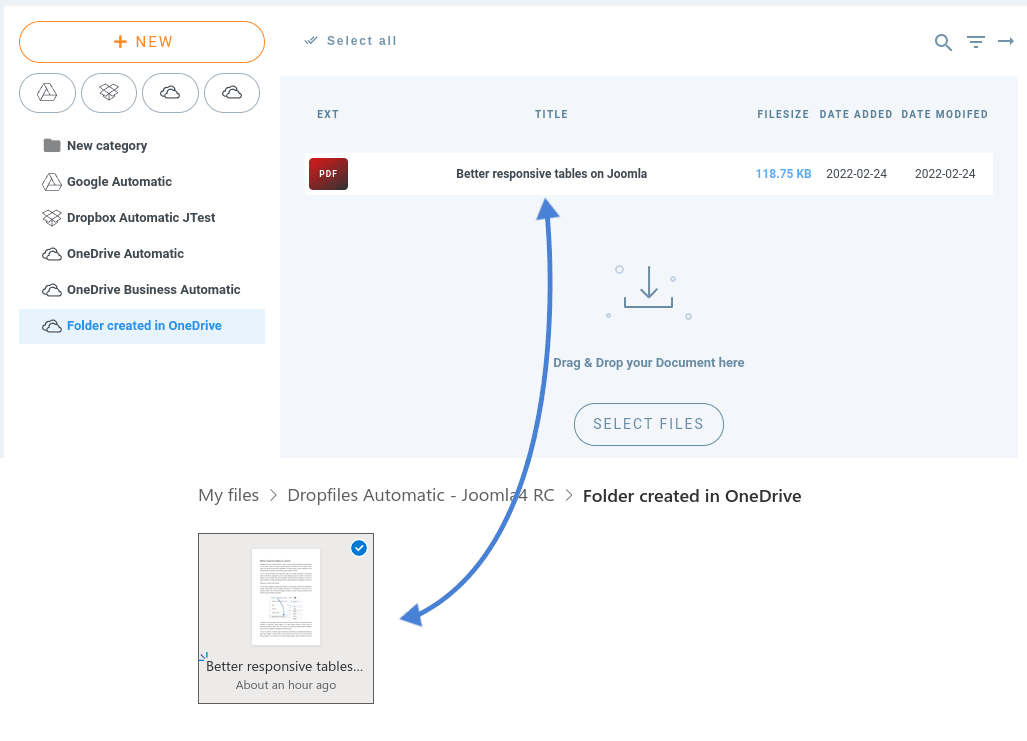
実際、 DropFiles コンポーネントに移動すると、名前の横にクラウドアイコンが付いた新しいカテゴリが表示されます。お気付きのように、これらのカテゴリは、 OneDrive アカウント内のフォルダを表しています。.
これらのカテゴリに保存されたもの(ファイルだけでなくディレクトリも含む)は、 OneDriveでも利用できるようになります。同様に、 OneDrive上でクラウドディレクトリまたはその内容を変更した場合、それらの変更は Joomla! 上でも反映されます。
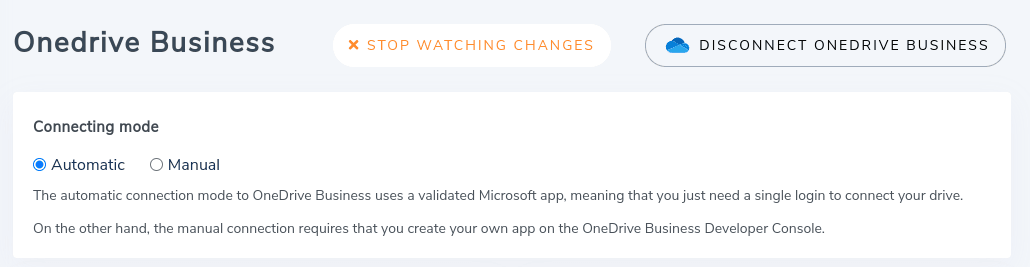
何より、同期は自動的に行われます。 Dropfiles は、数分または数時間ごとにJoomlaブログを OneDrive フォルダと同期するオプションを提供しますが、プラグインはプッシュ通知も許可します。要するに、プッシュ通知があれば、プラグインは変更を即座に反映します。.
すべてのJoomlaウェブマスターに呼びかけ!
Droptablesを使用してクライアントWebサイトのテーブル作成と管理を簡素化します。価格表からデータ比較まで、この拡張機能は強力な機能と直感的な編集ツールを提供します。今すぐWebデザインサービスをアップグレードしてください! Droptables. From pricing tables to data comparisons, this extension offers powerful features and intuitive editing tools.
Upgrade your web design services today!
ファイルの最適な場所は、あなたの指先ひとつでアクセスできます。OneDriveなどのクラウドサービスを OneDrive すれば、どこにいてもファイルにアクセスできます。最新のアップデートにより、 DropFiles Joomla!を強化し、必要なファイルを必要な時に、 完全に整理された状態。
ブログを購読すると、新しい更新情報があった際にメールでお知らせしますので、見逃すことはありません。.



