 WordPress製品
 Joomla 製品
 サポート
サポート ニュース
ニュース ログイン
ログインLinky Map を使用したカスタム マップの作成

視覚化ほど効果的にメッセージを伝える方法はありません。視覚化の表現力によって、ユーザーはインタラクティブな方法であなたの伝えたいことを理解できます。Linky Linky Map 今回アップデートされ、Joomla!ウェブサイト上でカスタムマップを使ってメッセージを伝えることができるようになりました。
Linky Map の新しい更新により、独自のマップを作成し、それらをさまざまな方法で図解および注釈を付けることができます。さらに、このプロセスは数分で完了し、マップはズーム機能を含むすべての機能を保持します。これらのマップは、ページまたは記事のモジュールとして埋め込むことができます。.
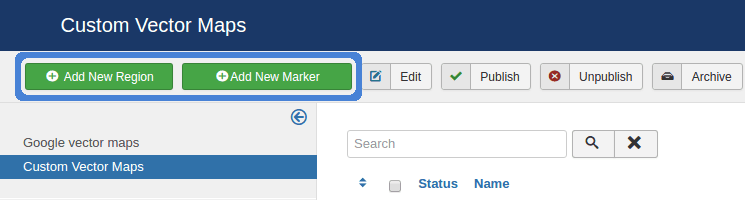
これらのカスタムマップを作成する方法は2つあります。リージョン マップとマーカー マップです。どちらも、 Linky Map コンポーネントのカスタム ベクター マップ メニュー項目からアクセスできます。最初の方法では、リージョン マップ内の場所を強調表示できますが、別の方法では、特定の場所にマーカーを配置できます。このページから、既存のマップの変更、公開、または削除も行うことができます。.
カスタムリージョンマップ
カスタムのハイライトされたリージョンマップを作成するには、新しいリージョンボタンをクリックします。マップの色付けを開始する前に、マップに名前とオプションのエイリアスを割り当てます。このページから、さまざまなマップ属性やスタイルオプション(境界線や寸法など)を編集して、マップがJoomla!ウェブサイトのテーマに完全に適合するようにすることもできます。.
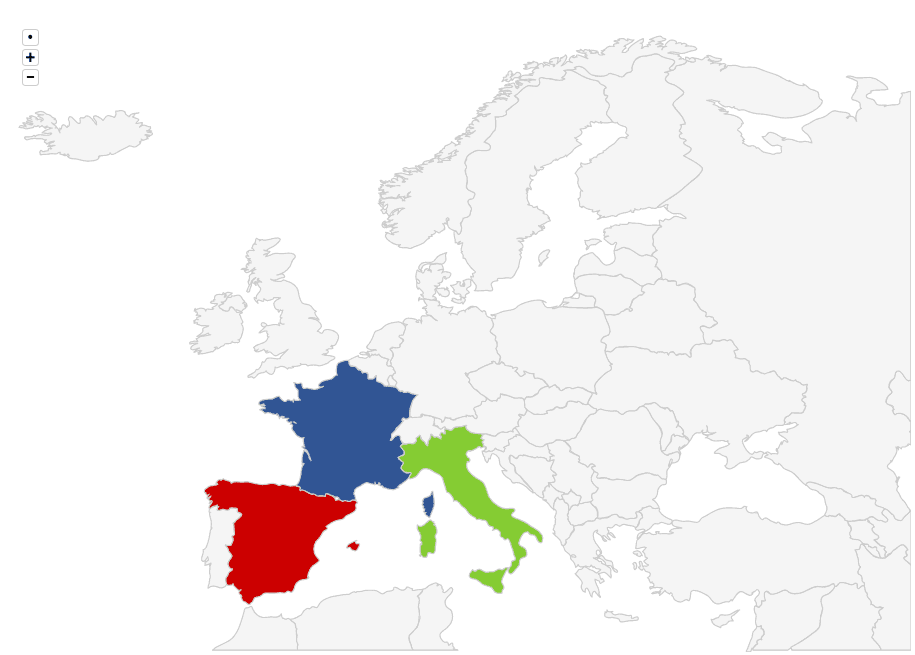
リージョンマップの要点は、色分けスキームを使用してマップ内の領域を強調表示することです。使用できる16種類のリージョンがあり、世界全体からフランスなどの小規模なリージョンまで多岐にわたります。リージョンを選択したら、マップの色付けを開始できます。.
各リージョンには、タイトル、説明、および領域間の違いを強調するために使用できる色を割り当てることができます。タイトルと説明は、各リージョンの重要性を説明するために使用され、ユーザーが場所にマウスオーバーしたときに表示されます。.
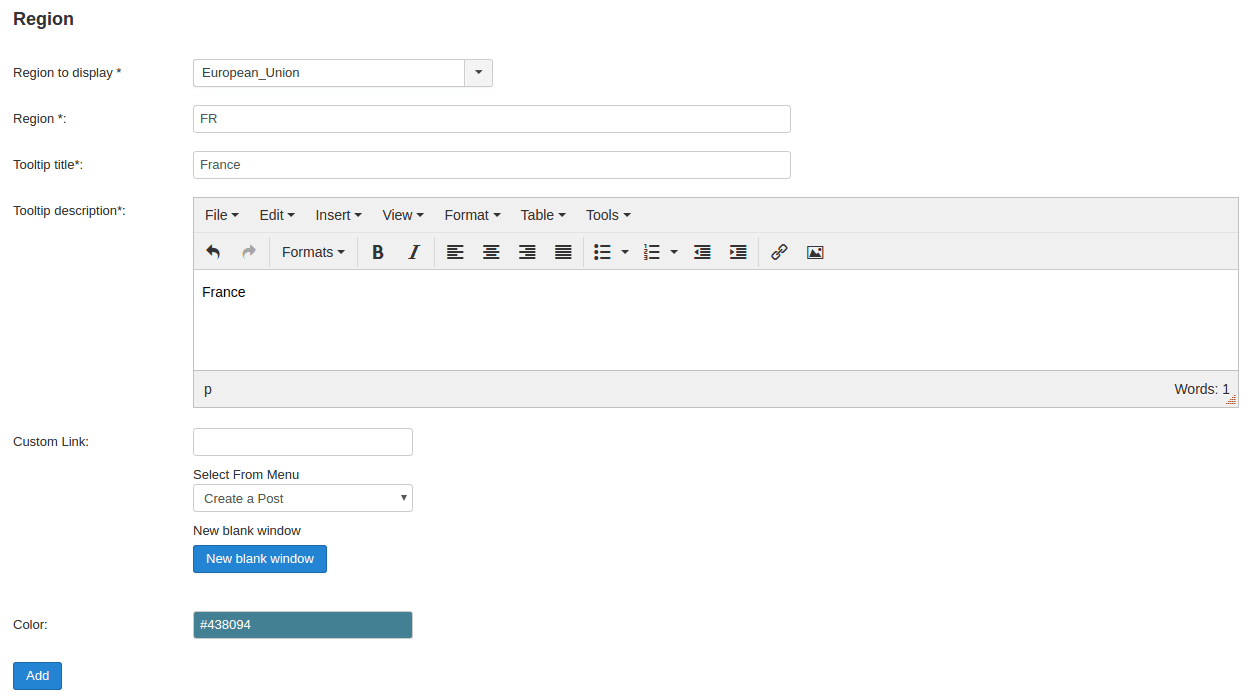
地域は、ISOコードによって一意に識別されます。たとえば、フランスのISOコードはFRです。ISOコードを暗記していない場合は、心配する必要はありません。地域を入力するだけで、 Linky Map が自動的にISOコードに変換します。地域の追加が完了したら、マップを保存してJoomla!ウェブサイトで使用できるようにします。.
カスタムマーカー マップ
マーカー マップは、地域マップと非常によく似た動作をします。主な違いは、マップ上の領域を色付けする代わりに、関心のあるポイントに円形のマーカーが配置されることです。開始点は、 Linky Map ページの新しいマーカーを追加するボタンです。.
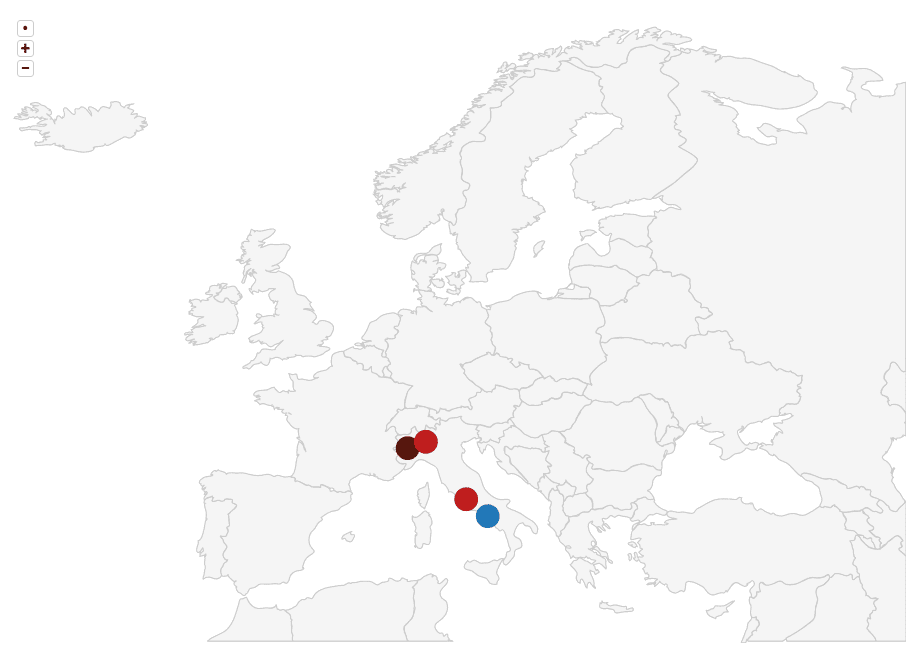
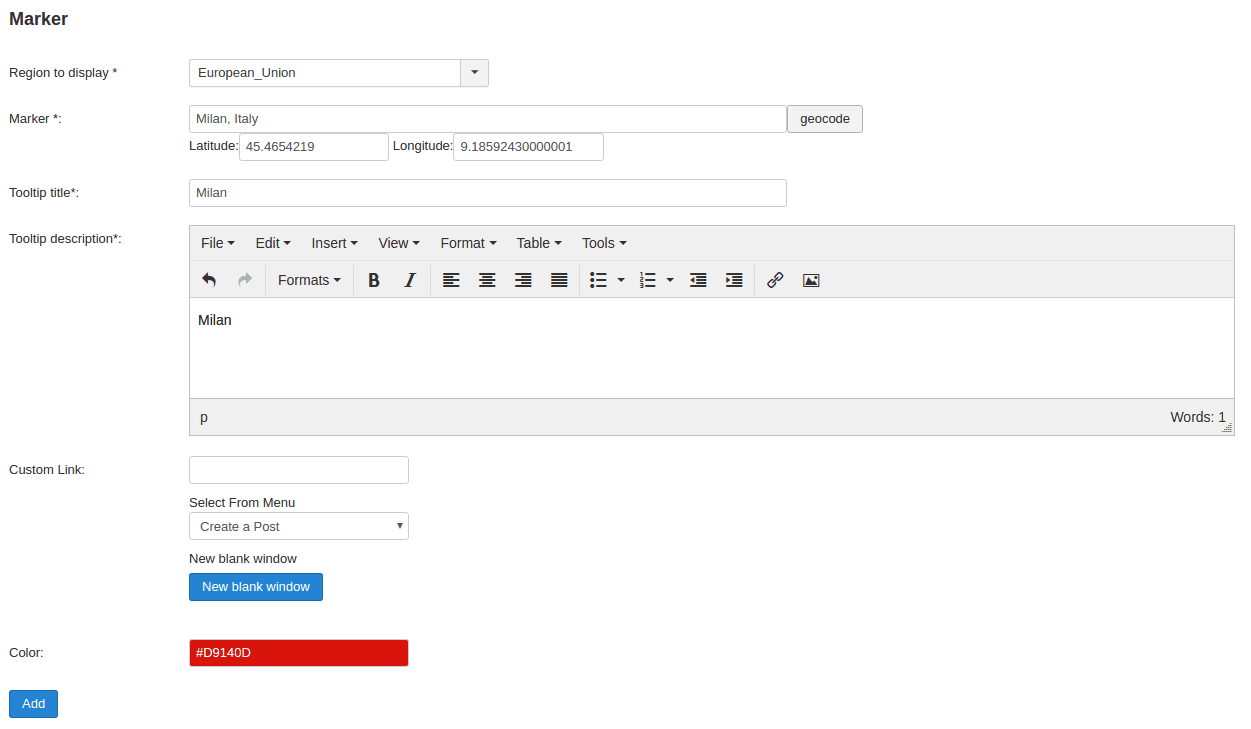
リージョン マップと同様に、最初のステップはマップ名とエイリアスを定義し、その属性を微調整することです。主な違いは次に来ます。リージョンを選択する代わりに、ジオコードによって識別される場所がマーカーを配置するために使用されます。さらに、場所のジオコードを調べる必要もありません。
場所の選択は、地図の領域を選択するのとよく似ており、非常に容易です。入力を開始すると候補が表示され、 Linky Map は場所を自動的に地理コードに変換します。準備ができたら、変更を保存するだけで、マップを埋め込むことができます!
あなたは、旅行ブログのライター、フリーランスのジャーナリスト、または単に地理に興味がある人かもしれません。どのような場合でも、 Linky Map Joomla! 用のマップを使用すると、言葉と場所のギャップを埋めることができ、私たちの Joomla 向けの最大のEコマースソリューションと互換性のあるマップ拡張機能と共に使用できます。
ブログを購読すると、新しい更新情報があった際にメールでお知らせしますので、見逃すことはありません。.


コメント