 WordPress製品
 Joomla 製品
 サポート
サポート ニュース
ニュース ログイン
ログインBusiness用OneDrive をJoomla File Managerのクラウドストレージとして利用する

あなたは、クラウドストレージソリューションとしてビジネス用OneDriveDropfiles(Joomla!用のファイルマネージャ拡張機能)が新しいアップデートを受け取りました。新しい機能の1つは、ビジネス用OneDrive
OneDrive for Businessは、Google Drive、Dropbox、 OneDrive 自体との統合に続いて、Joomla!との最新のクラウド接続です。 OneDrive for Businessクラウドストレージソリューションとの最新の統合には、双方向同期を含む他のサービスと同じ機能がすべて含まれています。.
ウェブマスターの皆さん、 Dropfilesを使用してクライアントのウェブサイトのファイルコラボレーションを簡単にします。.
クライアントがファイルを安全に共有し、コラボレーションできるようにし、生産性を高め、プロジェクトのワークフローを合理化します。
今すぐ競争力を手に入れましょう!
OneDrive for Business–Joomla!接続の設定
Joomla! でOneDrive for Businessの使用を開始する前に、1回限りの設定を行う必要があります。設定は、Microsoft AzureポータルでOneDrive for Businessアプリを作成することから始まり、Joomla! のDropfilesで終了します。したがって、開始するには、Microsoft Azureポータルに移動してログインします。
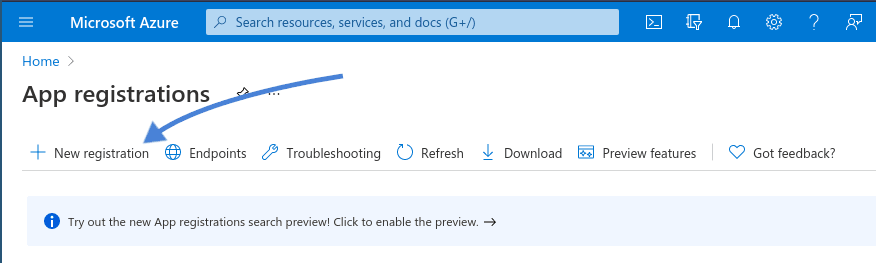
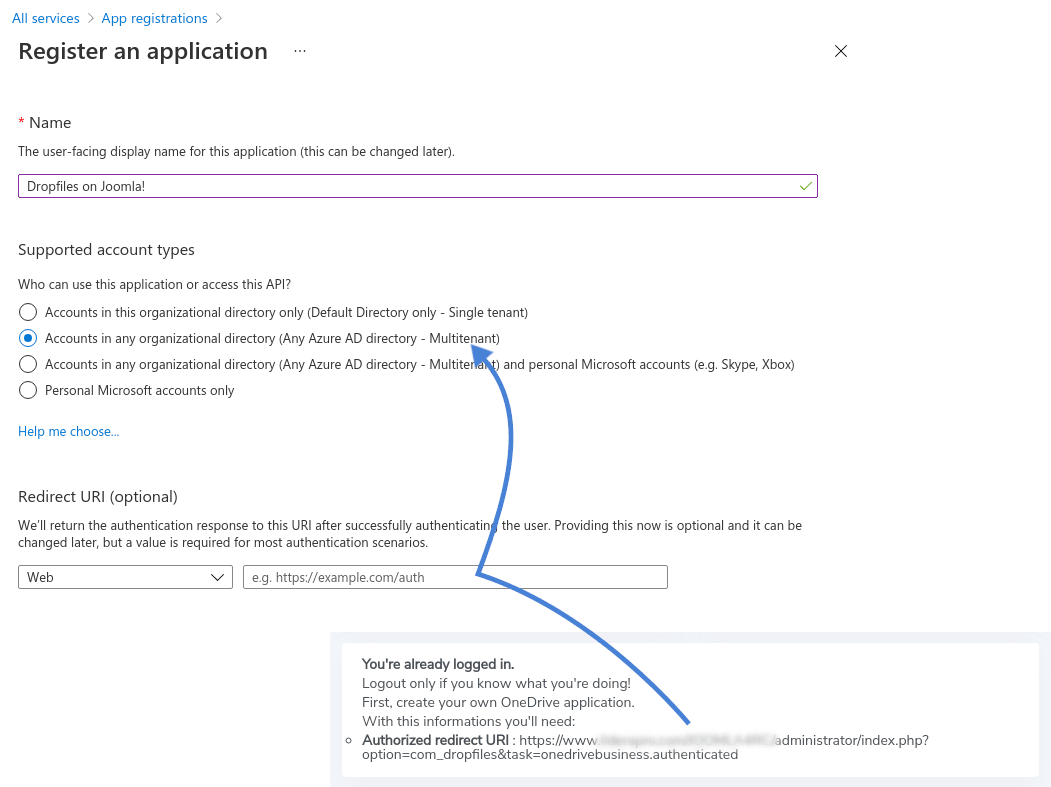
ホームページから、新規登録をクリックします。表示されるフォームに3つの重要なパラメーターを入力する必要があります。まず、アプリケーションの名前を選択します。次に、サポートされているアカウントの種類を任意の組織ディレクトリ内のアカウント (任意の Azure AD ディレクトリ - マルチテナント)に設定します。第三に、リダイレクト URIを入力します。これは、Dropfilesから取得できます。
リダイレクトURIは、Joomla!のDropfiles拡張機能から提供されます。プラグインの設定に移動し、OneDrive Businessをクラウド接続メニューで探します。リダイレクトURIはページの下部にあります。Microsoft Azure Portalにコピー&ペーストして、登録
ビジネス用 OneDrive の設定はあと1ステップです。クライアントIDとシークレットを設定する必要があります。クライアントIDとシークレットは、Joomla!ブログが Dropfiles クラウドストレージと通信するためのツールです。認証情報を取得するには、Microsoft Azureポータルのホームに戻り、新しく作成したアプリをクリックします。.
サイドバーから証明書とシークレットをクリックすると、新しいクライアントIDとシークレットを生成するページに移動します。必要なのは、新しいクライアントシークレットをクリックし、説明を書き、資格情報の有効期限を選択することだけです。追加をクリックすると、Azureポータルは新しいID-シークレットのペアを作成します。
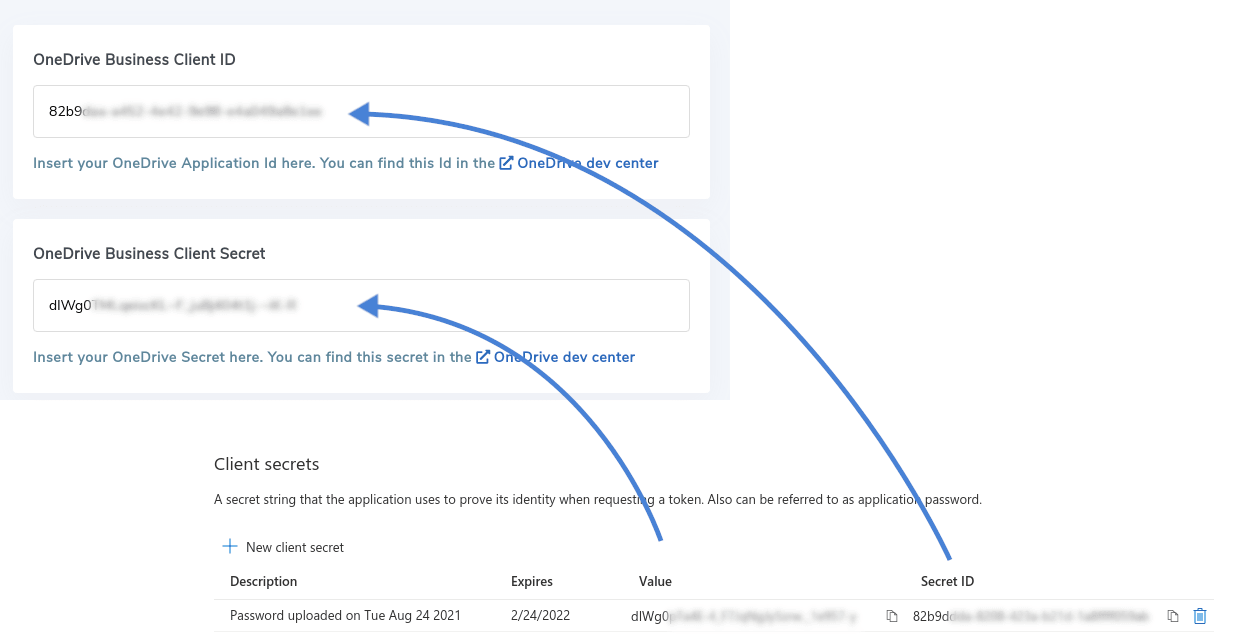
ペアを取得したら、Dropfiles設定にコピー&ペーストします。OneDrive BusinessクライアントIDはシークレットIDであり、OneDrive Businessクライアントシークレットは値です。クライアントシークレットを紛失したり、有効期限が切れたりした場合は、新しいものを生成できます。あとは、変更を保存して、接続OneDrive Business
Joomla!上の OneDrive for Businessとの双方向同期
指示に従った場合、Joomla!を使用したOneDrive for Businessの接続が完了します。その接続OneDrive Businessボタンを押すとすぐに、Dropfilesは、OneDriveクラウドストレージアカウントのルートにフォルダを作成します。この新しいディレクトリには、同期されたすべてのDropfilesファイルとメディアが保存されます。
新しいクラウド統合の使用は非常に簡単です。必要なのは、Dropfilesファイルマネージャに移動し、新しいフォルダを作成することだけです。ドロップダウンからOneDrive Businessを選択すると、DropfilesはJoomla!ブログとOneDrive for Businessアカウントの両方で新しいフォルダを自動的にミラーリングします。
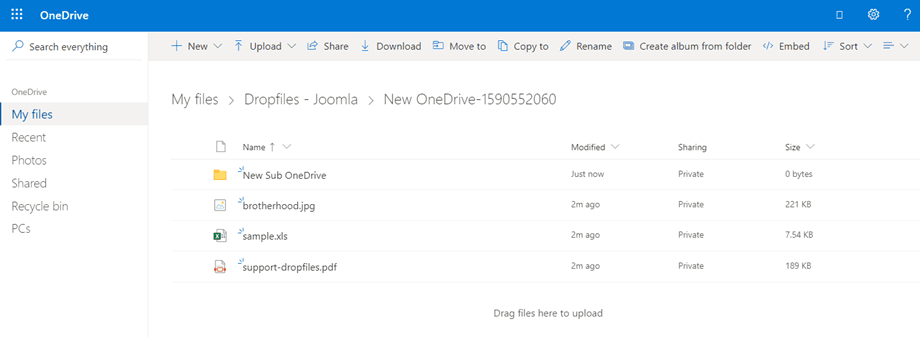
パズルの最後の鍵は Dropfilesの同期です。プラグインの OneDrive for BusinessとJoomla!の統合は、双方向同期で完了しています。 Dropfiles は、2つのエンドポイントを自動的に同期させます。つまり、Joomla!で行った変更は OneDrive for Businessに反映され、逆もまた同様です。双方向同期です。.
Joomla!と OneDrive for Business間の Dropfiles双方向同期の2つの側面をプラグインの設定から制御できます。接続を設定したページに移動すると、AJAX、cURL、またはcronタスクを使用して2つを同期するかどうかを選択できます。.
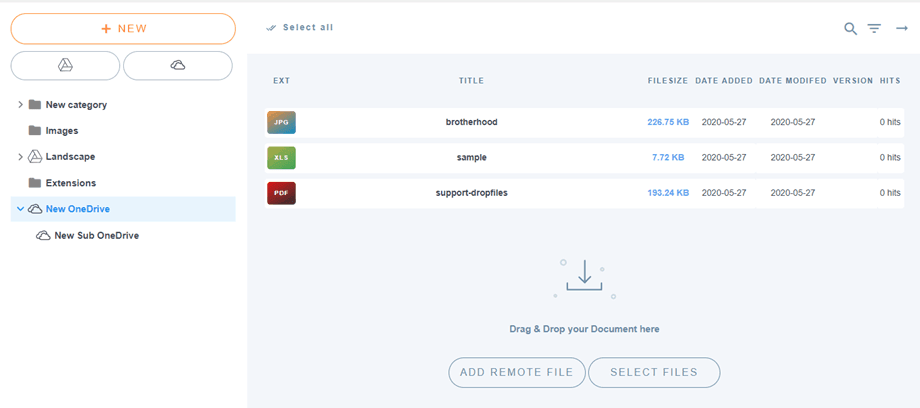
同期方法の次に、同期の周期性、つまり Dropfiles がJoomla!と OneDrive for Businessをどのくらいの頻度で同期するかを選ぶこともできます。同期の周期性は、1分から2日に1回まで、または同期しないという選択肢があります。期間は、必要な、または実行したいリクエストの数によります。.
全てのウェブマスターへ!
お客様のウェブサイトをDropfilesで洗練します。ファイルを簡単にアップロード、カテゴリ分け、共有し、お客様のドキュメント管理をユーザーフレンドリに行います。
今日からウェブデザインサービスをアップグレードしましょう!
クラウドストレージソリューションとブログソリューションは、2つの別々の世界である必要はありません。 Dropfilesを使用すると、Business用 OneDrive とJoomla!を簡単に接続できます。1回限りの設定で、両者の間で同期されたブリッジを作成するだけです。.
Joomla!ブログをBusiness用OneDriveと接続する準備はできていますか?Dropfiles こちら
ブログを購読すると、新しい更新情報があった際にメールでお知らせしますので、見逃すことはありません。.




コメント