 WordPress製品
 Joomla 製品
 サポート
サポート ニュース
ニュース ログイン
ログインJoomlaサイトのファビコンを変更する方法

あなたはすでにファビコンに慣れているはずですよね?はい、ファビコンはあなたのウェブサイトを表す小さなアイコンです。このアイコンは、ウェブブラウザのアドレスバーにある画像として最もよく知られています。.
この記事では、Joomlaサイトのファビコンを変更する方法を紹介します。そうすることで、あなたのウェブサイトはよりプロフェッショナルで、多くの人々に認識されやすくなります。チェックしてみましょう!
目次
Joomlaとは何か、そしてなぜそれが重要なのか?
ファビコンは1999年にInternet Explorer 5の発売とともに登場し、ウェブブラウザのブックマークからフィードアグリゲータ、デスクトップショートカットからソーシャルメディアの共有まで、さまざまな用途で使用されています。これは、ウェブサイトを表すためにウェブブラウザのアドレスバーに表示される小さなアイコンです。例えば、次のようなものです:
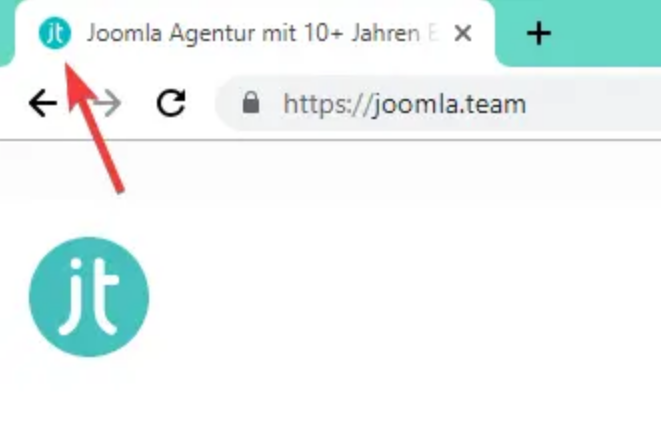
ファビコンの主な役割はウェブサイトを表すことなので、ファビコンに選択される画像は通常、ウェブサイトのロゴのミニチュアバージョンです。Joomlaを初めてインストールすると、標準のJoomlaファビコンに馴染みがあるでしょう:

かなり良いアイコンですよね?色鮮やかで簡単に認識できます。しかし問題なのは、それがあなたやあなたの会社、ウェブサイトを代表していないため、変更する必要があるということです!
細かい部分にこそこだわることが大切です。細部へのこだわりが、良いウェブサイトをさらに素晴らしいものに変えるのです。.
ステップ1: ファビコンを作成する
最初に行う必要があるのは、新しいファビコンを作成することです。すでにファビコンをお持ちの場合はこの手順をスキップできますが、ない場合はPhotoshopやGimp、MS Paintなどのツールを使用して自分で作成できます。 Photoshop, Gimp, or MS Paint.
さまざまな便利なオンライン・ファビコン・ジェネレーターがあり、ピクセル単位でファビコンを描画したり、画像をアップロードしてファビコンに変換したりできます。 online favicon generators, that allow you to draw your favicon pixel by pixel, or upload an image to turn it into a favicon.
使用できる無料のオンライン・ツールを次に示します。 free online tools you can use:
- https://www.favicon.cc/
- https://www.favicongenerator.com/
- https://converticon.com/
- https://favicomatic.com/
- https://tools.dynamicdrive.com/favicon/
さらに、画像のサイズは 16×16ピクセル または 32×32ピクセル。ファイル名は任意ですが favicon.png画像形式は PNG(W3C標準)、 GIF、または ICOの。
ステップ2: アクティブなテンプレートを確認する
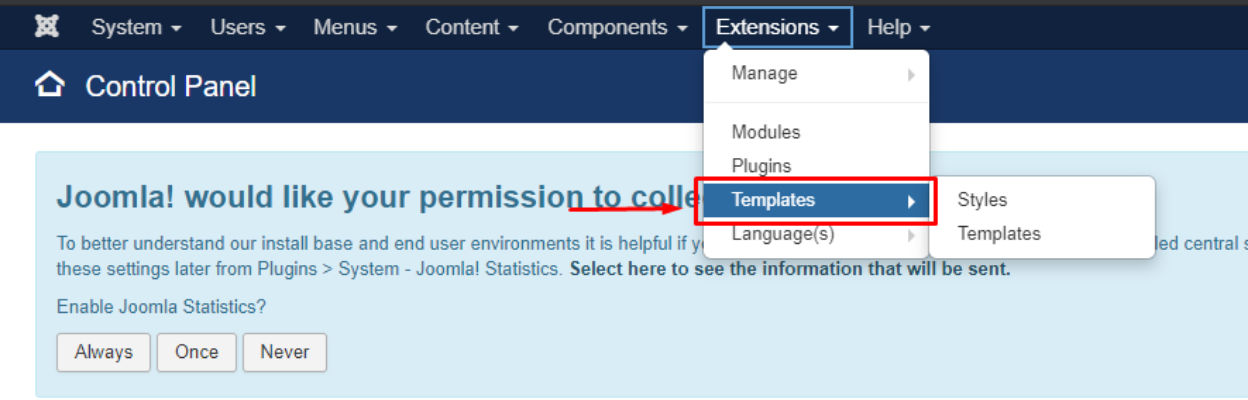
ファビコンの作成が完了したら、Joomla Webサイトで現在アクティブになっているテンプレートを確認する必要があります。Joomla 管理者 ページに移動し、 [拡張機能] > [テンプレート]。
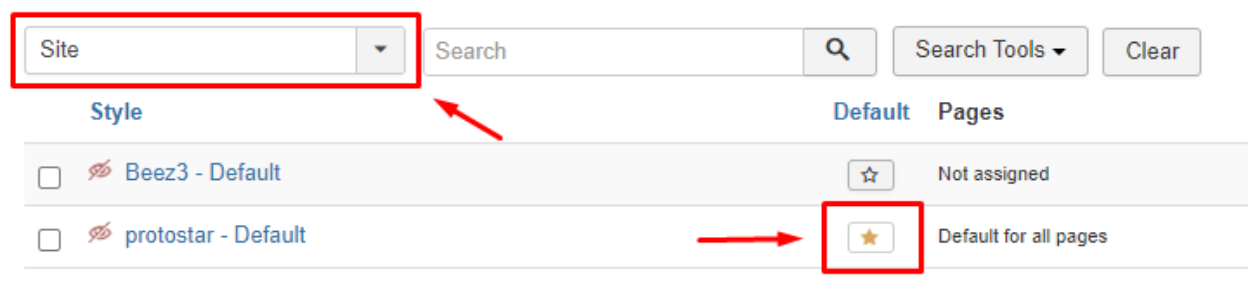
- サイト:サイトに設定されているテンプレート。
- デフォルト:サイトで有効になっているテンプレート。
このチュートリアルでは、アクティブなテンプレートは protostar.
ステップ3: ファビコンをアップロードして変更する
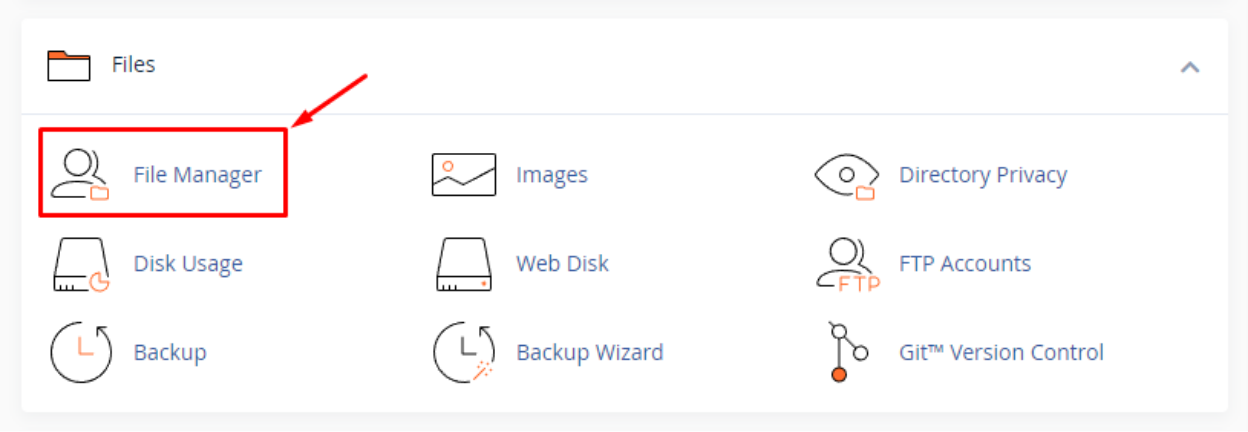
を介して新しいファビコンをアップロードすることです (ホスティング)にログインする必要があります cPanel > ファイル マネージャー > public_html/joomla/templates/protostar。
アクティブなテンプレートディレクトリに移動すると、faviconファイル favicon.icoがあります。ファビコンを変更する場合は、古いものを削除して新しいものに置き換えるだけです。 古いものを削除し 、 新しいものに置き換えます。
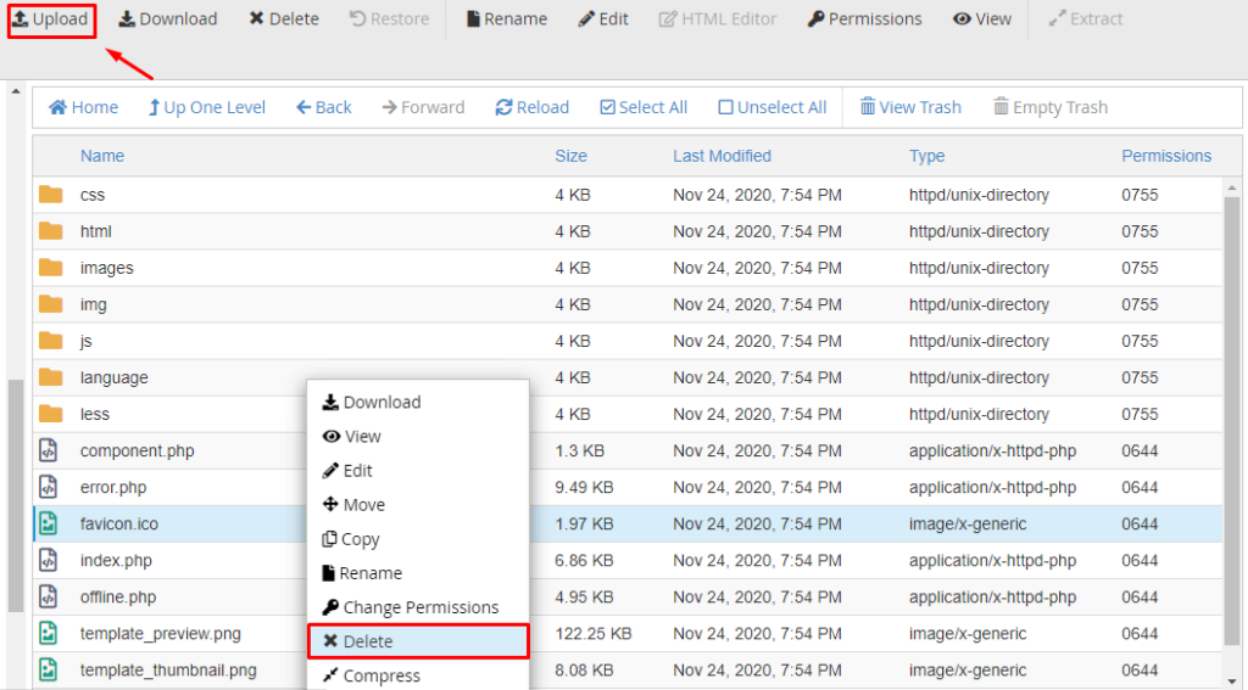
完了したら、 アップロード ボタンをクリックすると、次のようなページが表示され、新しいファビコンファイルをアップロードできます。
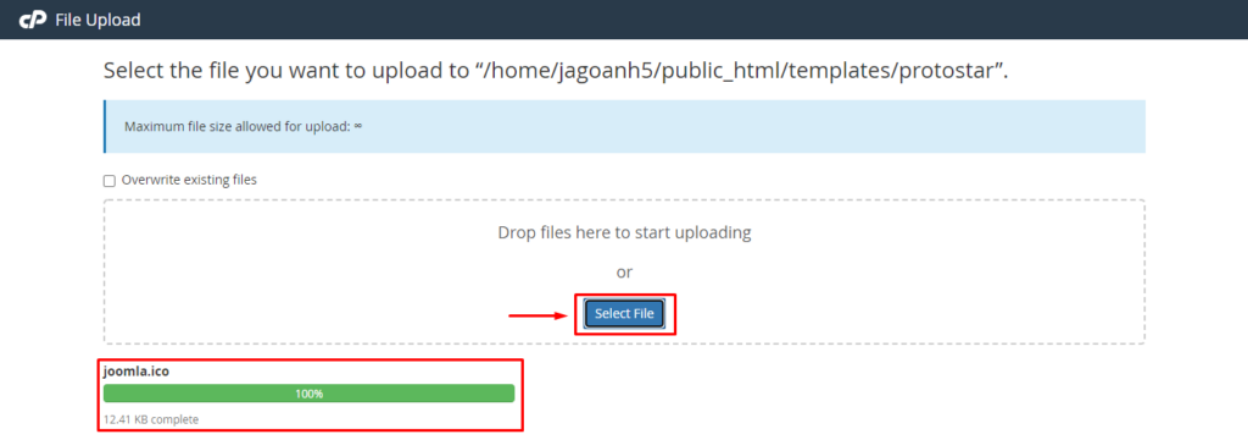
ファイルを正常にアップロードした後、前のページに戻って、ファイルが表示されているかどうかを確認できます。ブラウザでWebサイトを更新するだけで、ブラウザタブに独自のアイコンが表示されます。.

DroppicsでコンテンツからJoomlaの画像とギャラリーを管理します。.
強力な画像管理拡張機能をお探しですか?ドラッグ&ドロップ機能からカスタマイズ可能なギャラリーまで、魅力的なビジュアルを作成するために必要な拡張機能はこれだけです。
今すぐ競争優位性を手に入れましょう!
新しいファビコンが変更されない?
上記の手順を完了しても新しいファビコンが表示されない場合は、次のいくつかのヒントに従ってください。
- みてください ブラウザのキャッシュをクリアして。ウェブブラウザはファビコンファイルのローカルコピーを保存しており、必ずしもこのローカルファイルを上書きするとは限りません。「Ctrlを押すF5でキャッシュがクリアされ、更新されたファビコンが表示されるはずです。
- ファビコンが標準の命名規則に従っていることを確認してください 。ファイル名は favicon.png または favicon.ico または favicon.gif にしてください。
- 代わりに、 favicon.ico を置き換えてみ にある ウェブサイトのルートディレクトリ。通常、そこにはファビコンも保存されています – yourwebsite.com/favicon?
- 一部の Joomla テンプレート では、ファビコンファイルを手動で選択するオプションが提供されています 。それでもうまくいかない場合は、テンプレートの設定内でこのオプションを確認してください。
それでは、Joomlaサイトのファビコンを変更する方法についてのチュートリアルをご紹介します。いかがでしょうか?この記事がJoomlaウェブサイトのファビコン変更の参考になれば幸いです。
を置き換えてください。 favicon.ico /にある yourwebsite.com/administrator/
また、ご質問があれば、お気軽に下記のコメント欄にご記入ください。
ブログを購読すると、新しい更新情報があった際にメールでお知らせしますので、見逃すことはありません。.



コメント