 WordPress製品
 Joomla 製品
 サポート
サポート ニュース
ニュース ログイン
ログインJoomlaとBing Mapsを使用して接続および検索する方法

ウェブサイト上の地図は、サービスを提供する際に非常に重要であり、クライアントに正確な住所とオフィスや作業現場への行き方を伝える必要があります。.
JoomlaサイトとBingマップの接続が、My Maps Locations それは非常に簡単に実現でき、接続に複雑な作業を行う必要はなく、開発者の助けなしで行うことができます。
マップは、私たちが日常のすべての作業でテクノロジーを活用するこの時代において、文明の不可欠な要素です。マップは目的地の正確な住所を見つけるのに役立ち、Bingマップはあらゆるシステム向けの最高のマッププロバイダーの一つとなっています。ここでは、JoomlaとBingマップを非常に簡単なステップバイステップのチュートリアルで接続できるようになります。
この Bing Maps Joomla 拡張機能の使用を開始する
この例では、ローカルホストの Joomla クライアントを使用し、My Maps Location.
まず、拡張機能をインストールした後、次に進みます こちら
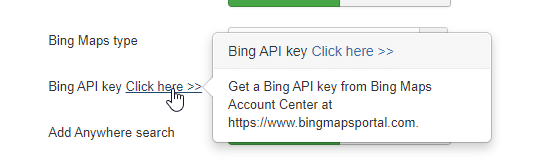
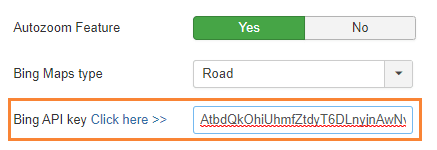
ページにアクセスしたら、無料アカウントを作成する必要があります。そのためには “サインイン” をクリックしてください。.
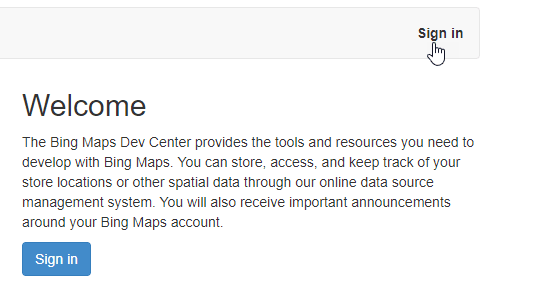
Microsoft アカウントを使用できるようになります。.
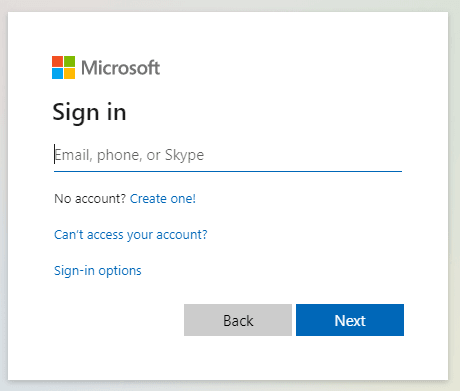
“Create one!” をクリックしてアカウントを作成することもできます。
アカウント作成が完了したら、次に移動してください マイアカウント > マイキー。
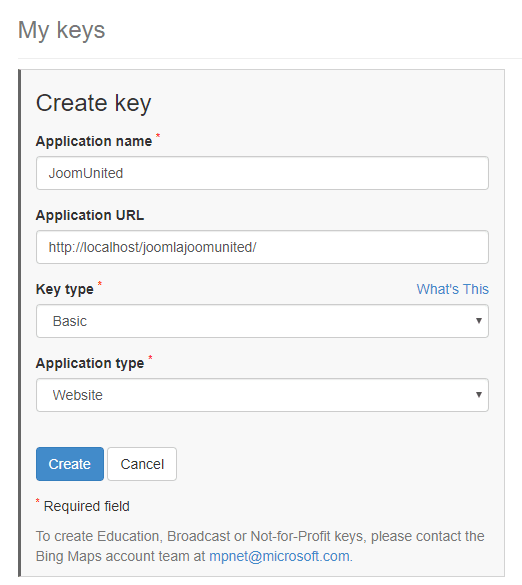
まず、すべてのパラメータを入力し、名前を設定してください。キータイプでは“Basic”を使用できます。アプリケーションタイプは“Website”に設定するか、別の目的で使用する場合はそのセクションで設定できます。また、アプリケーションURLにはサイトのURLを入力するか、空白のままにしてください。
最後に、“Create”をクリックしてください。
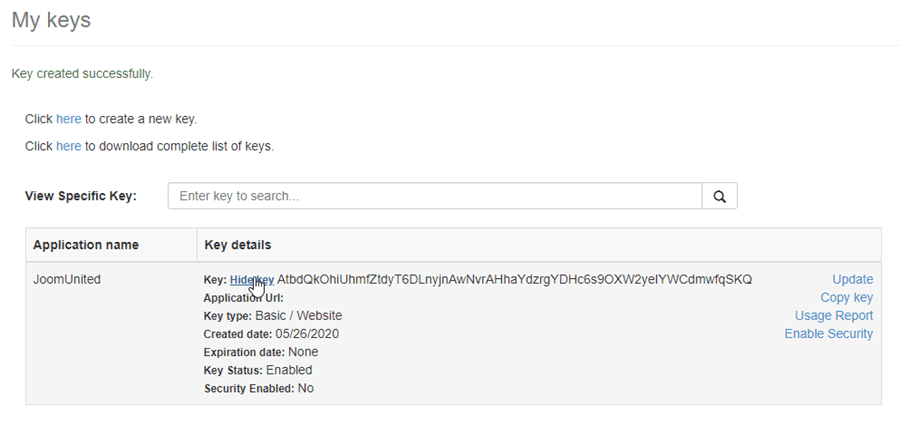
テーブルが表示されますので、「Show Key」をクリックすると、長いコードのキーが表示されます。今すぐコピーして、Components > My Maps Location > Configuration、Bing API Key オプションを探し、コピーしたキーをボックスに貼り付けてください。
これで最も難しい部分が完了し、簡単に達成できました。
設定の次の最終ステップは、すべてのパラメータをBingに設定することです。パラメータは以下の通りです:
マッププロバイダー
オートコンプリート検索

最後のステップは、表示したいマップタイプを設定することです。オプションは以下の通りです:
- 道路。.
- 空中。.
- 鳥瞰。.
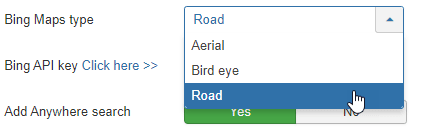
この例では、“Road”タイプを使用します。
設定を完了するには、“Save”をクリックしてください。
このJoomlaマップ拡張機能を最大限に活用してください
Bing Maps をマッププロバイダーとして設定したので、この Joomla Maps 拡張機能を最大限に活用できるようになります。
まず、場所を分類するカテゴリを作成します。カテゴリはフロントエンドでフィルターとして表示されたり、メニュー項目の事前定義パラメータとして使用され、カテゴリ化された場所を読み込むことができます。
多数の場所がある場合は、これらのカテゴリを使用することが推奨されます。カテゴリやサブカテゴリを作成することが可能です。新しいカテゴリを作成するには、Components > My Maps Location > Category をクリックして 新規.
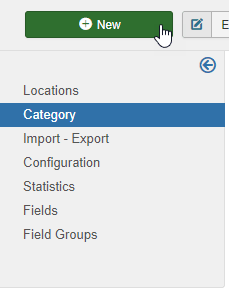
ここにタイトルを入力する必要があります。また、サブカテゴリとしてカテゴリを設定する場合は、右側のセクションで親フォルダを選択する必要があります。.
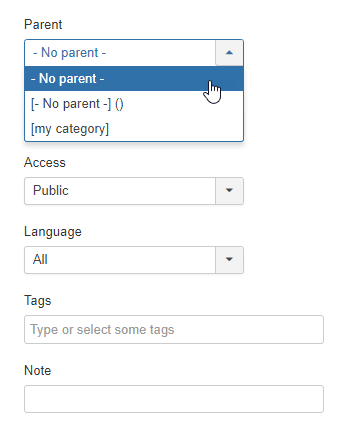
このセクションでは、このカテゴリを公開/非公開に設定でき、プライバシー、言語、タグ、メモなどの他のパラメータも追加できることを念頭に置いてください。
また、カテゴリ内の “Please select a marker tab” タブでロケーションのデフォルトマーカーを定義することもでき、そのタブに移動してクリックしてください。選択, 最後に、使用したいマーカーを選択し、“Insert” をクリックしてください。
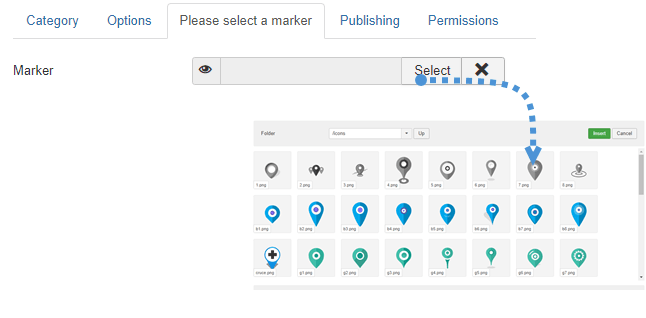
マーカーが定義され、カテゴリが完了したので、クリックしてください 保存 そして、そのカテゴリはすべて完了します。
次のステップ は、フロントエンドに表示するために新しい場所を作成することです。
場所を作成するには、次へ移動してください コンポーネント > My Maps Location > ロケーション > 新規.
完了すべき3つのフィールドがあります:
- ロケーション名.
- ロケーションのカテゴリ.
- ロケーションの詳細情報(住所).
住所を追加する方法は3つあります。
- 検索フィールドを使用する.
- 地図上を移動し、カーソルでロケーションを指定する.
- 住所を入力する.
他にも入力できるフィールドはありますが、これらが必須のものです。この例では、これら3つのフィールドを入力します。.
住所としてナイアガラの滝を使用します。.
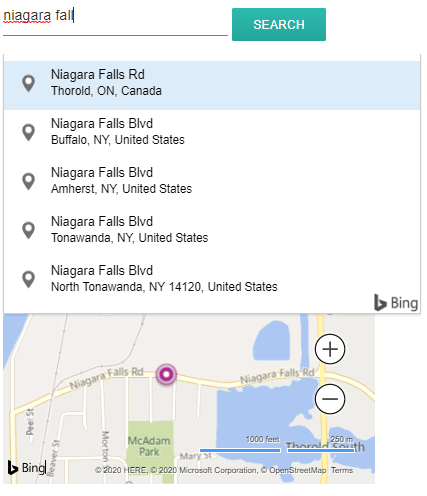
マップ上で直接移動してマーカーを置くこともできます。その結果は同じで、緯度と経度が自動的に入力されます。
場所に関するその他すべての情報(説明、営業時間、...)は、場所の詳細ビューに表示されます。
場所の詳細編集での連絡先リンクは、場所ごとに連絡先リンク、mailto、またはURLを追加できる機能です。フロントエンドでは、URLを開くかmailtoアクションを実行する連絡先ボタンが表示されます。
最後に、クリックしてください 保存, 場所が作成されます。
最後のステップ最終的に場所を表示することです。この例では、エディターボタンを使用して場所を追加しますが、とても簡単です。
ボタンはJoomlaエディタの下部にロードされます。
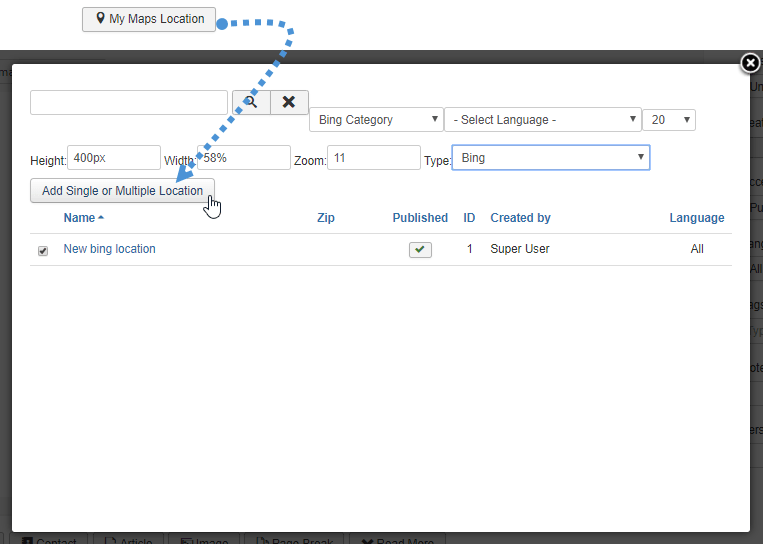
追加したい場所のチェックボックスをクリックし、最後に“Add Single or Multiple Location”をクリックしてください。
最後のステップは“Save”をクリックして記事を保存するだけで、マップがその記事のフロントエンドに表示されます。
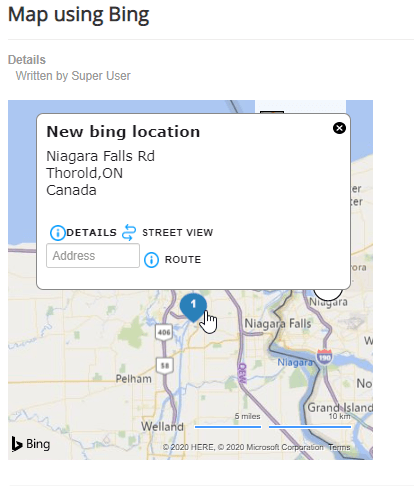
これで、場所に追加したすべての詳細がマップに表示されます。本当に簡単ですよね? :).
最高の Joomla Maps 拡張機能でマップの追加を始めましょう
Bing Maps をマッププロバイダーとして使用する準備はすべて整っており、これから好きな場所にマップを追加し始めることができます。ぜひ進めて実行してください、もしまだMy Maps Locationがまだある場合は、行ってここそして今すぐメンバーシップを購入してください! :)
ブログを購読すると、新しい更新情報があった際にメールでお知らせしますので、見逃すことはありません。.



コメント