 WordPress製品
 Joomla 製品
 サポート
サポート ニュース
ニュース ログイン
ログインJoomlaでファイルをインポートしてデジタルダウンロードWebサイトを構築する方法
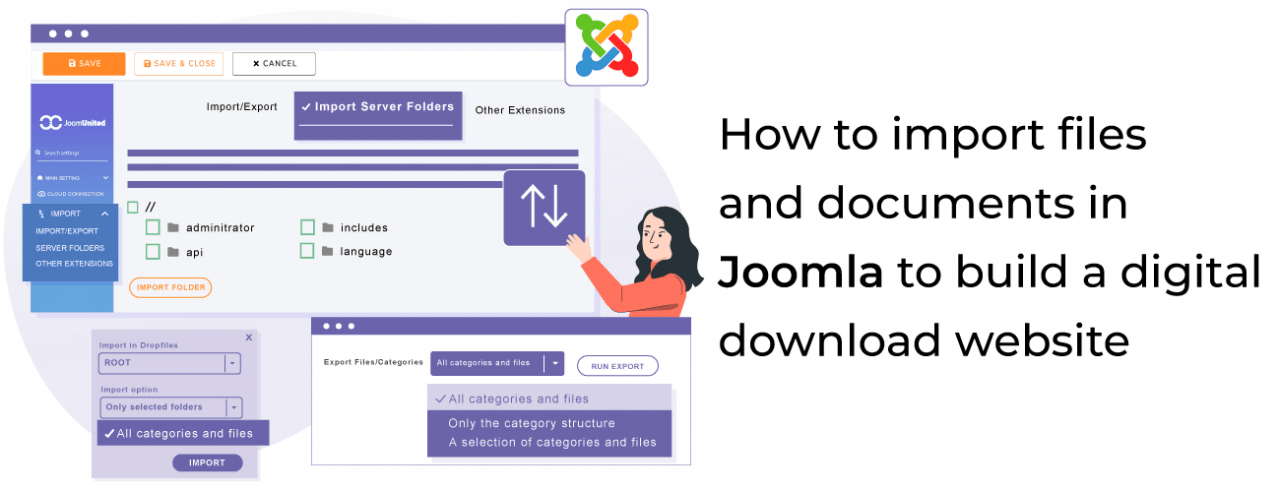
Importing files and documents in Joomla is a really helpful tool when you want to build a single digital download website or multiple download websites as you could, for example, build them into a development site and then push those to the live site after testing or also copy the files between your multiple sites in easy steps and we will see how to do it on Joomla using Dropfiles!
この投稿では、 Dropfiles がインポート/エクスポートプロセスを簡単にし、サーバーから直接ファイルをインポートし、異なるJoomlaサイト間でこれらをエクスポート/インポートできるようにする方法を紹介します。
目次
ウェブマスターの皆さん、 Dropfilesを使用してクライアントのウェブサイトのファイルコラボレーションを簡単にします。.
クライアントがファイルを安全に共有し、コラボレーションできるようにし、生産性を高め、プロジェクトのワークフローを合理化します。
今すぐ競争力を手に入れましょう!
サーバーから Joomla ダウンロード可能なファイル カテゴリにファイルをインポートする
まず最初に、サーバーからカテゴリへ直接ファイルをインポートする方法を見ていきます。サーバー上にフォルダがあり、そこに自分やチームがファイルをアップロードしてダウンロード可能な状態にしている場合に非常に便利です。すべてを整理された状態に保ち、サーバー内で簡単に見つけられるようになります。.
これを行うには、Joomlaサイトに Dropfiles をインストールして、このチュートリアルに従うことができるようにする必要があります。.
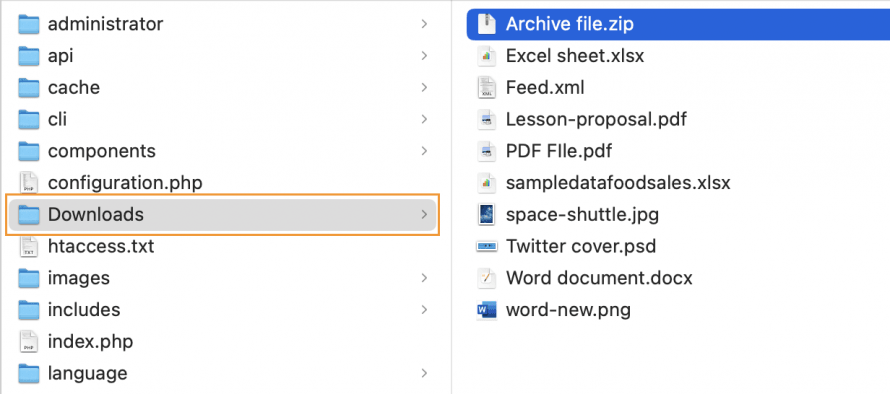
まず最初に、サーバー上にファイルが利用可能なフォルダが必要です。この例では、 ダウンロード という名前のフォルダがありますが、 任意のフォルダにすることができます。
これで、Joomla 管理者に移動し、 コンポーネント > Dropfiles > 設定 > インポート > サーバーフォルダ。
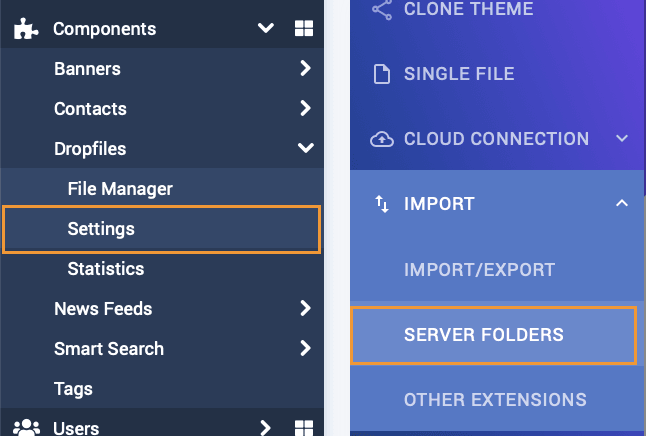
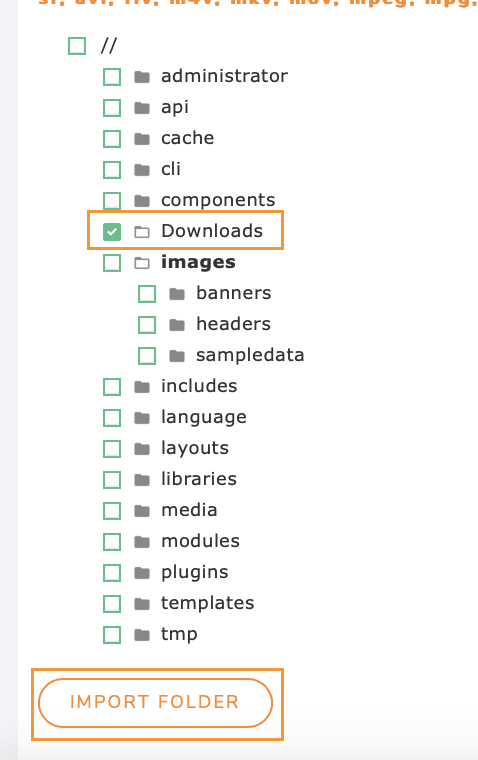
このページでは、サーバーからインポートするオプションが表示され、1つまたは複数のフォルダーを選択するオプションが表示され、サブフォルダー間を移動して必要なものだけを選択することもできます。必要なのは、フォルダーを選択して、 フォルダーをインポートをクリックするだけです。
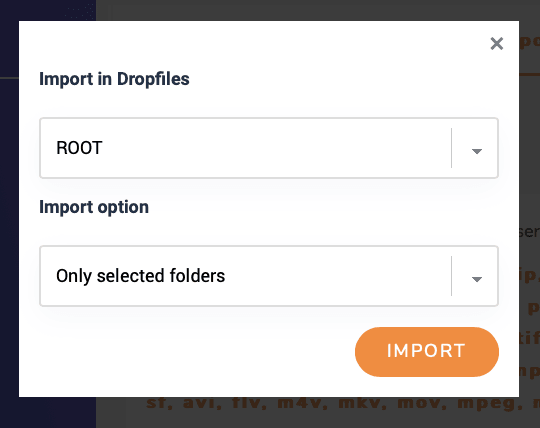
新しいカテゴリを親カテゴリとして、または別のカテゴリのサブカテゴリとして作成できるモーダルが表示されます。また、選択したフォルダのサブフォルダをインポートするかどうかを選択できます。これを選択した後、必要なのは インポートをクリックすることだけです。
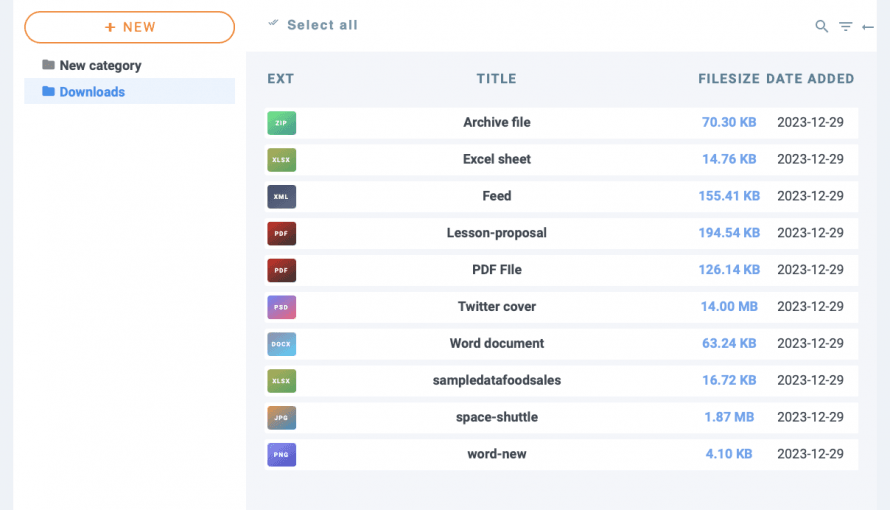
これで完了です!魔法は終わり、フォルダとその中のファイルが Dropfiles ダッシュボードに表示され、公開準備が整います。 コンポーネント > Dropfiles > ファイルマネージャー。
サーバーからのファイルのインポートがどれほど簡単かを知った今、別のサイトへのファイルのエクスポート/インポート方法を確認してみましょう。.
Dropfilesからのインポート/エクスポートオプションを使用してJoomlaサイト間でファイルを共有する
Dropfilesが提供するインポート/エクスポートオプションを使用すると、Joomlaサイト間でファイルを共有したり、開発サイトからライブサイトにファイルやカテゴリ構造をインポートして、正しく機能し、正しく表示されることを数回のクリックで確認できます。
Dropfiles がサイト間でファイルをインポート/エクスポートするために必要であることに注意することが重要です。.
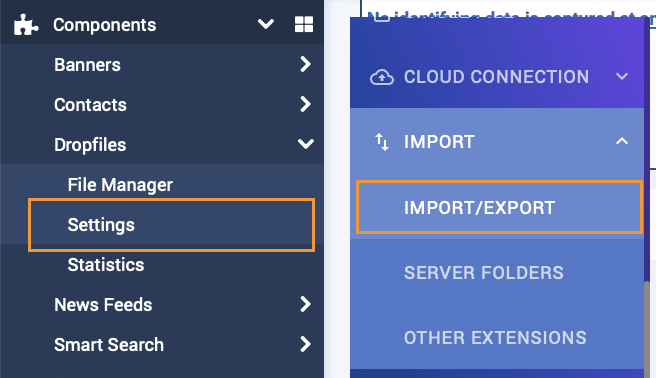
それでは手順から始めましょう!これを行うには、 [コンポーネント] > Dropfiles > [設定] > [インポート] > [インポート/エクスポート]。
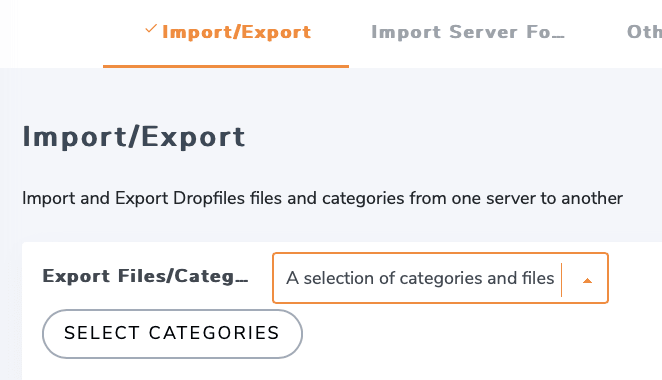
まず最初に、ファイルをエクスポートするサイトに移動し、このページに移動した後、すべてのカテゴリとファイルをエクスポートするか、カテゴリ構造のみをエクスポートするか、または特定のカテゴリセットとファイルをエクスポートするかを確認する必要があります。.
ファイルを含むカテゴリを具体的に選択した場合、 カテゴリを選択 ボタンが表示されます。
このボタンをクリックすると、ファイルマネージャで利用可能なカテゴリを含むモーダルが開きます。カテゴリやサブカテゴリを確認し、エクスポートするカテゴリを選択できます。.
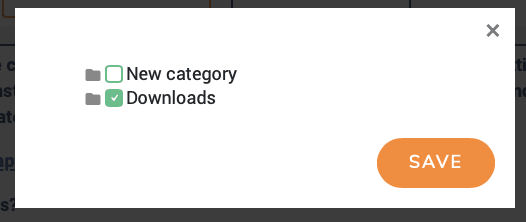
カテゴリが選択されたら、 保存 をクリックし、 エクスポート実行をクリックします。
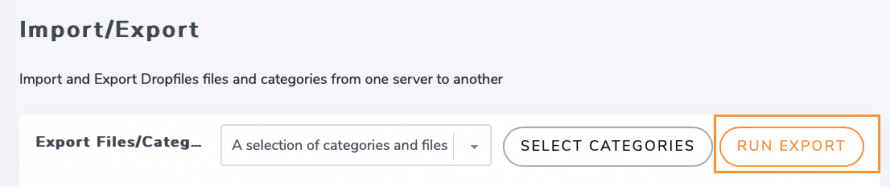
XML ファイルがダウンロードされ、別のサイトに選択内容をインポートするために使用できます。.
インポート の 手順はエクスポートの手順と同じくらい簡単です 。先ほどと同じページに移動し、 [コンポーネント] > Dropfiles > [設定] > [インポート] > [インポート/エクスポート]の順に選択して、インポートオプションを見つけるだけです。
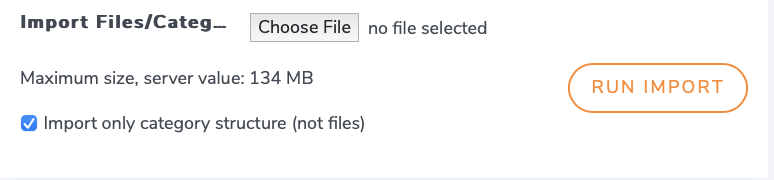
エクスポートオプションとは異なり、チェックボックスを使用してカテゴリ構造のみをインポートするか、ファイルも含めるかを選択できます。この場合、すべてをインポートするためにチェックを外し、最後に[ファイルを選択]をクリックしてPCのファイルエクスプローラを開き、以前にエクスポートしたXMLファイルを見つけることができます。.
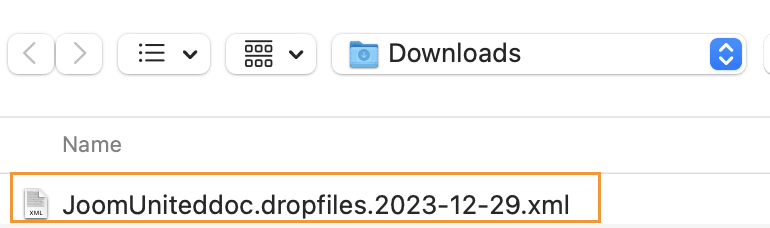
選択後、 アップロード をクリックすると、 インポート実行 をクリックして、カテゴリとファイルをインポートする場所を選択できます。
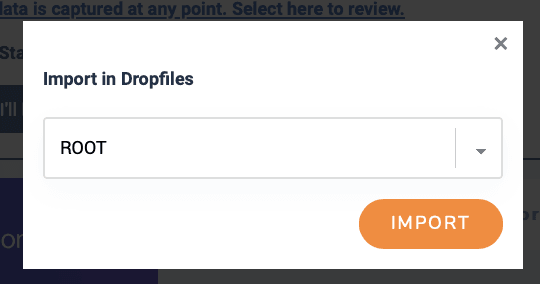
最後に、 インポート をクリックすると、プロセスが開始され、カテゴリとファイルの量に応じて、プロセスはほぼ瞬時に完了します。

まるで魔法のように、ファイル/カテゴリが完全にインポートされ、使用できるようになります。数ステップで簡単に実行できることがわかります。すばらしいですね。 :)
全てのウェブマスターへ!
お客様のウェブサイトを Dropfilesで洗練します。ファイルを簡単にアップロード、カテゴリ分け、共有し、お客様のドキュメント管理をユーザーフレンドリに行います。
今日からウェブデザインサービスをアップグレードしましょう!
Joomlaでダウンロード可能なファイルをプロのように管理し始める
使いやすくて素晴らしい拡張機能!そしてそれだけではありません。Docman、jDownloads、Edocman、Phoca Downloadなどのサードパーティ拡張機能から直接インポートするオプションもあります!
何をお待ちですか? こちら にアクセスし、サブスクリプションを取得して、 Dropfiles を必要な数のサイトにインストールしてください!
ブログを購読すると、新しい更新情報があった際にメールでお知らせしますので、見逃すことはありません。.





コメント