 WordPress製品
 Joomla 製品
 サポート
サポート ニュース
ニュース ログイン
ログインJoomla 用の Dropfiles によるインスタント Google ドライブ ファイル同期

Googleドライブほど一般的なクラウドサービスはほとんどありません。この巨大なサービスは個人によって頻繁に利用されますが、クラウドの巨人のあまり知られていない機能の1つは、Joomlaブログとファイルを共有するためにも使用できるということです。どうやって? Dropfiles!
しばらく前から、 Dropfiles はクラウド上のファイルを保存するために Google ドライブをサポートしています。その部分は新しいものではありませんが、新しいのは、ファイルが大きい場合でもインスタント ファイル同期が可能になったことです。この新しい同期方法は、検証済みのドメインに依存しており、現在 Dropfiles が処理しています。.
ウェブマスターの皆さん、 Dropfilesを使用してクライアントのウェブサイトのファイルコラボレーションを簡単にします。.
クライアントがファイルを安全に共有し、コラボレーションできるようにし、生産性を高め、プロジェクトのワークフローを合理化します。
今すぐ競争力を手に入れましょう!
GoogleドライブとJoomlaを接続する
GoogleドライブとJoomlaをセットアップする旅は Google APIコンソールから始まります。プロジェクト名を入力して送信することでプロジェクトを作成します。その後、プロジェクトが正常に作成されたことを示す通知を待ちます。
この方法でGoogleドライブを使用するのが初めての場合、このAPIを使用するために有効にする必要があります。ナビゲーションメニューからライブラリに移動し、下にスクロールしてGoogleドライブのアイコンを見つけてクリックします。GoogleドライブAPIを有効にするボタンが表示されるので、それをクリックして続行します。.
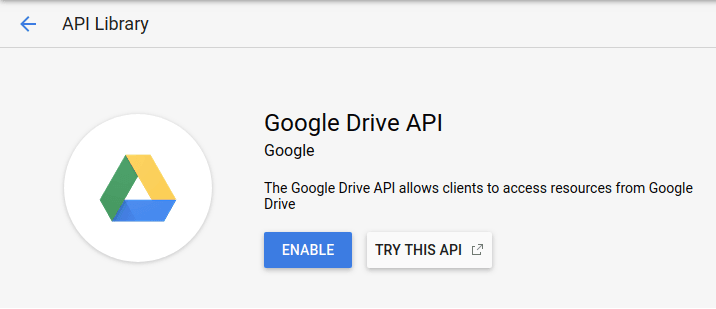
ダッシュボードに戻ります。これはナビゲーションメニューからもアクセスできます。左側のサイドバーに次の目的地があります - 認証情報 ページ。認証情報ページに移動し、新しい OAuth クライアントID認証情報を作成します。
プロダクト名を選択するように求められる場合があります。その場合は、指示に従って - 同意画面の設定 をクリックしてプロダクト名を設定します。ここにいる間に、 承認済みドメインのリストにドメイン名を追加します。最後に、保存して中断したところに戻ります。

プロダクト名を設定し、ドメイン名を承認したので、認証情報を作成できます。アプリケーションタイプは、GoogleドライブがJoomlaブログと同期するため、ウェブアプリケーションです。クライアントまたはブログの名前を選択します。 web application since Google Drive will synchronize with your Joomla blog. Choose a name for the client, or your blog.
は 「承認済み JavaScript オリジン」 と https://www.your-domain.com入力し、 your-domain.com の には 「承認済みリダイレクト URI」 、 https://www.your-domain.com/joomla3/administrator/index.phpdropfiles&task=googledrive.authenticate、ここでも your-domain.com をあなたのドメイン名に置き換えてください。
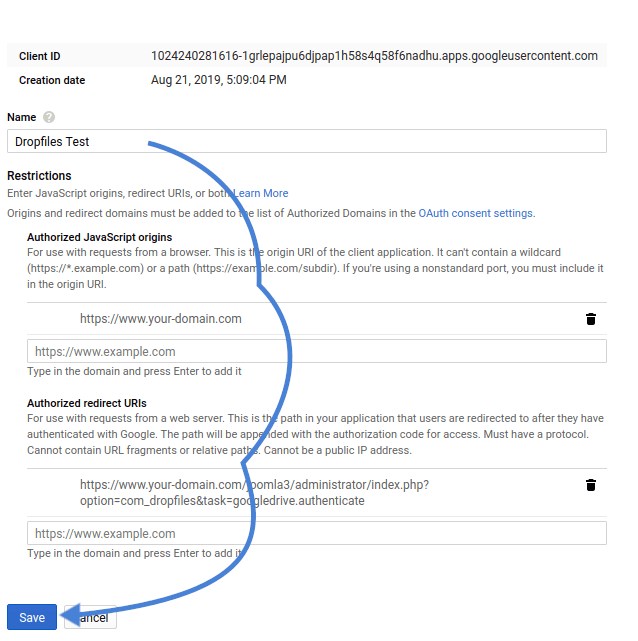
準備ができたら、作成を押してクライアントIDとシークレットを取得します。ブログに戻り、 Dropfiles 設定ページに移動し、クライアントIDとシークレットをそれぞれのフィールドにコピー&ペーストします。 クラウド接続 タブの下にあります。変更を保存してから、 接続をクリックし、必要に応じて承認します。
Google APiコンソールでドメインを検証する
この設定を行うことで、JoomlaブログをGoogle Driveと同期できるようになりました。ただし、この時点で停止すると、特に大きなファイルの場合、同期は即時ではありません。そのためには、ドメインを検証する必要があります。これにより、Google API Consoleに戻ります。.
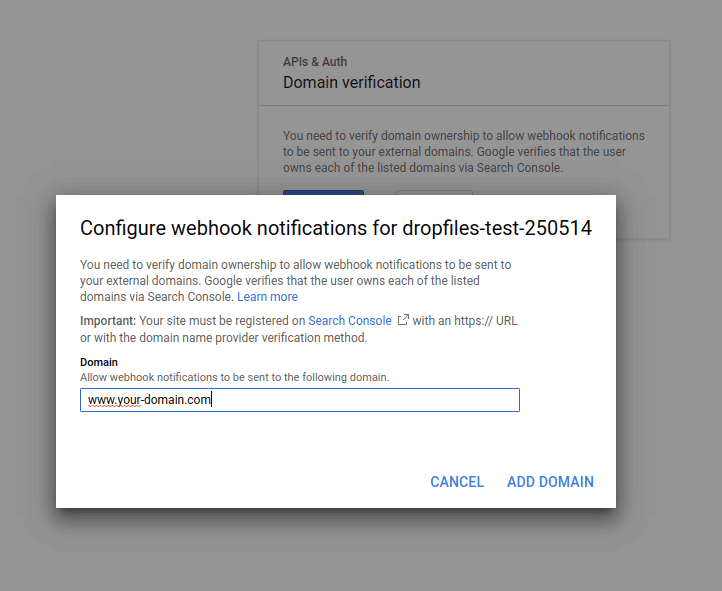
ダッシュボードでまだ調査されていないもう1つの領域は、 ドメイン検証 タブです。このページに移動し、 ドメインを追加をクリックします。ドメイン名を入力して送信します。簡単なプロセスに従うように求められます - 始めるにはここをクリック をクリックして開始します。
このページから、まずドメイン名プロバイダを選択する必要があります。または、 その他 を選択します。 その他を選択した場合、 TXT レコードが表示され、DNS設定に追加する必要があります。これを実行したら、検証をクリックします。これは成功するはずです。TXTレコードの代替として、 CNAME も存在します。
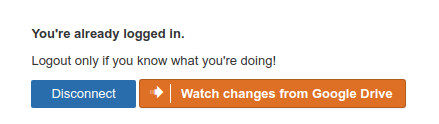
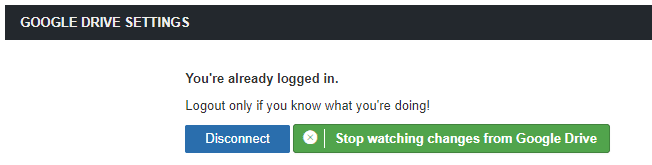
ドメインの確認が完了したら、Joomlaブログに戻り、 Dropfilesの設定画面を開いてください。Googleドライブに接続していない場合は、今すぐ接続してください。接続が完了したら、切断ボタンの横にある新しいボタン「 Googleドライブからの変更を監視する。 という緑色のボタンが表示されます 「Googleドライブからの変更の監視を停止する」。
Joomlaでファイルを管理するためにGoogle Driveを使用する
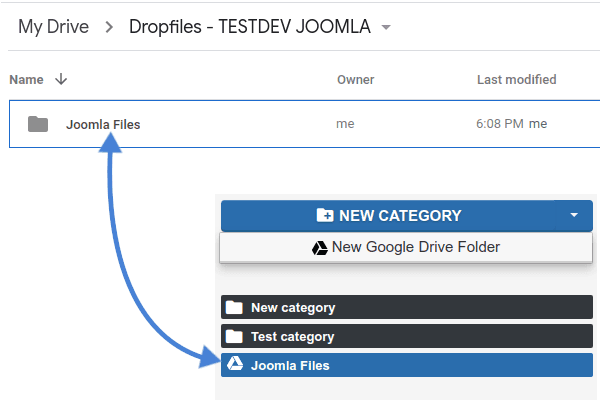
長いセットアップが完了したので、 Dropfilesのファイルマネージャーの使用を開始できます。GoogleドライブとJoomlaのリンクを有効にすると、 Dropfiles はGoogleドライブのルートフォルダーに新しいディレクトリを作成します。.
では Dropfiles 、通常のカテゴリを作成するだけでなく、ドロップダウンをクリックして新しい Google ドライブ フォルダー。そうすると、Google ドライブに新しく作成された Dropfiles ディレクトリ内に新しいフォルダーが作成されます。ただし、一つ気になる点があります。なぜドメインを確認する必要があったのでしょうか?
ドメインと ウォッチ Google Driveの検証に成功し、通知のプッシュが有効になりました。 Dropfiles またはGoogle Driveでファイルをアップロード、変更、または削除すると、両者が連携して変更を反映します。同期は双方向で行われ、JoomlaからGoogle Driveへ、そしてGoogle DriveからJoomlaへと、大きなファイルでも即座に同期されます。
全てのウェブマスターへ!
お客様のウェブサイトを Dropfilesで洗練します。ファイルを簡単にアップロード、カテゴリ分け、共有し、お客様のドキュメント管理をユーザーフレンドリに行います。
今日からウェブデザインサービスをアップグレードしましょう!
クラウドサービスは、問題を作成するこトらためにあるわけではありません。 Dropfilesを使用すると、Google DriveとJoomlaとの間でシームレスにトランジションできます。最新の更新により、中くの通信や、強制的な同期化を待つことなく、瞬時に行われ、 新しいデザインで簡単に管理できます!
ブログを購読すると、新しい更新情報があった際にメールでお知らせしますので、見逃すことはありません。.




コメント