 WordPress製品
 Joomla 製品
 サポート
サポート ニュース
ニュース ログイン
ログインWordPressサイトへのPDFファイルのアップロード方法

WordPressサイトにPDFファイルをアップロードすることは、 ダウンロード可能なリソースを共有する最も効果的な方法の一つです、ガイド、パンフレット、ホワイトペーパー、請求書、そして デジタル文書 あなたのオーディエンスと共有する際に。しかし、単にファイルをアップロードするだけでは不十分です。PDFが適切に埋め込まれず、検索エンジン向けに最適化されず、簡単にアクセスできるように構造化されていない場合、ユーザー体験とサイトパフォーマンスに悪影響を与える可能性があります。
この完全ガイドでは、PDFファイルをWordPressにアップロードする方法、投稿やページに追加する方法、セキュアなダウンロードセクションを作成する方法、そして高度な閲覧機能でPDFを埋め込む方法を学びます。また、画像やPDFを検索エンジン向けに最適化する方法や、 WP File Downloadのようなツールを使用してファイルをプロフェッショナルに管理する方法もカバーします。.
WordPressサイト向けに、シンプルなドキュメントのアップロードを構造化されたSEOフレンドリーなファイル管理戦略に変える方法を知るには、続きを読む。.
クライアントのウェブサイト向けの強力なファイル管理ソリューションをお探しですか?
WP File Download が答えです。ファイルカテゴリ、アクセス制限、直感的なUIなどの高度な機能を備えています。
お客様に最高のファイル整理をアピールしましょう!
目次
WordPressにPDFをアップロードする理由は?
PDF ファイルは、デバイスや OS を超えて書式を保持するため広く使用されています。企業は以下の目的で利用します:
- 製品カタログ
- 電子書籍とガイド
- 契約書とフォーム
- 技術文書
- ケーススタディ
- マーケティングパンフレット
SEOとパフォーマンスの観点から、PDFは貴重なコンテンツ資産としても機能します。適切に最適化すれば、検索エンジンの結果に表示され、追加のトラフィックを生み出すことができます。.
しかし、ファイルの取り扱いが不適切だと問題が発生する可能性があります:
- ダウンロードリンクが切れている
- 読み込みが遅い
- セキュリティリスク
- モバイルでの体験が悪い
- 追跡と整理が不足している
そのため、WordPressでPDFファイルを正しくアップロードおよび管理する方法を理解することが重要です。.
WordPressにPDFファイルをアップロードする方法
WordPress は組み込みのメディアライブラリを使用して PDF ファイルのアップロードを簡単にします。以下の手順に従ってください:
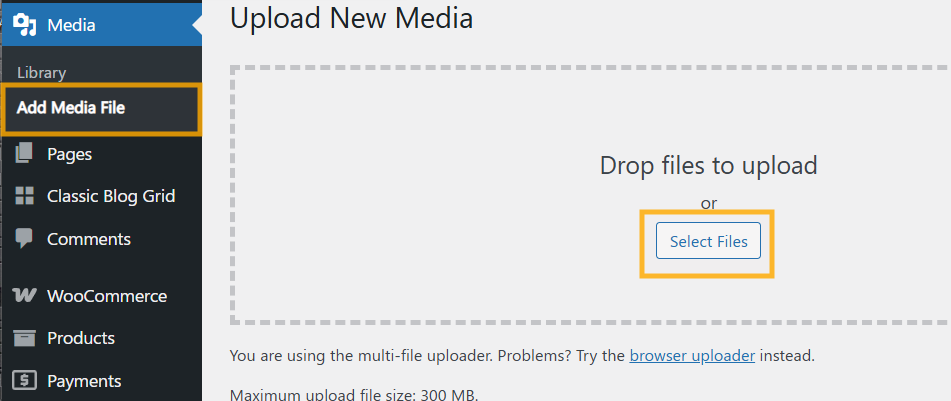
ステップ1:メディアライブラリにアクセスする
- WordPress ダッシュボードにログインしてください。.
- メディアライブラリへ移動します
- 「新規追加」をクリックします
PDF ファイルをドラッグ&ドロップするか、コンピュータからアップロードするには「ファイルを選択」をクリックできます。.
アップロードが完了すると、WordPress は自動的にファイル URL を生成します。.
ステップ2:PDFのURLをコピーする
アップロード後:
- アップロードされたファイルをクリックします
- 添付ファイルの詳細に表示されているファイル URL をコピーします
このURLを使用して、投稿やページ内のPDFにリンクできます。.
WordPressの投稿またはページにPDFを追加する方法
コンテンツにPDFファイルを追加する方法は複数あります。.
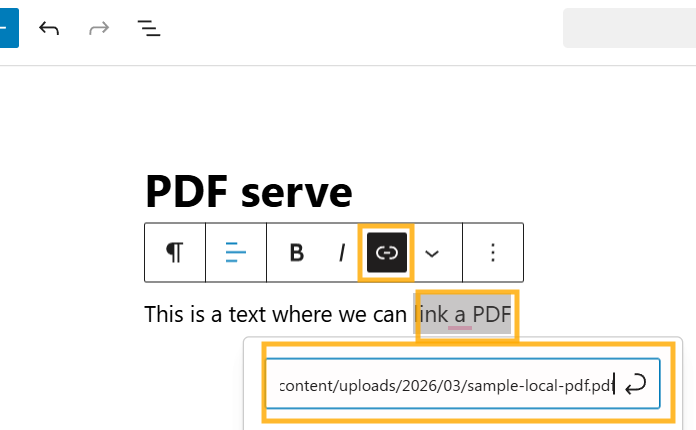
方法1:ダウンロードリンクを追加する
- 投稿またはページエディタを開く
- ダウンロードリンクに変換したいテキストをハイライトする
- リンクアイコンをクリックする
- PDFのURLを貼り付ける
- ページを保存または更新する
この方法でシンプルなクリック可能なダウンロードリンクが作成されます。.
方法2:ファイルブロックを使用する
使用する WP File Download から入手できます こちら。
インストールが完了したら、wp-admin に移動し、 WP File Download 、 カテゴリを作成するか、既存のカテゴリを使用し、ファイルをアップロードします。
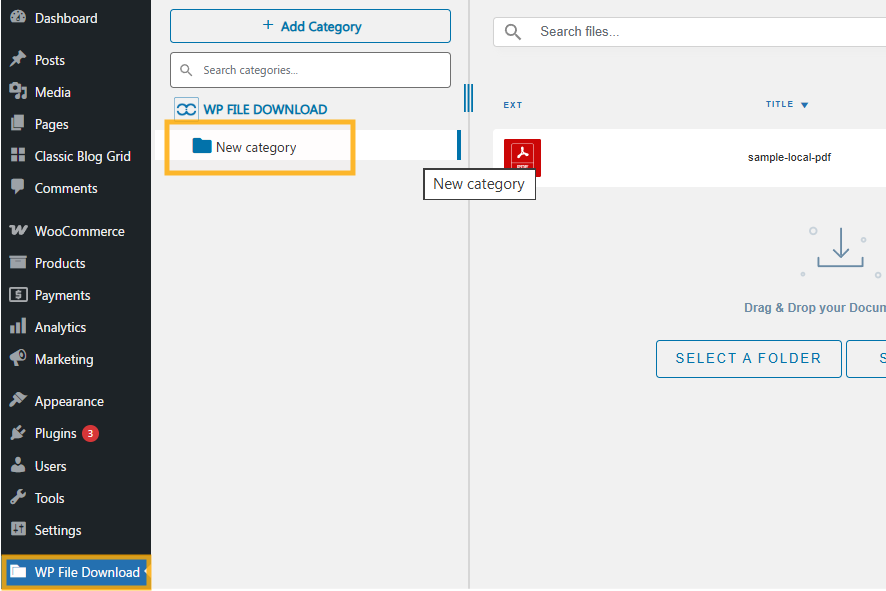
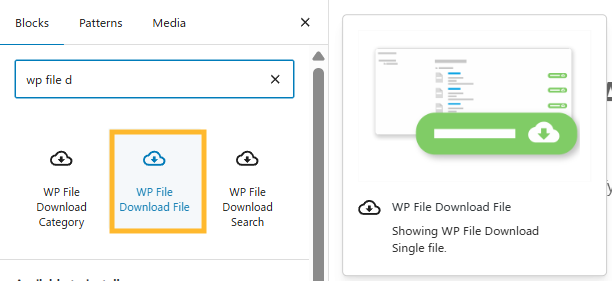
これが完了したら、ダウンロードを追加したいページに移動するか、新しいページを作成します > 新しいブロックを追加 > WP File Download と、プラグインのブロックが表示されるので、 WP File Download ファイル ブロックを選択できます。
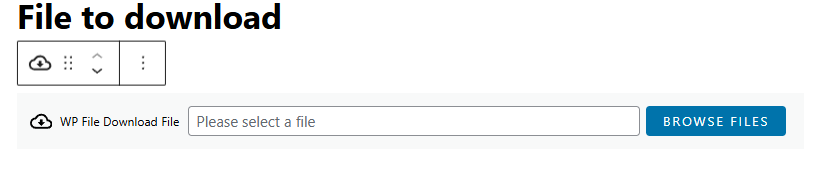
ページ/投稿に追加したいファイルを選択するために、Browse file をクリックするとポップアップが表示されます。.
いいえ、ファイルがあるカテゴリへ移動し、見つけてクリックします このファイルを挿入
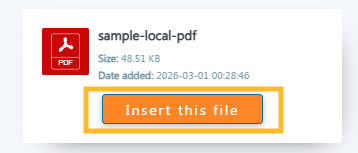
それで終わりです'! ファイルはプレビューとダウンロードが可能で、PDFファイルが埋め込まれ、ダウンロードオプションもあります。.
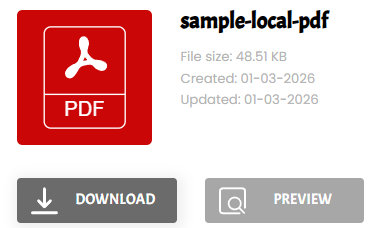
高度な機能でPDFを埋め込むためのプラグインの使用
プロフェッショナルなPDF表示、セキュアなダウンロード、分析トラッキング、またはファイル整理が必要な場合は、専用のファイル管理プラグインが必要です。.
最も高度なオプションの一つは WP File Downloadです。.
WP File Download 概要
WP File Download は、構造化されたファイル管理と高度なドキュメント処理を目的としたプロフェッショナルな WordPress ファイルマネージャープラグインです。以下が可能です:
- PDF をカテゴリで整理する
- ダウンロードリポジトリを作成する
- ユーザー役割でアクセスを制限する
- ダウンロード統計を追跡する
- ファイルプレビューを追加する
- セキュリティ設定でファイルを保護する
- クラウドストレージを統合する
メディアライブラリにランダムなファイルをアップロードする代わりに、構造化されたファイルカテゴリを作成し、ドキュメントをプロフェッショナルに管理できます。.
WP File Download を使用して PDF をアップロードする方法
WP File Downloadをインストールして有効化した後:
- ダッシュボードの WP File Download に移動する
- 新しいファイルカテゴリを作成する
- 「ファイルを追加」をクリック
- PDFをアップロードする
前項で説明したように、ショートコードまたはブロックを使用して、任意のページにカテゴリを挿入できます。.
この方法は、ドキュメントセンター、メンバーポータル、デジタルライブラリなど、複数のダウンロードを提供するウェブサイトに最適です。.
WordPress でダウンロードセクションを作成する
サイトで複数のPDFファイルを提供している場合、専用のダウンロードセクションを作成することでユーザー体験とSEO構造が向上します。.
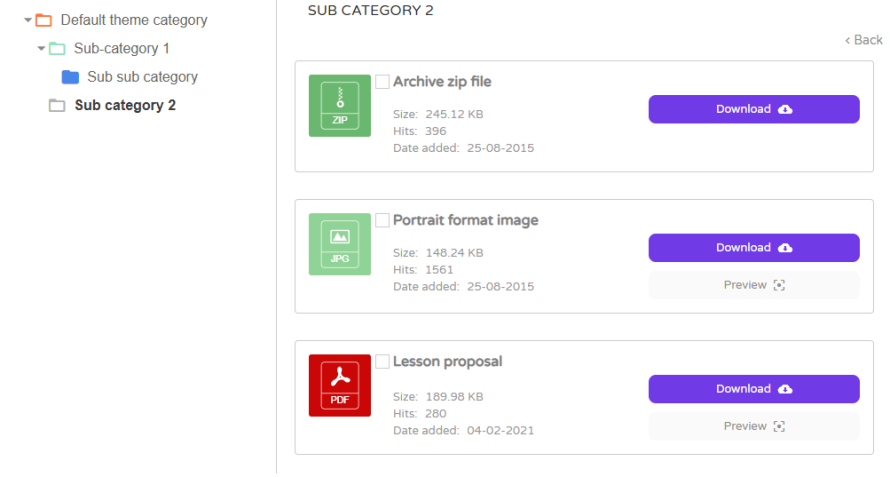
ダウンロードページのベストプラクティス
- 説明的なファイル名を使用する
- 各PDFに短い説明を追加する
- ファイルサイズ情報を含める
- ファイルをトピックまたはカテゴリ別に整理する
- 明確なコールトゥアクションボタンを使用する
WP File Downloadを使用すると、並び替えやフィルタリングオプションを備えた視覚的に整理されたダウンロードリストを作成できます。.
これによりナビゲーションが改善され、直帰率が低減します。.
WordPress での安全な PDF ダウンロード
契約書、請求書、プレミアムコンテンツなどの機密文書を扱う際には、セキュリティが不可欠です。.
一般的なセキュリティリスク
- 直接URL共有
- 不正ダウンロード
- 検索エンジンによるファイルインデックス
- 帯域幅の乱用
高度なファイル管理プラグインを使用すると、次のことが可能になります:
- ダウンロードをログインユーザーに限定する
- 直接ファイルアクセスをブロックする
- ファイルにパスワード保護を設定する
- ダウンロード権限を管理する
WP File Download は組み込みのアクセス制御機能を提供し、会員サイトやプライベートクライアントポータルに最適です。.
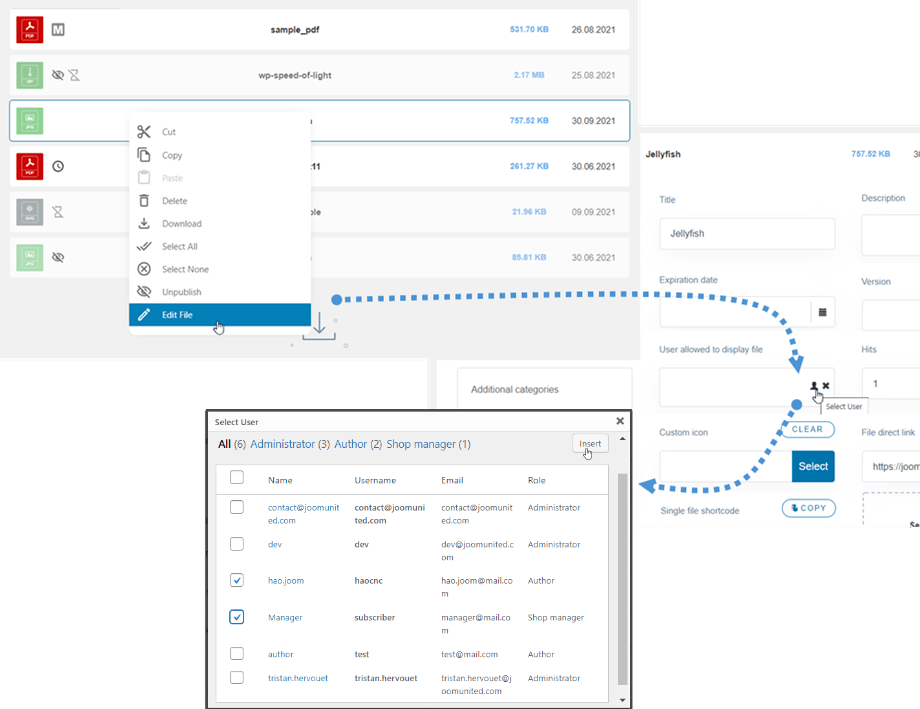
検索エンジン向けに PDF ファイルを最適化する
検索エンジン最適化はブログ記事だけにとどまりません。PDF も検索結果でランク付けされる可能性があります。.
PDF ファイル自体を最適化する
アップロード前:
- キーワードを多く含むファイル名を使用する
- 適切なドキュメントタイトルのメタデータを追加する
- PDF 内に見出しを含める
- ファイルサイズを圧縮する
- 関連する場合は内部リンクを追加する
例として、ファイル名を document1.pdf にする代わりに wordpress-pdf-upload-guide.pdf を使用してください。.
ダウンロードページを最適化する
- 明確なタイトルとメタディスクリプションを追加する
- 構造化された見出しを使用する
- 関連コンテンツを含める
- アイコンやプレビュー画像に代替テキストを追加する
- 内部リンクを作成する
検索エンジンはPDFとそれをホストしているページの両方をインデックスします。両方を最適化することで可視性が向上します。.
PDF ダウンロードの追跡
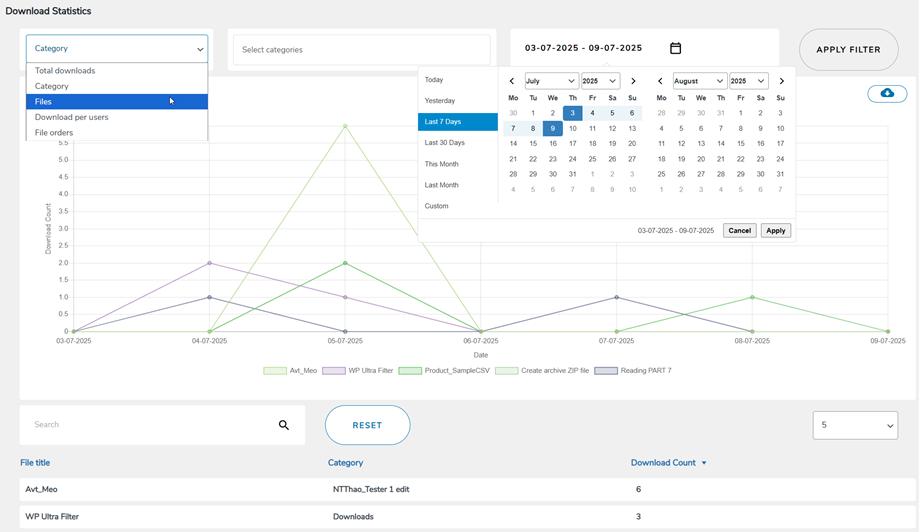
リードマグネット、電子書籍、デジタルパンフレットを提供している場合、ダウンロードの追跡は重要です。.
追跡がなければ、測定できません:
- 人気のあるドキュメント
- コンバージョン率
- ユーザーエンゲージメント
- コンテンツのパフォーマンス
WP File Download にはダウンロード統計が含まれており、ドキュメントが何回ダウンロードされたかを確認し、高パフォーマンスのファイルを特定できます。.
このデータはコンテンツ戦略の洗練に役立ちます。.
PDF ストレージのクラウド統合
大きなPDFファイルはサーバー負荷を増加させる可能性があります。クラウドストレージを使用するとパフォーマンスが向上します。.
高度なファイル管理プラグインは次との統合を可能にします:
- Google Drive
- Dropbox
- OneDrive
- Amazon S3
クラウドストレージはサーバー負荷を軽減し、ファイル配信速度を向上させます。.
WP File Download クラウド統合をサポートし、ファイルを同期させながらWordPress内に表示し続けることができます。
全てのウェブマスターへ!
クライアントのウェブサイトを WP File Downloadで強化しましょう。安全でカスタマイズ可能なファイルリポジトリを作成し、クライアントが簡単にファイルにアクセスして管理できるようにします。
今すぐWebデザインサービスをアップグレードしましょう!
最終的な考え
WordPressサイトへのPDFファイルのアップロードは簡単ですが、適切に管理するには構造、最適化、そしてセキュリティ計画が必要です。Media Library を使用した基本的なアップロードや、 WP File Downloadのような高度なツールを実装することで、ユーザーエンゲージメントと検索可視性を向上させるプロフェッショナルなダウンロード体験を作成できます。
整理されたファイルカテゴリ、セキュリティアクセス制御、最適化されたファイル名、検索に適した画像を組み合わせると、PDF戦略は単なるファイル添付ではなく、価値ある資産になります。.
WordPressサイトがPDFアップロードを効率的かつ安全に処理し、長期的なSEO成長を支えるように、これらのベストプラクティスを実施してください。.
ブログを購読すると、新しい更新情報があった際にメールでお知らせしますので、見逃すことはありません。.



