 WordPress製品
 Joomla 製品
 サポート
サポート ニュース
ニュース ログイン
ログインGutenbergブロックでフォルダ内のメディアを管理する方法

Gutenbergエディタは、WordPressが追加した最高の機能の1つで、投稿/ページの作成と設計が非常に簡単になりますが、メディアライブラリにすべてが整理されていないため、画像の管理と使用が非常に難しい場合がありますが、 WP Media Folder がそれを支援します。.
WP Media Folder を使用すると、メディアライブラリに直接フォルダを作成して、メディア管理プロセスを簡単にすることができます。このプラグインは、これらのフォルダに基づいてギャラリーを作成するなど、多くのオプションも提供します。
これらのフォルダを使用して、Gutenbergエディターでファイルを直接管理できます。このチュートリアルでは、その方法を示します。.
目次
乱雑なメディアライブラリにサヨナラを.
WP Media Folder を使用すると、ファイルをカテゴリ化し、クラウドストレージとフォルダを同期し、素晴らしいギャラリーを作成し、リンクを壊さずに画像を置き換えることができます。
今日すぐメディアワークフローを最適化しましょう
GutenbergでWordPressメディアフォルダを使用する
このチュートリアルでは、Gutenberg で WP Media Folders を使用できるすべてのブロックと、これらのフォルダの使用方法を紹介します。.
WP Media Folderをインストールすると、メディアライブラリにフォルダを作成するオプションが表示されます。ここでは、その後のメディアライブラリの様子を確認できます。.
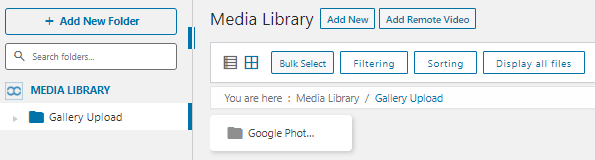
メディアライブラリ内のファイルを管理するための多くのオプションがあり、これによりコンテンツ作成プロセスが非常に簡単になります。.
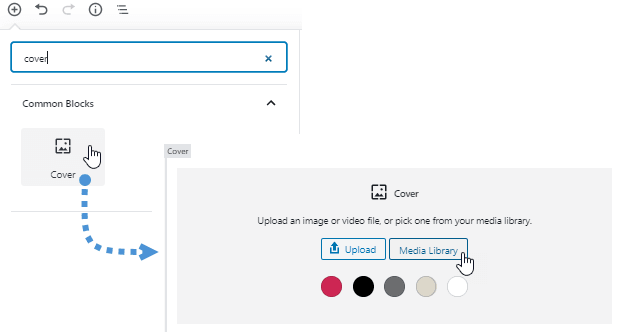
それでは、これらのフォルダが利用可能なすべてのブロックを確認するために、Gutenberg エディターに移動しましょう。最初に試すブロックは 画像ブロック。
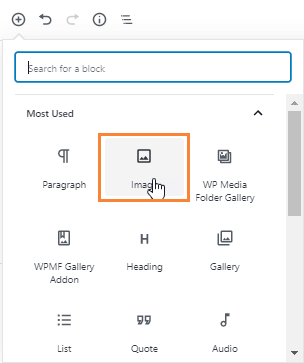
このオプションを選択すると、エディターにブロックが表示され、投稿/ページのその部分に追加する画像を選択できるようになります。.
「メディアライブラリ」オプションをクリックするだけで、メディアを整理するために以前に作成したフォルダを含むメディアライブラリが表示されます。.
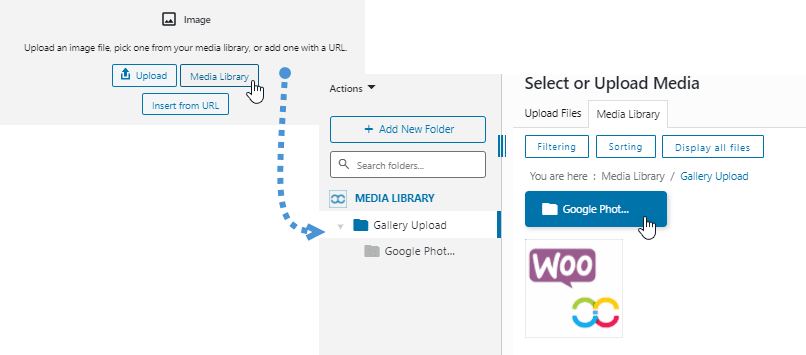
新しいメディアをアップロードして整理するオプションもあります。フォルダー/サブフォルダーを作成し、その中のすべてのメディアを並べ替えることができるため、メディアライブラリに行く必要なく、すべてのオプションを利用できます。本当に素晴らしいです :).
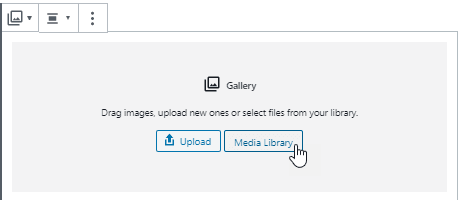
メディアを管理できるブロックを引き続き使用するには、ギャラリーブロックを表示しましょう。フォルダを使用してメディアを順序付けし、ギャラリーで使用するメディアを選択します。.
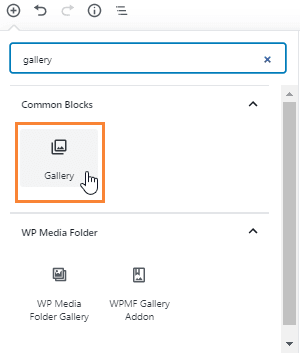
ここでは、フォルダ内のメディアを使用できます。メディアライブラリのオプションをクリックするだけです。.
フォルダにいるので、ギャラリーに使用する画像を確認するためにメディアをフィルタリングするオプションがあります。.
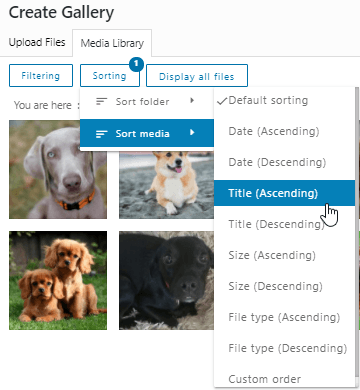
使用できるフィルターはたくさんあります。たとえば、画像タイトルの最初の文字に基づいてギャラリーを作成する場合、「タイトル」オプションを選択し、画像の選択を開始できます。.
さらに、ギャラリーを作成するための優れたオプションがあります。画像にマウスオーバーすると、より詳細を確認でき、ギャラリー作成プロセスをより正確に行うことができます。.
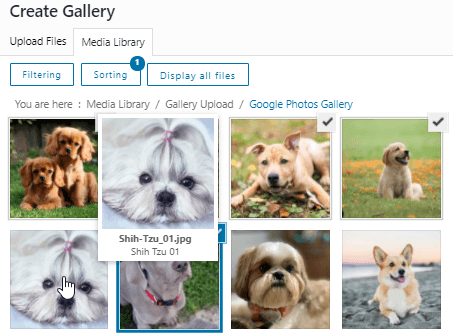
素晴らしいですね!投稿/ページで使用したい画像をフィルタリングして選択するための多くのオプションがあります。また、ギャラリーを作成するときにメディアをアップロードするオプションもあります!
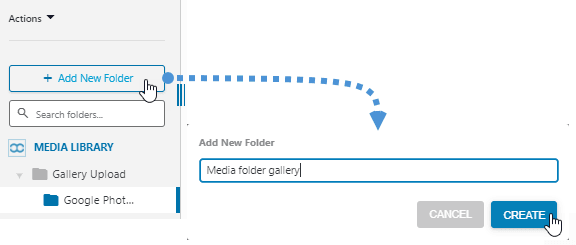
たとえば、「メディアフォルダギャラリー」という名前のギャラリーを作成し、その名前のフォルダを追加して、すべてを整理することができます。.
必要なのは、「+ 新しいフォルダーを追加」を選択し、名前を入力してアップロードプロセスを開始することだけです。.
ファイルをアップロードする方法は2つあります。フォルダ内に使用したい画像をドラッグ&ドロップするか、アップロードを選択してドキュメントから画像を探すことができます。.
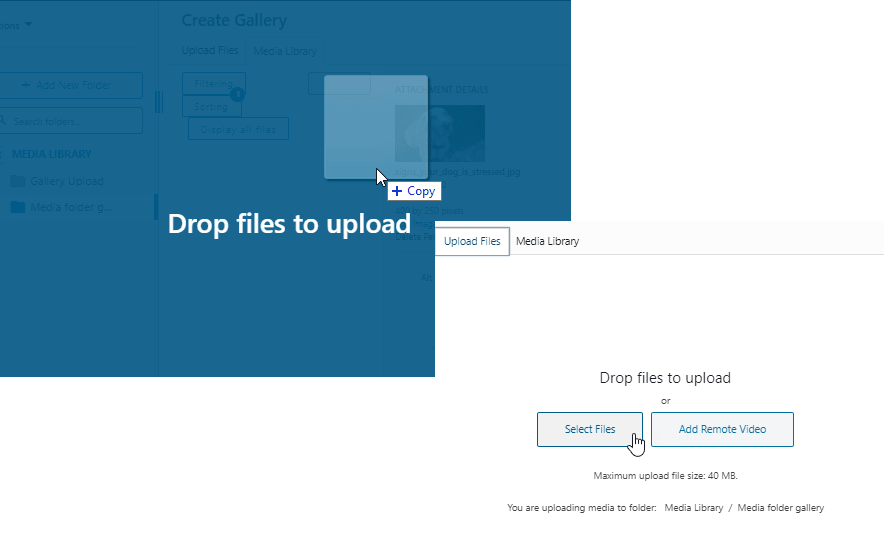
これで、すべてのメディアをフォルダごとに整理し、将来そのメディアを再び使用したい場合に、非常に迅速に見つけることができます。サイト内の古いメディアを探すのに悩まされることはもうありません :)
Gutenbergエディターで異なる投稿タイプのメディアを整理する
たとえば、ビデオゲームや犬など、いくつかの投稿タイプを持つ多数の投稿があるとします。これらは2つの非常に異なるブログタイプであり、これらの投稿タイプに同じカバーヘッダーを使用することは明らかにありません。.
メディアが整理されていないと、これらのヘッダーを見つけるのが非常に難しい場合があります。そうすると、本来は迅速かつ簡単に実行できるはずのタスクに多くの時間が費やされることになります。.
「banner」というフォルダを作成し、そのフォルダ内に「dogs」や「video games」などのサブフォルダを作成すると、すべてがまったく異なります。.
良いニュースです! WP Media Folderでこれを実行でき、Gutenberg Editorでも直接実行できます。 WP Media Folder を使用すると、どこでもメディアとフォルダを管理できます。.
新しいフォルダ「バナーズ」を追加し、そのフォルダ内に「ドッグス」と「ビデオゲーム」というサブフォルダを作成します。フォルダとサブフォルダを使って画像を簡単に見つけられる方法をご覧ください。.
実行するのは簡単です。 +新しいフォルダを追加 をクリックしてフォルダ名を入力し、そのフォルダ内で再度 +新しいフォルダを追加 ボタンをクリックします。PW Media Folderは、そのフォルダ内に新しいサブフォルダを作成することを自動的に検出します。
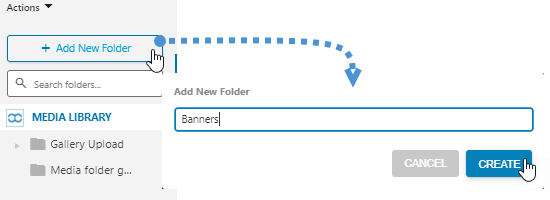
バナーフォルダが作成されました!次に、それをクリックしてバナーフォルダ内に配置します。その後、もう一度 「+新しいフォルダを追加」 ボタンをクリックして、サブフォルダ名を入力します。ここでは「Dogs」と入力します。
これらの手順を問題なく実行すると、サブフォルダが作成され、左側のフォルダセクションと、右側のフォルダ内にもそのサブフォルダが表示されるはずです。.
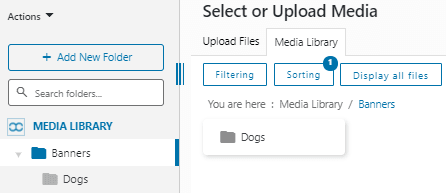
別のサブフォルダーを作成するには、 +新しいフォルダーを追加 ボタンをもう一度クリックして、サブフォルダーの名前を入力するだけです。
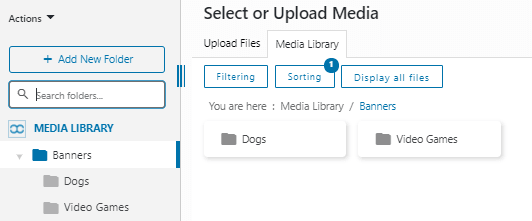
バナーフォルダを作成したので、別のケースを見つけることができます。多くのフォルダがあると、再び正しいフォルダを見つけるのが難しくなる可能性がありますが、心配しないでください。フォルダ名を入力できる検索バーがあります。.
たとえば、「Dogs」サブフォルダを探すには、新規フォルダ追加ボタンの下にある検索ボックスに「Dogs」と入力します。これにより、親フォルダとこの場合は「Dogs」というサブフォルダ名のみが表示されます。.
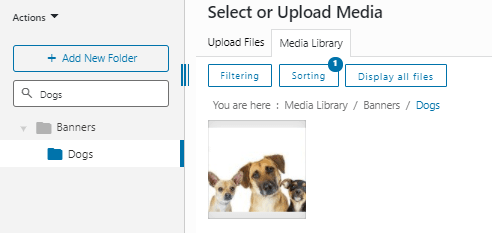
画像を選択し、バナーを作成して、画像を簡単に見つけることができます ;)
ダウンロード可能なファイルを整理するためのセクションの作成方法
テストする最後のブロックは、ダウンロード可能なファイルへのリンクを追加できるファイルブロックです。.
この種のファイルを見つける最も簡単な方法は、「ダウンロード可能なファイル」というフォルダを作成することです。そうすれば、投稿で使用する通常のメディア/ファイルとダウンロード可能にしたいファイルを混同することはありません。.
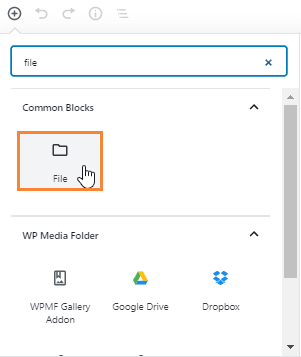
ブロックを選択したら、「メディアライブラリ」をクリックするだけで、メディアとフォルダの表示と管理ができます。.
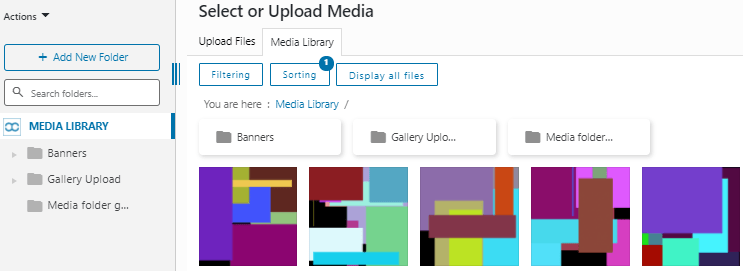
ダウンロード可能なファイルを整理し始めるための良い方法は、「Downloads」という名前のフォルダーを作成することです。すでにメディアライブラリに多くのダウンロード可能なファイルが追加されている場合は、心配しないでください。いくつかのオプションを使用して、それらを見つけて「Downloads」フォルダーに追加することができます。.
まず、 +新しいフォルダーを追加をクリックしてフォルダーを作成し、名前を入力して作成をクリックします。
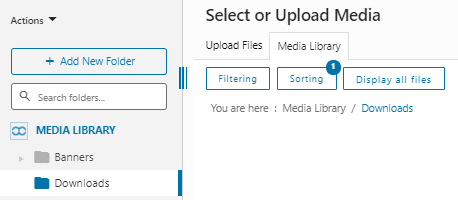
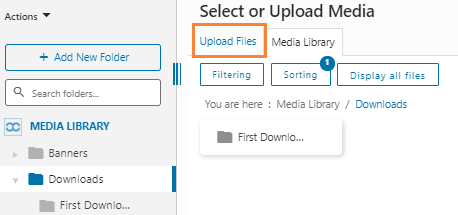
フォルダをより整理して管理するために、サブフォルダを追加して名前を付けることができます。サブフォルダの名前は、ファイルを追加した日付や、追加した投稿のタイトルにすることができます。このチュートリアルでは、フォルダの名前を投稿のタイトルに設定します。.
サブフォルダを作成するには、フォルダ内に配置して +新しいフォルダを追加をクリックするだけです。プラグインは自動的にそのフォルダ内にサブフォルダを作成することを認識します。
私たちの投稿は「First Download Post」と呼ばれる予定なので、サブフォルダも同じ名前になります。サブフォルダを作成したので、ファイルを内部に追加し始めることができます。これには、新しいファイルをアップロードするか、古いファイルをこのフォルダに移動して整理するかの2つのオプションがあります。.
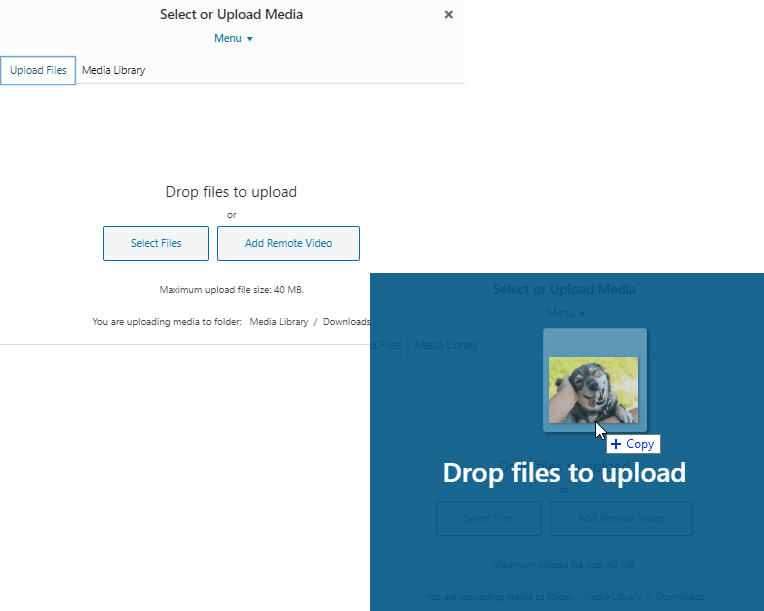
ファイルをアップロードするには、フォルダ内にファイルをドロップするか、上部の「ファイルのアップロード」セクションに移動してデスクトップのドキュメントを確認します。.
このセクションでは、デスクトップからファイルをアップロードするオプションがあります。.
もう1つのオプションは、他のフォルダからファイルを移動することです。これは非常に簡単で、ファイルを移動して左側のセクションのフォルダ内にドロップするだけです。.
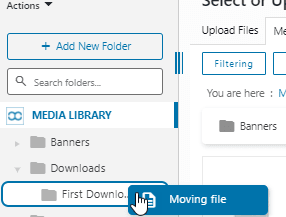
整理したいすべてのファイルに対してこの操作を実行できます。これを行うと、ファイル検索プロセスが夢のようになります :)
同じファイルを2つの投稿で持つことができ、それを2つのフォルダーで使用したいというケースもありますが、それも可能です。.
これを実現するには、2つのフォルダに追加したいファイルに移動してクリックし、右側のセクションにいくつかのオプションを含むメニューが表示されます。.
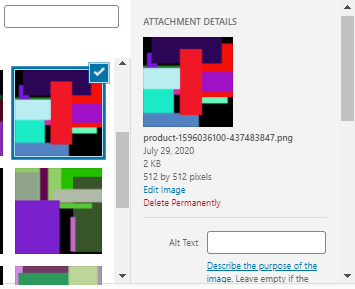
このメニューには多くのオプションがあり、その1つが「メディアフォルダ選択」です。これにより、ファイルを配置するフォルダを選択できます。これらのフォルダをクリックするだけで、選択したすべてのフォルダでファイルが利用できるようになります。.
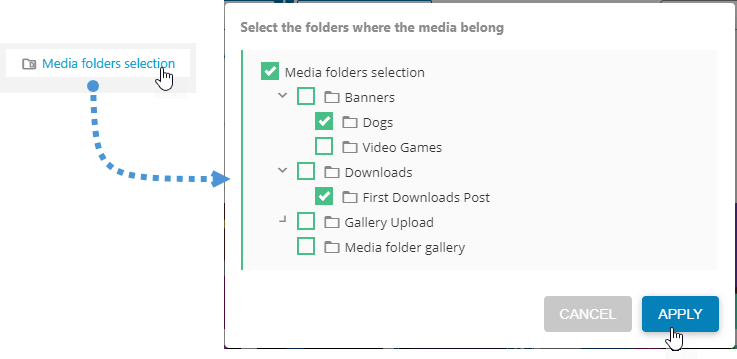
このプロセスは非常に簡単で、フォルダーを選択して適用をクリックするだけで、ファイルはすべてのフォルダーで利用できるようになります。.
WP Media Folderのおかげで、悪夢が夢になりました。すべてのファイルが整理され、簡単に見つけられるようになりました。.
全てのウェブマスターへ!
時間を節約し、生産性を高める WP Media Folder。クライアントのメディアファイルを簡単に整理し、カスタムギャラリーを作成し、シームレスなユーザー体験を提供します。
今すぐウェブサイトプロジェクトをアップグレードしてください!
WordPressのGutenbergエディターからメディアの管理を開始する
ご覧のとおり、 WP Media Folder を使用すると、メディアライブラリを使用できるすべてのブロックのフォルダとメディアを管理できます。さらに、アドオンを使用してギャラリーを管理するための追加のプロブロックも利用できます。 これで、どこからでもメディアとファイルを整理して見つけることができます。コンテンツ作成プロセスがこれほど簡単になったことはありません。何を待っていますか? , now you can organize and find your media and files from everywhere, the content creation process never has been so easy so what are you waiting for? Go こちら にアクセスして、 WP Media Folder メンバーシップを取得し、この素晴らしいプラグインが提供するすべての機能をお楽しみください。
ブログを購読すると、新しい更新情報があった際にメールでお知らせしますので、見逃すことはありません。.




コメント