 WordPress製品
 Joomla 製品
 サポート
サポート ニュース
ニュース ログイン
ログインGutenbergでさらに作業 - 最近追加されたトップ5機能

WordPress 5とGutenbergのリリースから1年が経過しましたが、作業は停滞していません。オープンソースのプログラマーのWordPressコミュニティは、Gutenbergが不十分であるという懸念を払拭することに忙しくしているだけでなく、過去数か月にわたって、Gutenbergのモジュラー構造を利用してWordPressのネイティブエディターの新しい追加機能を開発してきました。.
バグ修正とは別に、Gutenberg 6.2以降、エディターは投稿やページの作成方法やそれらを使って何ができるかという点で段階的な更新が行われています。本日のエントリーでは、最も注目すべき導入機能と、それがコンテンツの強化にどのように役立つかを見ていきます。.
ソーシャルに参加!
執筆、またはより一般的にはコンテンツの作成は、ブログにおける作業の大部分です。それでも、まだ半分です。コンテンツを最後まで届けるには、目に見えないが共鳴する力、つまり読者層に頼る必要があります。Gutenberg 6.5では、長期的には読者に届ける負担を軽減するための新しいブロック、ソーシャルリンクブロックが導入されました。.
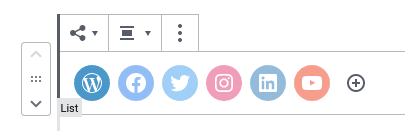
ソーシャルリンクブロックには、コンテンツとシームレスに統合するための3つのスタイルがあります。実際には、それは1つのブロックだけではなく、各ソーシャルネットワーク用のブロックが1つずつあり、それらがグループ化されています。任意のネットワークをクリックしてリンクを追加したり、使用していないネットワークを削除したり、プラス記号を使用して不足しているソーシャルネットワークを検索したりできます。読者に言葉を広めてもらうために - ソーシャルに参加しましょう!
左に、右に
テーブルは必要な悪です。威圧的な存在のように思えるかもしれませんが、テキストデータを表示するためのより良い選択肢はほとんどありません。Gutenberg 6.2では、列を揃えることでデータをよりよく表現できるため、テーブルの使い勝手が向上します。.
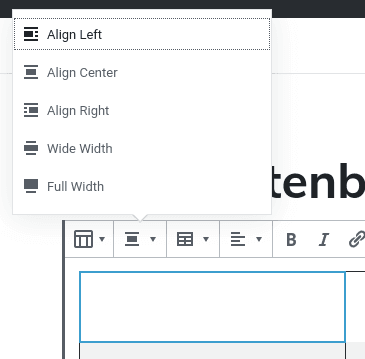
セルをクリックすると、プラグインメニューの配置ボタンが見つかります。個々の列を中央、左、または右に揃えることができます。この新しいツールを賢く使用して、データをグループ化するのに役立てます。通常、数字は右揃えの方が見栄えがします。.
リスト順序の再定義
リストは単純に見え、聞こえます。一緒にグループ化されたアイテムですが、それらについてもっと考えたことはありますか?順序を強調するために、順序付き(または番号付き)リストを使用するか、単にアイテムをグループ化するために文字を使用することができます。数字を使用する場合、ハイプを構築するために順序を逆にすることもできます。
Gutenberg 6.4では、Gutenbergのバニラリストブロックを基に、順序付きリストを強化しました。順序付きリストを作成する場合、右側のメニューを使用してリストの開始値を定義できます。これは、リストを複数の記事に分割する場合に便利で、中断したところから続行できます。.
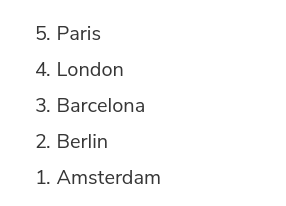
すぐ下に、リストの番号付けを逆にするシンプルなスイッチを切り替えることができます。これにより、リストの最後の項目が最小の番号になります。これは、リストのトップランクの項目を構築する際に一般的に望ましいことです。.
次はどこへ?
ボタンについての注意点は、リンクを美しくするために使用できますが、読者がボタンをクリックしたときにブログを離れてしまわないように注意する必要があるということです。Gutenberg 6.2では、ボタンのリンクが少し強化され、読者に余分なコンテンツを提供しながら、失うことなく役立つようになりました。.
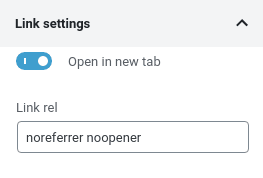
WordPressで新しいボタンブロックを作成し、リンクを付与する場合、ブロックの右側のメニューを下にスクロールする必要があるかもしれません。最後の方にリンク設定セクションがあります。その中で、リンクターゲットを新しいタブで開くように設定できます。つまり、ユーザーはリンクされたコンテンツを表示し、元のブログに戻ることができます。ブログは独自のタブで開いたままになります。
一貫したスタイル
一貫性のないデザインほど見栄えが悪いものはありません。今日の投稿で最後に取り上げる機能は、WordPressブログのスタイルにおける意図しない不一致を避けるのに役立つものです。この新しい機能はGutenberg 6.4で導入され、カスタムスタイルを持つすべてのブロックに関係します。.
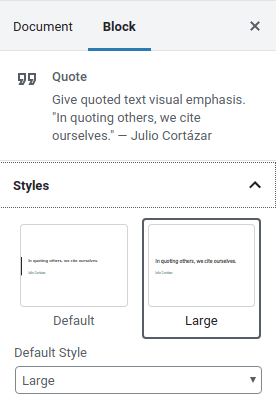
そのようなブロックをクリックすると、サイドメニューのスタイルセクションに新しい項目が見つかります。デフォルトスタイルドロップダウンを使用すると、同様のブロックを作成するときにデフォルトで選択されるスタイルを1つ選択できます。そうすることで、作業に完全に集中できるだけでなく、同じブロックも同じように見えるようになります。
1年が経過し、1つずつのアップデートが進む中、Gutenbergは成長を続けています。今日取り上げた5つの機能は、過去5ヶ月間にコミュニティが取り組んできた成果の一部に過ぎません。実際に使ってみたり、見逃した機能をGutenbergの公式リポジトリで探してみてください。
ブログを購読すると、新しい更新情報があった際にメールでお知らせしますので、見逃すことはありません。.



コメント 2
新しいエディターでテキストを両側に均等に配置したいのですが、そのための拡張機能はありますか?
申し訳ありませんが、私はデンマーク語を話せないので、翻訳はかなり不正確です。Gutenbergで何を達成しようとしているのか説明していただけますか?