 WordPress製品
 Joomla 製品
 サポート
サポート ニュース
ニュース ログイン
ログインGoogle Photosを使ってWordPressの驚くべきギャラリーを作成する方法は?

Google Photosは画像を保存し、整理するのに本当に優れたツールです。複数のデバイスを同じクラウドに接続し、同じ画像に簡単にアクセスし、同じ画像を見ることができるプラットフォームです、 WP Media Folder は、Google Photosをあなたのウェブサイトに統合するのに役立ちますので、you'll Google Photosアカウントの画像を直接メディアライブラリで見ることができるようになります。
この投稿では、Googleフォトをウェブサイトに接続して使用する方法が非常に簡単であることを説明します。.
目次
乱雑なメディアライブラリにサヨナラを.
WP Media Folder を使用すると、ファイルをカテゴリ化し、クラウドストレージとフォルダを同期し、素晴らしいギャラリーを作成し、リンクを壊さずに画像を置き換えることができます。
今日すぐメディアワークフローを最適化しましょう
この素晴らしいWordPress - Googleフォトの統合を設定する
GoogleフォトをWordPressサイトに接続する方法は、 WP Media Folderを使用して2つあります。 手動と 自動 モードです。主な違いは、手動モードでは、 Google開発者アプリを作成する必要があるのに対し、自動モードでは、検証済みのGoogleアプリを使用するため、アプリを作成する手間を省くことができ、時間を大幅に節約できます。
このチュートリアルでは、自動モードを使用して接続と使用のしやすさを確認します。また、このチュートリアルでは、 WP Media Folderの2つのアドオン、 WP Media Folder クラウドアドオン、および ギャラリーアドオンを使用します。これらのプラグインを使用すると、統合機能を使用し、Googleフォトを使用してギャラリーを作成できます。
自動モードでは、管理者画面へ移動してください 設定 > WP Media Folder > クラウド > Google フォト、接続モードで、選択してください 自動 、次に、クリックしてください Google フォトに接続。
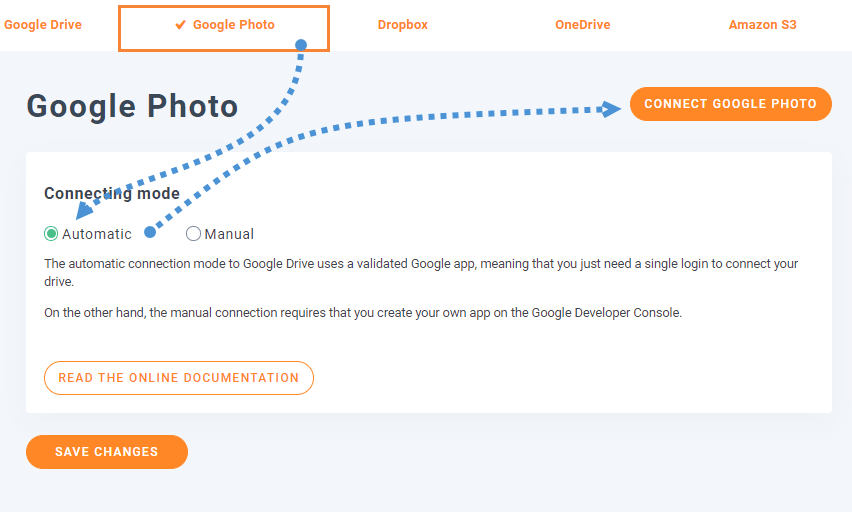
これにより、Verified Google AppがGoogleフォトアカウントとWordPressサイト間の架け橋として機能することを許可する画面が開きます。許可してから、Googleフォトにログインしてください。.
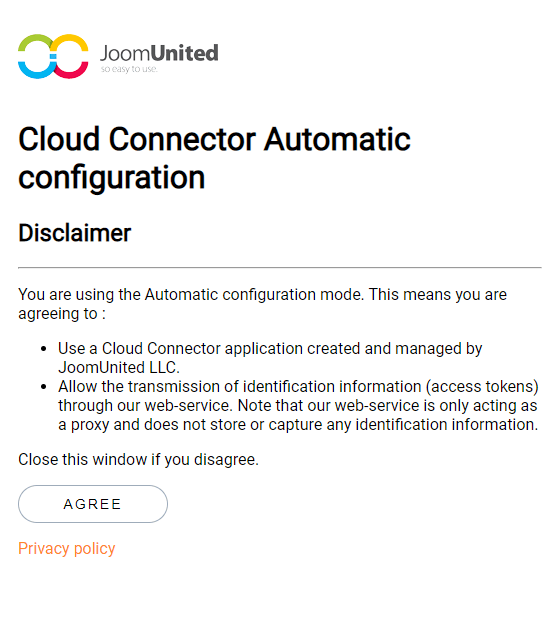
これを実行すると、サイトのGoogleフォトへの接続プロセスはすべて完了です。本当に簡単ですよね?
別の方法では、 手動 モードでは、説明どおりに Google 開発アプリを作成する必要があります こちら、それほど複雑ではありませんが、自動モードより少し時間がかかる可能性があります。アプリ作成後、貼り付けるだけです ID、そして シークレット を 設定 > WP Media Folder > クラウド > Google フォト、接続すれば完了です :)
WordPressでGoogleフォトアルバムを使用してギャラリーを作成する
Google Photos が接続されたので、楽しい部分を始めましょう。では、WordPress 上で Google Photos がどのように見えるか確認しましょう、これを行うために メディア > Google Photos、すべての画像とアルバムのプレビューが表示されます。
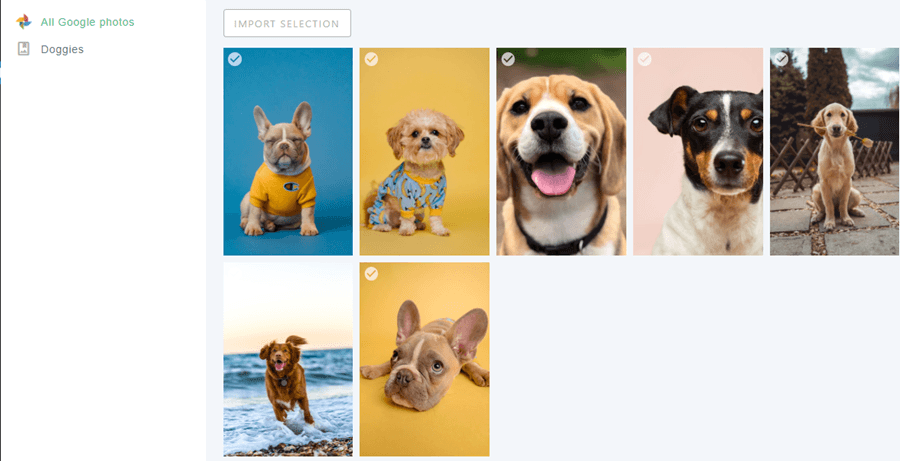
ご覧のとおり、左側のパネルには利用可能なアルバムがすべて表示され、右側のパネルには選択したアルバムの画像がすべて表示されます。.
ここから、複数の画像またはアルバムを選択してメディアライブラリにインポートできます。そのためには、アルバムを選択した後、 アルバムをインポート をクリックし、インポート先を選択します。新しいフォルダの名前を設定して、インポートをクリックすると、メディアライブラリに表示されます。
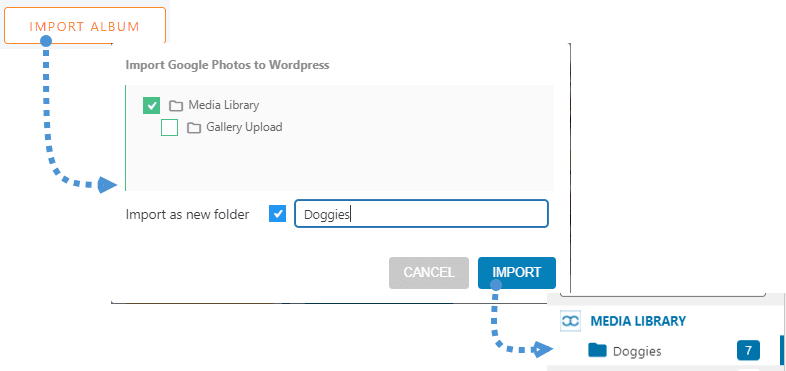
たとえば、チームを作成して、Googleフォトアルバムで画像を共有できるようにすることができます。おそらく、携帯電話から直接、またはPCからも共有できます。メディアライブラリにアルバム全体をインポートするために必要なのは、 アルバムをインポートをクリックすることだけです。
さて、最も楽しい部分、 アルバムに基づいてギャラリーを作成 します。これを行うには、 ギャラリーアドオンがインストールされていることを確認する必要があります。
インストールが完了したので、次へ移動してください メディア > メディアフォルダーギャラリー、この画面では、PC、WordPress、そして Google Photos。
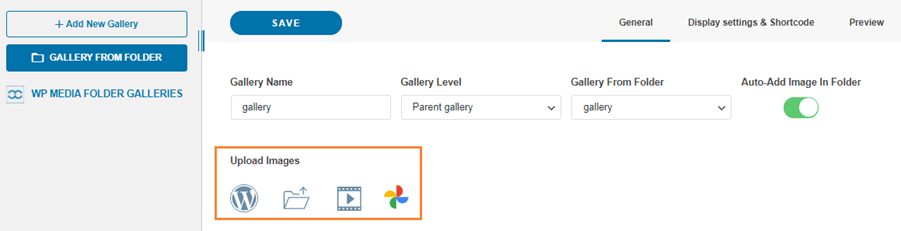
まず最初に、このチュートリアルでは、新しいギャラリーを作成し、「Googleフォト」と名付けます。次に、Googleフォトからアルバムをインポートします。.
これを行うには、 +新しいギャラリーを追加をクリックし、タイプを追加して、使用するギャラリーのテーマを選択します。
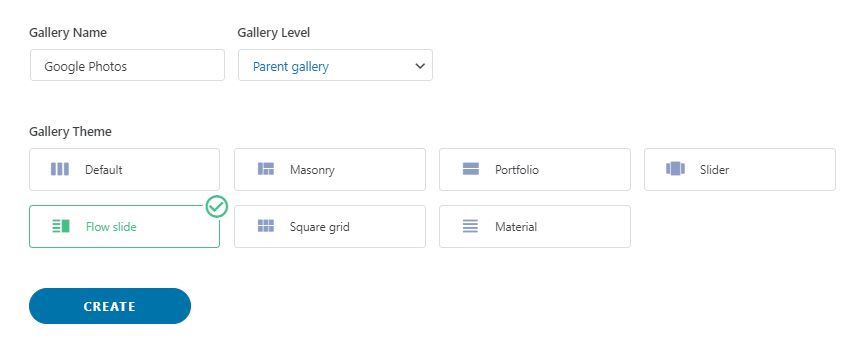
ギャラリーテーマの選択についてあまり心配しないでください。後で変更できるオプションがありますので、クリックしてください 作成、ギャラリーダッシュボードが表示されます。次に、ギャラリーに含めたい画像を選択します。このチュートリアルでは、アルバム全体を使用します。
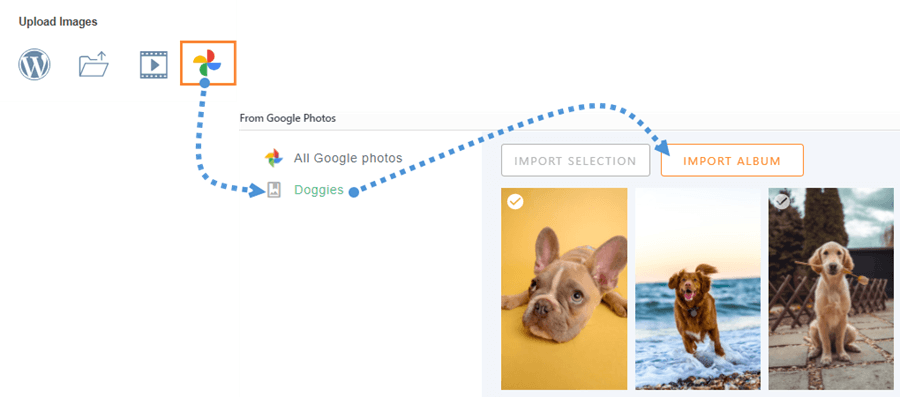
画像をインポートするまで数秒待ちます。それだけです。GoogleフォトからWordPressサイトに直接すべての画像をインポートできました。本当に簡単で、たった2回のクリックで、ギャラリーアドオンダッシュボードで選択したすべての画像を使用できるようになりました! :)
さて、ギャラリーを作成するには、必要なものをすべて定義して公開するだけです。そのためには、投稿に直接移動して、そこですべてを行う(Googleフォトのインポートも含む)か、ここでギャラリーの設定を完了してから、投稿/ページで選択します。.
3つのタブがあります。最初のタブは画像を並べ替えるためのものです。 WP Media Folderのドラッグアンドドロップシステムを使用して並べ替えることができます。カバー画像の選択や、画像のタイトルやリンク先などの一般的な設定も行うことができます。.
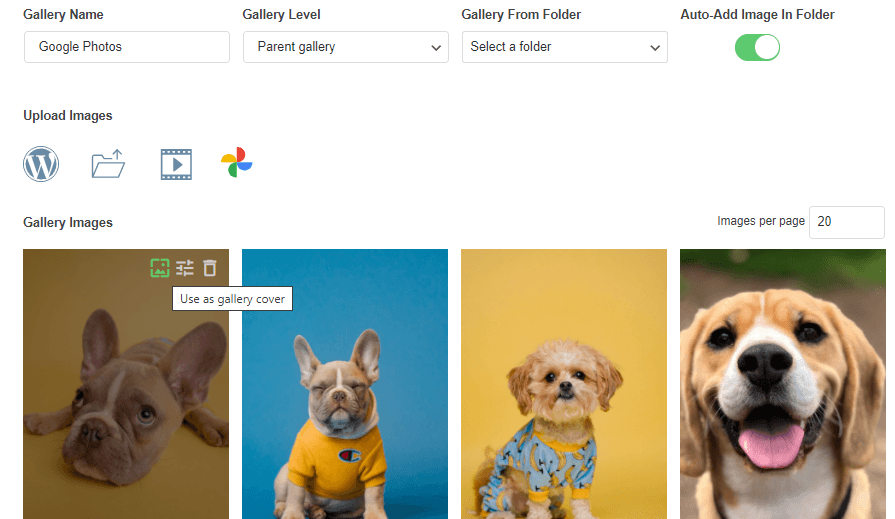
画像の追加/並び替えが完了したら、次の場所へ移動できます 表示設定 & ショートコード タブ。

この画面では、ギャラリーに関連するすべての設定を行うことができます。テーマの選択、列の設定、ギャラリー要素のサイズ、順序、ナビゲーション設定など、すべて非常に使いやすいインターフェイスで行うことができます。.
ショートコードを使用してギャラリーを追加する場合にコピーするショートコードも表示されます。.
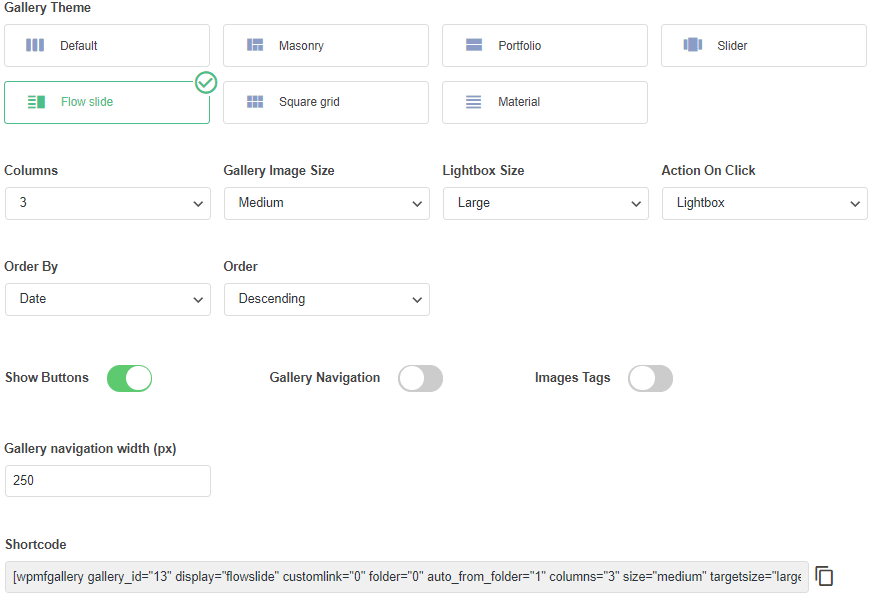
最後のタブはギャラリーをプレビューするためのもので、ページや投稿に公開する前に簡単にギャラリーの見た目を確認できます。本当に便利なので、ギャラリーの見た目を確認するために毎回ページに移動してギャラリーを公開し、更新する必要はありません。.
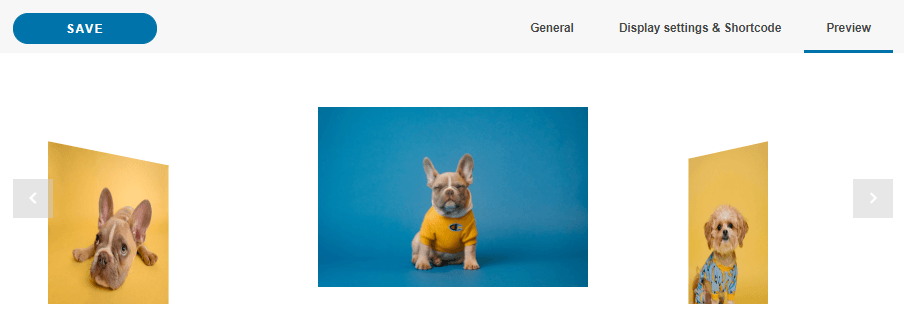
まず、ギャラリーの設定をすべて完了し、次に投稿/ページに移動してギャラリーを公開してください。使用するページエディタは関係ありません。 WP Media Folder はすべての主要なページビルダーと統合されているため、専用ブロックが利用でき、さらに Shortcode オプションがあり、基本的に、好きな場所にギャラリーを追加できます。
それでは、投稿/ページに移動して編集するか、必要なら新規作成し、次にブロックを追加します。この場合、Gutenbergエディタを使用してクリックします + > WPMF Gallery アドオン。
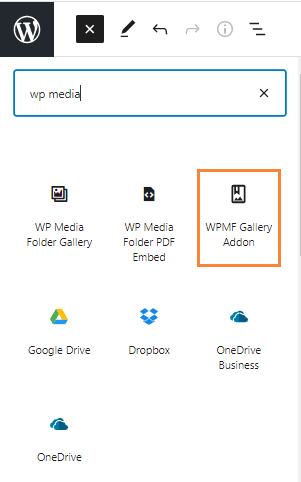
ギャラリーアドオンブロックが読み込まれます。 ギャラリーの選択または作成をクリックすると、ギャラリーアドオンのダッシュボードが開き、事前に作成したギャラリーを選択できます。埋め込みたいギャラリーを選択し、 挿入をクリックします。ここでギャラリーの設定を完了することもできます。変更やその他の操作も可能です。

これにより、ギャラリープレビューがページ・ビルダーに直接読み込まれ、公開前にすべてが正常であることを確認できます。.
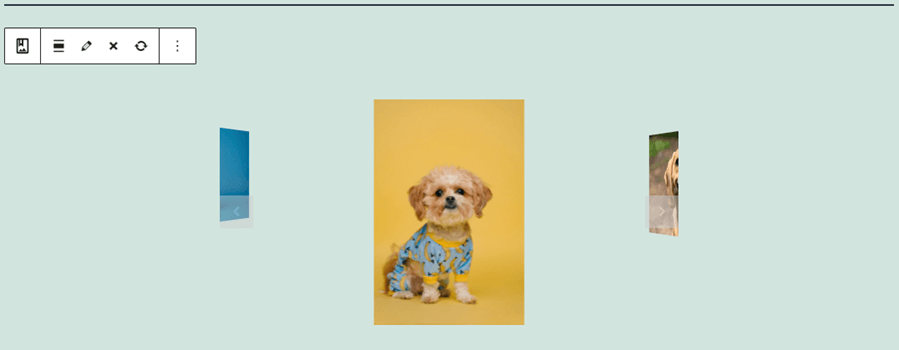
また、Gutenbergの場合、右側のパネルでギャラリーを「ライブ編集」するオプションもあります。.
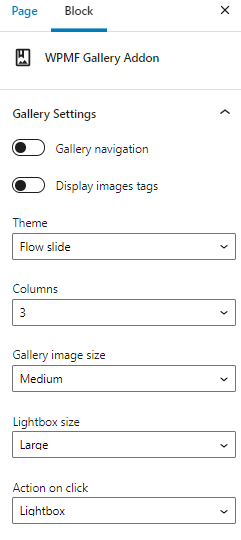
必要なのは、投稿に直接、非常に素晴らしいツールですよね?;)
全てのウェブマスターへ!
時間を節約し、生産性を高める WP Media Folder。クライアントのメディアファイルを簡単に整理し、カスタムギャラリーを作成し、シームレスなユーザー体験を提供します。
今すぐウェブサイトプロジェクトをアップグレードしてください!
Google Photosのビデオへの統合
WordPressで最初のGoogleフォトギャラリーを作成する
ブログを購読すると、新しい更新情報があった際にメールでお知らせしますので、見逃すことはありません。.



