 WordPress製品
 Joomla 製品
 サポート
サポート ニュース
ニュース ログイン
ログインWordPress メディアライブラリに Google ドライブを接続する方法

WordPressでのメディアファイルの管理は、特に多数の画像、動画、またはドキュメントを頻繁にアップロードする場合に困難になることがあります。最善の解決策の1つは、Google ドライブを WordPress メディアライブラリに接続することです。これにより、サーバーのストレージを占有することなく、クラウドから直接ファイルにアクセスして保存できます。.
この連携により、Googleドライブからファイルを簡単にインポートし、再アップロードすることなくWordPressで使用できるようになります。ファイルを共有し、複数のデバイスからアクセスし、すべてのコンテンツを常に同期させることができます。この記事ではGoogleドライブの連携と、自動または手動で接続するための手順を解説します。
- Google ドライブを WordPress メディア ライブラリと統合すると、メディア ファイルがクラウドにオフロードされ、読み込み時間が短縮されてホスティング コストが削減されるため、サーバーのストレージが節約され、Web サイトのパフォーマンスが向上します。.
- この統合により、シームレスなファイル管理と同期が可能になり、WordPress ダッシュボードから直接 Google ドライブ ファイルにアクセス、アップロード、整理、埋め込むことができるため、コンテンツのワークフローが合理化されます。.
- Google ドライブを接続すると、複雑な手動アップロードを行わなくても、セキュリティを維持し、ファイル共有を簡単に制御しながら、複数のチーム メンバーがメディアに共同でリアルタイムにアクセスできるようになります。.
GoogleドライブをWordPressメディアライブラリに接続する重要性
GoogleドライブをWordPressメディアライブラリと統合すると、特に大容量のメディアファイルを頻繁に扱うウェブサイトにとって多くのメリットがあります。この統合が不可欠な主な理由は次のとおりです。
- サーバーストレージを節約- 多数のメディアファイルをWordPressに直接アップロードすると、ホスティングストレージが急速に消費されます。ファイルをGoogleドライブに保存すると、サーバーの負荷が軽減され、ウェブサイトの動作がスムーズになります。
- 簡単なファイル管理 – Google ドライブは、ファイルを体系的に整理する方法を提供します。メディアライブラリを乱雑にするのではなく、画像、動画、ドキュメントをフォルダに保存して、アクセスしやすくすることができます。
- ウェブサイトのパフォーマンス向上 -軽量なウェブサイトは読み込みが速く、パフォーマンスも向上します。メディアファイルをGoogleドライブにオフロードすることで、サーバーへのリクエストを最小限に抑え、ページ速度を向上させることができます。これはユーザーエクスペリエンスとSEOにとって非常に重要です。
- シームレスなチームコラボレーション -複数のチームメンバーがコンテンツを管理している場合、Google ドライブを使えばファイル共有とリアルタイムの共同作業が簡単に行えます。異なるアクセスレベルを付与することで、誤って変更されるリスクを回避し、全員が効率的に作業できます。
乱雑なメディアライブラリにサヨナラを.
WP Media Folderを使用すると、ファイルをカテゴリ化し、クラウドストレージとフォルダを同期し、素晴らしいギャラリーを作成し、リンクを壊さずに画像を置き換えることができます。
今日すぐメディアワークフローを最適化しましょう
Google DriveをWordPressに接続するためのステップバイステップガイド
GoogleドライブをWordPressメディアライブラリに接続するには、自動と手動の2つの方法があります。このガイドでは、クラウドストレージの統合を簡素化する強力なプラグインであるWP Media Folderを使用します。WP Media WP Media FolderWP Media Folder使用すると、WordPressからGoogleドライブのファイルにシームレスにアクセスできるため、過剰なサーバーストレージを必要としません。
WP Media Folderを使えば、Googleドライブのフォルダを自動同期し、メディアライブラリをリアルタイムで更新できます。また、手動で連携設定を行うことで、ファイル管理をより細かく制御できます。両方の方法を比較検討し、ニーズに最適な方法を見つけましょう。.
GoogleドライブをWordPressメディアライブラリに自動的に接続する
Google ドライブを WordPress に自動的に接続する手順は次のとおりです。.
WP Media Folderをインストールして有効化する
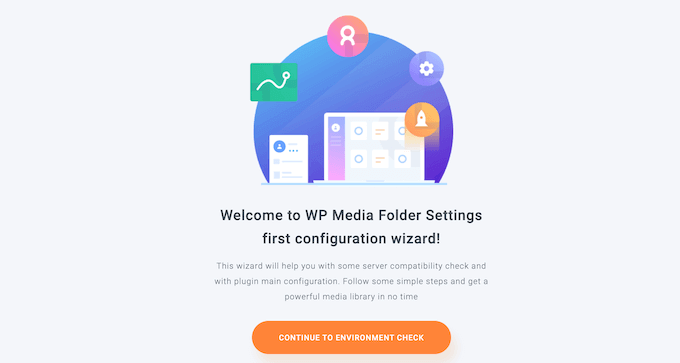
GoogleドライブをWordPressメディアライブラリに統合するための最初のステップは、プラグインのインストールと有効化です。有効化すると、プラグインがセットアップウィザードを起動します。続行するには、 「環境チェックに進む」をクリックしてください。
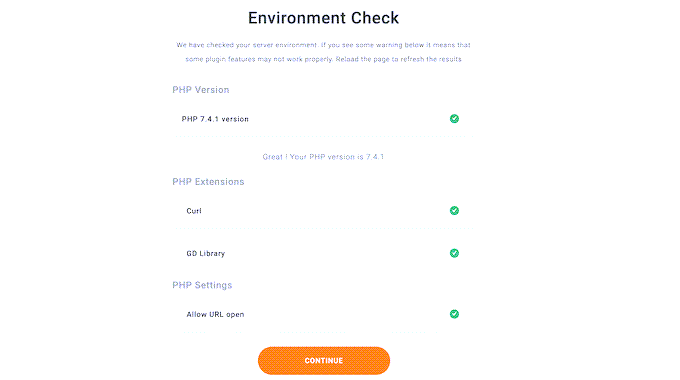
WP Media Folder PHPバージョンやインストールされている拡張機能など、WordPress環境に関する情報を表示します。続行するには、 「続行」をクリックしてください。
次に、いくつかの機能を設定するよう求められます。このプラグインを使用すると、WordPress内でメディアフォルダを作成、編集、整理できるため、ギャラリーとライトボックス機能を有効にするのが最適です。また、ページビルダーのフロントエンドメディア管理など、追加の設定にもアクセスできます。必要に応じてこれらの設定を調整し、 「続行」をクリックしてください。
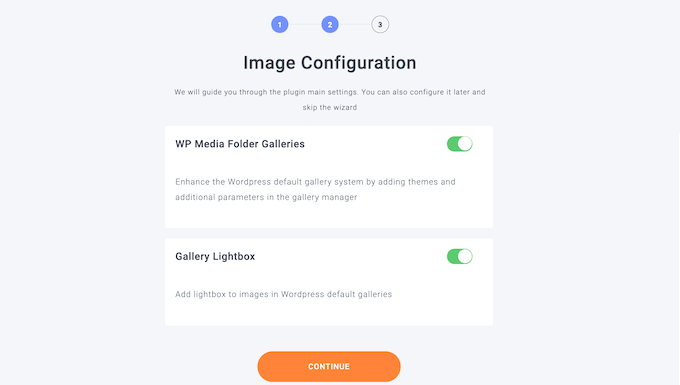
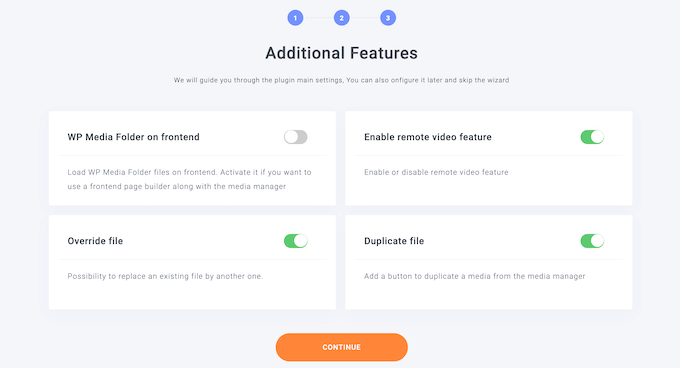
セットアップが完了すると確認メッセージが表示されます。「メディアライブラリへ移動」インストールを完了してください。
Googleドライブに接続しています
GoogleドライブをWordPressにリンクするには、まず WP Media Folder Cloudアドオンをインストールして有効化する必要があります。このアドオンはクラウドストレージソリューションをWordPressに統合し、標準プラグインと同じインストール手順で動作します。.
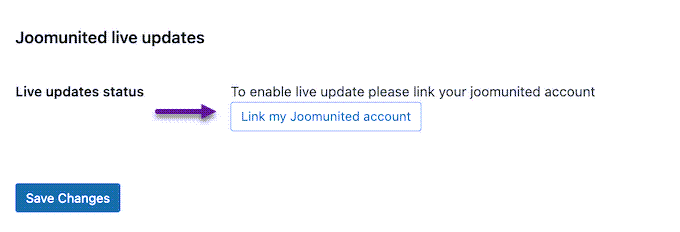
WordPressダッシュボードの「設定 > 一般」に移動します 「JoomUnitedライブアップデート」セクションまでスクロールし、「 JoomUnitedアカウントをリンク」をクリックします。
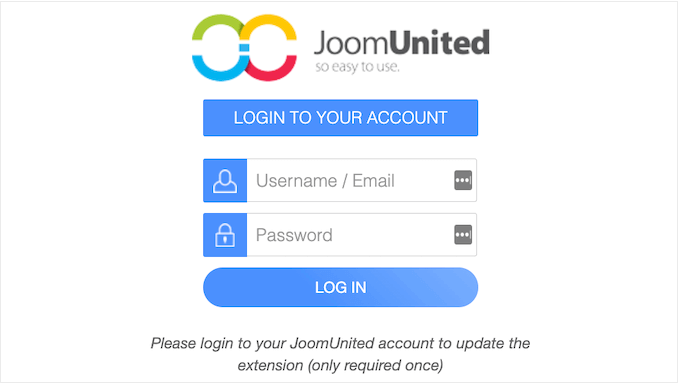
ポップアップ ウィンドウで、JoomUnited アカウントの資格情報を入力してログインします。.
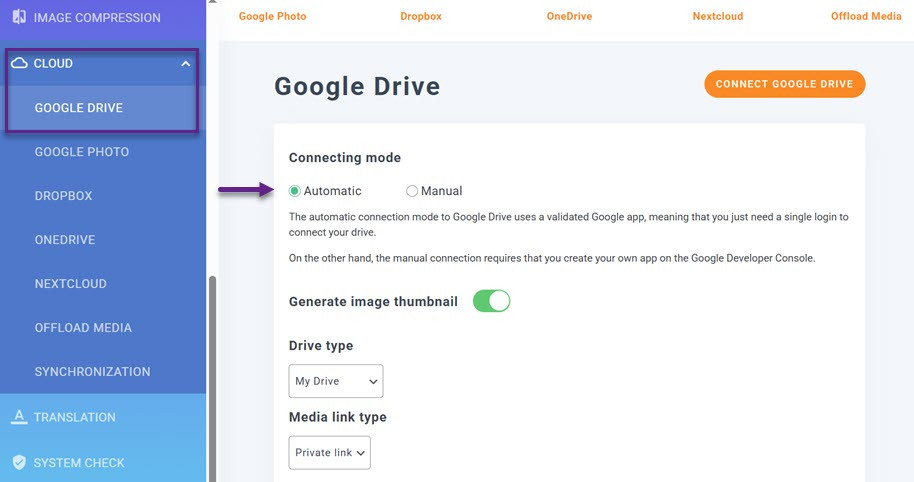
「設定」> WP Media Folder、「クラウド」を選択して、左側のメニューから「Googleドライブ」を選択します。 「自動」、 「Googleドライブに接続」をクリックします。
ファイルを整理する
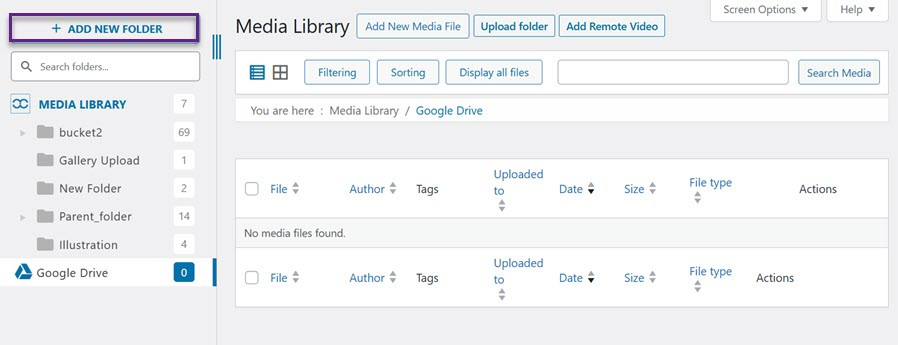
Googleドライブに接続したら、ファイルの整理を始めましょう。左側のサイドバーから「メディア」>「ライブラリ」メニューを開きます。Googleドライブのフォルダが表示されるので、 「新しいフォルダを追加」をクリックします。
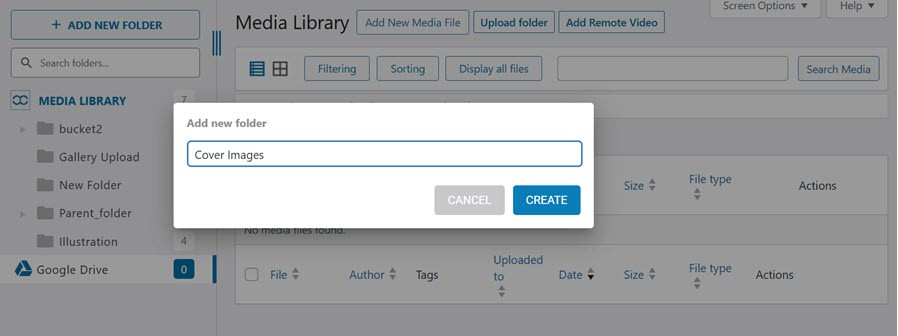
次に、フォルダ名を入力し、 「作成」を選択します。
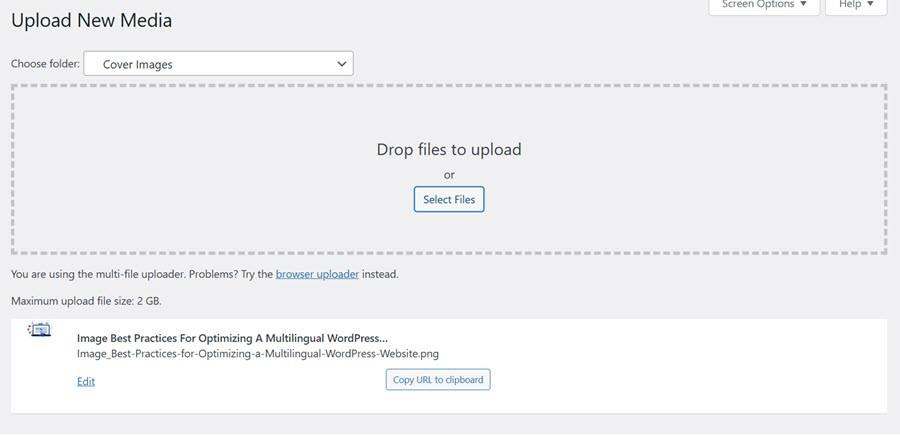
新しいフォルダが作成されたら、必要なファイルをアップロードします。 「ファイルを選択」して、ファイルのアップロードが完了するまで待ちます。
投稿にGoogleドライブの画像を追加する
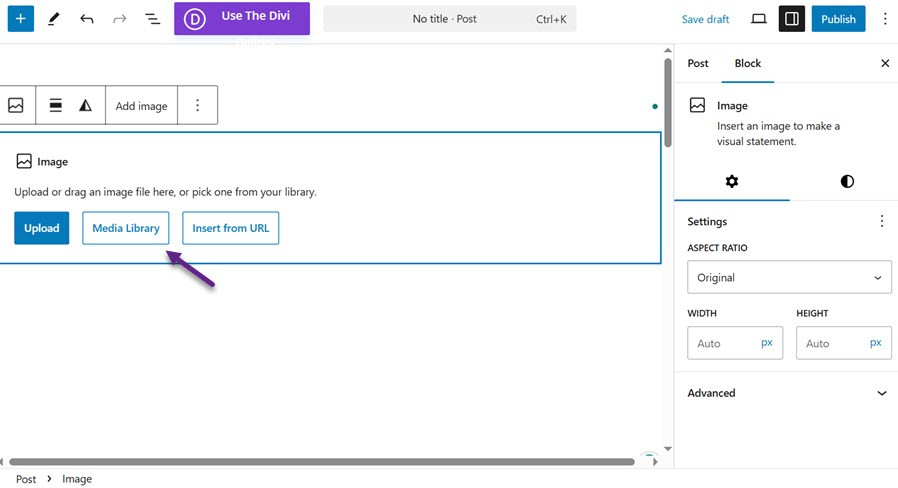
ファイルをアップロードしたら、画像ブロックを追加して記事に追加します。 「メディアライブラリ」を選択します。
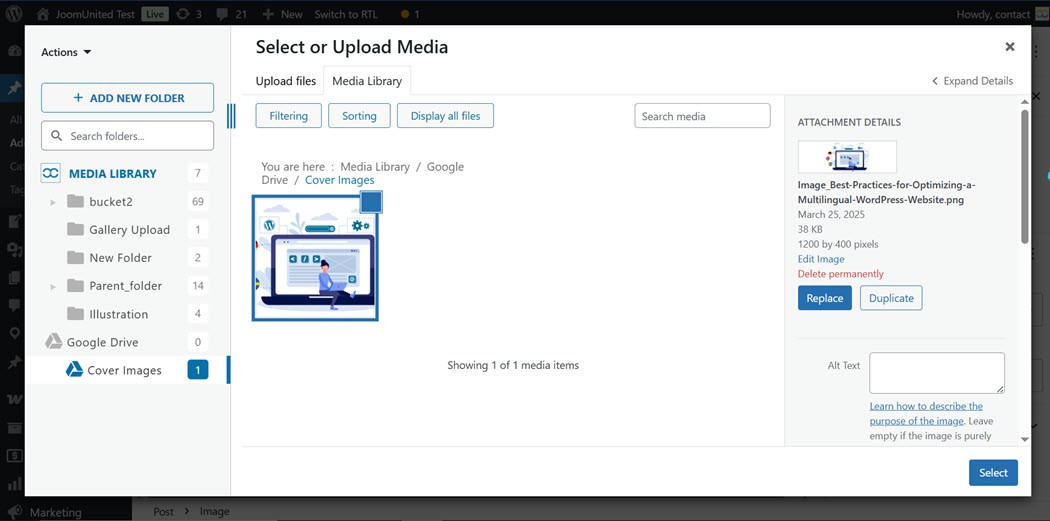
次に、追加したいファイルを選択し、 「選択」をクリックします。
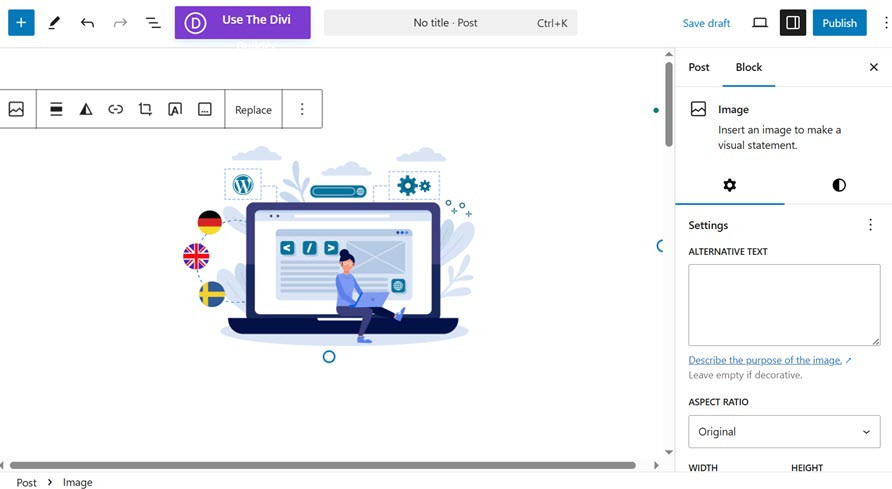
画像が正常に追加されると、投稿エディター ページに表示されます。.
GoogleドライブをWordPressメディアライブラリに手動で接続する

WP Media Folder 、Google ドライブに自動的に接続するだけでなく、手動で接続することもできます。.
新しいプロジェクトを作成する
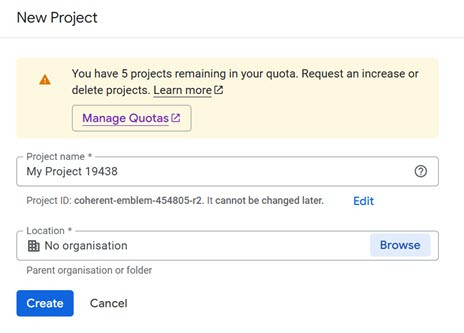
まず、 Google Cloud Consoleサイトにアクセスし、「プロジェクトを選択」>「新しいプロジェクトを作成」を選択します。プロジェクト名と場所または組織を入力し、 「作成」を選択します。
GoogleドライブAPIを有効にする
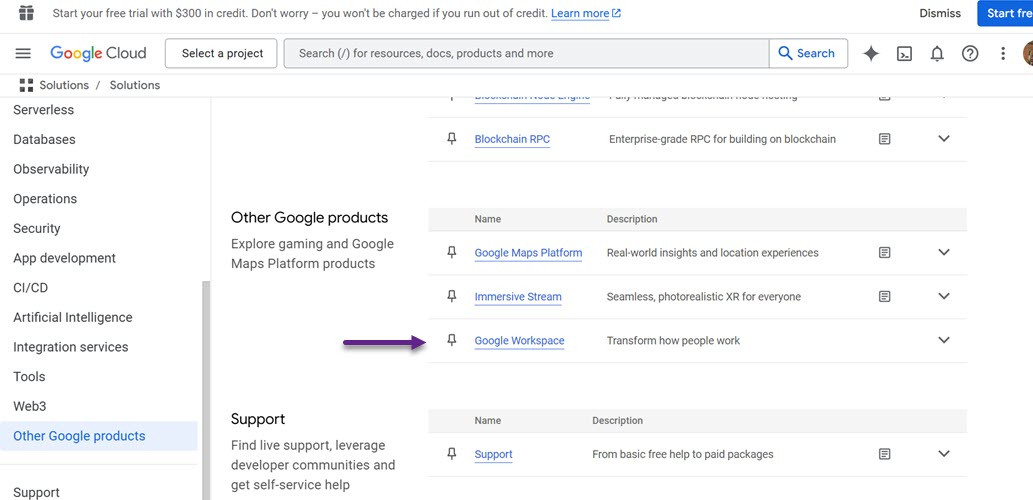
次に、Google Workspace を選択して API を有効にする必要があります。.
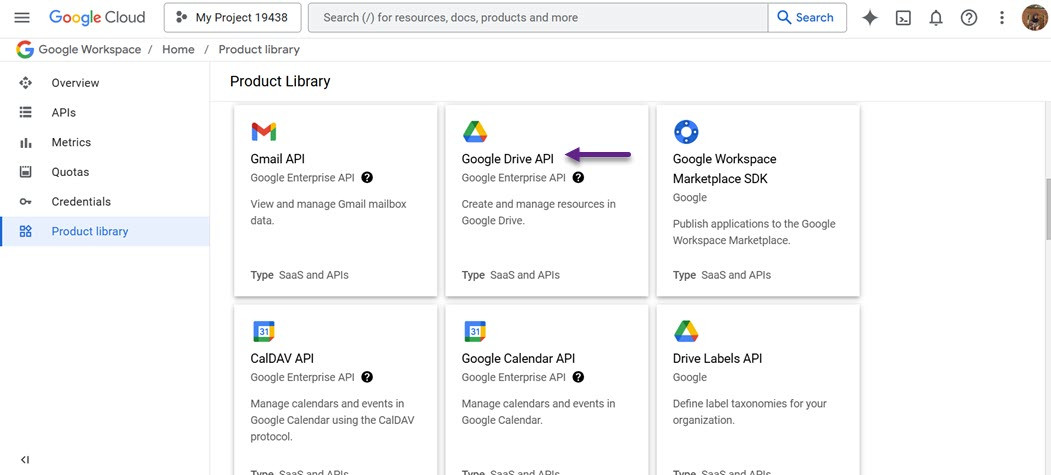
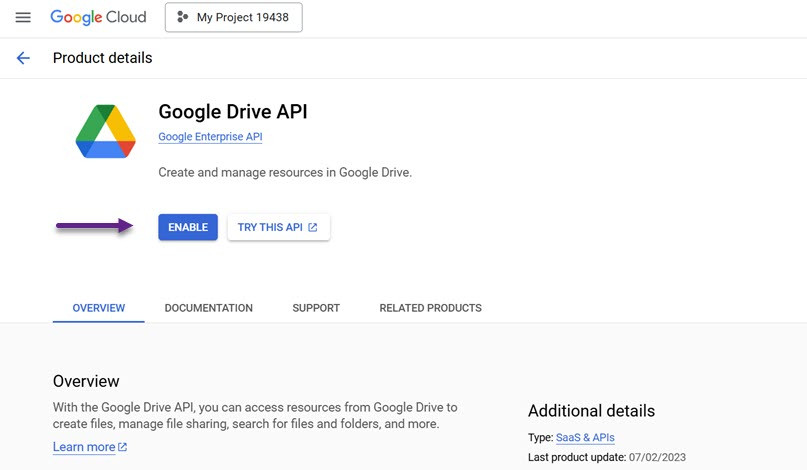
Google Drive APIを選択し、 「有効にする」をクリックします。
OAuth 2.0クライアントIDを作成する
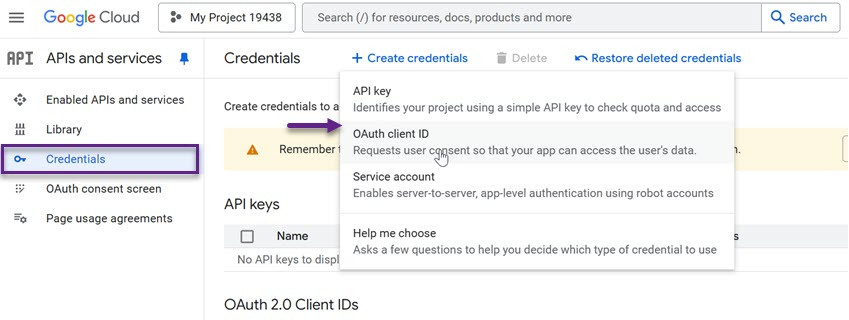
完了したら、左上の線アイコンをクリックしてメニューを開きます。 「APIとサービス」を選択し、 「認証情報ます。
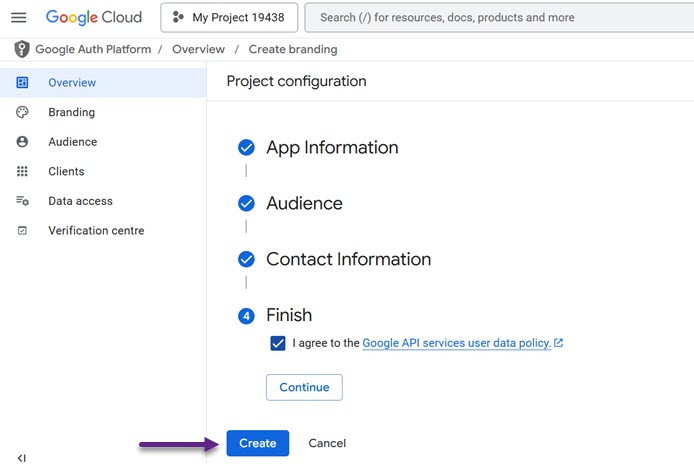
次に、アプリ、対象ユーザー、連絡先情報などのプロジェクト構成を入力し、 「作成」をクリックします。
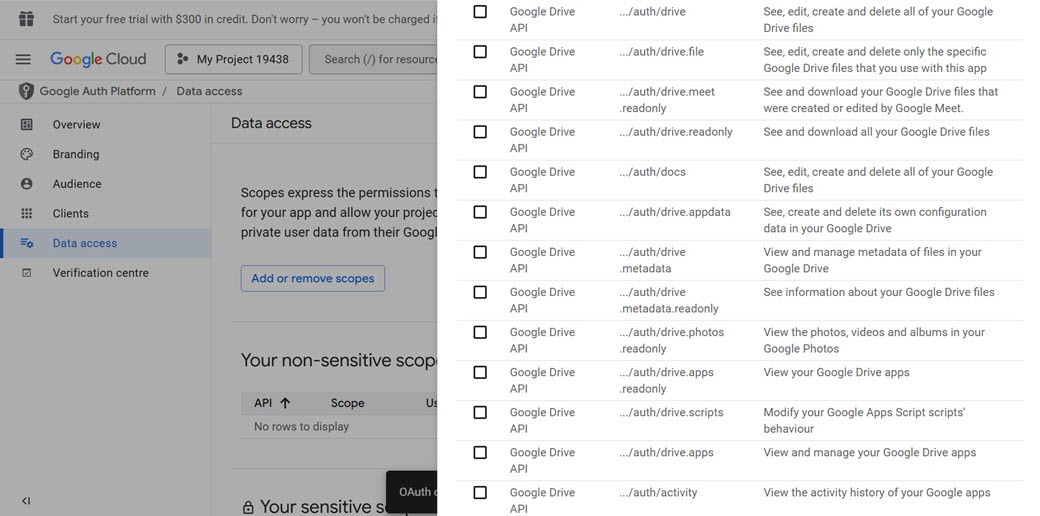
次に「スコープを追加または削除」、以下のような画面が表示されます。以下のGoogle Drive APIの中から自由に選択できます。
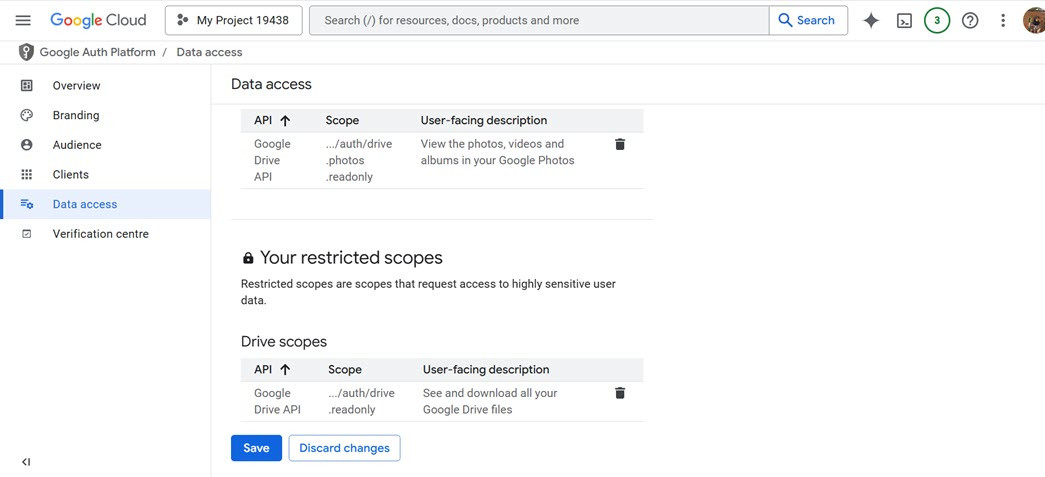
すると、以下のように自動表示が出るので、「保存」をクリックするだけです。
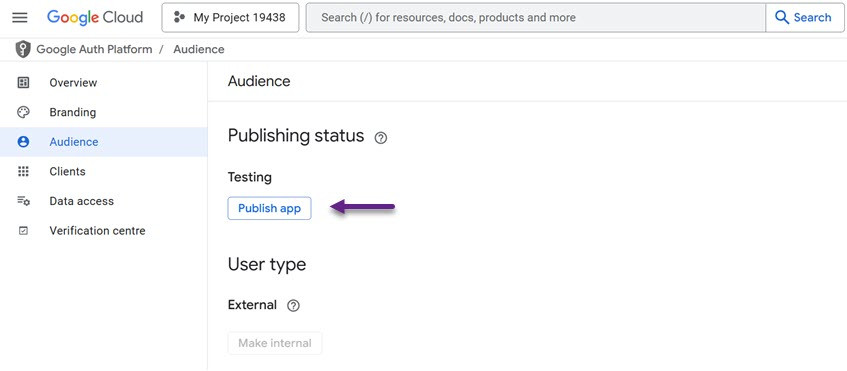
GoogleドライブをWordPressメディアライブラリに接続する方法。その後、「オーディエンス」タブに移動し、 「テスト」セクションの「アプリを公開」
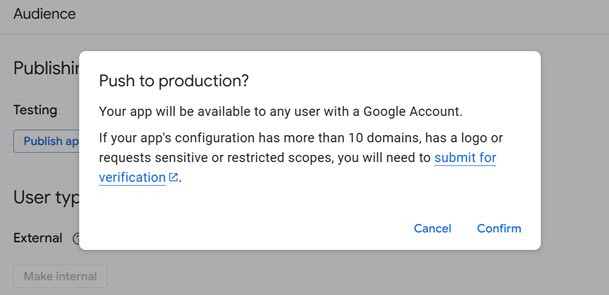
次に、「確認」を選択して確認するよう求められます。
資格情報を追加する
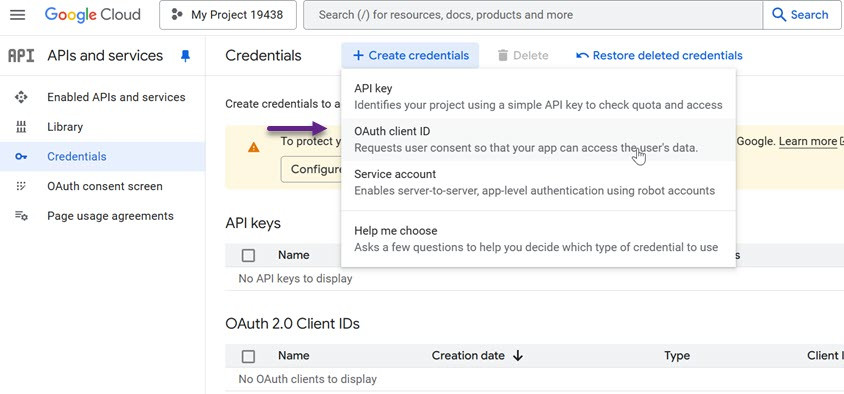
設定が完了したら、クライアントIDとシークレットキーを作成できます。左側のメニューから「認証情報」に移動し、 「認証情報を作成」をクリックします。表示されるドロップダウンメニューで「OAuthクライアントID」を選択します。
次の画面でドロップダウンを開き、 「Webアプリケーション」を選択します。次に、OAuth 2.0クライアントの名前を入力します。この名前は参照用であり、後で任意の名前を選択できます。
「承認された JavaScript オリジン」までスクロールし、指定されたフィールドにウェブサイトのドメイン名を入力します。
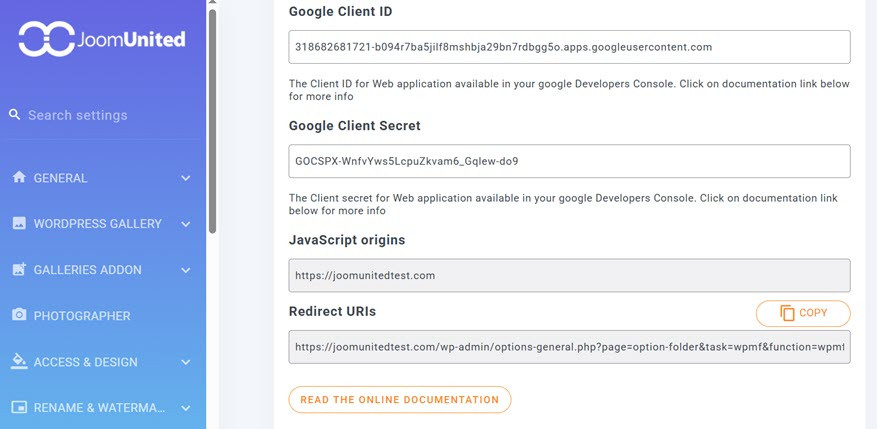
「承認済みリダイレクト URI の下に、次の URL を入力し、「https://your-domain.com」を実際のドメインに置き換えます。

必要な詳細をすべて入力したら、ページの一番下までスクロールして「作成」をクリックします。
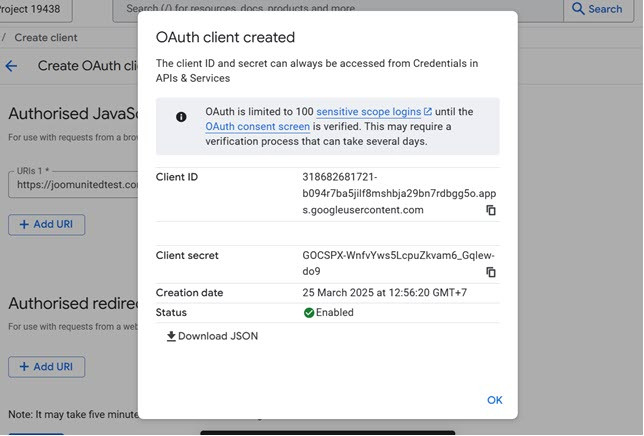
しばらくすると、Google がクライアント ID とクライアント シークレットを生成し、ポップアップに表示されます。この情報は必ず安全に保管してください。また、これらの認証情報は JSON ファイルとしてダウンロードして保管することもできます。.
WordPressにクライアントIDを追加する
クライアント ID とクライアント シークレットを WordPress と統合するには、WordPress ダッシュボードの [設定] > WP Media Folder に移動します。.
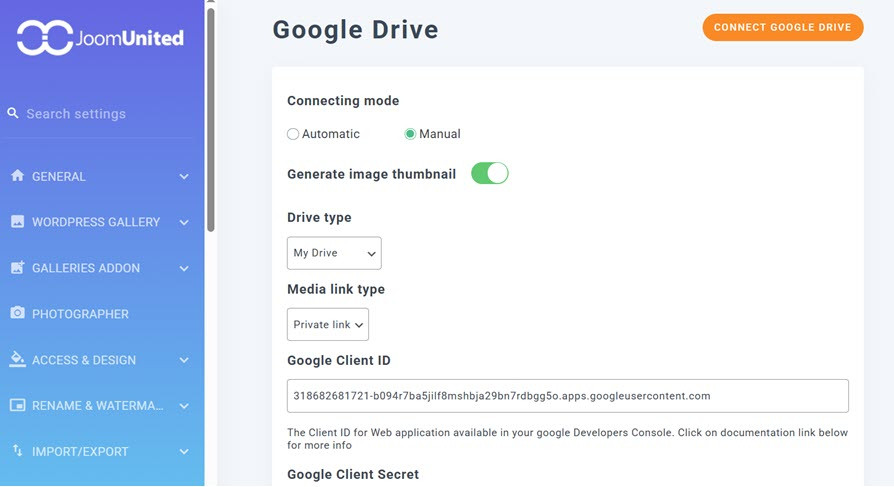
左側のメニューで「クラウド」>「Googleドライブ」に進みます。次に、 「手動」オプションを選択します。「GoogleクライアントID」と「Googleクライアントシークレット」という欄に、クライアントIDとクライアントシークレットを入力します。その後、 「Googleドライブに接続」をクリックします。
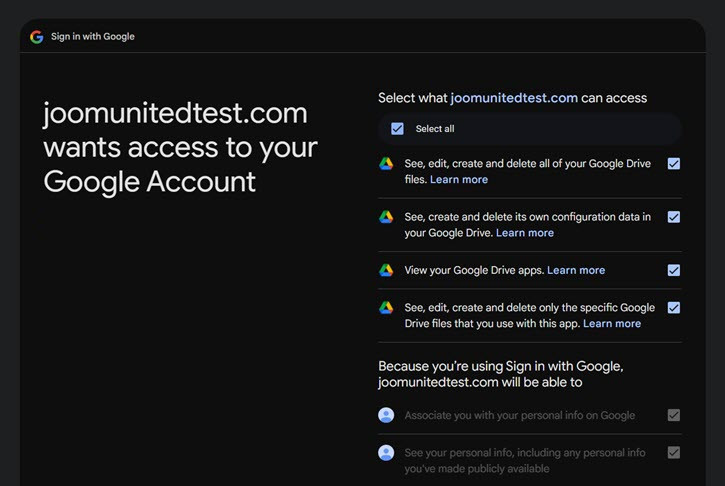
接続するGoogleドライブアカウントを選択するよう求めるポップアップが表示されます。接続に必要な権限の詳細が表示されます。各権限リクエストの横にあるチェックボックスをオンにしてください。.
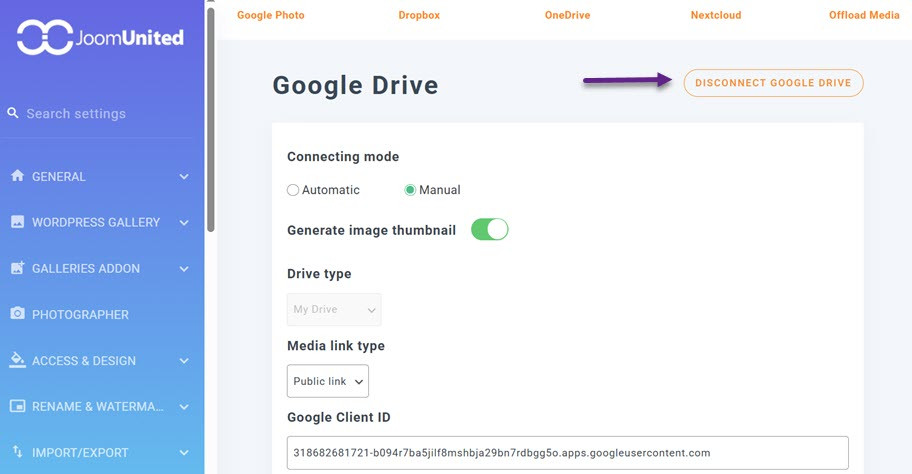
をクリックし、 を選択して設定を完了します。これで、GoogleドライブがWordPressメディアライブラリに正常にリンクされました。
全てのウェブマスターへ!
時間を節約し、生産性を高める WP Media Folder。クライアントのメディアファイルを簡単に整理し、カスタムギャラリーを作成し、シームレスなユーザー体験を提供します。
今すぐウェブサイトプロジェクトをアップグレードしてください!
結論
GoogleドライブとWordPressを接続することで、サーバーストレージに過負荷をかけることなく、メディアファイルを効率的に管理できます。画像、動画、ドキュメントをクラウドに保存することで、シームレスなファイル整理、ウェブサイトのパフォーマンス向上、チームメンバー間のコラボレーション強化を実現できます。自動または手動のどちらの方法でも、統合プロセスによりファイルへのアクセスと同期が容易になり、コンテンツ管理がより効率的になります。.
WP Media Folderのようなツールを使えば、 Google DriveとWordPressの接続は簡単です。このツールは自動同期と手動設定オプションを提供しています。ステップバイステップの設定に従うことで、ユーザーはメディアライブラリの機能を強化し、ファイルへのアクセスと整理された状態を維持できます。
ブログを購読すると、新しい更新情報があった際にメールでお知らせしますので、見逃すことはありません。.




コメント