 WordPress 製品
 Joomla製品
 Support
 News
News Login
LoginGoogle DriveをWordPressメディアライブラリに接続する方法

WordPressでのメディアファイルの管理は、特に大量の画像、動画、ドキュメントを頻繁にアップロードする場合には難しいことがあります。最良の解決策の1つは、Google DriveをWordPressメディアライブラリに接続することです。これにより、サーバーストレージを消費することなく、クラウドから直接ファイルを保存およびアクセスできます。.
この連携により、Google Driveからファイルを簡単にインポートし、再アップロードすることなくWordPressで使用できます。ファイルを共有したり、複数のデバイスからアクセスしたり、すべてのコンテンツが同期された状態を保つことができます。この記事では、WordPressとの Google Drive連携 の重要性と、自動または手動で接続するためのステップバイステップガイドを紹介します。
- Google DriveをWordPressメディアライブラリと統合すると、メディアファイルをクラウドにオフロードすることでサーバーストレージを節約し、ウェブサイトのパフォーマンスを向上させ、読み込み時間の短縮とホスティングコストの削減を実現します。.
- この統合により、シームレスなファイル管理と同期が実現し、WordPressダッシュボードから直接Google Driveのファイルにアクセス、アップロード、整理、埋め込みができるため、コンテンツワークフローが効率化されます。.
- Google Driveを接続することで、複雑な手動アップロードなしで、セキュリティを維持しファイル共有を簡単に制御しながら、複数のチームメンバーがメディアにリアルタイムで共同アクセスできるようになります。.
Google DriveをWordPressメディアライブラリに接続する重要性
Google DriveをWordPressメディアライブラリと統合すると、特に大きなメディアファイルを頻繁に扱うウェブサイトにとって多くの利点があります。この統合が不可欠である主な理由は次のとおりです:
- サーバーストレージを節約 – 多数のメディアファイルをWordPressに直接アップロードすると、ホスティングストレージをすぐに消費してしまいます。ファイルをGoogle Driveに保存すると、サーバー負荷が軽減され、ウェブサイトがスムーズに動作します。
- 簡単なファイル管理 – Google Driveは、ファイルを整理するための構造化された方法を提供します。メディアライブラリを散らかす代わりに、画像、動画、ドキュメントをフォルダに保存してアクセスしやすくすることができます。
- ウェブサイトのパフォーマンス向上 – 軽量なウェブサイトは読み込みが速く、パフォーマンスも向上します。メディアファイルをGoogle Driveにオフロードすることで、サーバーリクエストを最小限に抑え、ページ速度を改善できます。これはユーザーエクスペリエンスとSEOにとって極めて重要です。
- シームレスなチームコラボレーション – 複数のチームメンバーがコンテンツを管理している場合、Google Drive を使えばファイル共有やリアルタイムの共同作業が簡単に行えます。さまざまなアクセスレベルを付与できるため、誤って変更されるリスクなしに、全員が効率的に作業できます。
乱雑なメディアライブラリにさよならを。.
WP Media Folder では、ファイルを分類し、クラウドストレージとフォルダを同期し、素晴らしいギャラリーを作成し、リンクを壊さずに画像を置き換えることもできます。
今すぐメディアワークフローを最適化しましょう
Google DriveをWordPressに接続するためのステップバイステップガイド
Google DriveをWordPressメディアライブラリに接続する方法は、自動と手動の2つがあります。このガイドでは、 WP Media Folder、 クラウドストレージ統合を簡素化する強力なプラグインを使用します。 WP Media Folder を使用すると、WordPressから直接Google Driveのファイルにシームレスにアクセスでき、過剰なサーバーストレージが不要になります。
WP Media Folderを使用すると、Google Driveのフォルダを自動的に同期し、メディアライブラリをリアルタイムで最新の状態に保つことができます。あるいは、連携を手動で設定して、ファイル管理をより細かく制御することもできます。両方の方法を確認して、ニーズに最適なアプローチを選びましょう。.
WordPressメディアライブラリにGoogle Driveを自動接続する
Google Drive を WordPress に自動的に接続する手順は次のとおりです。.
WP Media Folderのインストールと有効化
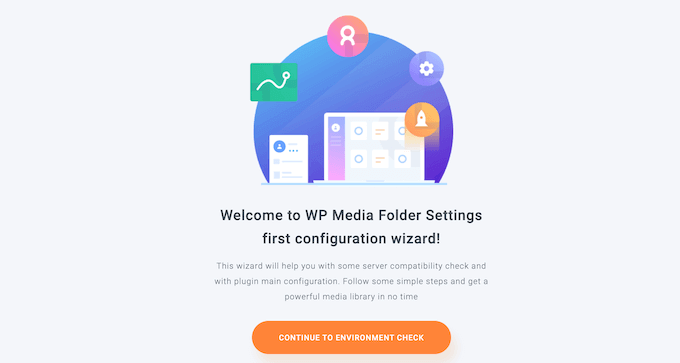
プラグインのインストールと有効化は、Google DriveをWordPressメディアライブラリと統合するための最初のステップです。有効化すると、プラグインがセットアップウィザードを起動します。続行するには、 「環境チェックへ進む」をクリックしてください。
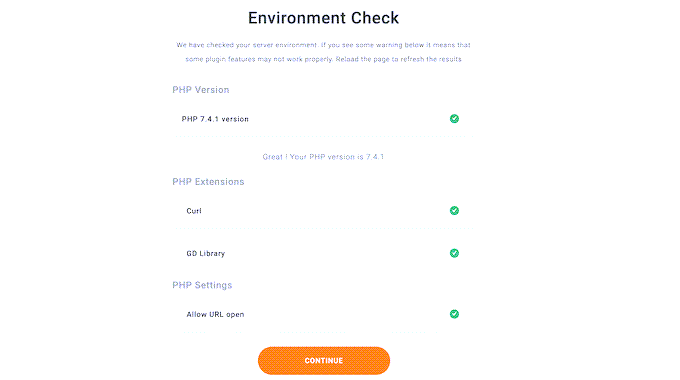
WP Media Folder は、PHP のバージョンやインストールされている拡張機能など、WordPress 環境に関する情報を表示します。続行するには、 「続行」をクリックするだけです。
次に、いくつかの機能を設定するよう求められます。このプラグインでは、WordPress 内でメディアフォルダを作成、編集、整理できるため、ギャラリーとライトボックスの機能を有効にするのが最適です。また、ページビルダー向けのフロントエンドメディア管理など、追加の設定にもアクセスできます。これらの設定を必要に応じて調整し、 「続行」をクリックしてください。
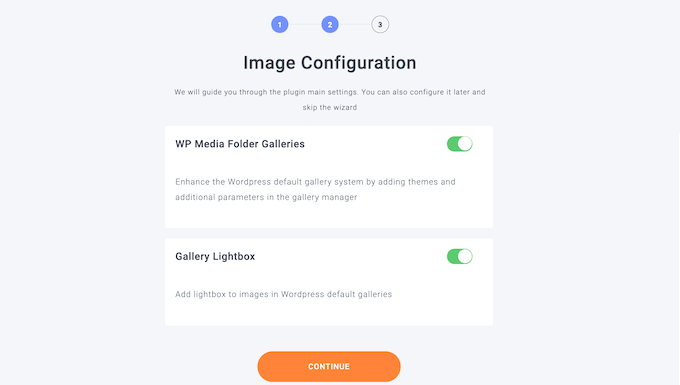
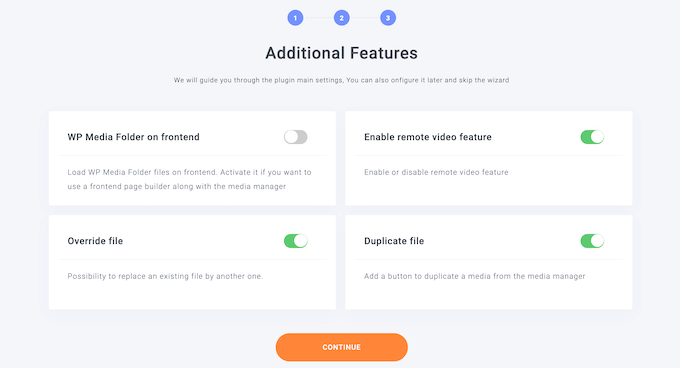
セットアップが完了すると、確認メッセージが表示されます。クリックしてください 「メディアライブラリへ移動」 をクリックしてインストールを完了します。
Google Driveへの接続
Google DriveをWordPressにリンクするには、まず WP Media Folder Cloud Addonをインストールして有効化する必要があります。このアドオンはクラウドストレージソリューションをWordPressと統合するもので、標準プラグインと同じインストール手順に従います。.
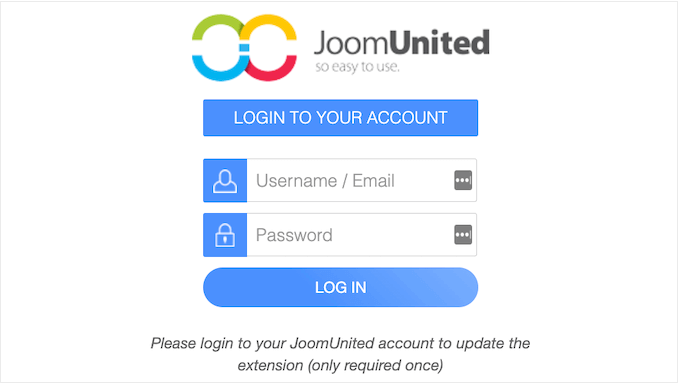
WordPress ダッシュボードで 「設定 > 一般」 に移動します。 「JoomUnited ライブアップデート」 セクションまでスクロールし、「JoomUnited アカウントをリンク」をクリックします。
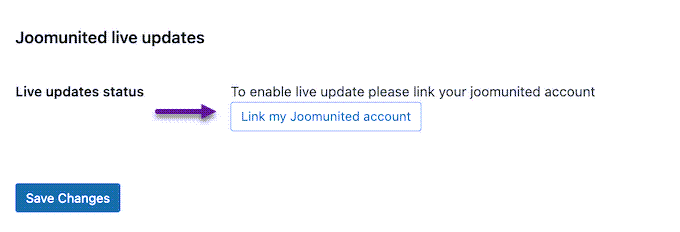
ポップアップウィンドウで、JoomUnitedアカウントの認証情報を入力してログインしてください。.
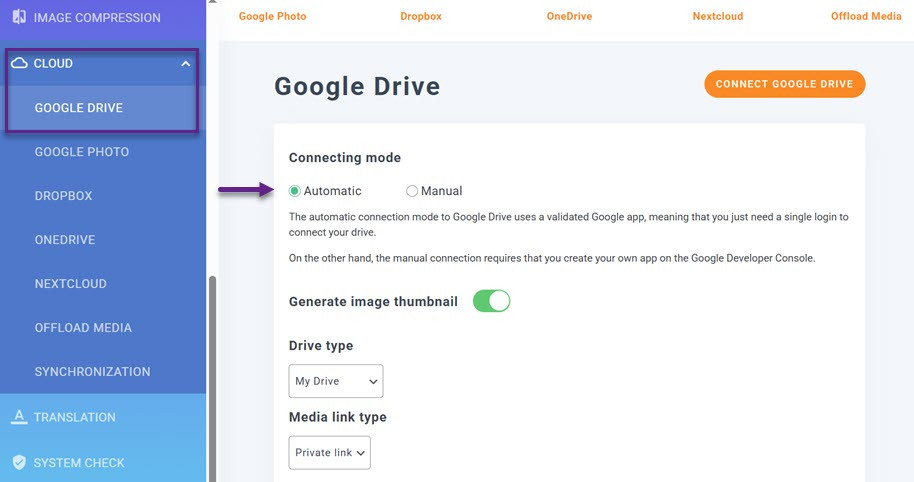
設定 > WP Media Folder に移動し、Cloudを選択してから左側のメニューでGoogle Driveを選びます。次に 「自動」 と 「Google Driveを接続」
ファイルを整理
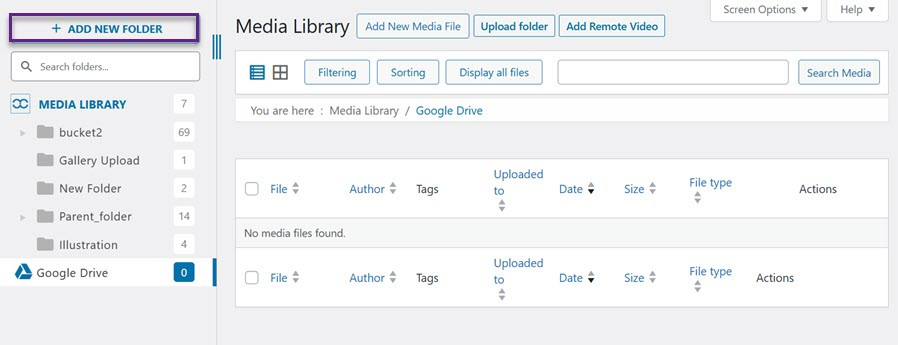
Google Drive に接続したら、ファイルの整理を開始できます。左サイドバーのメディア > ライブラリメニューを開きます。Google Drive フォルダが表示されるので、 「新しいフォルダを追加」をクリックします。
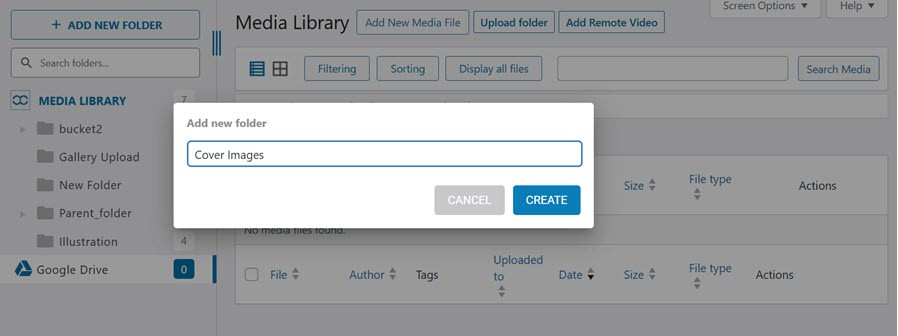
次に、フォルダ名を入力して 「Create」を選択します。
新しいフォルダが作成されたら、必要なファイルをアップロードします。 「ファイルを選択」 をクリックし、ファイルのアップロードが完了するまで待ちます。
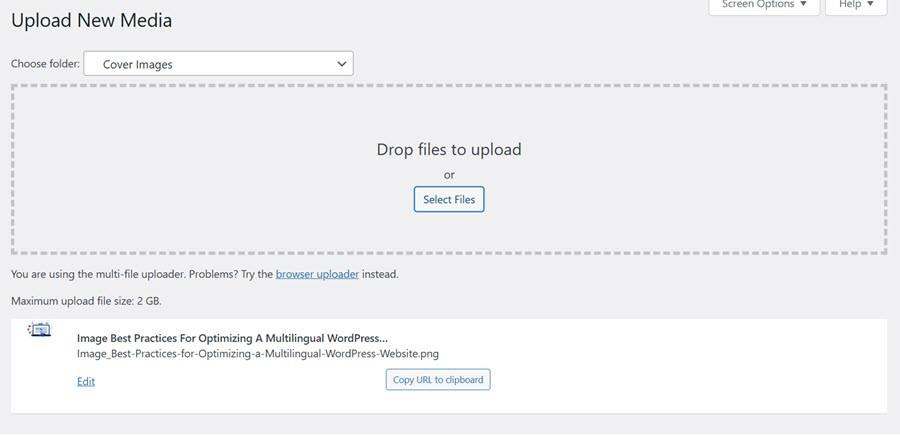
投稿にGoogle Driveの画像を追加する
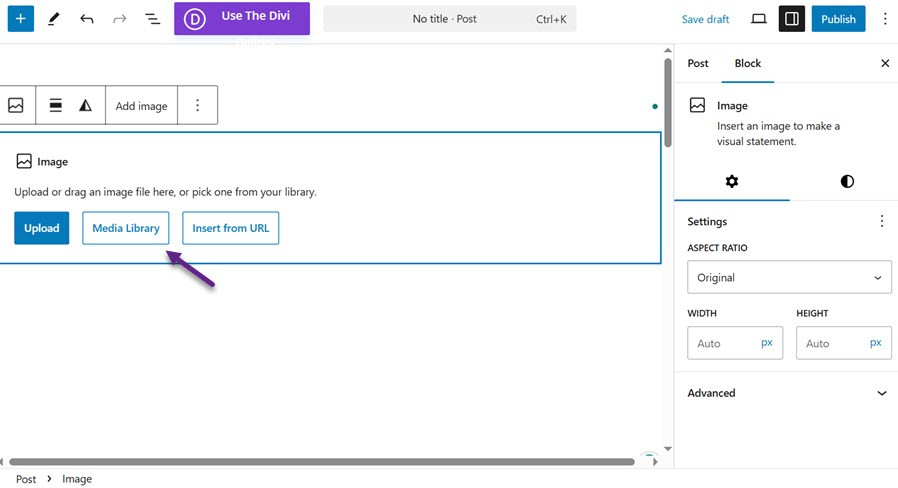
ファイルがアップロードされたら、画像ブロックを追加して記事投稿に挿入します。次に 「メディアライブラリ」を選択します。
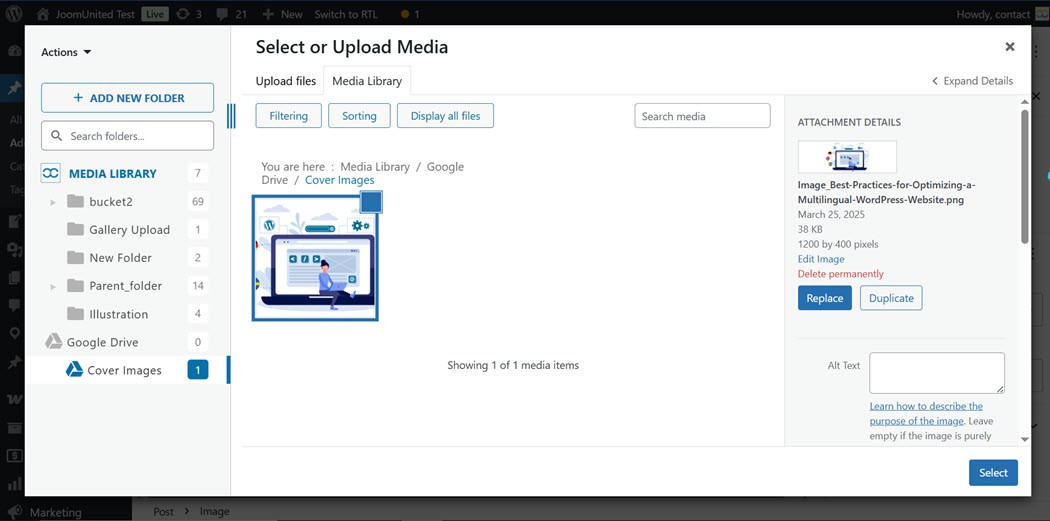
次に、追加したいファイルを選択し、 「選択」をクリックします。
画像が正常に追加されると、投稿エディターページに表示されます。.
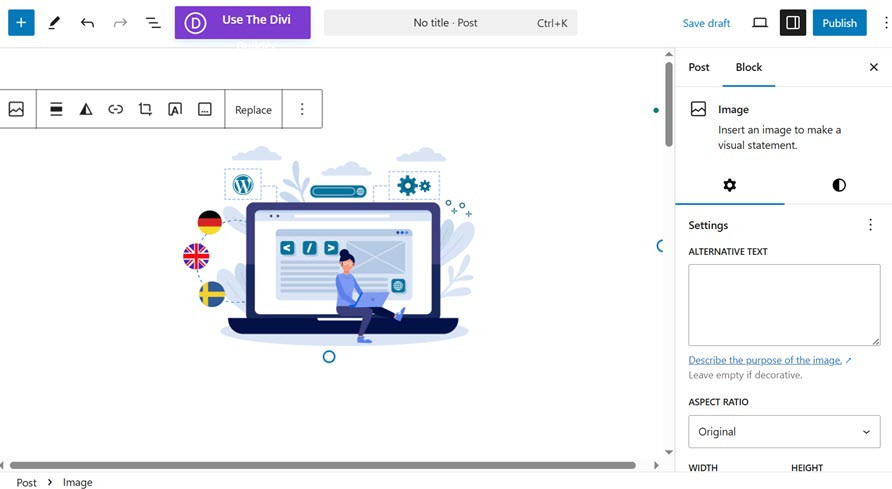
WordPressメディアライブラリにGoogle Driveを手動接続する

Google Driveへの自動接続に加えて、 WP Media Folder では手動で接続することもできます。.
新しいプロジェクトを作成する
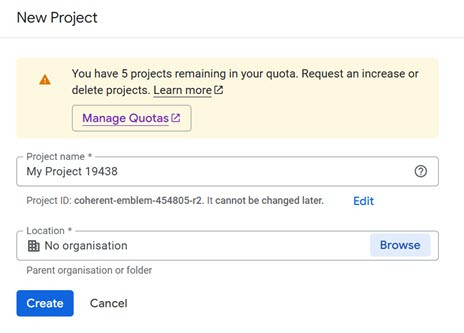
まず、 Google Cloud Console のサイトにアクセスし、「プロジェクトを選択」>「新しいプロジェクトを作成」を選びます。次の項目を入力してください:プロジェクト名と場所または組織。そして 「作成」
Google Drive APIを有効にする
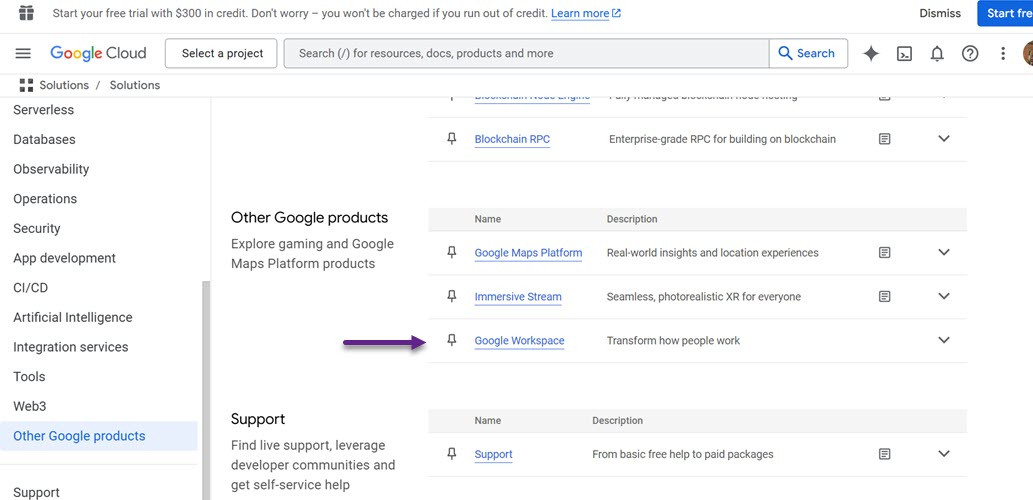
次に、Google Workspace を選択して API を有効にする必要があります。.
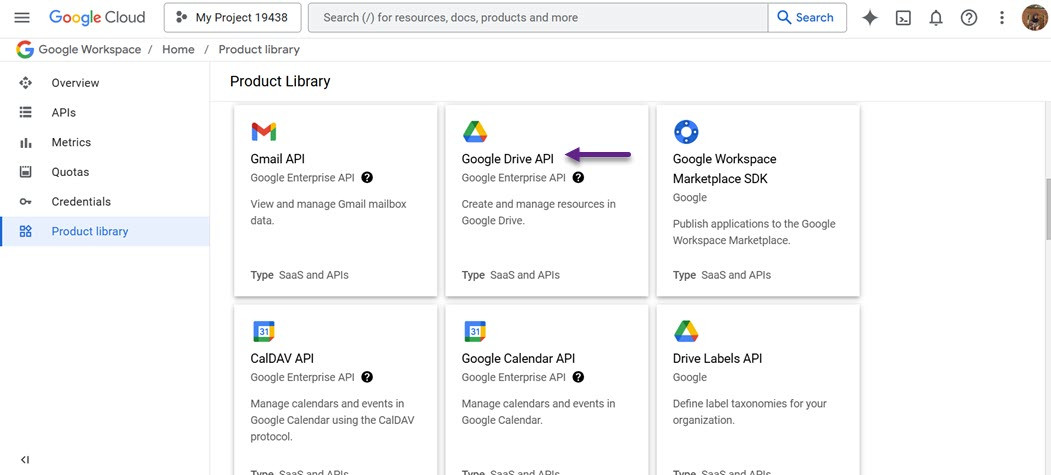
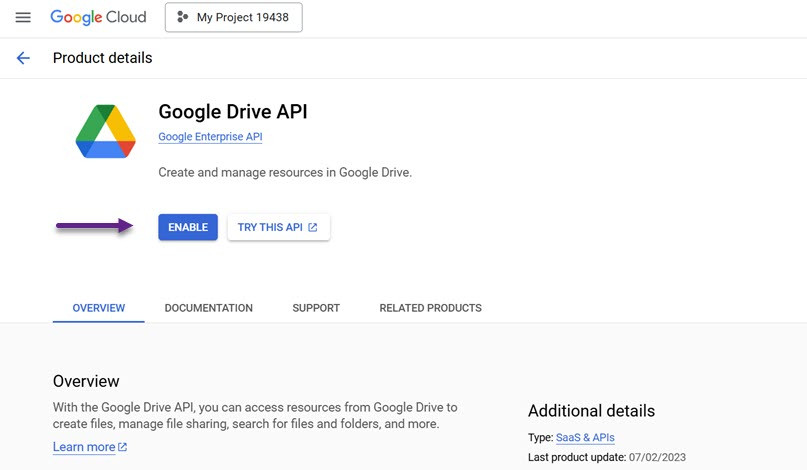
次に Google Drive API を選択し、その後 「有効にする」
OAuth 2.0 クライアント ID を作成する
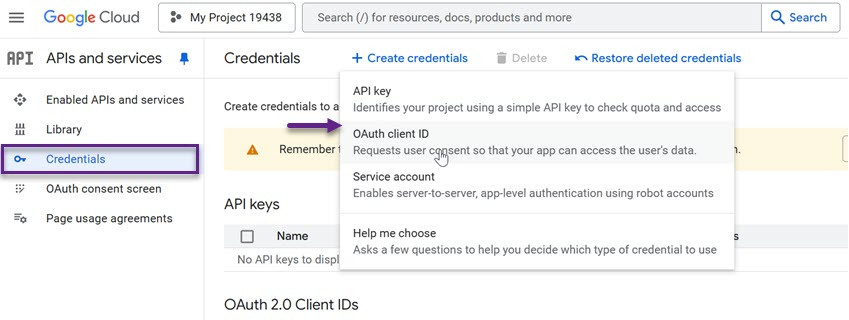
それが完了したら、左上隅の線アイコンをクリックしてメニューを開きます。次に、 「APIとサービス」、 続いて 「認証情報」> OAuthクライアントIDを選択します。
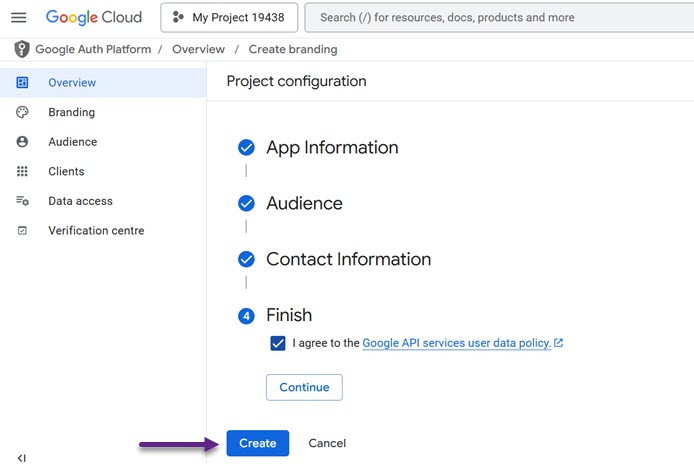
次に、アプリ、対象ユーザー、連絡先情報から始めてプロジェクトの設定を入力する必要があります。その場合は、 「作成」
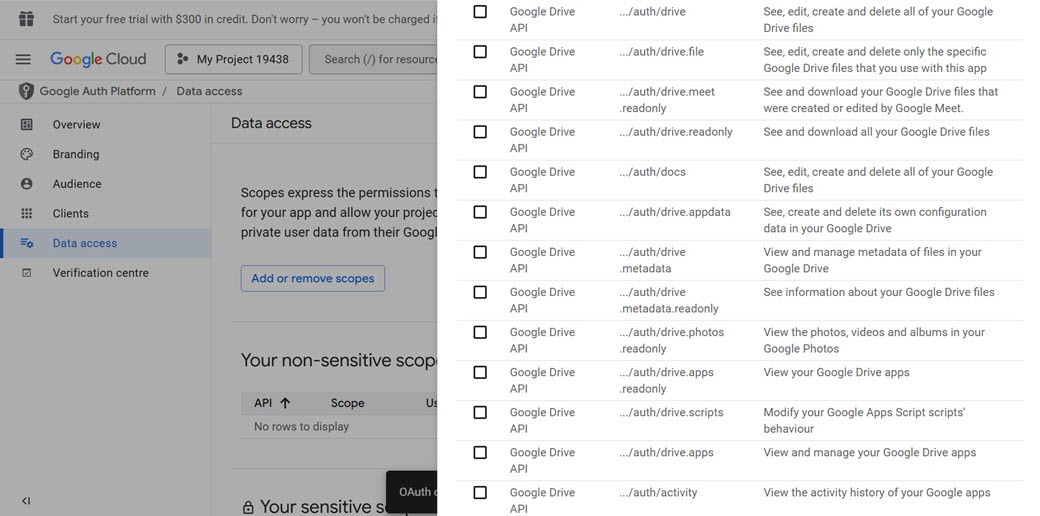
次に、 「スコープの追加または削除」 を選択すると、次のような画面が表示されます。以下の Google Drive API の中からチェックを入れて自由に選択できます。
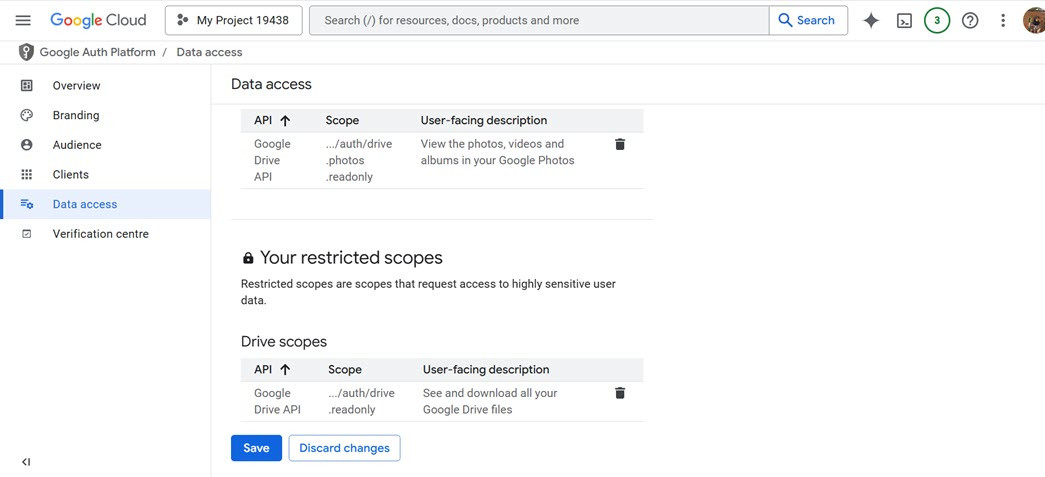
すると、次のような自動表示が現れます。「保存」をクリックするだけです。 「保存」。
WordPressメディアライブラリにGoogle Driveを接続する方法。その後、 Audience タブに入り、Testingセクションで 「Publish App」 をクリックします。
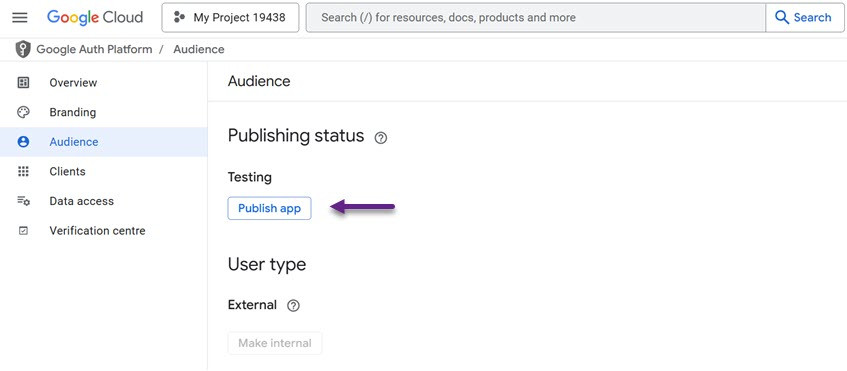
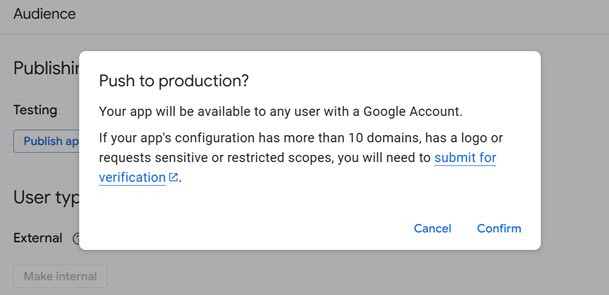
その後、 「確認」
認証情報を追加する
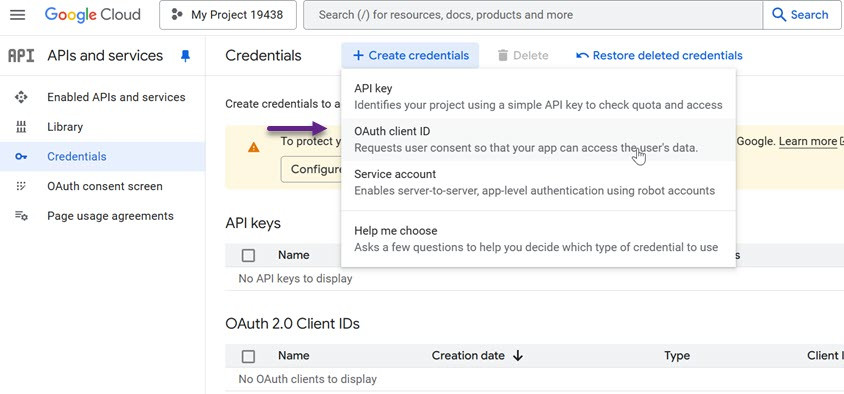
すべての設定が完了したので、クライアントIDとシークレットキーを作成できます。左側のメニューから「認証情報」に移動し、 「認証情報を作成」をクリックします。 表示されるドロップダウンメニューで「OAuth クライアント ID」を選択します。
次の画面で、ドロップダウンを開いて 「ウェブアプリケーション」 を選択します。次に、OAuth 2.0 クライアントの名前を入力します。この名前は参照用のみなので、任意の名前を付けて構いません。
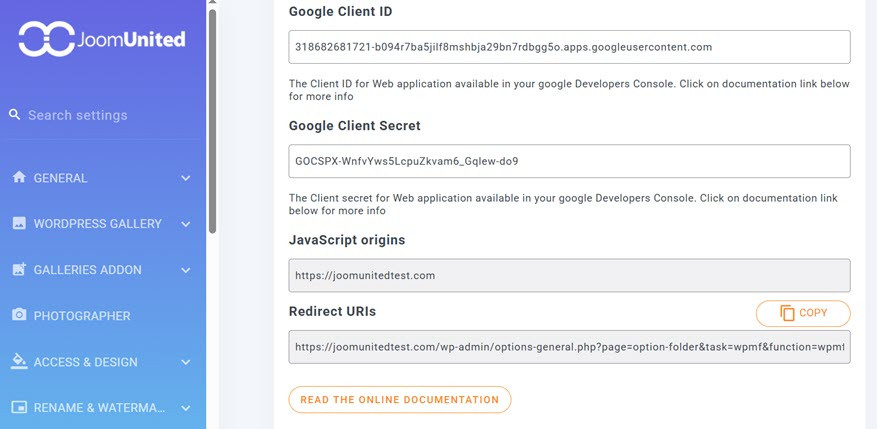
スクロールして 「承認済みの JavaScript 生成元」 セクションに移動し、指定されたフィールドにウェブサイトのドメイン名を入力します。
「承認済みのリダイレクト URI」 の下に、次の URL を入力し、「https://your-domain.com」を実際のドメインに置き換えてください。

必要な詳細をすべて入力したら、ページの下部までスクロールして 「作成」をクリックします。
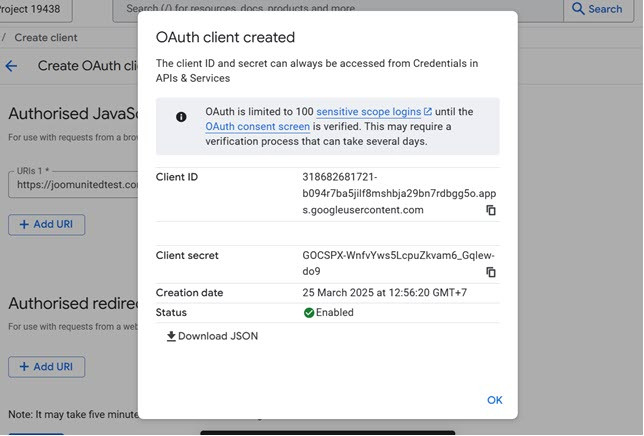
しばらくすると、GoogleがクライアントIDとクライアントシークレットを生成し、ポップアップに表示します。この情報は必ず安全に保存してください。さらに、これらの認証情報をJSONファイルとしてダウンロードし、安全に保管することもできます。.
WordPressにクライアントIDを追加
クライアントIDとクライアントシークレットをWordPressと連携するには、WordPressダッシュボードで設定 > WP Media Folder に移動します。.
左側のメニューで、 「Cloud」>「Google Drive」 に移動します。次に、 「Manual」 オプションを選択します。そこに、Google Client IDとGoogle Client Secretという該当するフィールドにクライアントIDとクライアントシークレットを入力します。その後、 「Google Driveに接続」
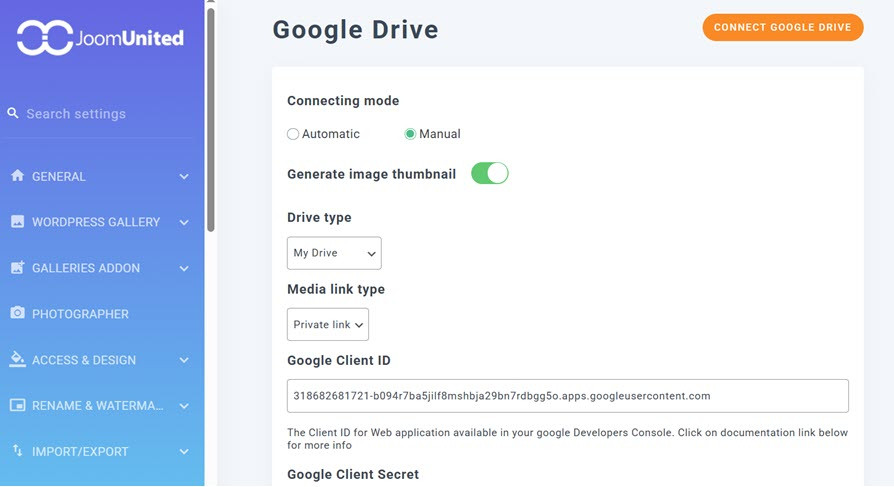
ポップアップが表示され、接続したいGoogle Driveアカウントを選択するよう求められます。その後、接続に必要な権限の詳細が表示されます。各権限リクエストの横にあるチェックボックスをオンにしてください。.
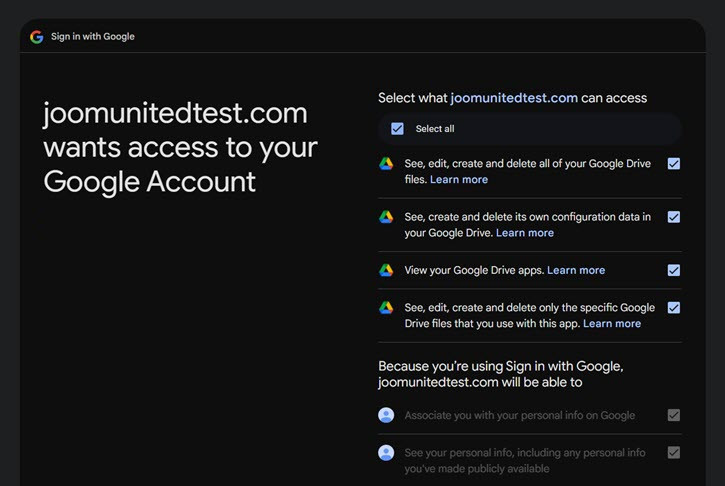
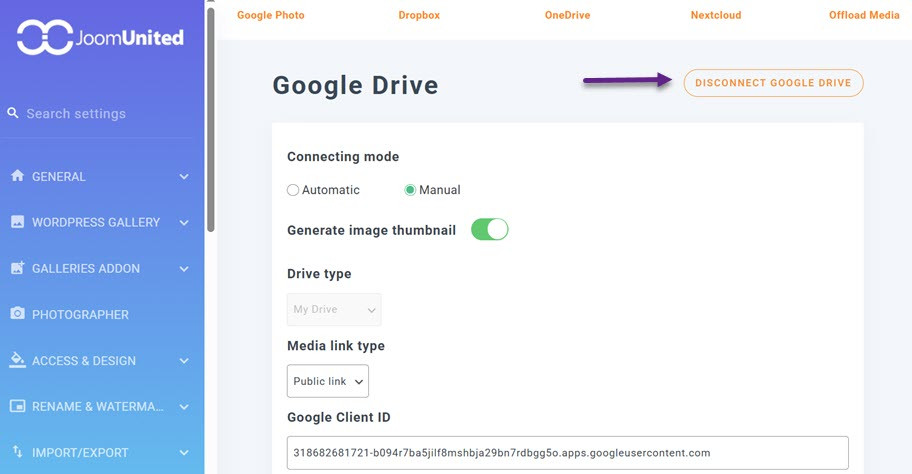
クリック 「続行」、 その後、選択してセットアップを完了します 「変更を保存」。 この時点で、Google Drive が WordPress メディアライブラリに正常にリンクされました。
すべてのウェブマスターの皆様へ!
時間を節約し、生産性を向上させましょう WP Media Folder。クライアントのメディアファイルを簡単に整理し、カスタムギャラリーを作成し、シームレスなユーザー体験を提供します。
今すぐウェブサイトプロジェクトをアップグレードしましょう!
まとめ
Google DriveとWordPressを連携させることで、サーバーストレージに負担をかけることなくメディアファイルを効率的に管理できます。画像、動画、ドキュメントをクラウドに保存することで、シームレスなファイル整理、ウェブサイトのパフォーマンス向上、チームメンバー間のコラボレーション強化を実現できます。自動または手動のいずれの方法でも、統合プロセスによってファイルへの簡単なアクセスと同期が可能になり、コンテンツ管理がより効率化されます。.
以下のようなツールを使えば、 WP Media Folder、 Google Drive を WordPress に接続するのは簡単です。このツールは自動同期と手動設定のオプションを提供します。ステップバイステップのセットアップに従うことで、ユーザーはメディアライブラリの機能を強化し、ファイルがアクセス可能で整理された状態を保つことができます。
ブログを購読すると、サイトに新しい更新があったときにメールでお知らせしますので、見逃すことはありません。.



