 WordPress 製品
 Joomla製品
 Support
 News
News Login
Login初心者向け:FTPを使ってWordPressにファイルをアップロードする方法

テーマをアップロードしたり、プラグインをインストールしたり、エラーを修正したりするために、WordPressのファイルに直接アクセスする必要がある場合があります。これを行う最も簡単な方法の1つは、FTP(File Transfer Protocol)を使用することです。FTPを使用してWordPressにファイルをアップロードする方法を学ぶことで、特にWordPressダッシュボードから変更を加えられない場合に、多くの時間を節約できます。.
- FTPはWordPressファイルを管理するための信頼できる方法を提供します—WordPressダッシュボードからロックアウトされたり、管理者の問題に遭遇した場合でも、サイト上のファイルを直接アップロード、編集、削除することができます。.
- 初心者にとって、FTPはより多くの制御と柔軟性をもたらし、テーマ、プラグイン、大量のメディアファイルのアップロードや、簡単なドラッグアンドドロップまたは右クリックによるアップロードでサイトの問題をトラブルシューティングすることを簡単にします。.
- FTP 経由でのファイルアップロードは、大容量または複数のアップロードに適しており、WordPress ディレクトリ内の適切な場所にファイルを正確に配置できるため、安定したサイト更新と安全なカスタマイズを実現します。.
目次
このガイドでは、FTPを使い始めるために必要なすべてを学びます。FTPクライアントの選び方から、安全な接続とファイル転送までを解説します。.
FTPとは?

FTP(File Transfer Protocol)は、お使いのコンピューターとWordPressサイトをホストするサーバー間でファイルを転送するためのプロトコルです。これは、お使いのデバイスとウェブサイトのストレージをつなぐ橋のようなものだと考えてください。FTPを使えば、WordPressの管理画面にログインすることなく、サイト上のファイルをアップロード、ダウンロード、編集できます。.
FTPは通常、FileZillaなどのFTPクライアントを介して使用されます。このアプリでは、右側(サーバー)にWordPressサイトのフォルダ、左側(コンピューター)にローカルフォルダが表示されます。簡単なドラッグ&ドロップで、コンピューターからWordPressサーバーへファイルを簡単に移動できます。.
FTPを使用してWordPressにファイルをアップロードする必要がある理由

ファイルサイズが大きすぎたり、ダッシュボードでエラーが発生したり、壊れたファイルを修正する必要がある場合、WordPressから直接 ファイルをアップロード できないことがあります。そのような場合、FTPはサーバー上のファイルを直接管理するための迅速で実用的な方法です。
WordPressでFTPを使う必要がある一般的な理由をいくつか紹介します:
- テーマやプラグインを手動でアップロード: ダッシュボードからのインストールが失敗した場合。
- ウェブサイトのエラーを修正: 例えば、テーマやプラグインがサイトをクラッシュさせる場合などです。
- 重要なファイルをバックアップ: wp-contentフォルダやwp-config.phpファイルなど。
- サーバーから直接ファイルを編集または置き換え: cPanelへのアクセスは不要です。
FTPを使えば、WordPressサイトのファイルを完全に制御できます。最初は技術的に聞こえるかもしれませんが、基本的な手順を理解すれば、プロセスは実に簡単です。.
FTPクライアントの選び方

ファイルの転送を開始する前に、FTPクライアントが必要です。これは、お使いのコンピュータをWordPressホスティングサーバーに接続するプログラムです。FTPプロトコルを使用してファイルをアップロード、ダウンロード、管理することができます。利用可能なFTPクライアントはいくつかあり、それぞれの機能やお使いのオペレーティングシステムとの互換性が異なります。.
以下は、選択できる人気で信頼性の高いFTPクライアントの一部です:
- FileZilla: WindowsとMacの両方で最も人気のあるFTPクライアントの1つです。無料でオープンソース、使いやすく、初心者に最適です。FileZillaはSecure File Transfer Protocol(SFTP)にも対応しているため、ウェブサイトのファイルを転送する際の安全な選択肢となります。
- WinSCP: クリーンなインターフェースと高度なファイル管理機能を求めるWindowsユーザーに最適な選択肢です。WinSCPは、強力なセキュリティオプションと、アクセスを容易にする接続プロファイルの保存機能で知られています。
- Cyberduck: Macユーザーに最適なCyberduckは、シンプルでありながら強力なFTPクライアントで、Google DriveやDropboxなどのクラウドストレージサービスにも対応しています。ドラッグアンドドロップ機能により、ファイル転送が簡単に行えます。
これらのクライアントはすべて同様に動作します。FTP認証情報を使用してウェブサイトに接続し、コンピューターとサーバー間でファイルを転送します。このガイドではFileZillaを例として使用しますが、お好みのFTPクライアントでも同じ手順を実行できます。.
あるいは、外部アプリを切り替えずにWordPressファイルを管理したい場合は、 WP File Downloadのようなプラグインを使用できます。 WordPressダッシュボード内に直感的なインターフェースを提供し、サイトを離れることなくファイルのアップロード、整理、アクセス制御が可能です。
WP File Downloadを使用すると、FTP クライアントを使うのと同じ柔軟性を、よりシンプルで高速、そして視覚的にわかりやすい方法で享受できます。.
クライアントのウェブサイト向けに強力なファイル管理ソリューションをお探しですか?
WP File Download がその答えです。ファイルカテゴリ、アクセス制限、直感的なUIなどの高度な機能を備えています。
一流のファイル整理機能でクライアントを感動させましょう!
FTP 経由で WordPress に接続する

FTPを使用してWordPressサイトに接続するには、FTPログイン認証情報が必要です。これにはユーザー名、パスワード、ホストアドレスが含まれます。通常、これらの詳細はウェブホスティングサービスが提供しており、ホスティングのダッシュボード(cPanelなど)や、ホスティングアカウント作成時に受け取ったウェルカムメールで確認できます。.
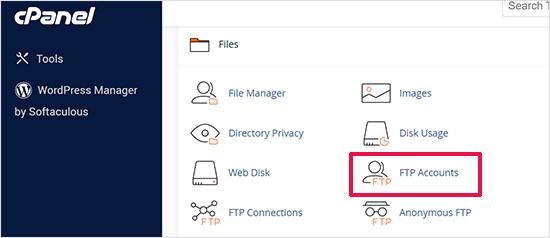
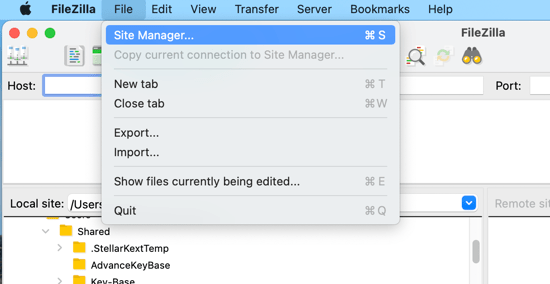
認証情報を取得したら、FTPクライアント(例えばFileZilla)を開きます。上部メニューから ファイル > サイトマネージャー をクリックして、新しい接続を設定します。
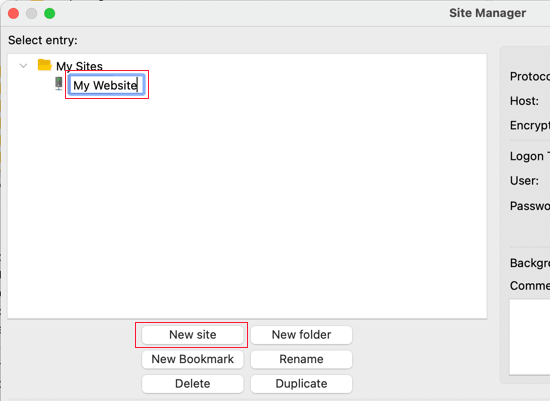
次に、 新規サイト を選択して名前を付けます。これにより、後でサイトを簡単に識別できるようになります。
次に、接続の詳細を入力してください:
- ホスト: 通常はあなたのドメイン名(例: yourdomain.com)、場合によっては ftp.yourdomain.com
- プロトコル: ホストが対応している場合はSFTPを選択し、そうでない場合はFTPを選択してください
- ログオンタイプ: 通常を選択
- ユーザー名とパスワード: ホストから提供された認証情報を使用してください
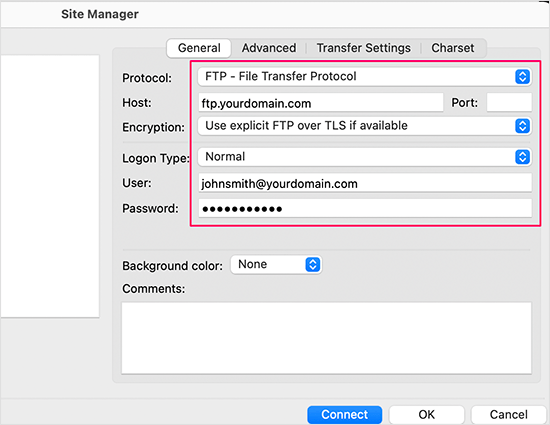
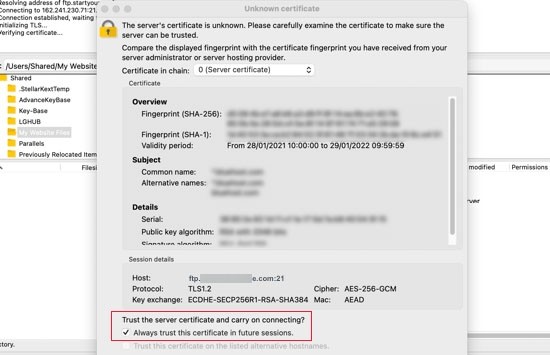
情報を入力したら、 接続をクリックします。初めて接続する場合、FileZilla がセキュリティ証明書のポップアップを表示することがあります。「次回以降もこの証明書を信頼する」というチェックボックスをオンにして、OK を押して続行してください。
接続すると、2つのパネルが表示されます:
- 左側(ローカルサイト) – コンピューター上のファイルとフォルダ
- 右側(リモートサイト)– WordPress ホスティングサーバーに保存されているファイル
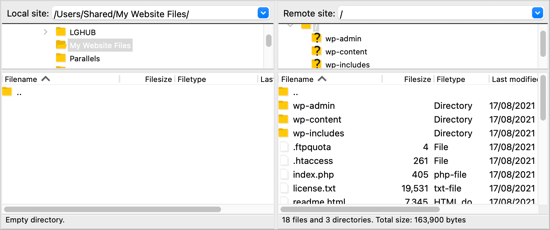
このレイアウトでは、コンピューターとWordPressサイト間でファイルを簡単にドラッグ&ドロップできるため、ファイル管理が迅速かつ便利になります。.
FTP 経由で WordPress にファイルをアップロードする
FTP接続を設定したら、WordPressサイトへのファイル転送を開始できます。まずは簡単な例として、小さなテストファイルをアップロードし、すべてが正しく動作することを確認しましょう。.
お使いのコンピューターで、メモ帳(Windows)またはテキストエディット(Mac)を開き、空白のドキュメントを作成して test-upload.txt として保存します。次に、FTP クライアントを開き、左側の「ローカルサイト」パネルでこのファイルが含まれているフォルダーを探します。.
次に、右側のリモートサイトパネルでWordPressサイトのメインディレクトリに移動します。テストファイルを右クリックし、 アップロードを選択します。
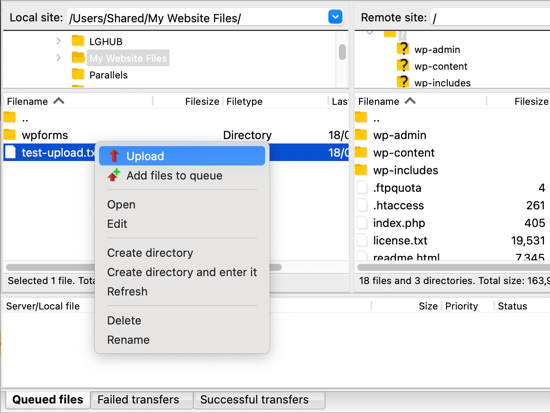
ファイルはお使いのコンピューターからウェブサイトにコピーされ、元のファイルはお使いのデバイスに安全に保存されます。.
ファイルをドラッグ&ドロップするよりも、右クリックでアップロードする方法を使用することをおすすめします。ドラッグ&ドロップでのアップロードは、誤ってファイルを間違ったフォルダに配置してしまうなどのミスにつながることがあります。WordPressは特定のファイルを特定の場所に保存するため、間違った場所にアップロードするとサイトが正常に動作しなくなる可能性があります。.
さまざまな種類のファイルをどこに配置すべきかの簡単なガイドはこちらです:
- メディアファイル: /wp-content/uploads/
- テーマ: /wp-content/themes/
- プラグイン: /wp-content/plugins/
たとえば、プラグインを手動でインストールする場合は、まずWordPress.orgからダウンロードし、ファイルを解凍します。すると、すべてのプラグインファイルを含むフォルダが作成されます。FTPクライアントで左パネルのそのフォルダを開き、右パネルで/wp-content/plugins/に移動してアップロードします。.
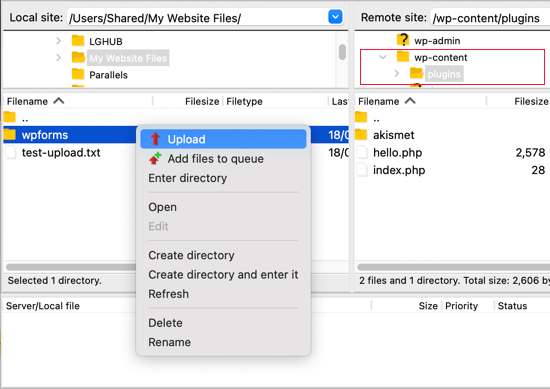
プラグインやテーマのアップロード処理は、単一ファイルの場合より時間がかかることがあります。完了したら、WordPress の管理ダッシュボードを開き、「プラグイン」または「テーマ」ページに移動して、新しくアップロードした項目を有効化します。.
FTP経由でファイルをダウンロードまたはバックアップする

FTPはファイルのアップロードだけに使うものではありません。WordPressサイトからコンピュータへファイルをダウンロードするのにも利用できます。これは、ファイルをローカルで編集したいときや、サイトのファイルのバックアップコピーを作成したいときに便利です。.
ファイルをダウンロードするには、FTPクライアントを開き、リモートサイトパネル(右側)で目的のファイルに移動します。次に、そのファイルを右クリックして「ダウンロード」を選択します。ファイルは、ローカルサイトパネル(左側)でお使いのコンピューター上に現在表示しているフォルダーに自動的にコピーされます。.
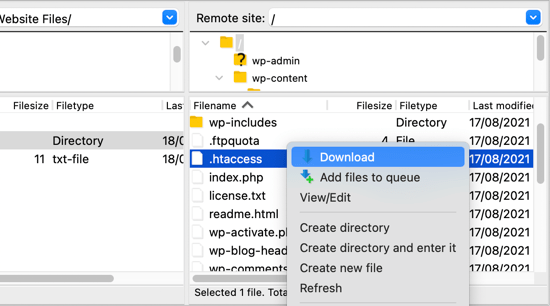
また、WordPressのすべてのフォルダとファイルをコンピュータにダウンロードして、簡単なバックアップとして保存することもできます。ルートディレクトリ内のすべてを選択し、ダウンロードプロセスを開始するだけです。ただし、この方法ではWordPressのファイルのみがバックアップされ、投稿、ページ、コメントなど、WordPressデータベースに保存されているウェブサイトのコンテンツは含まれないことに注意してください。.
ウェブサイトの完全なバックアップを作成するには、ファイルとデータベースの両方をバックアップする必要があります。データベースはホスティングのコントロールパネルから手動でエクスポートするか、WordPressのバックアッププラグインを使用して、より簡単で自動化されたプロセスで行うことができます。.
WordPressでFTPを使用する際のベストプラクティス

FTPを使用すると、WordPressファイルを完全に制御できますが、大きな力には責任が伴います。サイトを安全に保ち、偶発的なミスを避けるには、FTP経由でファイルを管理する際にいくつかのベストプラクティスに従うことが重要です。.
安全な転送のためにSFTPを使用する
標準のFTPではなく、常にSFTP(Secure File Transfer Protocol)を選択してください。FTPとは異なり、SFTPは接続を暗号化し、ログイン情報やファイルをハッカーやデータ漏洩から保護します。.
ほとんどのホスティングプロバイダーは、すでにデフォルトでSFTPをサポートしています。FTPクライアントで接続する際は、SFTPオプションを選択して、すべてのファイル転送が暗号化され安全であることを確認してください。.
変更を加える前にバックアップ
ファイルをアップロード、置換、または削除する前に、WordPress サイトの完全バックアップを作成してください。ファイルとデータベースの両方を含めます。これにより、転送中に問題が発生した場合の安全策が確保されます。.
FTP経由でwp-contentフォルダをダウンロードして手動でバックアップするか、自動バックアップ用のプラグインを使用できます。最新のバックアップがあれば、重要なデータを失うことなくサイトを迅速に復元できます。.
アクセスを制限して保護する
FTPアクセスは信頼できるユーザーにのみ付与し、不要になったらすぐに取り消してください。また、強力で固有のパスワードを使用し、定期的に変更して不正アクセスのリスクを軽減してください。.
1つのアカウントを共有するのではなく、ユーザーごとに個別のFTPアカウントを作成してください。これにより、権限の管理が容易になり、より良いセキュリティを維持できます。.
ソフトウェアと権限を最新の状態に保つ
FTPクライアントは常に最新の状態に保ってください。更新によってバグやセキュリティ上の脆弱性が修正されることが多いためです。古いソフトウェアを使用していると、サイトが攻撃に対して無防備になる可能性があります。.
さらに、ファイルのパーミッションを確認し、許可されたユーザーだけが重要なファイルを変更できるようにしてください。適切なパーミッションを設定することで、誤った削除や意図しない変更を防ぐことができます。.
すべてのウェブマスターの皆様へ!
クライアントのウェブサイトを WP File Downloadで強化しましょう。安全でカスタマイズ可能なファイルリポジトリを作成し、クライアントがファイルに簡単にアクセスして管理できるようにします。
今すぐウェブデザインサービスをアップグレードしましょう!
まとめ
FTPを使ってWordPressにファイルをアップロードする方法を学ぶことで、ウェブサイトの構造と機能をより細かく制御できるようになります。FTPを使えば、ダッシュボードにアクセスできないときでも、テーマやプラグインを手動で追加したり、エラーを修正したり、ファイルをバックアップしたりできます。最初は技術的に思えるかもしれませんが、FTPを使いこなすことは、柔軟性と直接的なファイル管理を求めるすべてのWordPressユーザーにとって必須のスキルです。.
ファイル管理をさらに簡単にするには、 WP File Download のような専用プラグインの使用を検討してください。ダッシュボードから直接 WordPress ファイルを整理、アップロード、管理できるため、FTP クライアントを開く必要はありません。これにより、FTP と同じ操作性と柔軟性を、より視覚的で初心者に優しいインターフェースで享受できます。
ブログを購読すると、サイトに新しい更新があったときにメールでお知らせしますので、見逃すことはありません。.



