 WordPress製品
 Joomla 製品
 サポート
サポート ニュース
ニュース ログイン
ログインExcelファイルをWordpressテーブルと同期およびインポートする

重要な組織には重要な Microsoft Excel ファイルがあり、重要な Excel ファイルはプロフェッショナルに表示されるに値します。この記事では、WordPress で利用できるすべてのオプションを評価し、WordPress ウェブサイトのテーマと一貫性のある方法でテーブルを表示し、ウェブサイトの顧客にプロフェッショナルなメッセージを送信する方法について説明します。.
WPテーブルとのExcel同期をビデオで見る
WP Table Manager スプレッドシートを作成し、プロフェッショナルな環境で美しく見栄えの良い表を表示するのに最適なツールです。このプラグインにはWordPress上でスプレッドシートを作成するための多くのツールが備わっていますが、 WP Table Manager で開始するのを待つ必要はないかもしれません。会社のすべてのスプレッドシートがMicrosoft Excelファイルに保存されている場合でもご安心ください WP Table Managerのツールの1つを使えば、ExcelファイルをWordPressにインポートできます。
WP Table Managerのおかげで、WordPress上のスプレッドシートを手動で再作成する必要がなくなります。その代わり、 WP Table Managerのインポートツールを使って、スプレッドシートをWordPressのテーブルマネージャにコピーすることができます。最も良い点は、いくつかの簡単なステップでテーブルをインポートできることです。ファイルをサーバーにコピーして、いくつかのクリックをするだけです。WordPressへのMicrosoft Excelスプレッドシートのインポート方法の詳細については、引き続きお読みください。.
クライアントのウェブサイトのための堅牢なテーブル管理ソリューションをお探しですか?
プライステーブルから製品比較まで、このプラグインはデータを明確にユーザーフレンドリーに表示するための機能を提供しま゙す。
競合作るためのエッジドを手に入れる
WordPressへのExcelファイルのインポート方法
ExcelファイルをWordPressにインポートするのは悪夢ではありません。むしろ、 WP Table Manager があれば、テーブルマネージャでMicrosoft Excelファイルを簡単に使い始めることができます。さっそく始めましょう!
この投稿では、Microsoft Excelファイルを使用して、車に関連するいくつかの費用(適切に「Expenses」と呼ばれる)を含みます。スプレッドシートのデータは以下のようになります。.

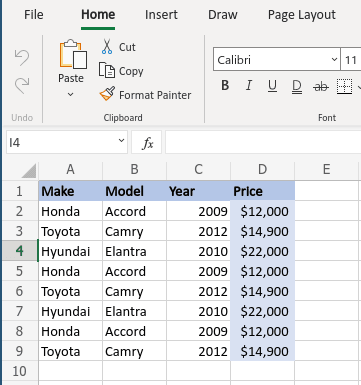
ご覧のとおり、これは単なるExcelファイルではありません。スタイルやその他のカスタマイズオプションもあります。WordPressで作業できるため、スタイルオプションを削除しないでください。.
スプレッドシートをインポートする方法は2つあります。最初の方法では、Excelファイルをサーバーの任意の場所にコピーして貼り付ける必要があります。この例では、「Excel-Files」というフォルダを作成し、そこにExcelファイルを貼り付けます。.
Excelファイルのコピーを作成したら、テーブルマネージャーに移動し、 「新規作成」ボタンをクリックして「テーブル」を選択します。このボタンをクリックすると、新しい空のテーブルが作成されます。このテーブルは、インポートしたExcelスプレッドシートを格納するコンテナとなります。新しいテーブルの名前を、ローカルのMicrosoft Excelファイルと同じ「経費」とします。
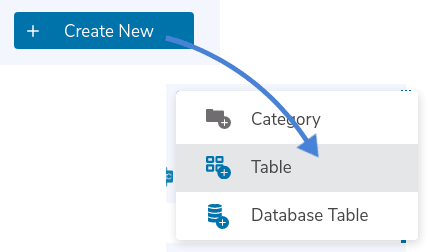
新しく作成したテーブルで、メニューの「インポートと同期」をクリックし、 「Excel」を選択します。

ポップアップウィンドウが表示されます。スプレッドシートへの直接リンクがある場合は、 Excelリンクの下に直接リンクを挿入できます。そうでない場合は、 サーバーを参照 して、サーバーにコピーしたExcelファイルを検索します。
「サーバーを参照」ボタンをクリックすると、サーバー上のすべてのフォルダーが一覧表示されたポップアップウィンドウが表示されます。ツリーをたどってファイルの場所を探します。この例では、パスはwp-content > Excel-Files > Expenses.xlsxです。ファイルを選択して「OK」をクリックします。

インポートする前に、最後に切り替えるオプションが1つあります。 スタイルをフェッチ。このオプションを使用すると、データに加えてスプレッドシートからスタイルをインポートできます。たとえば、スプレッドシートには独自のスタイルがあったため、WordPressでスタイルを再現する手間を省くためにスイッチを切り替えました。

クリック データ取得 をクリックすると、 WP Table Manager がデータとスタイルをインポートします( スタイルを取得 オプションにもチェックを入れた場合)。ポップアップが消えたら、WordPressのテーブルマネージャにデータ と スタイルが表示されているはずです。

Excelスプレッドシートをインポートするには、もう一つ、少し速い方法があります。 「インポートと同期」から再び「Excel」を選択します。ただし、今回は「サーバーを参照」をクリックするのではなく、 「Excelをインポート」をクリックしてテーブルをアップロードします。最初のドロップダウンメニューから、データのみをインポートするか、スタイルもインポートするかを選択することを忘れないでください。
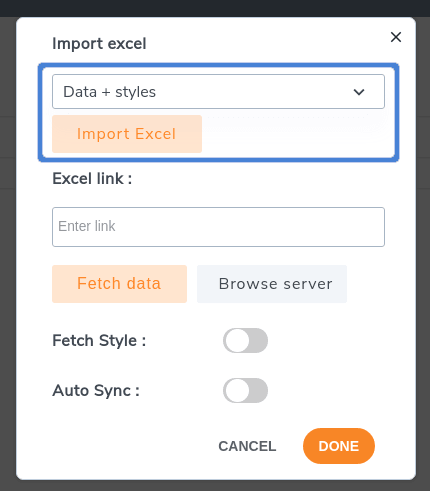
ご覧のとおり、ExcelスプレッドシートをWordPressにインポートするのは非常に簡単です。これで、 WP Table Managerで作成された他のテーブルと同じようにテーブルを操作できます。つまり、任意のWordPress投稿またはページにスプレッドシートを埋め込むこともできます。.
次のステップ: WordPressでのExcel同期
テーブルをインポートした後の次のステップは、Excelスプレッドシートを WP Table Managerと同期することです。つまり、 WP Table Managerでテーブルを編集した場合、ファイルを双方向に変更したいということです。最も良い点は、それが可能であれば、ファイルをインポートするよりもさらに簡単だということです!
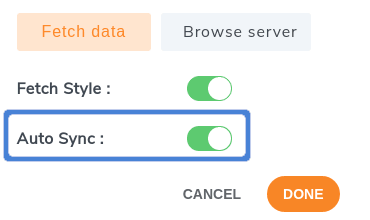
同期を設定するには、もう一度テーブルマネージャに移動し、インポートしたテーブルを開きます。テーブルマネージャにいるので、もう一度Excelオプションをインポート&同期メニューから開き、同期オプション「自動同期」を探します。.
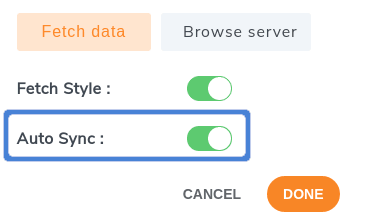
以前と同様に、スタイルを同期する場合は、スタイルの取得オプションをオンにしてください。最後に、同期の頻度、つまり WP Table Manager がWordPressのテーブルをMicrosoft Excelファイルと同期する頻度を選択できます。.
同期の周期を設定するには、 「テーブルマネージャー」>「設定」に移動します。 「メイン設定」タブで、 「同期遅延」の横にあるドロップダウンをクリックし、時間を選択します。たとえば、5分を選択すると、 WP Table Manager 5分ごとにWordPressテーブルをサーバー上のファイルと同期します。 即時同期を行うには、 「いいえ」を選択します。

最後に、 設定を保存 をクリックして同期処理を完了します。 WP Table Manager はバックグラウンドで同期処理を実行し、WordPressのテーブルとExcelファイルが常に同期されるようにします。
それで完了です!ExcelファイルをWordPressのテーブルにわずか数ステップで変換しました。さらに重要なのは、WordPressのテーブルとExcelファイルの間で変更をコピーするために前後に移動する必要がなくなったことです。また、 WP Table Manager がすべての作業を行うため、スタイルオプションをコピーする時間を無駄にする必要もありません。わずか数分で1日の仕事が終わります。.
オンラインExcelスプレッドシートのインポート
最近では、スプレッドシートを作成または編集するためにMicrosoft Officeを使用する必要はありません。Microsoft自身のOffice 365のようなクラウドサービスを使用することがますます一般的になっています。Office 365を使用してスプレッドシートで共同作業を行う場合、良いニュースがあります。WP Table ManagerもOffice 365スプレッドシートをサポートしています。.
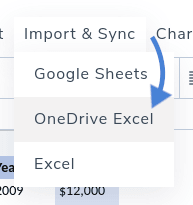
をインポートする手順は OneDrive 、ほぼ同じです。今回は、Excel スプレッドシート [インポートと同期]メニューから[Excel]ではなくOneDrive Excel] を選択します。最大の違いは、Office 365 のスプレッドシートをサーバーにコピー&ペーストする必要がなくなったことです。

代わりに、 リンクするだけです OneDrive に WP Table Manager。Office 365 から、スプレッドシートを [ファイル] > [共有] > [埋め込み]をクリックし、ポップアップウィンドウの下部にある WP Table Manager をクリックします埋め込みコードを見つけます。このリンクをにコピーし、 [データの取得]。
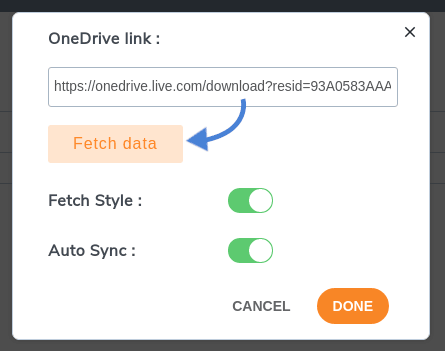
テーブルをインポートすると、 テーマ WP Table Manager 提供する素晴らしいを利用できるようになります!
全てのウェブマスターへ!
クライアントのウェブサイトを WP Table Managerで強化しましょう。テーブル、チャート、スプレッドシートを簡単に管理・カスタマイズし、クライアントにダイナミックで魅力的なデータビジュアライゼーションを提供します。
今日すぐにお客様のウェブデザインサービスをアップグレードしましょう!
WP Table Managerには、他にも多くの素晴らしい機能があります。 WP Table Manager を使用すると、Gutenbergから直接テーブルを管理できます! manage the tables directly from Gutenberg!manage the tables directly from Gutenberg! 何を待っていますか? もう1つの生産的な仕事に費やすことができる貴重な時間を節約し始めましょう。こちらからメンバーシップを購入してください! here!
ブログを購読すると、新しい更新情報があった際にメールでお知らせしますので、見逃すことはありません。.




