 WordPress 製品
 Joomla製品
 Support
 News
News Login
LoginCSVファイルをWordPressのテーブルとしてインポートおよび同期する方法

WP Table Managerを使えば、CSVファイルをWordPressのテーブルにインポートするのはかつてないほど簡単になり、わずか数クリックでファイルを同期してインポートできます。.
CSVファイルはどのようなウェブサイトで作業する際にも非常に役立ちます。多くの有用な情報が含まれており、かなり整理された形で並んでいます。問題は、それらを閲覧するのが難しい場合があることです。表形式で表示する方が通常は優れていますが、インポートや変換のプロセスが時に煩わしいことがあります。しかし、もうそんなことはありません!
WP Table Manager では同期とインポートができるだけでなく、テーマ、HTMLエディターなどすべてのツールを使って、 WP Table Manager の他のテーブルと同じようにテーブルを編集できます。
クライアントのウェブサイト向けの堅牢なテーブル管理ソリューションをお探しですか?
価格表から製品比較まで、このプラグインはデータを明確でユーザーフレンドリーな方法で提示する強力な機能を提供します。
今すぐ競争優位性を手に入れましょう!
CSVをWordPressテーブルに簡単に変換
このチュートリアルでは、いくつかのボタンをクリックするだけでCSVファイルをWordPressのテーブルにインポートする方法を紹介します!素晴らしいと思いませんか?それでは始めましょう。.
まず最初に、空の表を作成する必要があります。そのためには、 WP Table Manager > すべての表
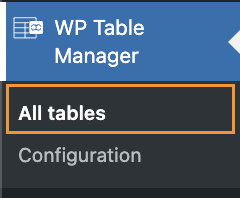
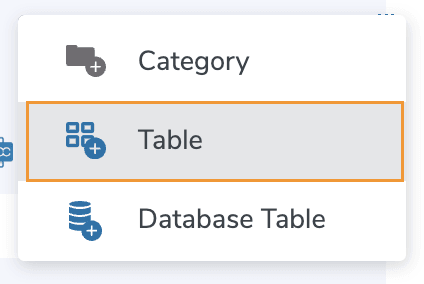
すべてのテーブルを含むメインダッシュボードが表示されるので、 + Create New > Tableをクリックしましょう。
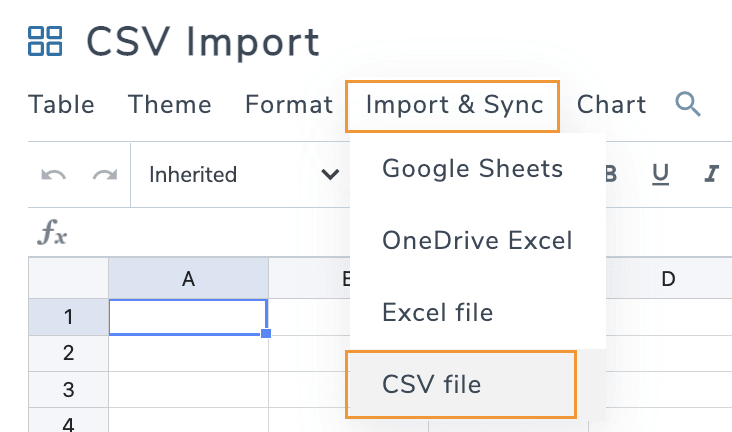
空のテーブルとともに新しいタブが開きます。タイトルを定義し、マウスを Import & Sync > CSV File に合わせて、 CSV Fileをクリックします。
CSVファイルで利用可能なすべてのオプションを備えたポップアップです。まずは CSVファイルの単一インポート を試してみましょう。これにより PCのファイルマネージャーが開き、CSVファイルを探して選択できます。
Select Fileをクリックします。

これによりファイルマネージャーが開き、インポートしたいファイルを探して選択し、ファイルを検索して、最後に「開く」をクリックします。.
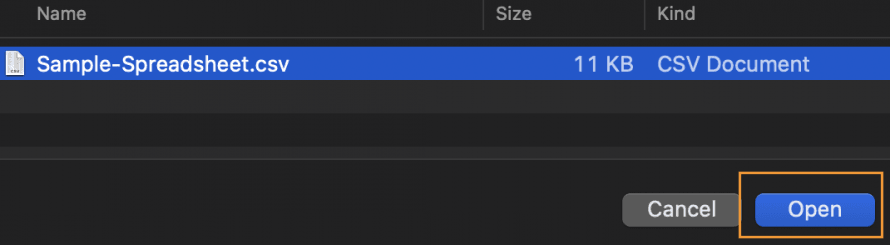
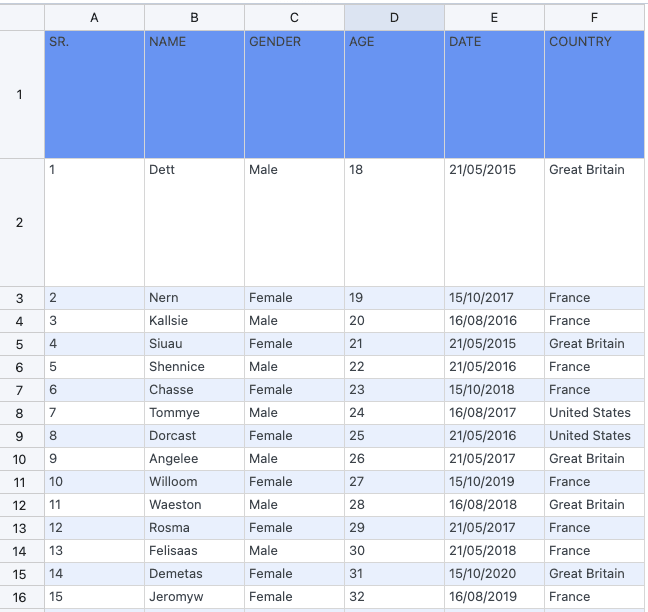
これを行うと、CSVが自動的にインポートされて完了します!これでCSVをテーブルとして扱う準備が整いました!
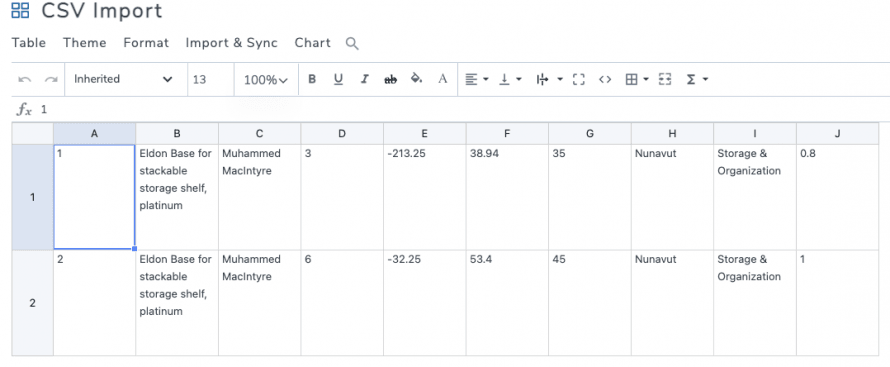
これで、スタイルやテーマを適用したり、コンテンツを追加したり削除したり、テーブルに対して自由に操作できるようになりました!
CSVファイルをWordPressの表と同期する
CSVファイルを編集し続けて、その内容をWordPressサイトで表として表示したいだけの場合はどうでしょうか?それも、 WP Table Manager がCSVファイル向けに提供している同期オプションを使えば完全に可能です!
同期オプションを使用すると、WP Tableのコンテンツを、別の場所や自社サーバーでホストできるCSVファイルと同期できるようになります。.
まず最初に、先ほど見たようにテーブルを作成するか、既存のテーブルに移動し、マウスを インポートと同期 の上に置いて、 CSVファイルをクリックします。
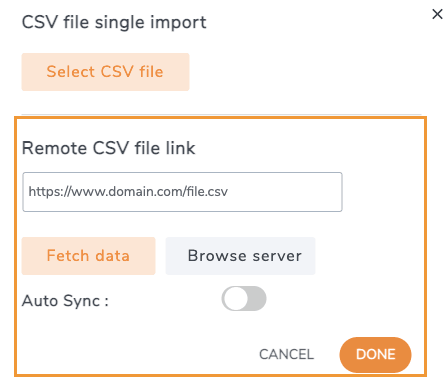
オプション付きのポップアップが表示されますが、今回は外部ファイルを追加するか、サーバー内のファイルを参照するオプションが表示される2番目のセクションを使用します。.
このチュートリアルでは、「サーバー内をブラウズ」オプションを選択します。外部ファイルオプションも同様に機能しますが、「サーバーをブラウズ」をクリックする代わりに、ファイルがある場所のURLを追加して データを取得をクリックします。
前述のとおり、サーバーファイルを見つけるには、 サーバーを参照をクリックする必要があります。
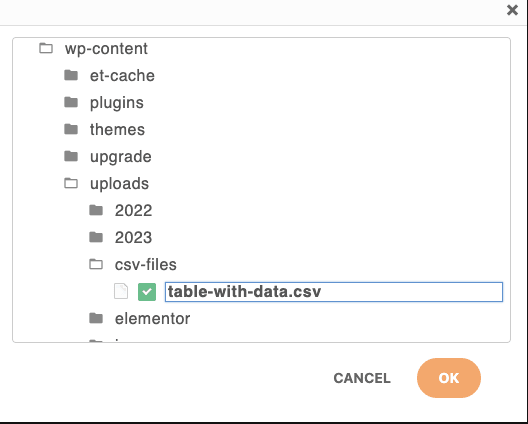
サーバーファイルを表示するファイルエクスプローラーが開き、そこを移動して、インポートおよび同期したいCSVファイルを最終的に選択できます。.
ファイルを探して選択し、最後に OKをクリックします。
ポップアップがサーバーURLを取得し、最後に 自動同期 をクリックして同期するかどうかを選択できます。このオプションを選択すると、テーブルは必要に応じて定義できる一定時間ごとにファイルをチェックします。
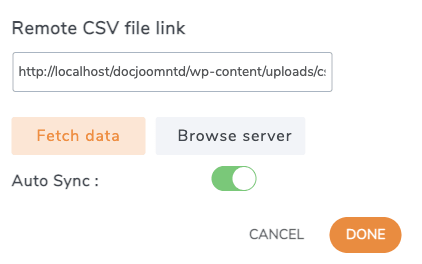
最後に、完了をクリックしてください!以上で、ファイルがインポートされ、テーブルは設定に応じてファイルをチェックします。.
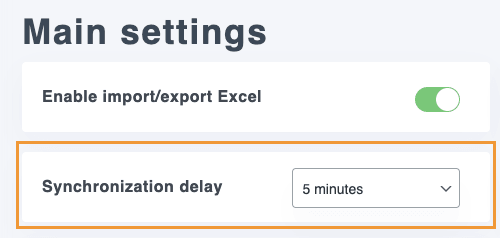
最後の設定として、同期間の 遅延 を なし から 48 時間に設定できます。これは WP Table Manager > 設定 > メイン設定 の 同期遅延で行えます。
これで完了です!わずか数クリックで、 WP Table Manager が提供する強力なツールを使って、CSVファイルをWPテーブルに取り込むことができました!
すべてのウェブマスターの皆様へ!
クライアントのウェブサイトを WP Table Managerで強化しましょう。テーブル、チャート、スプレッドシートを簡単に管理・カスタマイズし、クライアントに動的で魅力的なデータビジュアライゼーションを提供できます。
今日、あなたのウェブデザインサービスをアップグレードしましょう!
CSVファイルからプロフェッショナルなWordPressテーブルを作成
ご覧のとおり、このプラグインは本当に素晴らしいです!
CSVファイルだけでなく、ExcelやGoogle Drive、 OneDrive Excelなどのクラウドサービスに保存されたスプレッドシートもインポートできます。その後は、定義済みテーマやHTMLセルエディターなど、素晴らしいツールをすべて使って、テーブルを自由にスタイル設定・編集できます。何を待っているのですか? こちら から WP Table Manager を入手してください!
ブログを購読すると、サイトに新しい更新があったときにメールでお知らせしますので、見逃すことはありません。.




