 WordPress製品
 Joomla 製品
 サポート
サポート ニュース
ニュース ログイン
ログインChatGPTを利用したチャットボットをWordPressウェブサイトに構築する方法

AIチャットボットは、ウェブサイトがユーザーと対話する方法を変えています。インスタントサポートの提供、よくある質問への回答、リードの生成などを行います。現在利用可能な最も強力なツールの1つがOpenAIのChatGPTです。これをWordPressサイトに統合するのは思ったより簡単です。.
このガイドでは、WordPressサイトにChatGPTを搭載したチャットボットを設定し、その動作とスタイルをカスタマイズし、有用なサポートとリード生成アプリケーションを探求する手順を説明します。始めましょう!
- WordPressにChatGPTを搭載したチャットボットを統合することで、訪問者への即時かつインタラクティブなサポートと回答を提供し、ユーザーエンゲージメント、満足度、サイト滞在時間を向上させます。.
- このソリューションは、コンテンツ作成を合理化し、ルーチンタスクを自動化します。これにより、WordPressダッシュボードから直接記事、製品説明、見出し、レスポンスを生成でき、時間を節約し、手作業の負担を軽減します。.
- AIの高度な自然言語処理を活用することで、パーソナライズされた体験を提供し、SEOを改善し、ウェブサイトの全体的な機能を強化できます。サイトをよりスマートに、より便利に、より多くのリードを獲得する準備ができます。.
目次
ChatGPTチャットボットを構築する前に必要なものは?
WordPressサイトにChatGPTを統合する前に、基本的な要件がすべて整っていることを確認することが重要です。このステップにより、技術的な問題なくプロセスをスムーズに進めることができます。準備すべきものは次のとおりです:
- アクティブなWordPressウェブサイト – アクティブでアクセス可能なWordPressサイトが必要です。これは、チャットボットが統合され、動作するプラットフォームとなります。
- 登録済みのOpenAIアカウントとChatGPT APIキー – ChatGPTを使用するには、OpenAIに登録してAPIキーを生成する必要があります。このキーを使用して、チャットボットをOpenAIのChatGPTモデルに接続します。
- サードパーティ製のチャットボットプラグイン –これらのプラグインを使用すると、複雑な設定なしでチャットボットをすばやく作成できます。ChatGPTから取得したAPIキーを挿入するだけです。チャットボット機能をサポートする WP AI Assistant。チャットボットプラグインの1つに、 があります
- (オプション)基本的なHTML/CSSの知識 – チャットボットの色、位置、アイコンなどの外観をカスタマイズしたい場合は、HTMLとCSSの基本的な知識があると非常に役立ちます。ただし、基本的なチャットボットを実行するのに必須ではありません。
これらの必須項目の準備ができたら、WordPressサイトでのChatGPTベースのチャットボットの統合とカスタマイズのフェーズに進む準備が整います。.
ウェブサイトをスマートAIパワードアシスタントに変える!
24時間365日、あなたのビジネスを理解するインテリジェントチャットボットで訪問者と関わり、即座に回答を提供し、コンバージョンを促進します。技術的なスキルは必要ありません!
ChatGPTの統合と新しいチャットボットの作成
ここでは、 WordPressにOpenAI ChatGPTを追加する必要があります。統合手順は次のとおりです。
ステップ1: OpenAIからAPIキーを取得する
まず、OpenAIでアカウントを作成してください。次に、公式サイトにアクセスしてログインします。ログイン後、アカウントメニューから 「APIキーの表示」を選択してください。
次に、下の画像にある「新しい秘密鍵を作成」ボタンをクリックしてください。
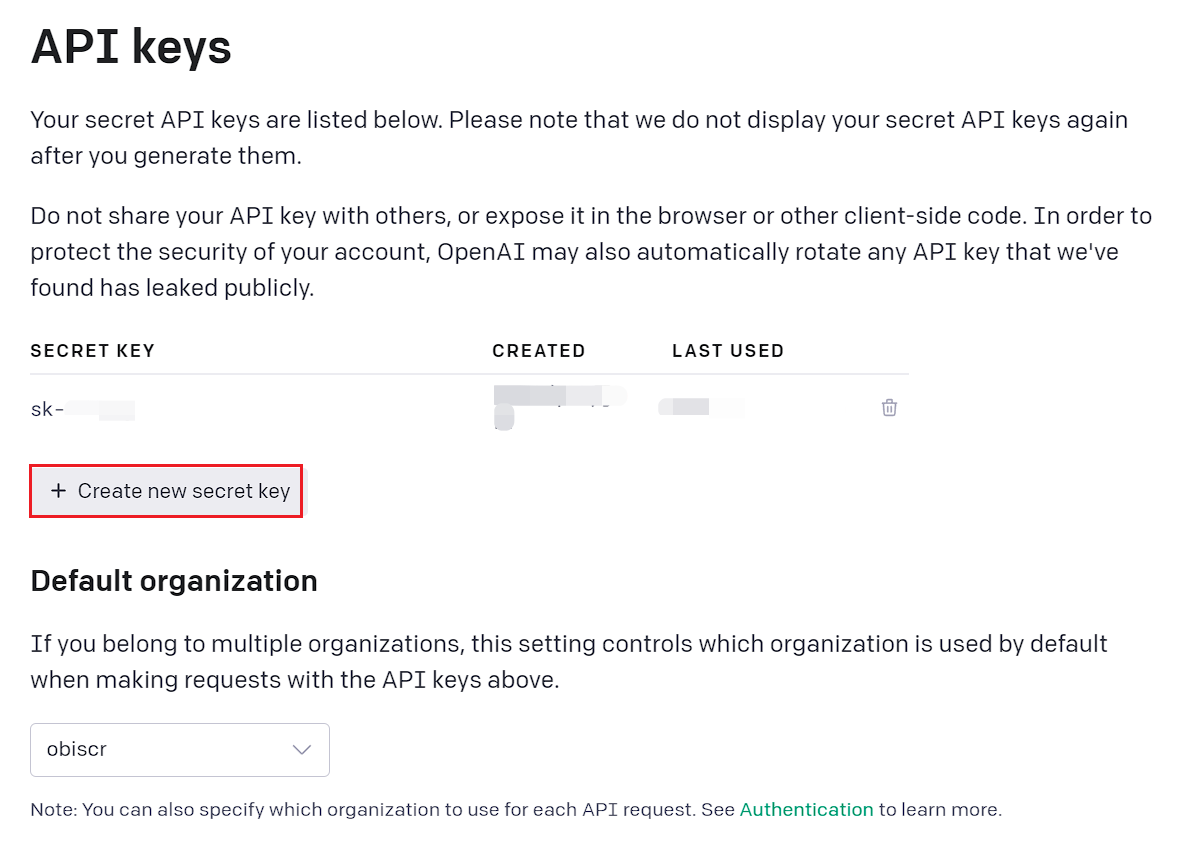
システムは自動的にキーを生成します。最後に、右側のコピーボタンをクリックして保存します。.
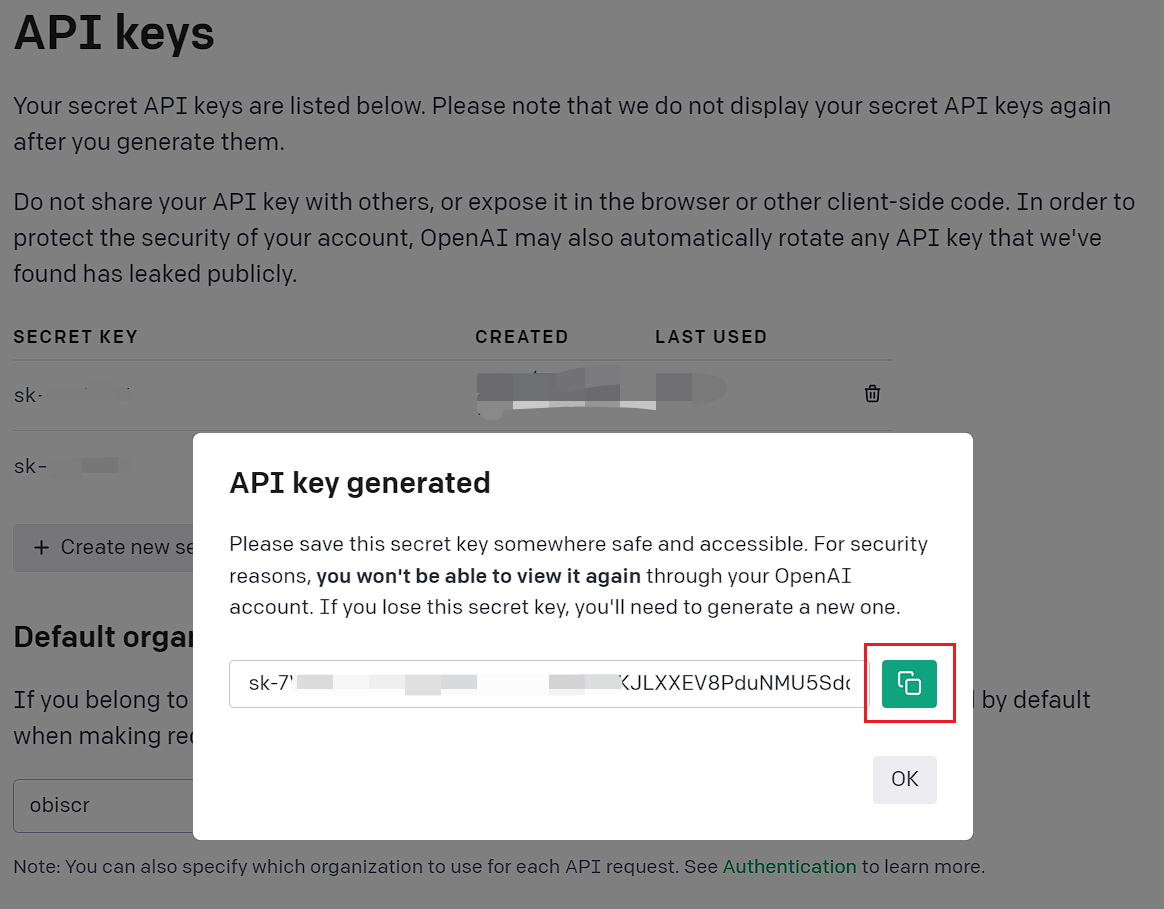
ステップ2: AIプラグインのインストールと設定
APIキーを取得したら、次のステップでは、サードパーティのプラグインを使用してWordPressと統合します。使用できるプラグインの1つは WP AI Assistantです。 その優れた機能の一部は次のとおりです。
- OpenAIとの直接統合
- WordPressやその他のデータを使用してAIをトレーニングする機能。.
- 自動データ更新
- さまざまなGPTモデルと互換性があります
このプラグインを使用すると、サイト訪問者または顧客からの質問に自動的に応答するチャットボットを作成できます。 WP AI AssistantとOpenAIを接続する手順は次のとおりです。
このプラグインを使用するには、まずWordPressダッシュボードからインストールしてください。 [プラグイン] > [新規プラグインを追加] > [プラグインをアップロード]、プラグインのZIPファイルをアップロードしてください。
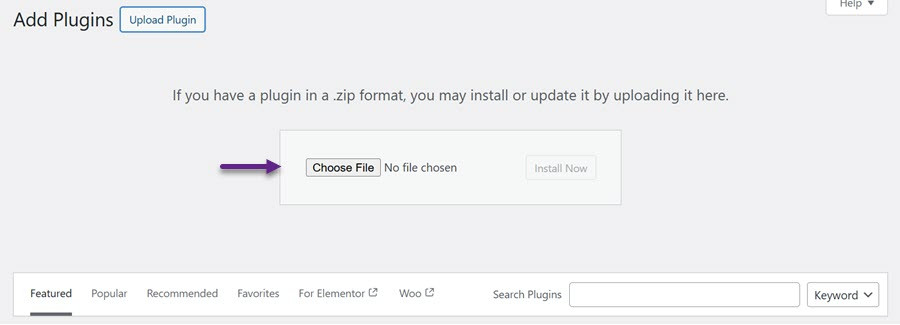
有効にするには、 アクティブ化 ボタンをクリックします。アクティブ化プロセスが完了すると、 WP AI Assistant メニューがWordPressダッシュボードの左サイドバーに表示されます。
ステップ3:APIキーを埋め込む
ステップ3、APIキーを埋め込む時が来ました。メニューを開くと、新しいインターフェイスが表示されます。設定タブに移動し、OpenAIから受け取ったAPIキーを入力します。.
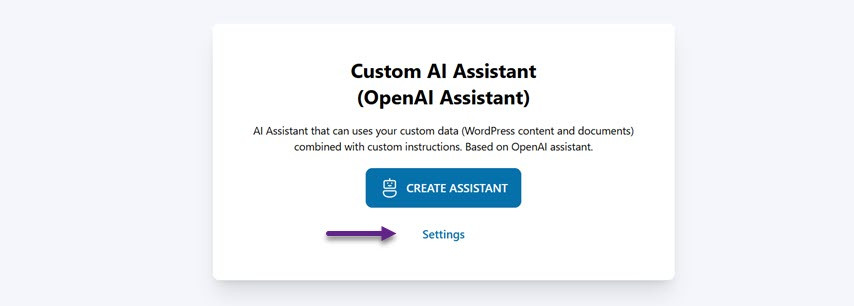
次に、指定されたフィールドにAPIキーを入力し、 変更を保存 をクリックして設定を確認し、適用します。
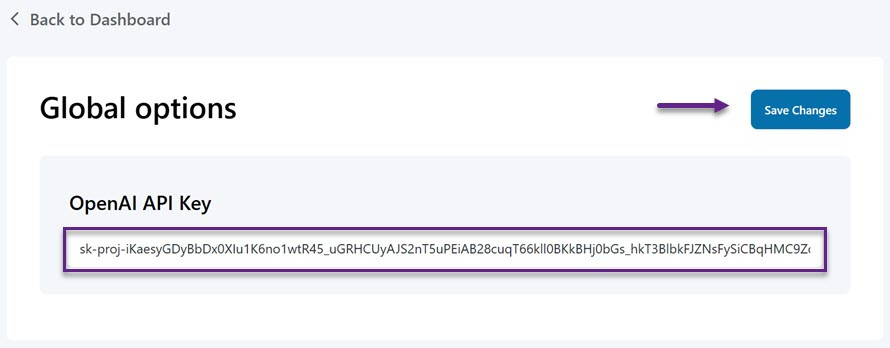
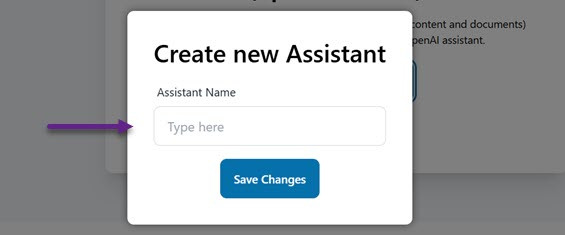
OpenAIとプラグイン間の接続が成功した場合、次のステップはユーザーからの問い合わせを管理するための仮想アシスタントを作成することです。 WP AI Assistant メニューに移動し、「アシスタントの作成」を選択します。.
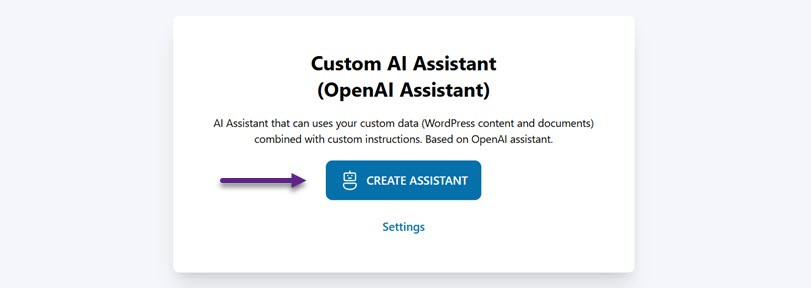
アシスタントの名前を入力し、 「変更を保存」。ご安心ください。名前は後でいつでも変更できます。
チャットボットの動作とスタイルをカスタマイズする

チャットボットの作成に成功した後、 WP AI Assistant はチャットボットのスタイルをカスタマイズして、ビジネスのニーズに合わせることもサポートします。.
ステップ1: アシスタントを設定する
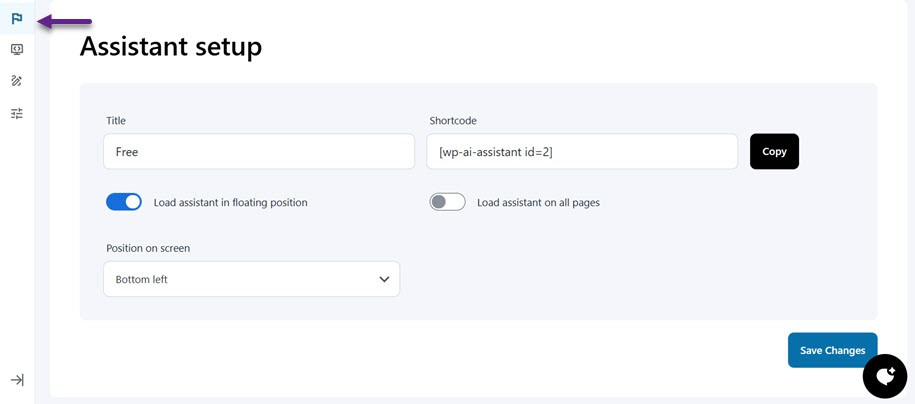
フラグ付きのアイコンをクリックして、アシスタントの設定にアクセスします。ここから、アシスタントの名前をカスタマイズし、画面上の位置(左下または右)を選択し、フローティングウィジェットとして表示するかどうか、およびすべてのページで表示するかどうかを決定できます。また、チャットボットを任意の場所に埋め込むためのショートコードオプションも見つかります。.
ステップ2: チャットボットの指示を定義する
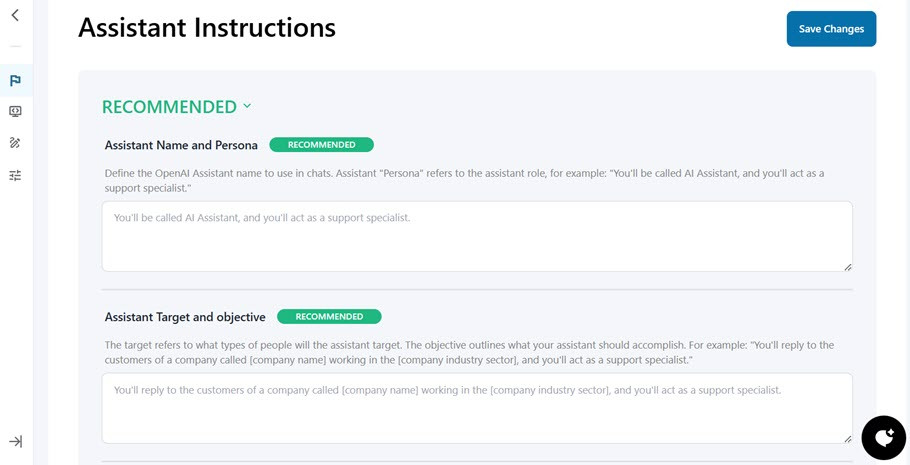
指示設定までスクロールダウンして、アシスタントの応答方法をカスタマイズします。ここでプロンプトを入力して、アシスタントの動作をガイドします。
- アシスタントの名前とペルソナ: アシスタントの名前を選び、サポート担当者や営業担当者など、アシスタントの役割や性格を定義します。
- ターゲットと目的: アシスタントが誰を支援し、どのようなタスクを実行するかを指定します。
- カスタムデータアクセス: アシスタントがドキュメントまたは保存されたデータをどのように使用するかのルールを設定します。
オプションの設定でアシスタントをさらに微調整できます:
- 最初のメッセージ: ユーザーが新しい会話を開始したときに表示される初期メッセージを設定します。
- コンテンツの種類: アシスタントが生成するコンテンツ(コードスニペット、製品説明、FAQなど)と、それが表示される場所を定義します。
- 応答の長さとトーン: アシスタントの返信の長さと形式を制御します。例:「応答は明確かつ丁寧なものとし、1メッセージあたり最大500語までとする。」
- 回答例: アシスタントの指示となる回答例を提供してください。例えば、「ユーザーが[特定の製品]について質問した場合、必ず[具体的な詳細]を回答に含めてください。」など。
データでチャットボットをトレーニングする
チャットボットのトレーニングをデータを使って次のステップで行います。このプラグインはアシスタントのためのデータトレーニングもサポートしています。WordPressサイトのコンテンツ、アップロードされたドキュメント(PDFやテキストファイルなど)、または外部URLを使用してトレーニングできます。これにより、アシスタントはユーザーに高度に関連し、最新の情報を提供します。.
ステップ1:WordPressを使用してチャットボットをトレーニングする
まず、WordPressサイトの既存のコンテンツを使用してアシスタントをトレーニングします。これには、投稿、ページ、製品、その他のカスタムコンテンツタイプが含まれます。コンテンツが定期的に変更される場合は、システムがトレーニングデータを最新の状態に保つためにデータを更新する頻度を定義できます。.
まず、アシスタントに学習させたいWordPressコンテンツのタイトルとタイプ(投稿、ページ、または製品など)を指定します。また、パーマリンク、ID、タイトル、コンテンツ、日付、スラッグなどの要素を含めるか除外するかを選択できます。.
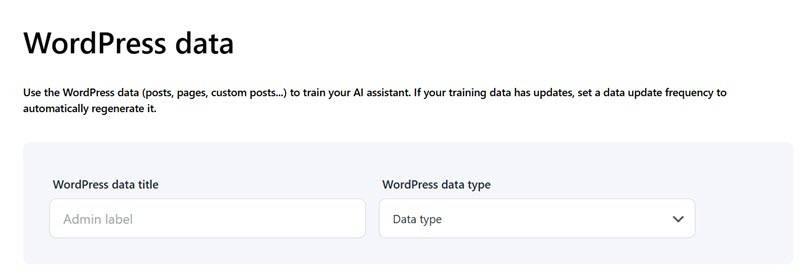
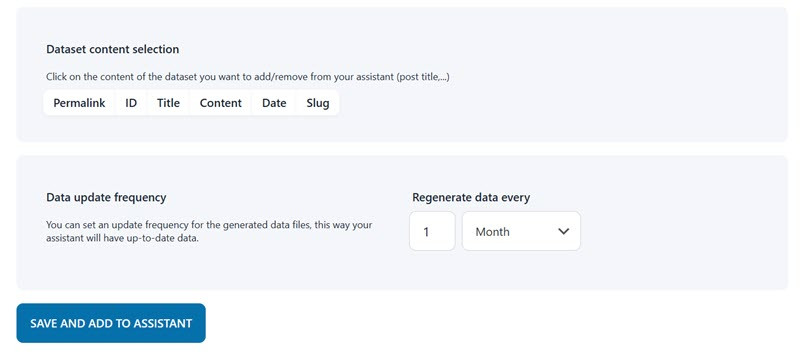
最後に、コンテンツの変更頻度に応じて、データの更新頻度(数か月ごと、数日ごと、数時間ごと、数分ごとなど)を設定します。設定が完了したら、 「保存してアシスタントに追加」 、WordPressデータを使用したトレーニングプロセスを完了します。
ステップ2: ドキュメントを使用してチャットボットをトレーニングする
アシストをトレーニングする別の方法は、ドキュメントをWordPressに直接アップロードすることです。ドキュメントを検索可能なファイルにするか、コードインタープリターにするかを決定できます。検索に使用される場合、ファイルは特定の形式である必要があります。コードの解釈には、.jpg、.jpeg、.xlsx、.xmlなどのより幅広い形式がサポートされています。.
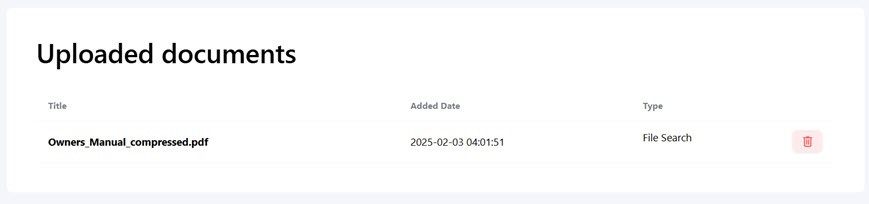
「ファイルを参照」 ボタンをクリックして、ドキュメントを選択してください。ファイルが正常にアップロードされると、画面下部に表示されます。
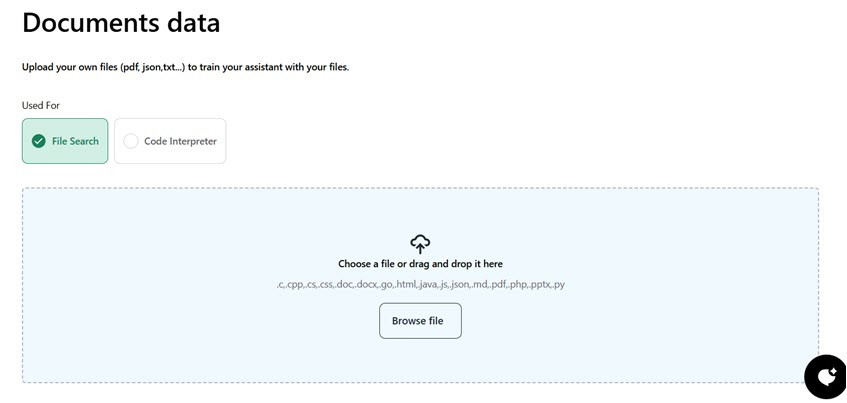
たとえば、ここではPDFドキュメントをアップロードしました。その内容はナレッジベースの強化に使用できます。アップロードが成功すると、ドキュメントはここにリストされます。.
ステップ3: 外部URLを使用してチャットボットをトレーニングする
さらに、外部URLからのデータを使ってアシスタントをトレーニングすることができます。どのドメインのURLを使用しても、ページのコンテンツを抽出し、構造化されたデータ(JSON)に変換して、アシスタントの知識ベースを強化することができます。たとえば、製品ドキュメンテーションページなどです。.
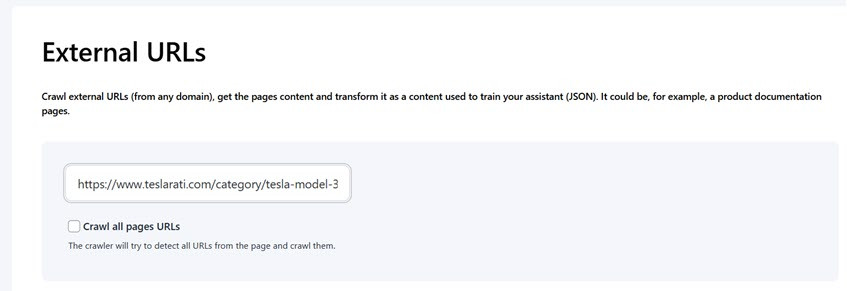
指定されたフィールドにURLを入力し、 「すべてのページURLをクロールする」 オプションにチェックを入れてください。クロールするURLの最大数を制限することもできます。
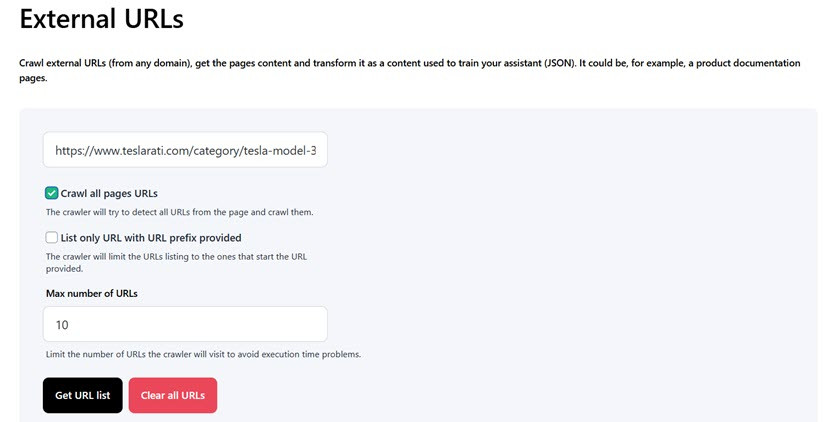
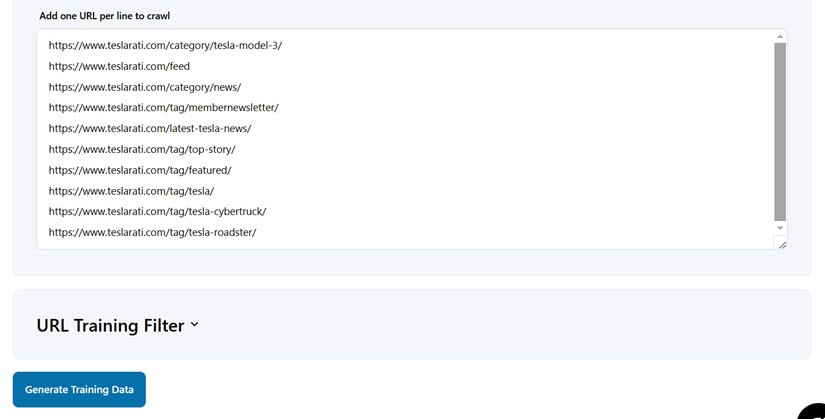
次に、 「URLリストを取得」を と、指定したページからURLのリストが生成されます。不要なコンテンツを除外するために、特別なHTMLタグまたはCSSタグを追加してデータを絞り込むことができます。満足のいく結果が得られたら、 「トレーニングデータを生成」をクリックしてください。
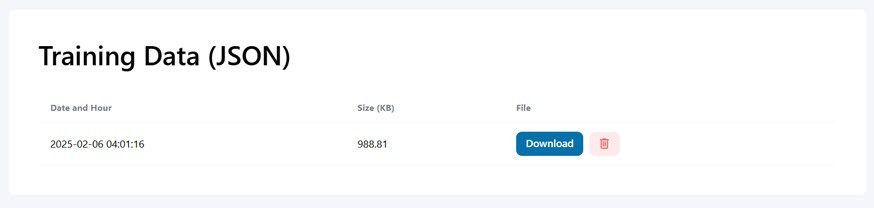
データが正常に処理されると、JSON形式に変換され、作成日とファイルサイズとともにリストに表示されます。必要に応じてデータをダウンロードまたは削除できます。.
チャットボットのデザインをカスタマイズする
最後に、データをトレーニングした後、チャットボットのデザインをカスタマイズできます。 WP AI Assistant は、チャットデザインのサイズ、背景色、フォント、ボタン、メッセージなど、さまざまなカスタマイズをサポートしています。.
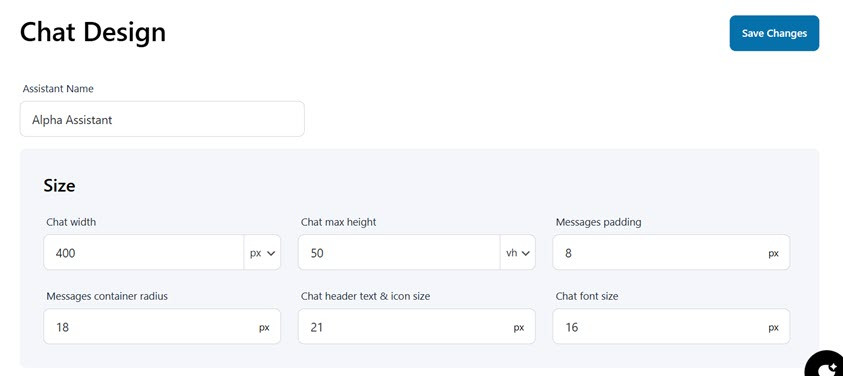
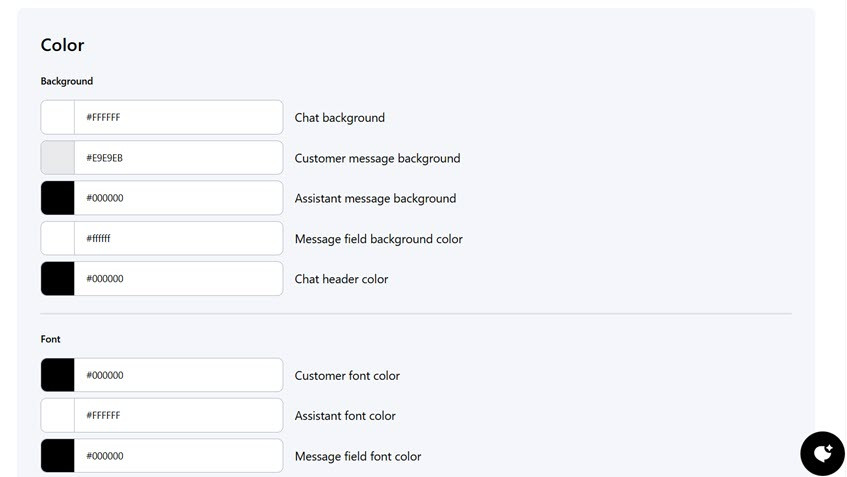
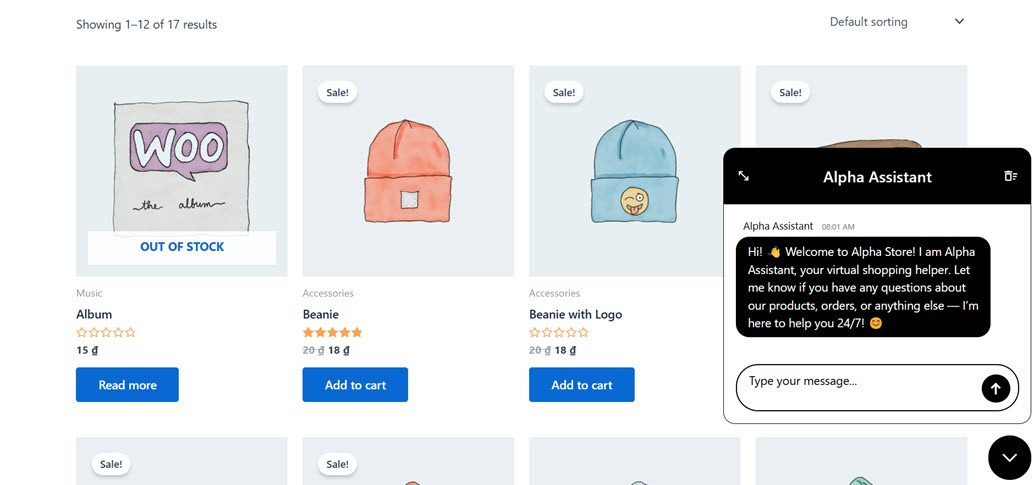
ChatGPTとの統合、トレーニング、カスタマイズされたデザインまでのすべての設定を行った後、 公開 ボタンを選択してチャットボットを公開できます。これが私たちが作成したチャットボットの外観です。
ウェブサイト上のChatGPTチャットボットの使用例

WordPress上のChatGPTを搭載したチャットボットは、企業がウェブサイトの訪問者と対話する方法を変革しています。自然言語処理とリアルタイムの応答性により、これらのチャットボットは従来のウェブインターフェースを超えたパーソナライズされた効率的な体験を提供します。.
ここでは、WordPressサイトでチャットボットを使用してサポートを合理化し、ユーザーエクスペリエンスを向上させ、コンバージョンを促進する3つの強力な方法を紹介します。.
カスタマーサポート
チャットボットは、眠ることのない第一線のサポートエージェントとして機能します。チャットボットは、「おすすめの商品は何ですか?」や「送料はいくらですか?」などの繰り返しの問い合わせに即座に答え、人間のエージェントがより複雑な問題に集中できるようにします。これにより、レスポンス時間が短縮され、顧客満足度が24時間体制で向上します。.
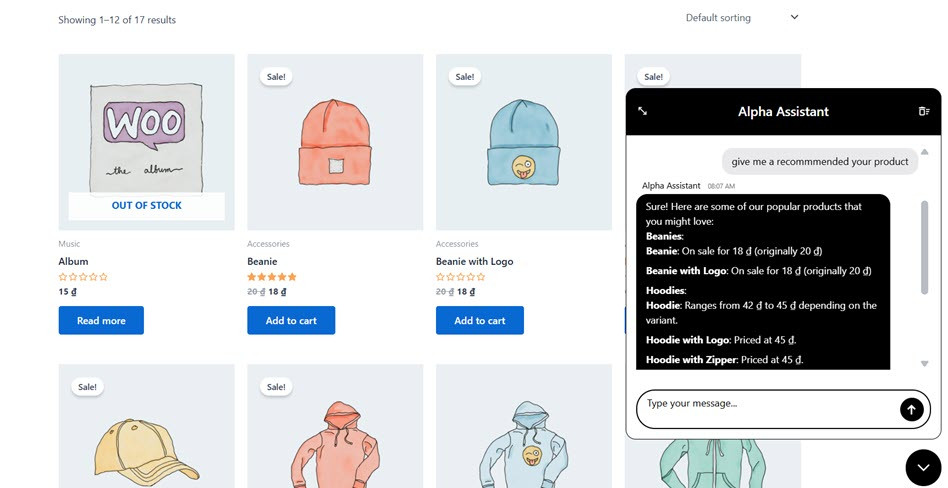
さらに、チャットボットはドキュメントリンクやチュートリアルビデオを推奨するためにも使用できます。訪問者がヘルプを必要とするとき、チャットボットは適切なヘルプ記事やチュートリアルビデオに誘導し、ナレッジベースをスマートにナビゲートします。これにより、ユーザーが手動で検索する時間を節約できるだけでなく、サポートコンテンツの可視性も向上します。.
FAQアシスタント
次のケースはFAQアシスタントとして使用されています。静的なFAQページは、特に長い場合や整理が不十分な場合、圧倒されることがあります。チャットボットは、個々のユーザーの質問に個別に応答することで、FAQの回答を提供する、よりコミュニケーションがとれたユーザーフレンドリーな方法を作成します。.
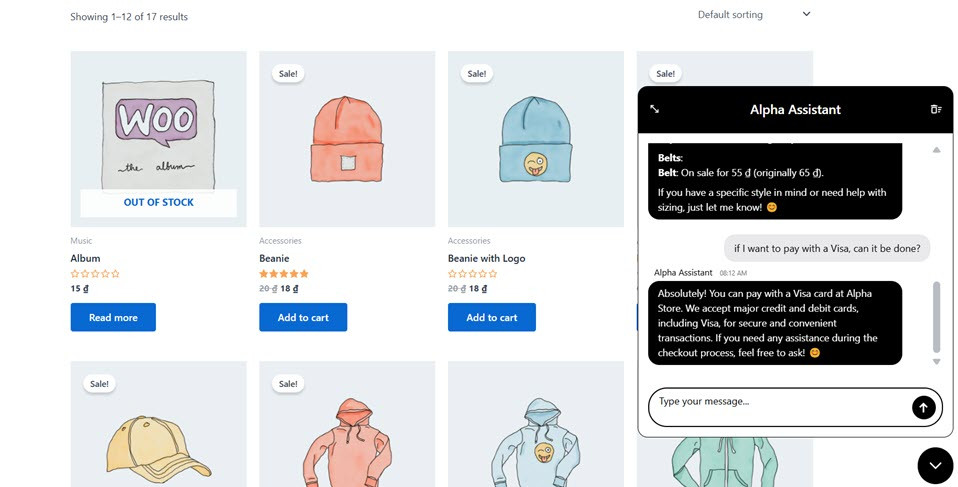
さらに、チャットボットはユーザーが迅速に答えを検索するのにも役立ちます。さまざまなカテゴリを閲覧したり、密集したテキストをスキャンしたりする代わりに、ユーザーは自然に質問を入力できます。チャットボットは即時かつ文脈化された回答を提供し、情報を検索するのに費やす時間を大幅に削減します。.
リード獲得
チャットボットは、会話が始まる前に、名前、メールアドレス、ユーザーの好みなどの重要なリード情報を収集するようにプログラミングできます。この積極的なアプローチは、ユーザーの興味に基づいてオーディエンスをセグメント化し、チャットボットが最初からよりパーソナライズされた関連するインタラクションを提供できるようにします。.
この情報が収集されると、Fluent Forms、HubSpot、Mailchimpなどの人気のマーケティングおよびCRMツールとシームレスに統合できます。この統合により、すべてのデータが即座にキャプチャされ、フォローアップのために整理されるため、リード管理プロセスが合理化されます。.
そこから、チャットボットは収集したデータを自動的にCRMまたは自動応答システムにプッシュし、手动入力の必要性を排除します。その結果、チームはタイムリーでターゲットを絞ったメッセージを配信し、エンゲージメントを強化し、見込み客を効率的に販売ファネルに導くことができます。.
効果的なChatGPTチャットボットを構築するためのベストプラクティス
チャットボットを作成した後も、ベストプラクティスを適用して、効果的でユーザーが関連性と価値を感じるエクスペリエンスを提供し続けることが重要です。.
明確な目的を定義する
チャットボットを構築する前に、その主な目的を決定します。カスタマーサービス、よくある質問への回答、リードの生成に焦点を当てますか?この目的は、会話の構造化、統合の選択、インタラクションフローの設計に影響します。.
明確な目的があれば、チャットボットのペルソナ、トーン、機能を調整して、特定のニーズを満たすことができます。これにより、チャットボットが焦点を絞ったものになり、無関係な情報でユーザーを混乱させることを防ぎます。.
ユーザーインタラクションに基づいてプロンプトロジックを更新し続ける
効果的なチャットボットは一度きりの構築ではありません。ユーザーとのやり取りに基づいて継続的に進化させる必要があります。会話ログを定期的に分析して、パターンや混乱、未回答のリクエストを特定します。そこから、プロンプトロジックを調整または拡張して、チャットボットをより関連性の高いものにすることができます。.
定期的な更新により、チャットボットはより賢くなり、応答性も向上し、ユーザーのニーズをより深く理解することで、ユーザー満足度を高めます。.
誤用を避けるために入力長を常に制限する
チャットボットのパフォーマンスとセキュリティを維持するために、入力長の制限は非常に重要です。長すぎる入力はシステムに負荷をかけたり、不適切なレスポンスを生成するために悪用されたりする可能性があります。各受信メッセージに文字数またはトークン制限を使用してください。.
これらの制限を適用することで、チャットボットは安定して応答性を維持し、悪用リスクを軽減します。また、会話を簡潔かつトピックに沿ったものに保つのにも役立ちます。.
Sanitize User Messages to Prevent Malicious Input
ユーザー入力を処理する前に、悪意のある要素を含むメッセージをサニタイズまたはクリーニングすることが重要です。たとえば、HTMLスクリプト、悪意のあるコード、またはシステムを攻撃したりデータを悪用したりする可能性のある疑わしいリンクを削除します。.
メッセージのサニタイズは、システムを保護するだけでなく、ユーザーを潜在的なリスクから保護します。これは、チャットボットが多数の訪問者がいるWordPressサイトなどのオープンネットワークやパブリック環境に展開されている場合に特に重要な防御層です。.
より賢い会話、より幸せな訪問者!
インスタント回答を提供し、ユーザーを24/7サポートし、自動化を容易にします。 WP AI Assistant は、よりインタラクティブでインテリジェントなウェブサイトへの鍵です。.
結論
WordPressサイトにChatGPTを搭載したチャットボットを追加すると、サポートの向上、エンゲージメントの増加、リードの自動獲得が期待できます。わずかなツールとカスタマイズで、すぐにスマートアシスタントをサイト上で稼働させることができます。.
さらに、プラグインの助けを借りて、統合プロセスが大幅に簡素化されます。APIキーの入力、チャットボットの動作の設定、外部サイト、ドキュメント、またはURLからのデータを使用したトレーニングなどです。試してみませんか?まず、OpenAIキーを取得し、 それを WP AI Assistantと統合して、最初のチャットボット構築を今日から始めてみましょう!
ブログを購読すると、新しい更新情報があった際にメールでお知らせしますので、見逃すことはありません。.



コメント