 WordPress製品
 Joomla 製品
 サポート
サポート ニュース
ニュース ログイン
ログインAvada を使用して WordPress にテーブルとチャートを埋め込む

たった4クリック。Avada Liveビルダーを使えば、WordPressの投稿やページに表やグラフを埋め込むのに必要な操作は、たった4クリックだけです。Avadaの新しい WP Table Manager との統合に続くもので Elementor や Divi 、スプレッドシート、表、ビジュアライゼーションをテーマやテンプレートにこれまでにないほど簡単に管理・挿入できます。
Avadaを使ってテーマやテンプレートをデザインするのは簡単で、 WP Table Manager を追加することでワークフローに沿った形で利用できます。新しい統合機能を使って、最初から作成したものやGoogle Drive、Office 365、その他のExcelファイルからインポートしたものなど、任意のテーブルを埋め込むことができます。この記事では、Avadaエディターでスプレッドシートやチャートを管理または埋め込むのがいかに簡単かを説明します。.
クライアントのウェブサイトのための堅牢なテーブル管理ソリューションをお探しですか?
プライステーブルから製品比較まで、このプラグインはデータを明確にユーザーフレンドリーに表示するための機能を提供しま゙す。
競合作るためのエッジドを手に入れる
WordPressのテーブルをAvadaテーマに埋め込む
Avadaは直感的です。幸いなことに、スプレッドシートをWordPressのテーブルに変換するのは簡単です。WordPressの投稿やページにテーブルを挿入するには、Avadaエディターを開いて新しい要素を挿入します。.
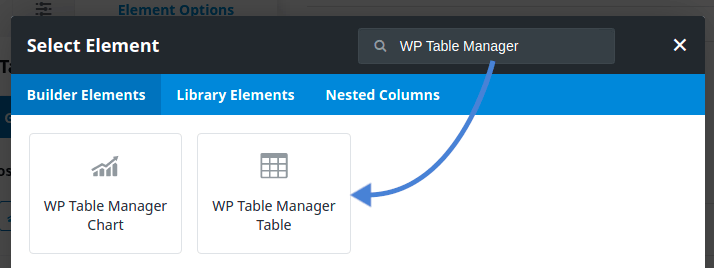
要素を追加するには、たった4回のクリックで済みます。通常、新しいブロックは WP Table Manager プラグインにちなんで名付けられます。 WP Table Manager テーブル 要素を探し、それをクリックして投稿またはページに追加します。 テーブルを選択 の下、画面左側に WP Table Manager ボタンがありますので、クリックしてください。
このボタンをクリックすると、Avadaがテーブルブラウザを起動します。3回目のクリックは、コンテンツに挿入するスプレッドシートを選択することです。このマネージャは完全に機能しているため、左上領域のメニューを使用して新しいテーブルを作成することもできます。.
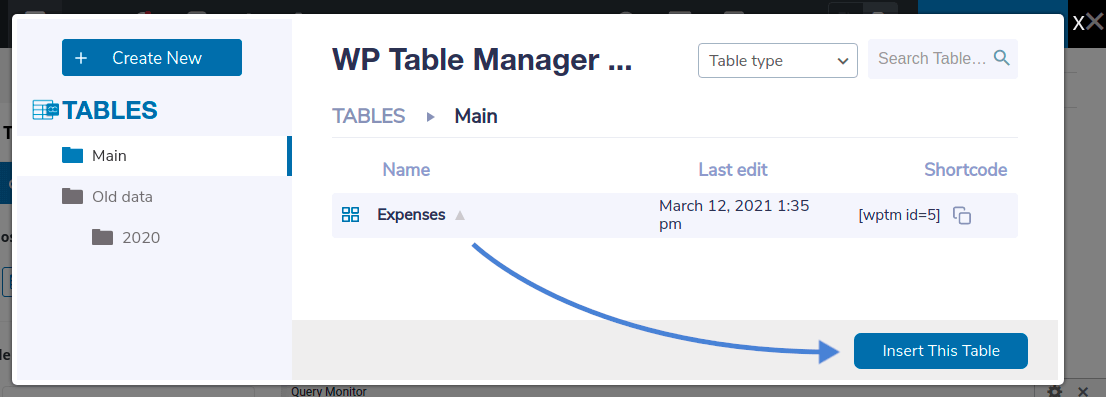
既存の表を選択するか、新しい表を作成するかに関係なく、4 回目のクリックは右下のボタンです。埋め込むスプレッドシートを選択したら、 この表を挿入 をクリックすると、Avada テーマに新しい表が表示されます。4 回クリックするだけで、要素の追加、編集、スプレッドシートの選択、表の挿入ができます。
Avada テーマビルダーからのテーブル管理
以前、表ブラウザは単なる装飾ではないと述べました。Avada の WP Table Manager 表 要素をクリックすると、Avada Live ビルダーから直接、表マネージャーを完全なエディターとして使用できます。
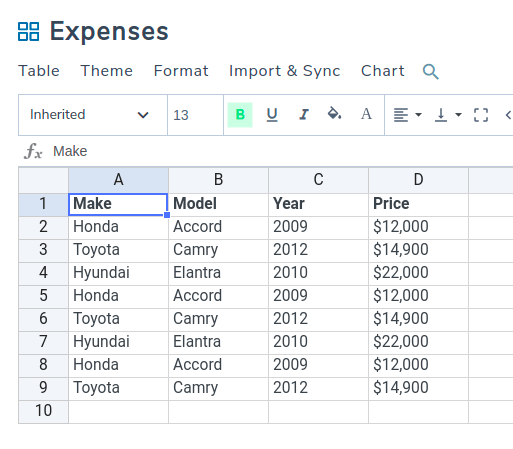
実際、テーブルの名前をクリックすると、 WP Table Manager独自のエディターに移動します。これはフル機能のエディターでもあるため、Avada Liveビルダーを離れることなく、スプレッドシートのデータ、スタイルなどを編集できます。.
同じ方法で新しいテーブルを作成できます。 WP Table Managerのライトボックスを使用して、左上から新しいスプレッドシートを作成します。再びテーブルエディターに移動し、新しいデータを入力してスプレッドシートをカスタマイズできます。.
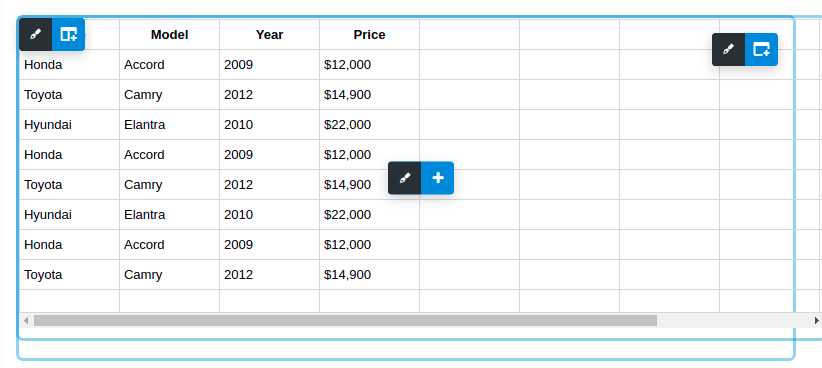
何よりも、Avadaエディターに表を挿入すると、データのライブプレビューが表示されます。これを活用してください。スプレッドシートデータに間違いを見つけた場合やスタイルを微調整したい場合は、Avadaエディターを離れる必要はありません。表をクリックしてビルダーから直接編集するだけです。.
Avadaテンプレートにチャートを埋め込む
ストーリーを語るのではなく、見せませんか? WP Table Manager はスプレッドシートやデータ以上のものです。 WP Table Managerのチャートを使えば、それができます。作成した表からビジュアライゼーションを作成し、AvadaエディターでWordPressコンテンツを美しく飾ることもできます。.
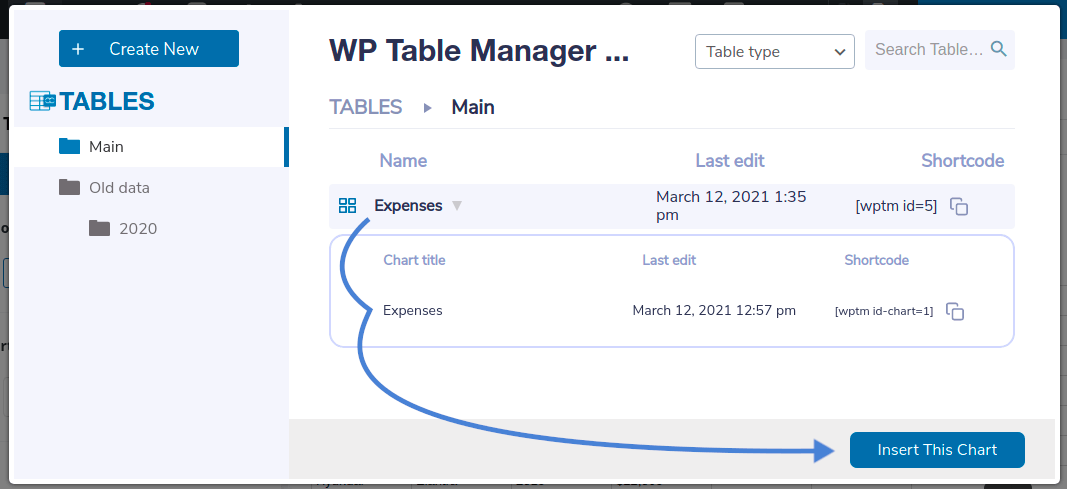
以前と流れは非常に似ています。Avada Live builderから、 WP Table Manager Chart 要素を探してクリックします。ブラウザの任意のスプレッドシートをクリックして、そのチャートを読み込みます。任意の可視化を選択してクリックし、 このチャートを挿入 ボタンを押してAvada Live builderに追加します。
まだグラフが作成されていない場合、または新しいグラフを作成したい場合は、テーブルマネージャーをクリックしてテーブルエディターを再度読み込みます。ここから、通常どおり「 グラフ」 メニューを使用してグラフを作成できます。グラフに追加するデータを選択してから、視覚化を作成することを忘れないでください。
Avada Live builderからチャートを編集する
ここにいる間、 WP Table Managerのフル機能エディタを使用していることを忘れないでください。つまり、ビジュアライゼーションを挿入する場合、新しいものでも既存のチャートでも、Avada Liveビルダーから直接編集できるということです。.
WP Table Manager チャートエディタで使用するすべてのツールがここで利用できます。ビジュアライゼーションに表示するデータの範囲を変更したり、色や寸法を変更したり、その他多くのことができます。.

Adava Liveビルダーで表やスプレッドシート、チャートの作業を開始するためにワークフローを変更する必要はありません。 データを埋め込み 、テーマエディタを離れることなくスタイルを編集できます。すべてはたった4クリックで済みます。
全てのウェブマスターへ!
クライアントのウェブサイトを WP Table Managerで強化しましょう。テーブル、チャート、スプレッドシートを簡単に管理・カスタマイズし、クライアントにダイナミックで魅力的なデータビジュアライゼーションを提供します。
今日すぐにお客様のウェブデザインサービスをアップグレードしましょう!
興味がありますか? WP Table Manager? をクリックしてください。
ブログを購読すると、新しい更新情報があった際にメールでお知らせしますので、見逃すことはありません。.




コメント