 WordPress製品
 Joomla 製品
 サポート
サポート ニュース
ニュース ログイン
ログインWordPressプラグインに関するよくある質問
-
WP File Download と GDPR
免責事項: この情報は法的助言ではなく、情報提供のみを目的としています。当社のすべての拡張機能がGDPRの適用対象となるわけではありません。
拡張機能ではどのようなデータが使用されますか?
WP File Download ダウンロードされたファイルに関する統計情報を取得しますが、これはユーザー個人に特定されるものではなく、匿名データのみです。この拡張機能はCookie(30日間有効)を作成しますが、これはユーザーインターフェース(UX)の設定を保存し、拡張機能のユーザビリティを向上させるためにのみ使用されます。.
WordPress、サードパーティ、拡張機能
ウェブサイトのユーザーがフロントエンドでファイルをアップロードできるようにしている場合、プラグインがWordPressユーザーセッションを使用していることを考慮する必要があります。WordPressユーザーデータは、バージョン4.9.7以降、WordPress設定から管理、エクスポート、削除できます。.
WP File Download では、Google Drive、Dropbox、 OneDriveなどのサードパーティのサービスを利用できます。これらのサービスと WordPress はすべて、自社の製品とサービスを GDPR に準拠させることに取り組んでいます。.
GDPRに関する詳細は、 欧州委員会のデータ保護ページを
-
タッチスクリーンデバイスを使用してファイルカテゴリをドラッグアンドドロップできません
タッチスクリーン搭載のWindowsパソコンでChromeを使用している場合、タッチスクリーンではカテゴリーのドラッグ&ドロップができず、マウスでのみドラッグ&ドロップできる場合があります。この問題を解決するには、Chromeでタッチイベントを無効にする必要があります。.
Chromeのアドレスバーにchrome://flagsと入力し、 Enterキーを押します。

「タッチイベントを有効にする」を探して、オプションを「無効」に変更します。
-
WP Engineホスティングではプレビューが機能しない
ウェブサイトをWP Engineサーバーでホストしている場合、ファイルプレビューが機能しない場合があります。
これは、WP Engineがボットのクロールをリダイレクトしようとし、Google Drive Viewerがボットのクロールとして検出される可能性があるためです。この場合は、WP Engine サポート チームに連絡して、 リダイレクト ボット機能を無効にする。
-
WP Engineホスティングでファイルをダウンロードすると404エラーが発生する
WP Engineサーバーでウェブサイトをホストしている場合、一部のファイルで404エラーが発生することがあります。
これは、WP Engineが特定の設定のプロキシを使用しているためです。まず、プラグイン設定ページでデフォルトの SEO URL を変更した場合は、この値をメモして、次の行で提供するコードの最初の行で置き換えてください: (location ~* ^/replace_here_if_you_have_changed_it/* {)。
次に、WP Engine サポート (https://wpengine.com/support/) 、次の情報を提供してください。
Joomunitedの WP File Download プラグインを使用しています。このプラグインをお客様の環境で使用した場合、プラグインで管理されているファイルをダウンロードしようとすると404エラーが発生します。.
この質問は既に WP Engine に問い合わせ済みで、以下の説明に従って他の顧客向けに修正されました。.
WP WP File Download プラグインは、PHPスクリプトによって処理されるファイルURLを生成します。
例えば、/downloads/14/category/11/file.pdfは、デフォルトのhtaccessルールによって、メインのindex.phpファイルに内部的にリダイレクトされます。ただし、Nginx プロキシ経由で静的ファイルを提供している場合、ファイルが見つからないと、プロキシは 404 エラーを返し、index.php スクリプトは呼び出されません。.
この 404 エラーを修正するには、サイトの「Before」ルールに次の行を追加する必要があります。.
場所 ~* ^/download/* { proxy_pass $dynamic_upstream_read_only; }
-
自分のサーバーでホストしていないダウンロード可能なファイルを追加できますか (リモート ダウンロード)?
はい、可能です。これはグローバルパラメータで「リモートダウンロードを有効化」する機能です。これにより、他のローカルファイルと同様にリモートファイルを追加(両方を混在させることも可能)し、タイトル、ファイルのURL、拡張子(アイコン、zip、xlsなど)を定義できます。.
-
ユーザーはフロントエンドからファイルをアップロードできますか?
専用のフォームはありませんが、ロールを利用できます。ファイルのアップロードのみが許可されたユーザーグループ(ユーザーロール)を作成できます。.
-
既存のファイルを WP File Downloadにインポートできますか?
はい、グローバル パラメータでアクティブ化する必要があるインポーター ツールがあります。.
次に、片手でファイルカテゴリを選択し、もう片手で(FTPクライアントのように)サーバーのフォルダを参照します。その後、ファイルを選択してインポートボタンをクリックするだけで完了です。
-
プラグインではファイル制限 / ファイルアクセスはどのように機能しますか?
WP File download を定義する2つのオプションがあります 公開側でのファイル表示 と 管理者側でのファイル管理
- 公開側でのファイルへのアクセス制限:各カテゴリーで、ファイルを閲覧できるユーザー権限をワンクリックで設定できます。例えば、「購読者」を選択すると、ファイルの閲覧を購読者(WordPressウェブサイトに登録されているユーザー)のみに制限できます。
- ファイル管理へのアクセスを制限するために、ユーザーロールごとにアクションを定義するための専用インターフェースが用意されています。例えば、どのユーザーが自身のファイルを編集できるか、すべてのファイルを編集できるか、ファイルを追加できるか、ファイルを削除できるかなどです。.
-
ファイル カテゴリごとにテーマを適用することはできますか?
はい、定義するオプションがあります:
- 定義済みのパラメータ(色、表示ファイル サイズなど)を持つすべてのプラグインでデフォルトのテーマを使用します。
- カテゴリごとにテーマを選択し、カテゴリからパラメータを定義します
プラグインを使用するユーザーが複数いる場合は、最初の解決策として、すべての WordPress ウェブサイト上のファイルのレイアウトを同じに保つことをお勧めします。.
-
ファイルへのアクセスを 1 人のユーザーに制限することは可能ですか?
はい、設定が必要です。アクセス制限は、WordPressのユーザーロール(管理者、投稿者など)を使用して設定できます。
- ファイルのカテゴリごとに、どのユーザーロールがファイルを表示およびダウンロードできるかを設定できます。
- 各ファイル管理ごとにユーザーロールのアクションを設定できます。たとえば、作成者は自分のファイルのみを管理できます。
-
プライベートファイルのプレビューリンクが未登録ユーザーでも閲覧できるのはなぜですか?
プレビューアはGoogle Viewerを使用しているため、デフォルトではプライベートファイルにアクセスできません。そのため、Google Previewerがプライベートファイルにアクセスできるように、これらのファイルにアクセスするための一時トークンを生成します。このトークンの有効期間はデフォルトで3600秒です。.
トークンの有効期間を変更するにはどうすればよいですか?
現在使用しているテーマの「functions.php」 ファイルを開き、以下の関数を挿入してください。add_filter('wpfd_token_live_time', 関数($time){900を返します。}); -
クラウド サーバーから大きなファイルを直接ダウンロードするときに帯域幅の制限を克服するにはどうすればよいですか?
通常、クラウドサーバーからファイルをダウンロードすると、ファイルは一時的にサーバーに保存され、ダウンロードが完了するとサーバーから削除されます。しかし、場合によっては、特に大容量のファイルなど、サーバーの帯域幅を占有することなく、クラウドサーバーから直接ファイルをダウンロードしたい場合があります。この方法では、クラウドサーバー上のファイルの直接リンクが公開される可能性があります。リンクはDropboxでは4時間以内、 OneDriveでは無制限に保持されます。さらに、クラウドサーバーによって帯域幅が制限される可能性があります。.
詳細については、以下のリンクをご覧ください。
https://help.dropbox.com/files-folders/share/banned-links
https://borncity.com/win/2016/06/26/onedrive-microsoft-limits-data-transfer/
この問題を解決するには、クラウドサーバーに対応する「wp-config.php」 ファイルにコードを記述する必要があります。
- Google ドライブ:
'WPFD_GOOGLE_DRIVE_DIRECT' を true で定義します。- ドロップボックス:
'WPFD_DROPBOX_DIRECT' を true で定義します。- OneDrive 個人用:
定義('ONEDRIVE'、true);- OneDrive ビジネス:
'ONEDRIVE' を true で定義します。
-
ファイルをプレビューまたはダウンロードしようとすると 404 エラーが発生するのはなぜですか?
WP File Downloadを通じてファイルを表示またはダウンロードするときに 404 エラー ページが表示される場合は、次の解決策を試してください。
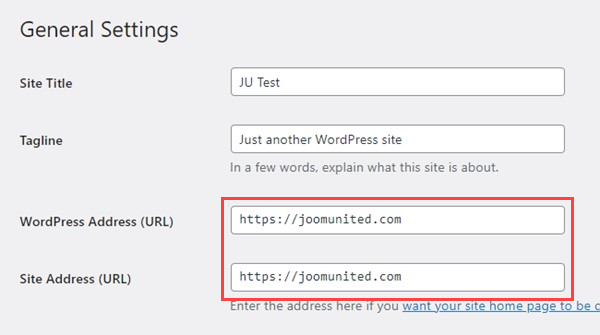
- WordPress の URL を確認してください。 「設定」>「一般」で、 「WordPress アドレス (URL)」 と「サイト アドレス (URL)」の両方が https を使用していることを確認してください。
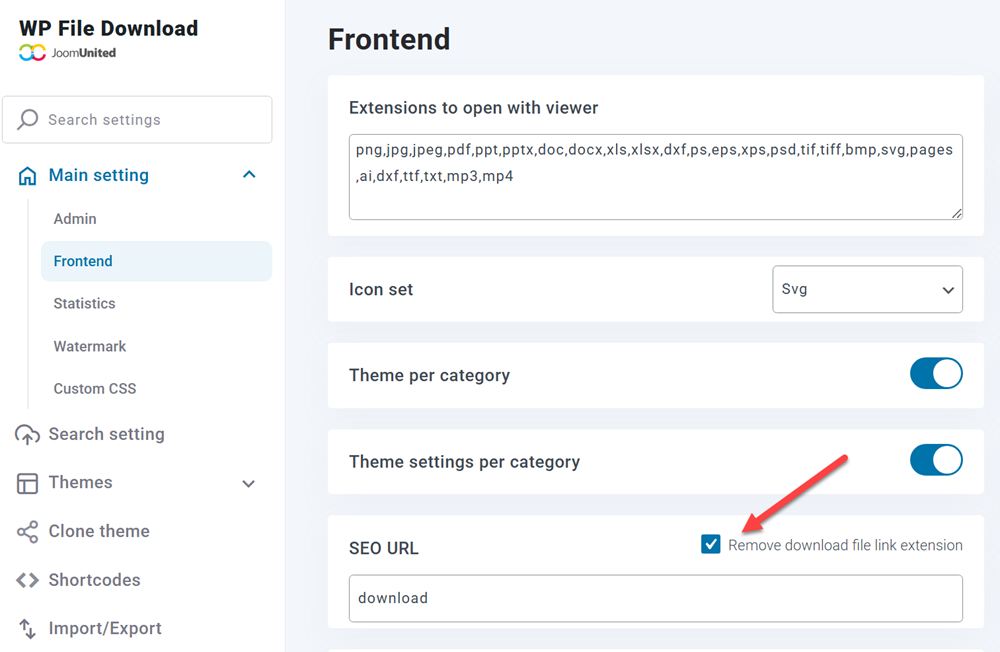
- SEOに最適化されたURLを有効にするには、メイン設定 > フロントエンド に移動し、 SEO URL設定の下にある 「ダウンロードファイルリンクの拡張子を削除する」オプションを有効にします。
まだ動作しませんか?問題が解決しない場合は、管理者権限をご提供いただければ、問題をさらに調査いたします。.
さらにサポートが必要な場合は、サポート チームにお問い合わせください。.
