WordPress 製品
 Joomla 製品
 詳細情報
詳細情報 サポート
サポート ドロップボックスファイル
Joomla拡張機能のドキュメント
Joomla拡張機能に関するFAQ
-
 Speed Cache インストール
1.インストール
私たちのコンポーネントは Joomla 3.9 および 4.x と互換性があります。
すべての機能とサードパーティの統合は、すべてのメンバーシップに含まれています。 コンポーネントをインストールするには、拡張子 .zip ファイルをダウンロードし、標準の Joomla インストーラーを使用する必要があります。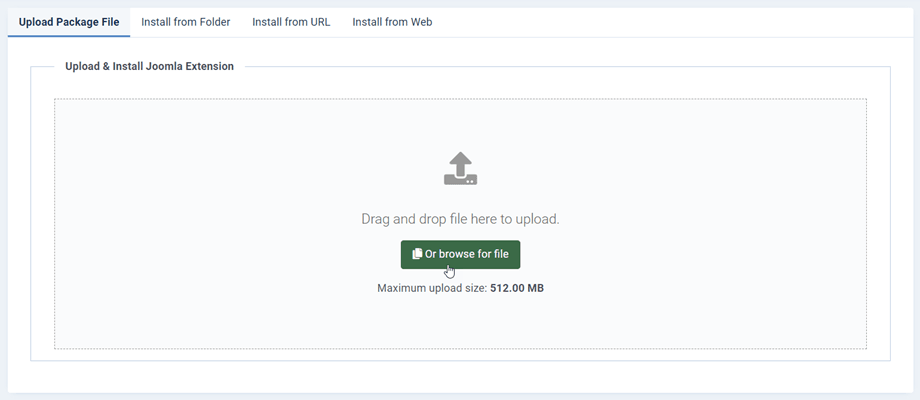
2.アップデートと自動アップデータ
拡張機能を更新するには、JoomUnited から ZIP ファイルをダウンロードするか、自動アップデータ(推奨) を使用して、古いバージョンを上書きして新しいバージョンをインストールできます。

更新通知をプッシュする自動アップデーターは、インストールしたJoomla拡張機能に組み込まれています。 そのため、ダッシュボード内の他の拡張機能と同様に、またはメニューを使用して通知を受け取ります: [システム]>[更新]>[拡張機能]。
更新するにはアカウントにログインしてください
すべてのJoomUnitedJoomla拡張機能を更新するには、JoomUnitedアカウントにログインする必要があります。 [ライブアップデート]タブをクリックし。 下部にログインボタンがあります。
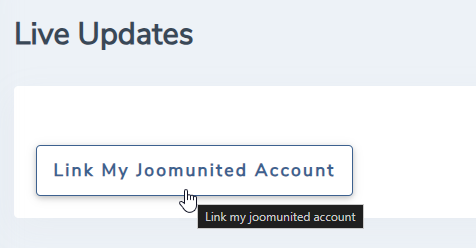
ここ @ www.joomunited.com にログインするときに使用したものと同じ、JoomUnited 資格情報を入力してください。
ボタンが接続状態に変わります、おめでとうございます! これで、このWebサイトですべてのJoomUnited拡張機能を更新できます。 メンバーシップの有効期限が切れると、更新リンクとそれを説明するテキストが表示されます。

-
Speed Cache パフォーマンスダッシュボード
コンポーネントをインストールすると、メニューの [コンポーネント] > [Speed Cache。

ダッシュボードは、JoomlaWebサイトに適用できるすべてのパフォーマンスの問題と拡張機能をチェックします。 ブラウザのキャッシュを除くすべてのパラメータは、[今すぐ修正]ボタンを使用してワンクリックで修正できます。
チェックされたパラメータ:
- Joomlaキャッシュ確認します。joomlaキャッシュがアクティブ化されており、時間が少なくとも30'に設定されているかどうかを確認します。
- JoomlaGzip圧縮を確認します。
- 縮小化:サイトに縮小化されたファイルがロードされているかどうかを確認します。
- ファイル グループ:ファイル タイプがグループ化されているかどうかを確認します。
- CDN: CDNサーバーを構成しているかどうかを確認します。
- htaccessファイル内の期限切れヘッダーの存在と期間。
- Speed cacheURL自動インデックスのアクティブ化:Speed Cache構成でURL自動インデックスがアクティブ化されているかどうかを確認します。
- PHPバージョン: PHP7 +が使用されているかどうかを確認します。
- ブラウザキャッシュのアクティブ化: Speed Cacheブラウザキャッシュがアクティブ化されているかどうかを確認します。
- キャッシュの自動クリアのアクティブ化:自動キャッシュクリーナーが有効になっているかどうかを確認します。
- Expiresモジュール:サーバー上のモジュールmod_expiresがアクティブ化されているかどうかを確認します。
-
キャッシュされたページのSpeed Cache
1. キャッシュ システムに URL を追加する
Speed Cacheを適用するにはSpeed Cacheに追加する必要があります。 ダッシュボードから「キャッシュされた URL の管理」をクリックします。
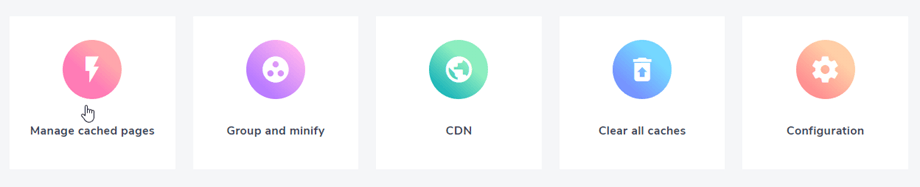
ここから、キャッシュ システムにすでに存在する URL リストが表示されます。
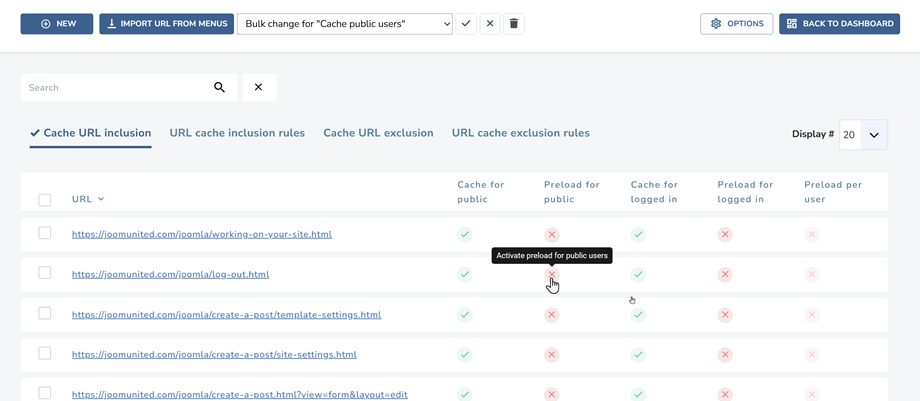
キャッシュに URL を追加するには、次の 3 つの解決策があります。
- メニューから URL をインポートボタンを使用します
- 「新規追加」をクリックしてカスタム URL を追加貼り付けます
- いくつかのルールを使用して、一連のURLを含めます
[メニューから URL をインポート]ボタンとライトボックスが開き、そこから 1 つまたは複数の Joomla メニューをインポートできます。
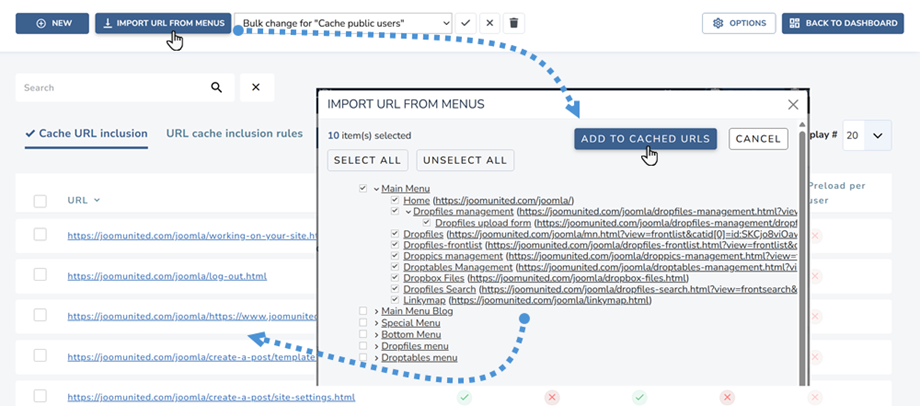
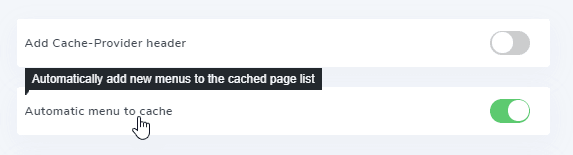
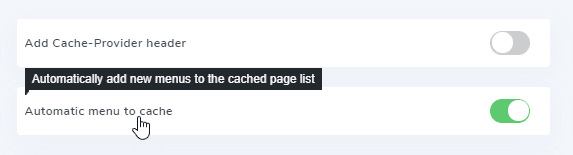
設定から、キャッシュされた URL リストに新しいメニュー要素を自動的に追加するオプションを有効にすることもできます。 デフォルトの設定値が適用される場合。
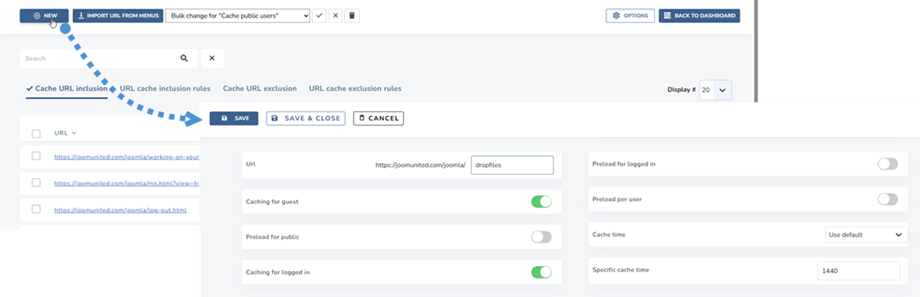
カスタムURLをキャッシュに追加するには、 [新規追加]ボタンを使用します。
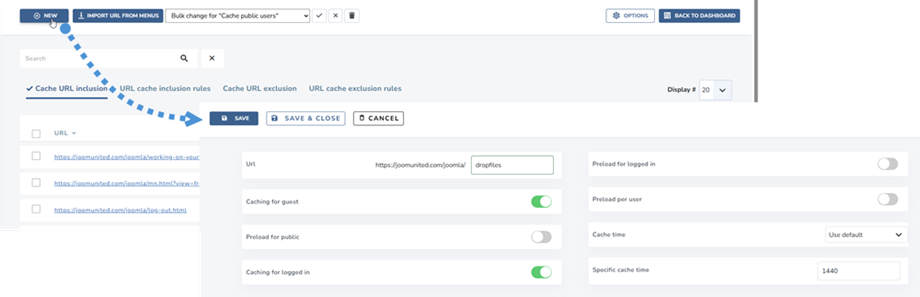
最後に、ボタンの状態を押して URL (ページ) を「公開」(キャッシュに追加) します。 ページをキャッシュに追加すると、ページに対する静的キャッシュとブラウザー キャッシュがアクティブになります。
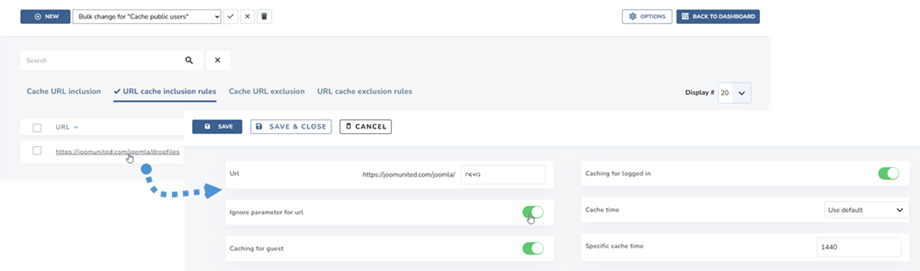
包含ルールは、一連のURLをキャッシュシステムに追加するのに役立ちます。 たとえば、URLが/ newsで始まるすべてのニュースセクションを Speed Cache システムに配置する場合は、次のルールを追加できます。
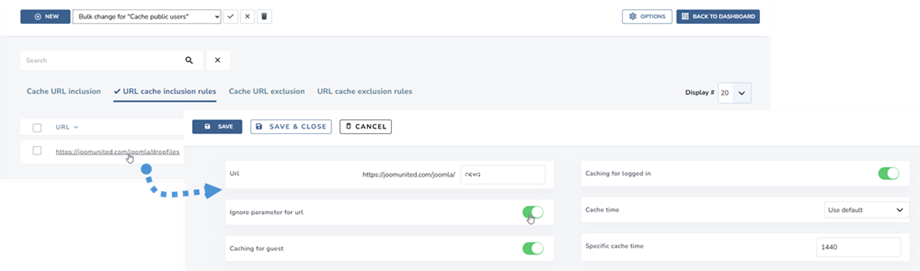
URL 包含ルールでは、URL にスターを使用できるため、1 回のリクエストで数千の URL をキャッシュに入れることができます。 便利な使用例をいくつか示します
- プレフィックス(このプレフィックス付きURLを含む)に基づいてすべてのURLを含めるルールを追加します:www.domain.com/news*
- プレフィックスに基づいてすべての URL を含めるルールを追加します (このプレフィックス付き URL を除く): www.domain.com/news/*
- キャッシュからのURLの一部を含める:www.domain.com/news/*/themes
2. URLをキャッシュから除外する
キャッシュからのURLの除外は同じように機能し、URLを1つずつ、またはルールを使用して除外できます。 URLを除外するには、[キャッシュURLの除外]タブを開き、[新規]タブを開きます。
URL 除外ルールでは、URL でスターを使用できるため、1 回のリクエストで数千の URL をキャッシュから除外できます。 便利な使用例をいくつか示します
- プレフィックスに基づいてすべての URL を除外するルールを追加します (このプレフィックス付き URL を含む): www.domain.com/news*
- プレフィックス(このプレフィックス付きURLを除く)に基づいてすべてのURLを除外するルールを追加します:www.domain.com/news/*
- URL の一部をキャッシュから除外: www.domain.com/news/*/themes
3.ページおよびユーザーステータスごとにキャッシュ
お気づきのとおり、URLリストでは、ゲストユーザーやログインユーザーのキャッシュをアクティブ化できます。 実際、 Speed cache は、ログインしているユーザー、つまりすべての動的コンテンツに対してもキャッシュを処理できます。
これは、Joomla - ページ キャッシュ プラグインでは処理できないものです。
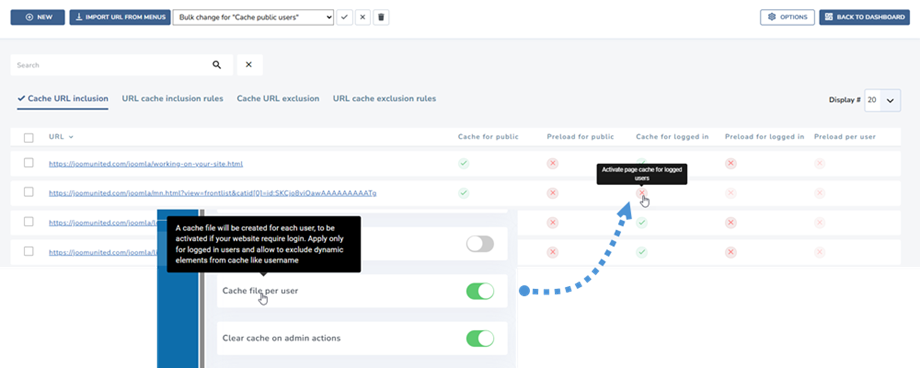
ページごとにログインしているユーザーのキャッシュをアクティブにできるという事実は非常に柔軟であり、すべてのダイナミクス コンテンツのユーザー アカウントを使用してフロントエンドでテストを実行することをお勧めします。
4. すべての Joomla キャッシュを削除します
ページがキャッシュに追加されると、Joomla はいくつかのキャッシュ ファイルを作成し、 Speed Cache 静的キャッシュ (HTML ファイル) を生成し、ファイルはユーザーのブラウザー (ブラウザー キャッシュ) に保存されます。
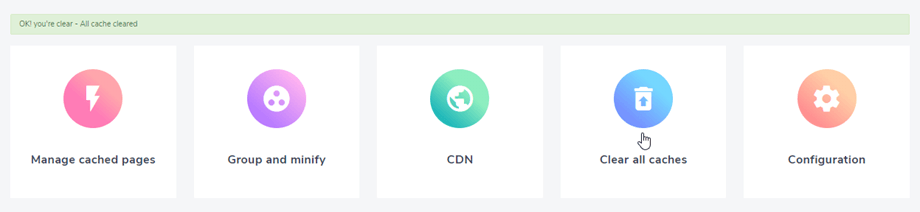
Speed Cache キャッシュ クリーニングでは、ワンクリックですべてのファイルとキャッシュを削除できます。Joomla キャッシュを個別にクリーニングする必要はありません。
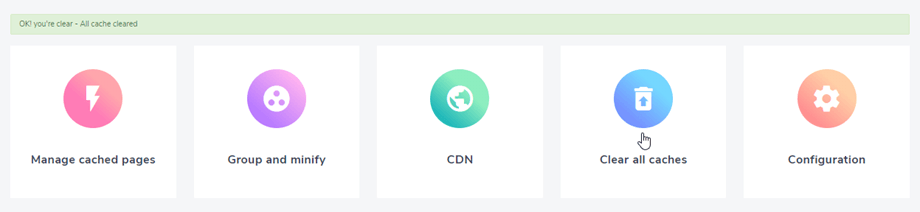
設定では、アクションに関するすべてのキャッシュを自動的に消去するパラメーターをアクティブにすることもできます。 実際、コンテンツの保存などのバックエンド/フロントエンド アクションでは、すべてのキャッシュを消去できます。
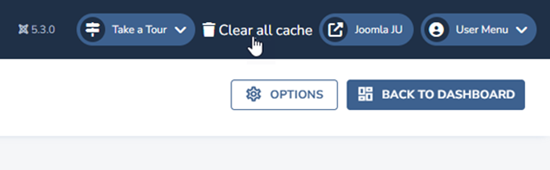
さらに、Joomla 管理全体でボタンをクリックするだけですべてのキャッシュを削除できるようになりました。
-
Speed Cache 化
縮小とは、ブラウザーによるリソースの処理方法に影響を与えることなく、不要なデータや冗長なデータを削除するプロセスを指します。たとえば、コードのコメントとフォーマット、未使用のコードの削除、短い変数名と関数名の使用などです。
ダッシュボードから[グループ化して縮小]をクリックし、オプションを有効にするか、除外するURLをテキスト領域に貼り付けます。
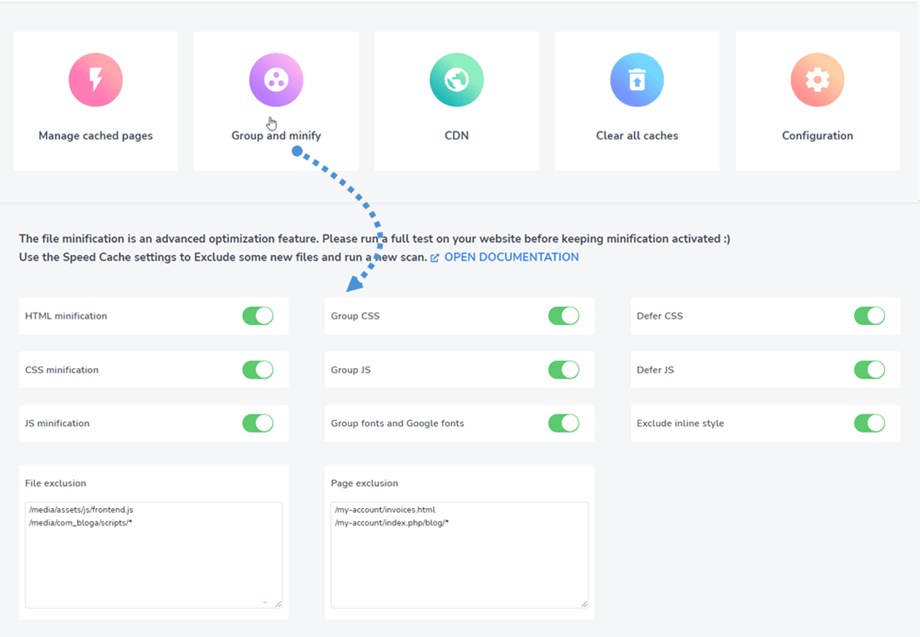
すべてのJS、CSS、フォントファイルをワンクリックでグループ化できます。 グループファイル機能には、
- HTMLの縮小:縮小とは、ブラウザによるリソースの処理方法に影響を与えることなく、不要なデータや冗長なデータを削除するプロセスを指します。たとえば、コードのコメントや書式設定、未使用のコードの削除、短い変数名や関数名の使用などです。
- CSSの縮小
- JSミニファイ
- CSSのグループ化:複数のCSSファイルを1つのファイルにグループ化すると、HTTPリクエストの数が最小限に抑えられます。 注意して使用し、Webサイトをテストしてください。競合が発生する可能性があります。
- グループJS:複数のJavascriptファイルを1つのファイルにグループ化すると、HTTPリクエストの数が最小限に抑えられます。 体に存在するすべてのスクリプトと頭からのスクリプトをグループ化します。 これは、究極のパフォーマンス調査に適したオプションですが、Webサイトに注意してテストすると、競合が発生する可能性があります。
- フォントと Google フォントをグループ化する:ローカル フォントと Google フォントを 1 つのファイルにグループ化すると、より速く提供されます。
- CSSの延期:ページの読み込みの最後にCSSファイルを呼び出して、レンダリングをブロックする要素を排除します。
- JSの延期:ページの読み込みの最後にJSファイルを呼び出して、レンダリングをブロックする要素を排除します。
- インラインスタイルを除外する:縮小からインラインスタイルを除外します。
- ファイルの除外:ファイルへの各パスを1行にまとめて、ファイルを縮小およびグループ化から除外します。
- ページの除外:各ページのURLを1行にまとめて、上記のすべての最適化からページを除外します。
-
Speed Cache CDN統合
CDN(Content Delivery Network)の使用は、特に国際的なオーディエンスをお持ちの場合に効果的であることが証明されています。世界中のローカルソースからウェブサイトのメディアを提供するのに役立ちます。CDNの統合は、Cloudflare、Amazon Cloudfront、MaxCDN、KeyCDNなどの市場での主要なCDNで利用できます。
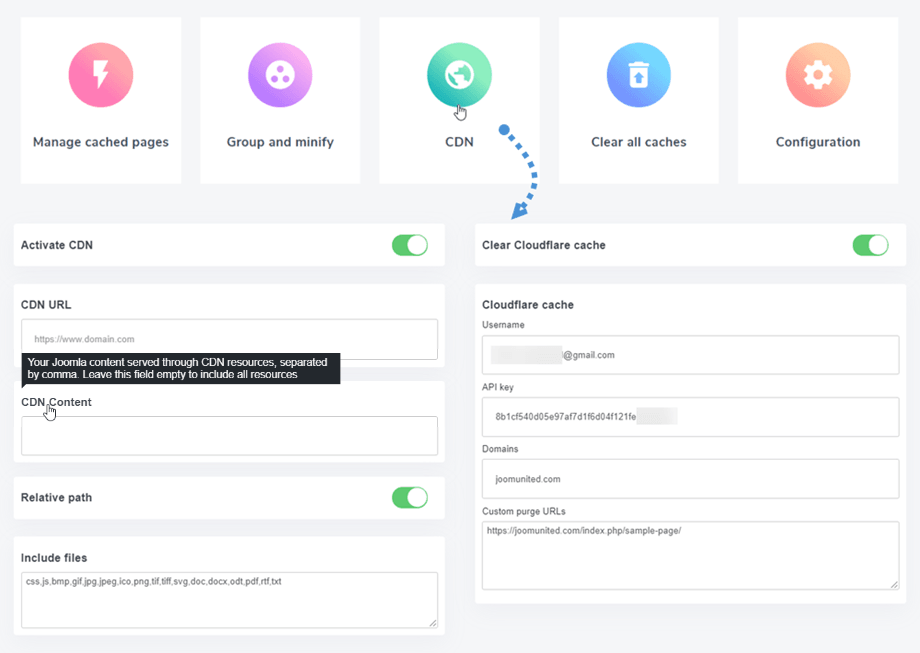
アクセスするには、ダッシュボードから[CDN] その後、そこに情報を追加できます。
-
Speed Cache 設定
1.一般的なパラメータ
Speed cache、[ダッシュボード] > [構成] リンクからアクセスできます。
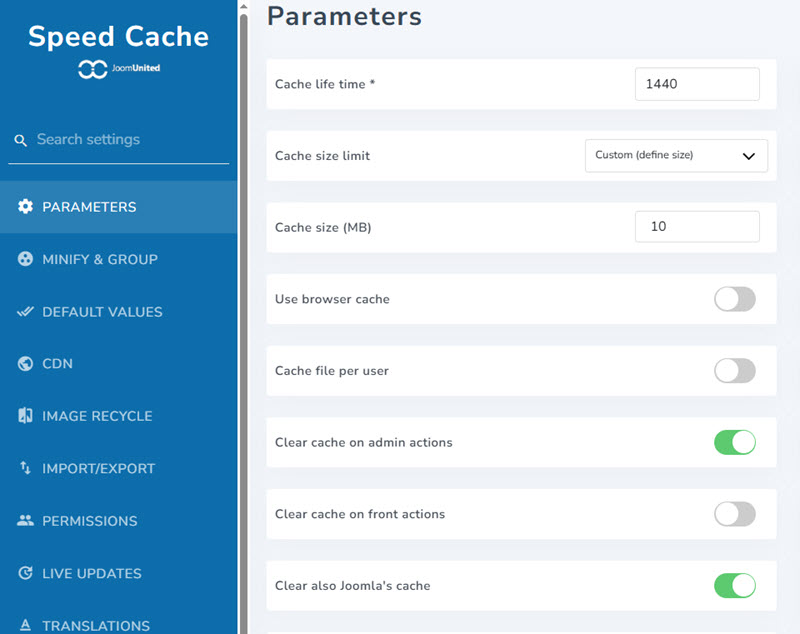
- キャッシュ存続時間:キャッシュ存続時間 (分単位)。 この遅延の後、キャッシュは自動的にクリアされ、再生成されます。
- ブラウザ キャッシュを使用する:ブラウザを使用してページ コンテンツをキャッシュします。 画像などの重いページ コンテンツをハード ドライブにキャッシュすることで、ページの速度が大幅に向上します。 クリアも可能です
- ユーザーごとのキャッシュ ファイル: Web サイトでログインが必要な場合にアクティブ化されるキャッシュ ファイルがユーザーごとに作成されます。 ログインしているユーザーにのみ適用し、ユーザー名などの動的要素をキャッシュから除外することを許可します
- 管理アクションのキャッシュをクリアする: Joomla管理の特定のアクション(コンテンツの保存、適用、公開、非公開、またはゴミ箱)でキャッシュが削除されます
- フロントアクションでキャッシュをクリア: Joomlaフロントエンドの特定のアクションでキャッシュが削除されます:コンテンツの保存、適用、公開、非公開、またはゴミ箱に移動します
- Joomla のキャッシュもクリアします。SpeedCacheSpeedCacheに加えて、Joomla キャッシュもクリアされます。
2.自動キャッシュプリロード
最新のパラメータは、自動キャッシュ再生に関するものです。 クリアされた後、キャッシュはURLリストに基づいて自動的にプリロードされます(動作するにはcURL拡張機能が必要です。通常はインストールされています)。
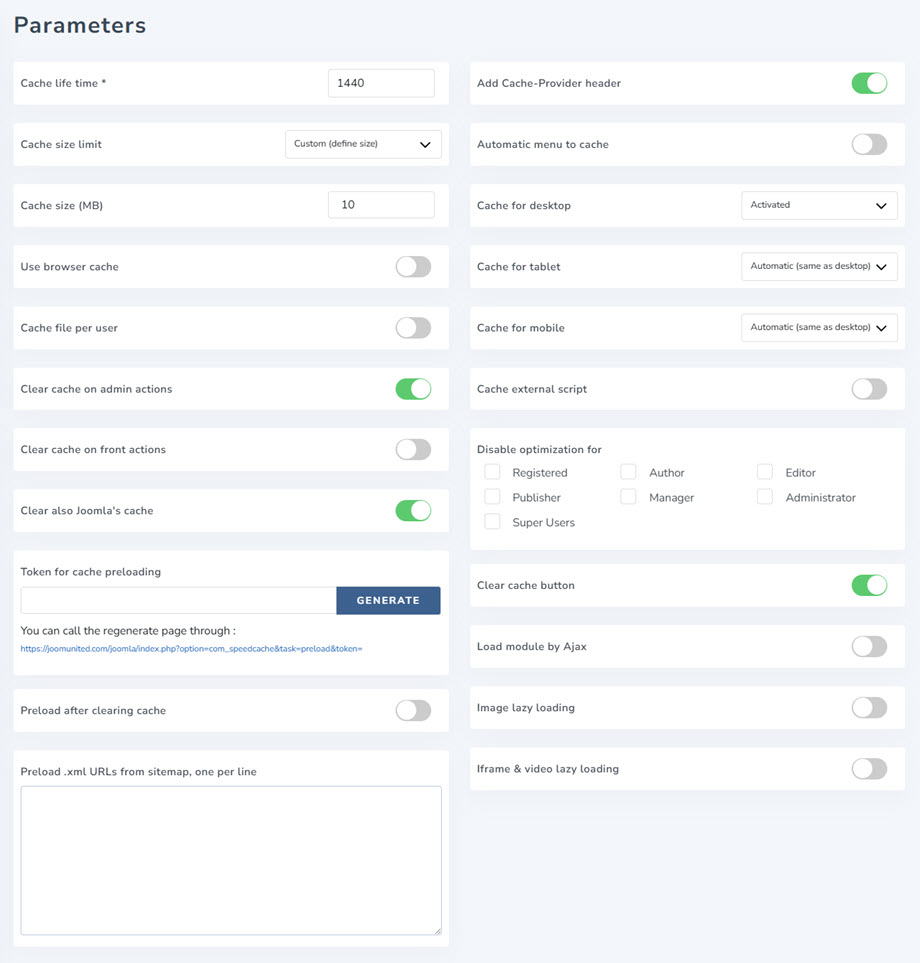
- キャッシュ プリロード用のトークン:キャッシュ プリロード用のトークンは、キャッシュを再生成するリクエストを認証するために使用されます。 定期的にリロードするために crontab で使用できる URL もあります。
- キャッシュをクリアした後のプリロード:クリアした後、URLリストに基づいてキャッシュを自動的にプリロードできます(動作するにはcURL拡張機能が必要です。通常はインストールされています)。
- キャッシュ・プロバイダーのヘッダを追加します。応答がで提供されたときに、それが応答であるSpeed Cache。 デバッグ目的で使用できます。
- メニューを自動キャッシュ:キャッシュされたページ リストに新しいメニューを自動的に追加します。
- デスクトップ用キャッシュ:すべてのデバイスのデスクトップ用キャッシュを提供: 間違ったキャッシュ バージョンが提供されない限り推奨
- タブレット用キャッシュ:タブレット用キャッシュを提供: 間違ったキャッシュ バージョンが提供された場合にのみ推奨
- モバイル用キャッシュ:モバイル用キャッシュを提供: 間違ったキャッシュ バージョンが提供された場合にのみ推奨
- 外部スクリプトのキャッシュ: Googleから提供されるスクリプトなどの外部リソースをキャッシュします。 警告:アクティブ化の前後にパフォーマンスを監視するようにしてください。場合によっては、アクティブ化するとパフォーマンスが低下する可能性があります。
- 最適化を無効にする:これらのユーザーロールのキャッシュと最適化システムを無効にします(ログイン時)
- キャッシュのクリアボタン:トップバーとフッターバーにキャッシュのクリーンボタンを表示して、すべてのWebサイトのキャッシュをクリーンアップします
- Ajax によるモジュールのロード: AJAX ロード (非同期) を有効にするオプションをすべてのモジュールに追加し、モジュールごとに構成します。
「モジュール」 > 「詳細」タブにパラメーターが表示されます
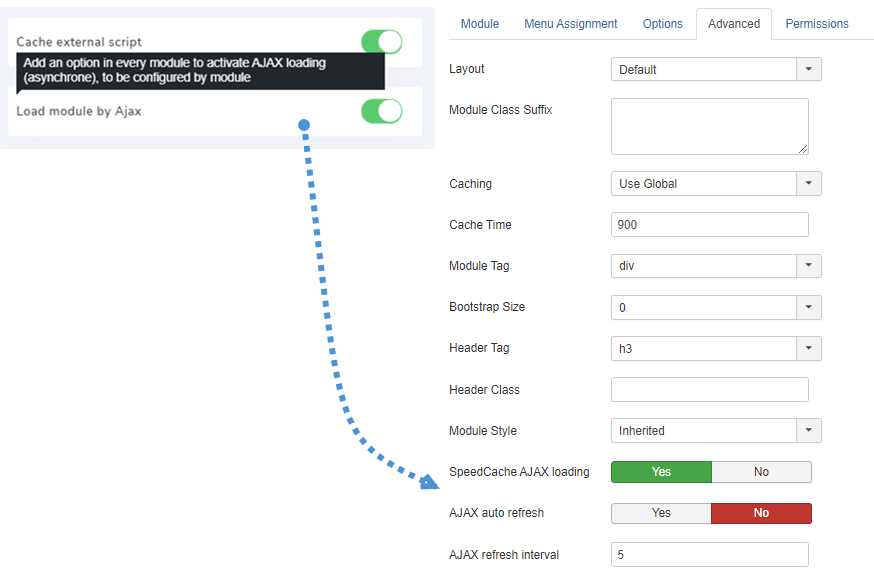
- SpeedCache AJAX 読み込み:このモジュールでのキャッシュの問題を回避するには、AJAX (非同期) でのモジュール読み込みをアクティブ化します。
- AJAX自動更新:このモジュールでのキャッシュの問題を回避するための自動モジュールAJAX更新期間
- AJAX 更新間隔:このモジュールの AJAX 更新間隔 (分) を選択します。
3. Lazy loading
Lazy loadingアクセスするには [ダッシュボード] > [構成] > [パラメータ]に移動してください。 画像のlazy loadingと Iframe とビデオのlazy loading2 つのパラメーターが含まれています。
これらの機能は、ユーザーがページを下にスクロールしたときに画像、iframe、またはビデオを段階的に読み込むのに役立ちます。これは、画像、iframe、またはHTML5ビデオが多数含まれている長いページがある場合に便利です。 まず、このパラメーターを有効にする必要があります。そうすると、以下の設定が表示されます。
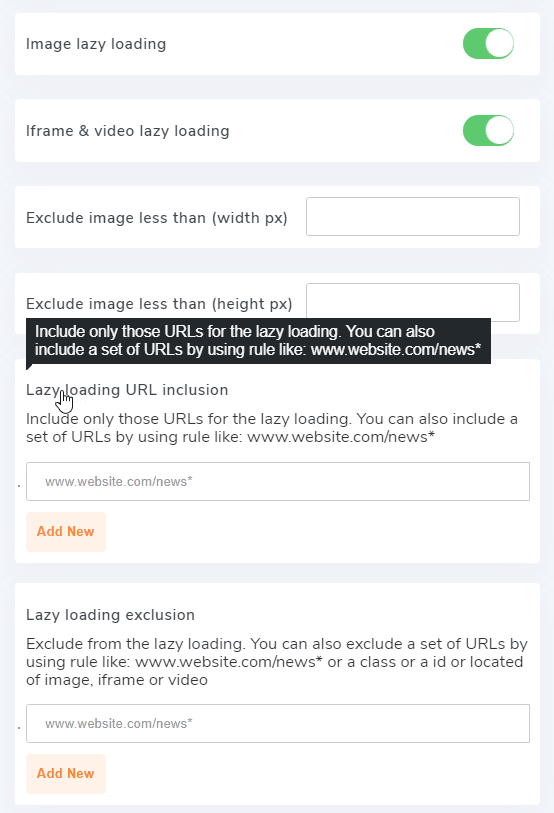
- (幅 px) 未満の画像を除外:この幅のピクセル値より小さい画像をすべてlazy loadingから除外します 小さなアイコンやロゴを除外するのに便利です
- (高さ px) より小さい画像を除外する:このピクセル値よりも小さい高さを持つすべての画像lazy loadingから除外します 小さなアイコンやロゴを除外するのに便利です
- Lazy loadingURL の包含:画像のlazy loading。 www.website.com/news* のようなルールを使用して、一連の URL を含めることもできます。
- Lazy loading URLの除外:画像のlazy loadingからURLを除外します。 www.website.com/news*のようなルールを使用して、一連のURLを除外することもできます。
4.縮小とグループ化
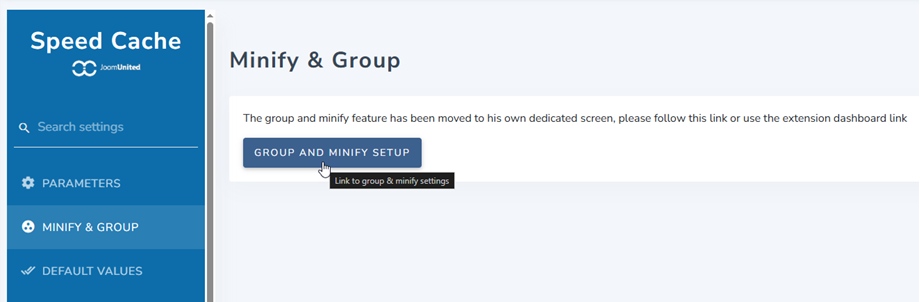
今後、 Minify & Group、ダッシュボードに表示されます。 [構成] > [最小化とグループ化に移動し、 [グループ化と最小化のセットアップ]ボタンをクリックします。 設定の詳細については、ここを参照してください
5.デフォルト値
デフォルト値にアクセスするには、 「ダッシュボード」>「構成」リンクに移動します。 Speed Cacheに追加される新しい URL に適用されるデフォルト値です。
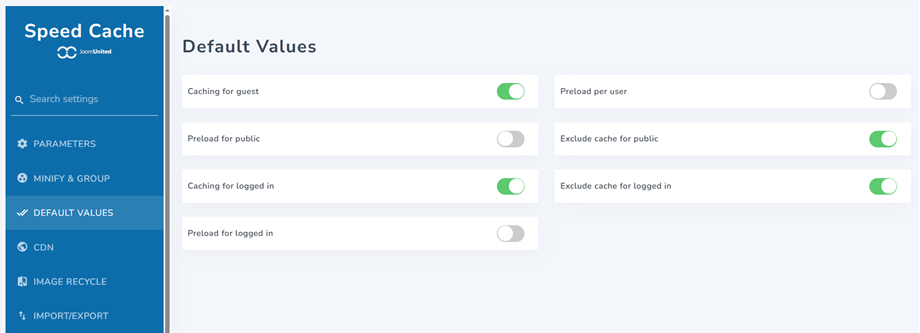
- ゲストのキャッシュ:ゲストユーザーのこのURLをキャッシュ
- パブリック用にプリロード:パブリックユーザー用にこのURLをプリロードします
- ログイン済みのキャッシュ:ログインしているユーザーのためにこの URL をキャッシュします
- ログイン済みのプリロード:ログインしているユーザーに対してこの URL をプリロードします。
- ユーザーごとにプリロード:ユーザーごとにこのURLをプリロードします
- パブリックのキャッシュを除外:パブリック ユーザーのキャッシュから URL を除外します。
- ログイン中のキャッシュを除外する:ログインしているユーザーのキャッシュから URL を除外します。
6. CDN
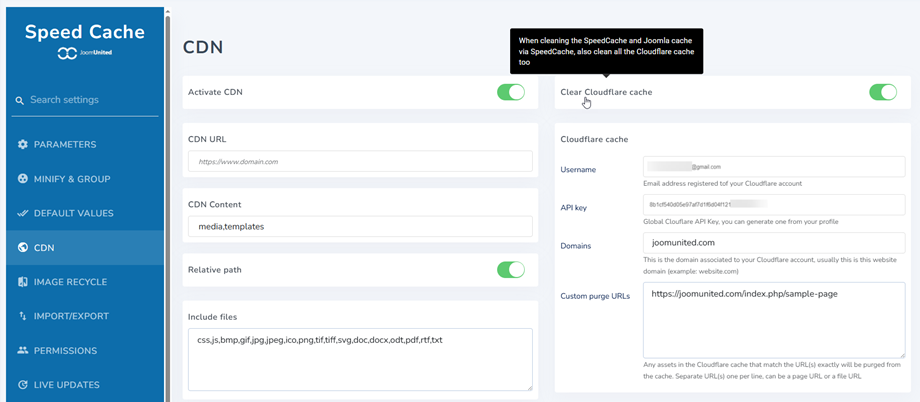
CDN にアクセスするには、 [ダッシュボード] > [構成]リンクに移動します。 次に、CDN をアクティブ化し、ここに CDN 情報を入力します。
CDNキャッシュ
- CDN URL:末尾にスラッシュを付けずに(最後に)CDNURLを追加します。
- CDNコンテンツ:コンマで区切られたCDNリソースを介して提供されるJoomlaコンテンツ。
- 相対パス:デフォルトで有効になっています。相対パスリソースのCDNを有効/無効にします。 特定のJoomlaプラグインとのいくつかの互換性のために使用されます。
- インクルードファイル: CDNを使用してロードするファイルタイプ。
Cloudflareキャッシュ
- ユーザー名: Cloudflareアカウントに登録されているメールアドレス。
- APIキー:グローバルCloudflare APIキー、プロファイルから生成できます。
- ドメイン:これはCloudflareアカウントに関連付けられているドメインであり、通常はこのWebサイトドメイン(例:website.com)です。
- カスタムパージURL:URLと完全に一致するCloudflareキャッシュ内のアセットは、キャッシュからパージされます。 1行に1つずつ個別のURL。ページURLまたはファイルURLにすることができます。
7.ImageRecycleの統合
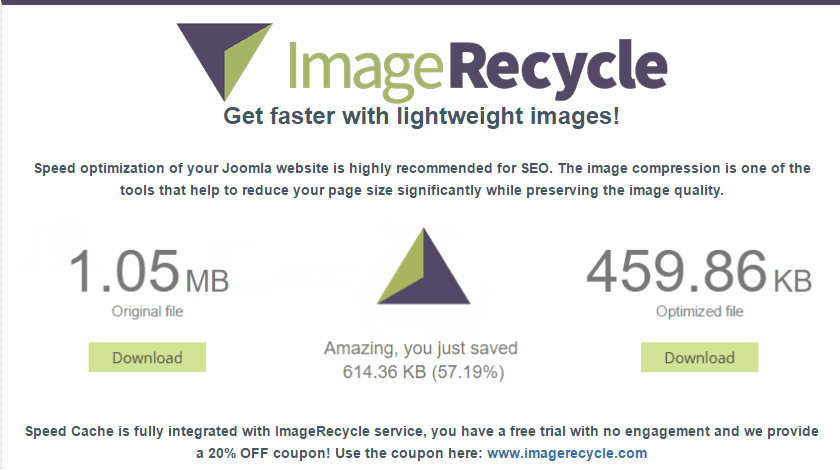
ImageRecycleはサードパーティの画像圧縮サービスです: https ://www.imagerecycle.com/
パフォーマンスが大幅に向上すると考えられるため、 Speed Cache 構成にサービスを追加しましたが、使用する必要はありません。 メンバーは、設定ページからすべてのメンバーシップで20%オフのクーポンを取得できます。
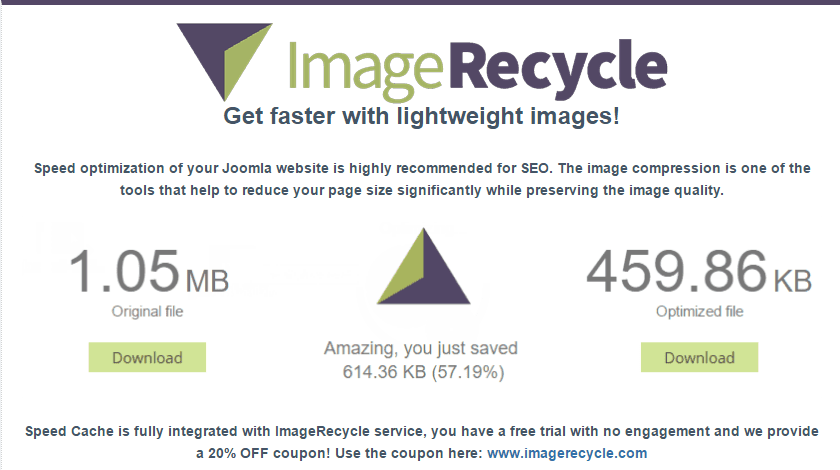
[コンポーネント] > [イメージのリサイクル]でイメージ ファイルと PDF ファイルを圧縮できます。
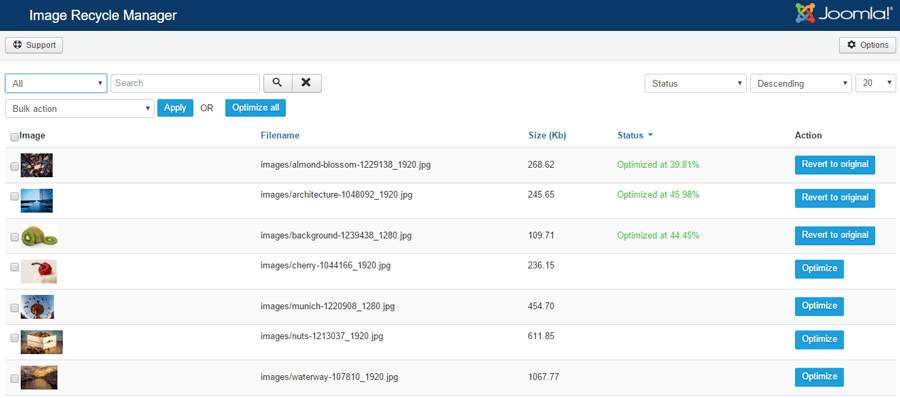
詳細については、 https : //www.imagerecycle.com/cms/joomlaにアクセスしてください。
8.インポート/エクスポート
インポート/エクスポートにアクセスするには、 [ダッシュボード] > [構成]リンクに移動します。 これで、インポート/エクスポート構成が表示されます。
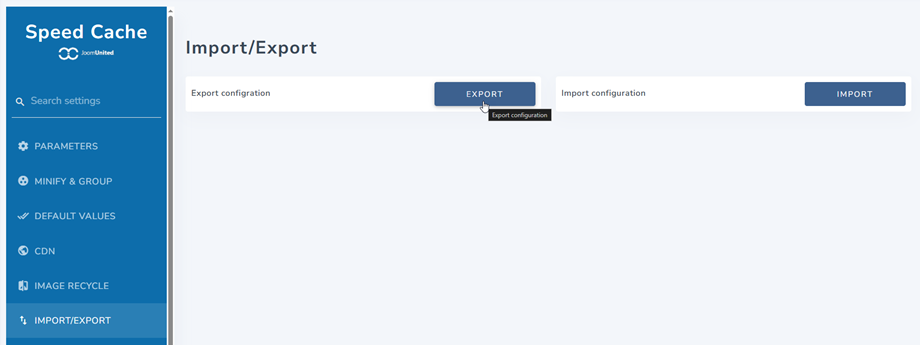
Web サイトの最適化には時間がかかりますが、ファイルをインポートしてすべての拡張機能の設定を元に戻す方が高速です。 ここから、json ファイルをインポートまたはエクスポートできます。
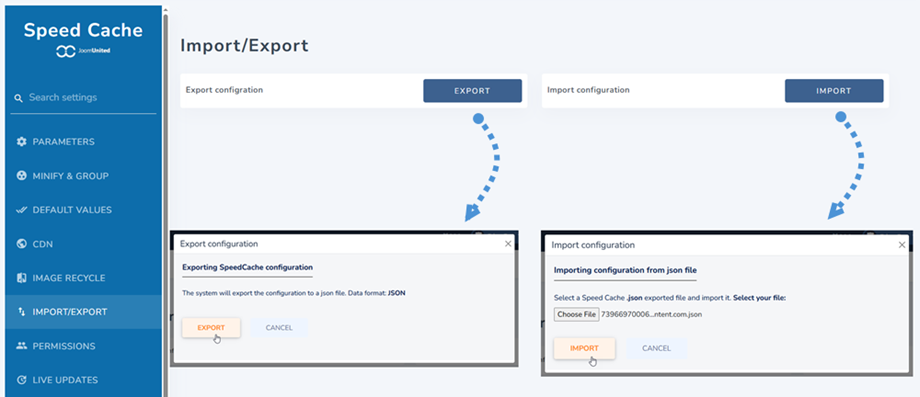
-
パフォーマンスの向上を測定できますか?
部分的には、Pingdom のようなオンライン速度テストは、ログインしていないユーザー (ログイン キャッシュなし) の最初のページの読み込み (ブラウザー キャッシュなし) のみを測定するため、ほとんど違いが見つからないかもしれませんが、ユーザーには違いがわかります。
パフォーマンスを測定する最良の方法は、ブラウザでページをレンダリングする時間を自分でテストすることです。
-
Regular Lab のキャッシュ クリーナーを Speed Cacheとともに使用できますか?
確かに、 Speed Cache 自動システムまたは Cache Cleaner 拡張機能からキャッシュをクリーニングしても、同じ結果が得られます。
-
Speed Cache コミュニティ、フォーラム、動的コンテンツで動作しますか?
通常ははい、この場合はユーザーごとにキャッシュをアクティブにする必要があります。 適切に動作するには、毎秒新しいコンテンツを含む一部の URL を含めない場合があります。
動的環境で speed cache を使用するには、 Speed Cache内の URL の存在を検証する前に、ユーザーが遭遇する可能性のあるすべてのケースを確認してください。