 WordPress 製品
 Joomla製品
 Support
 News
News Login
LoginWP Meta SEO: 設定
1. WP Meta SEO 一般設定
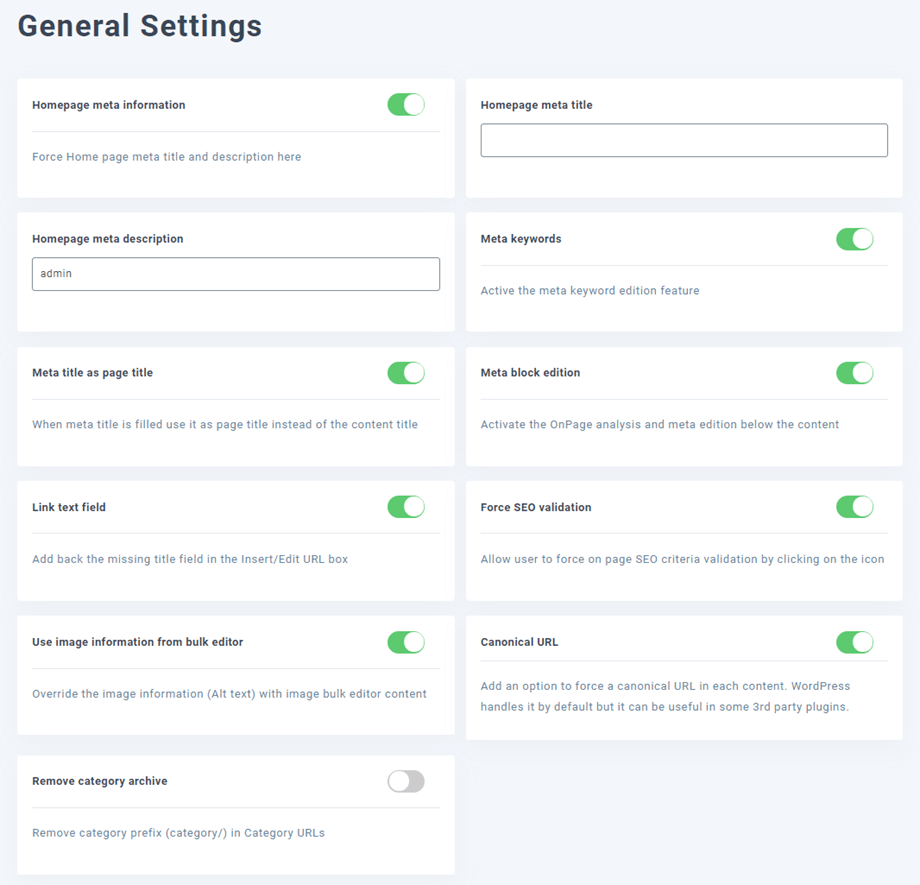
プラグイン設定の「一般」 タブから、追加の SEO パラメータを取得できます。
- ホームページのメタ情報: ホームページをブログとして設定している場合に役立ちます。その場合、ページ内でメタデータを定義できません。
- メタキーワード: 一括表示からメタキーワード定義を有効にします。これは多言語ウェブサイトに役立ちます。
- メタタイトルをページタイトルとして使用: メタタイトルが入力されている場合は、コンテンツタイトルの代わりにページタイトルとして使用します。
- メタブロック編集: コンテンツ(投稿、ページ、カスタム投稿タイプ)の上にメタエディターブロックを有効にします
- リンクテキストフィールド: テキストエディタの「URLの挿入/編集」ボックスで「タイトル」フィールドを有効にします。
- SEO 検証を強制: 基準がコンテンツに適合しない場合があるため、ユーザーが基準の検証を強制できるようにします。
- 投稿/ページのインデックス:検索エンジンに「このコンテンツをインデックスしないでください」と伝えます。
- 投稿/ページのフォロー: 各コンテンツにフォロー/フォローなしの指示を設定します
- 一括エディタからの画像情報を使用する: 画像情報 (Alt テキスト) を画像一括エディタのコンテンツで自動的に上書きします。
- 正規URL: 各コンテンツに正規URLを強制するオプションを追加します。WordPressはデフォルトでこれを処理しますが、一部のサードパーティ製プラグインでは便利な場合があります。
- カテゴリアーカイブの削除: カテゴリ URL からカテゴリプレフィックス (category/) を削除します
「404エラーとリダイレクト」タブには、リダイレクト関連の設定があります。
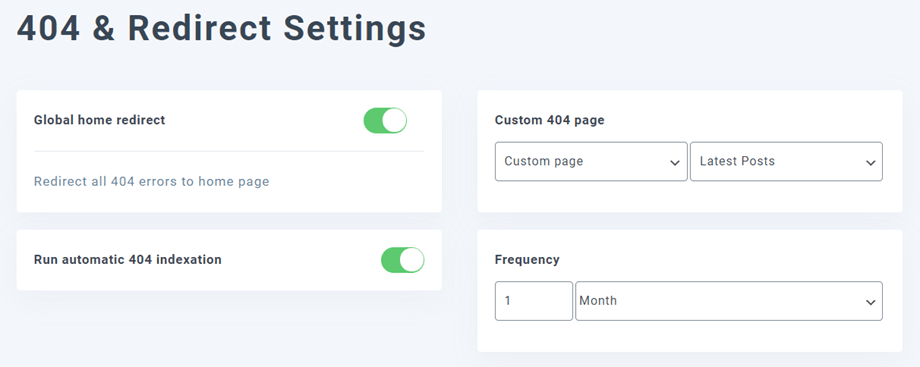
- グローバルホームリダイレクト: すべての 404 ページをホームページにリダイレクトします
- カスタム404ページ: 404レイアウトページを選択します: テーマページ、 WP Meta SEO ページ、または作成したページ
アドオンバージョン:
- 自動404インデックスを実行: 定期的に内部リンク切れチェッカーツールを起動します
- 頻度: 壊れたリンクの自動インデックスを実行する間隔
最後に、 パンくずリスト タブはユーザーのナビゲーションに役立つだけでなく、適切に実装されていれば検索エンジンからも高く評価されます。WP WP Meta SEO には、リッチスニペットとの互換性、区切り文字とテキストのカスタマイズ、リンクの有効化、ショートコードとPHPコードの生成機能を備えたパンくずリストジェネレーターが含まれています。
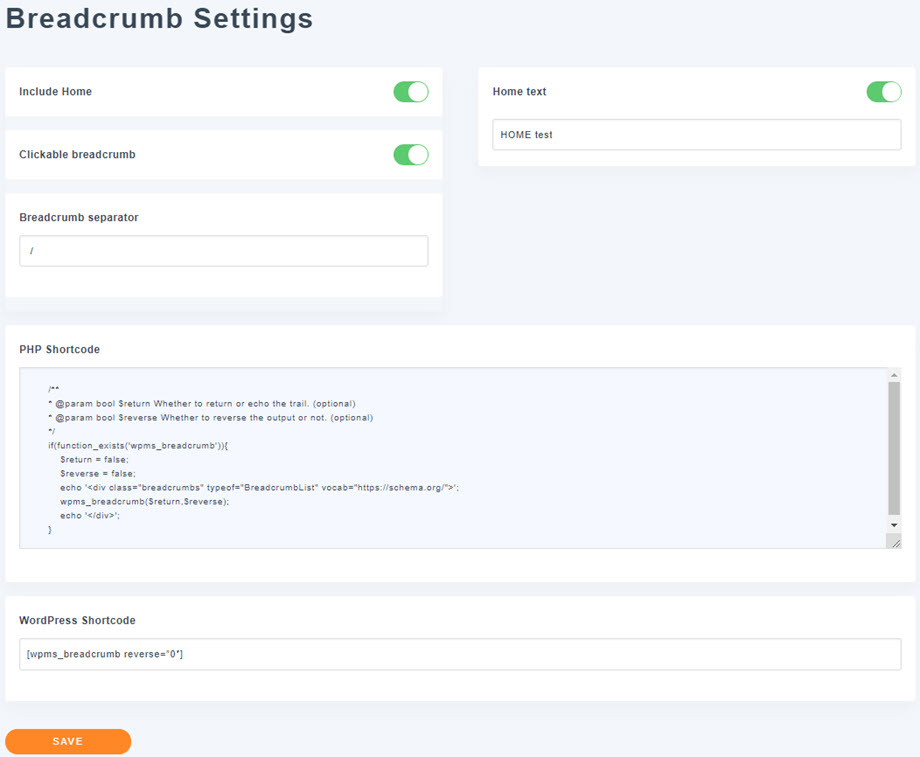
パンくず機能:
- パンくずセパレーター: パンくずリストのレベルを表すセパレーター
- ホームを含める: パンくずリストにホーム要素を含める
- ホームテキスト: ホームが含まれている場合、テキストコンテンツを強制的に表示させたい場合があります。デフォルトでは、コンテンツのタイトルが表示されます。
- クリック可能なパンくずリスト: パンくずリスト要素はクリック可能にすることも、不可能にすることもできます。
- PHPショートコード: カテゴリーまたはページレベルに基づいてパンくずナビゲーションを生成します。このショートコードはテーマレイアウトに含めることができます。
- WordPressショートコード: カテゴリーまたはページレベルに基づいてパンくずナビゲーションを生成します。WordPressショートコードはコンテンツ内のどこからでも呼び出すことができます。
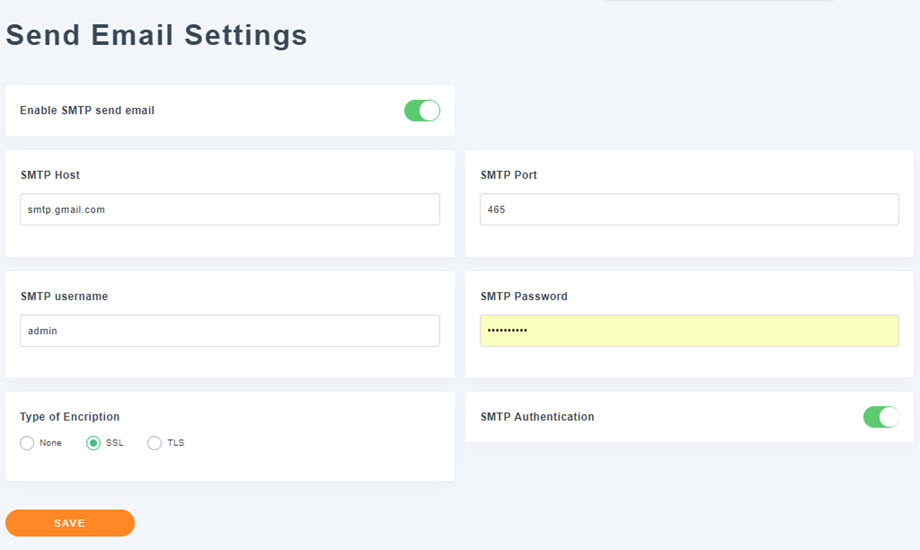
2. メールを送信する
この機能はアドオンで利用可能です。WordPressのデフォルトのメール 送信 機能とは異なる設定でメールレポートを送信するためのオプション設定です。
3. Googleローカルビジネス情報
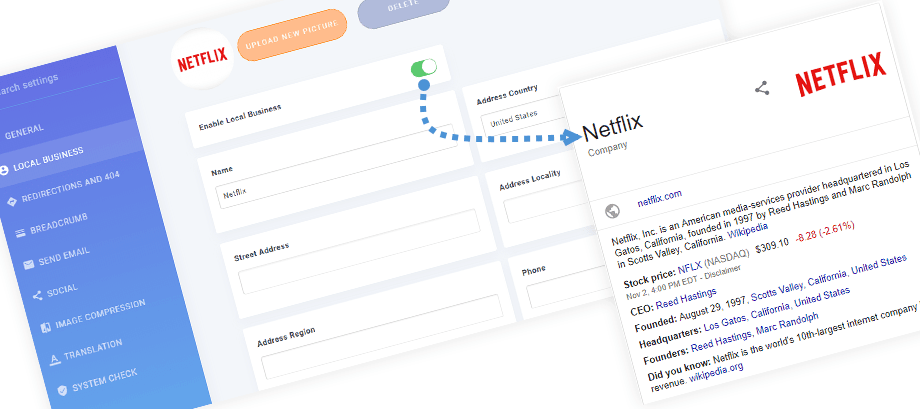
には Wp Meta SEO を使用して、Google検索結果におけるビジネスの表示を向上させるための追加設定が用意されています ローカルビジネス 。情報を更新するには、ローカルビジネスタブに移動し、関連データを入力して変更を保存するだけです。
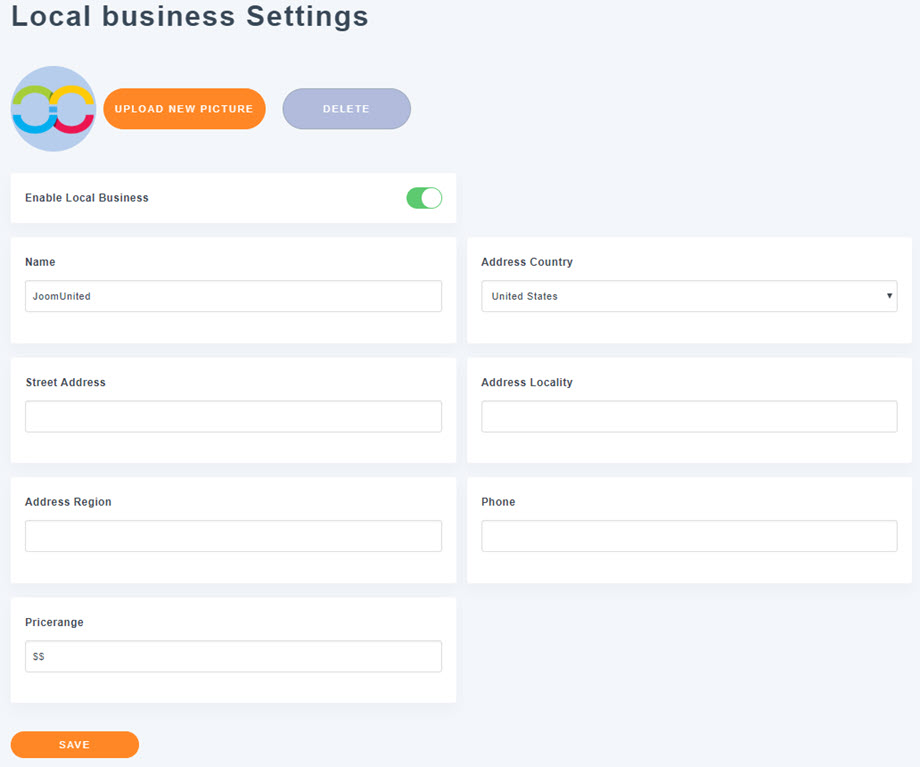
更新は数日後(約2日)に有効になります。ビジネス情報は検索結果に表示されます。価格帯など、関連性のない情報がある場合は、その情報を入力せずにそのまま表示してください。.
4. ソーシャルシェアリング
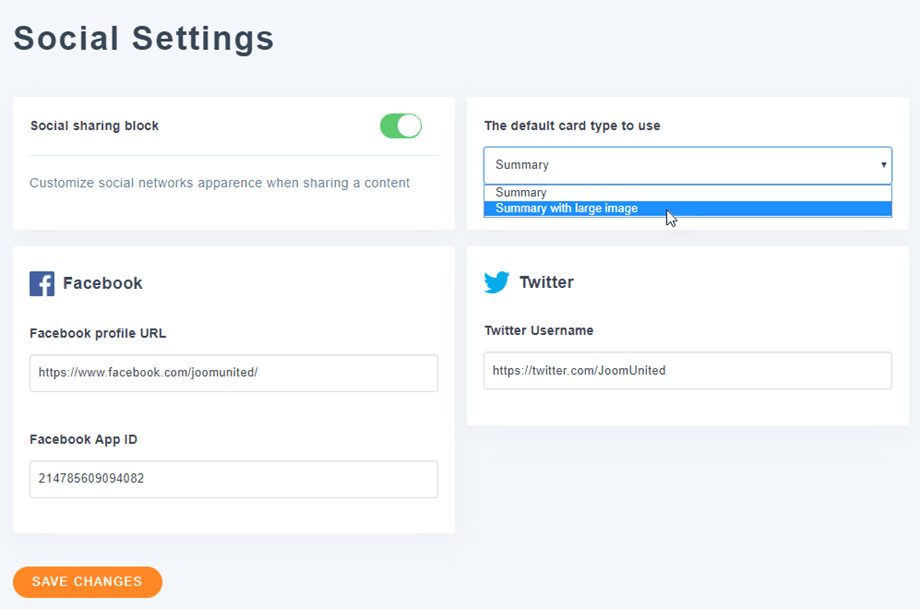
Facebook やX (Twitter)などのソーシャルネットワークでウェブサイトのリンクが共有されたときにどのように表示されるかをカスタマイズするには、 WP Meta SEO > 設定 に移動し、「ソーシャル」 タブをクリックします。
ソーシャルメディア連携を設定するには、以下の手順に従ってください。
4.1. ソーシャルシェアリングブロック
- ソーシャルシェアブロック: このスイッチをオンにすると、ユーザーがウェブサイトのページを共有した際に、ソーシャルネットワーク上での表示をカスタマイズできるようになります。
- 使用するデフォルトのカードタイプ: ドロップダウンメニューからお好みのレイアウト(例:概要、大きな画像付き概要)を選択して、ソーシャルタイムラインでの投稿の表示方法を定義します。
4.2. Facebook連携の設定
Facebookセクションで、以下の項目を入力してプロフィールを接続し、画像プレビューを管理してください。
- FacebookプロフィールURL: FacebookページまたはプロフィールのURL全体を入力してください(例:https://www.facebook.com/joomunited/)。
- FacebookアプリID: 高度な分析機能や共有機能にアクセスするには、固有のFacebookアプリIDを入力してください。
- Facebookのデフォルト投稿画像: バックアップ画像を設定する場合は、このスイッチをオンにしてください。
- 画像出典: プラグインが共有画像をドロップダウンメニューから動的に選択する方法を選択してください。
- 注目の画像: 特定の投稿またはページに割り当てられた公式のWordPressの「注目の画像」を使用します。
- コンテンツ内の最初の画像: 投稿/ページの本文を自動的にスキャンし、コンテンツレイアウトに挿入された最初の画像を取得します。
- 投稿作成者のアバター: 投稿を公開したユーザーのプロフィール画像(Gravatar)を使用します。
- デフォルト画像:[ デフォルト画像の設定]フィールドにアップロードされたグローバルフォールバック画像を厳密に使用します。
- デフォルト画像の設定: [アップロード]ボタンをクリックして、代替画像(例:ロゴ)を選択またはアップロードしてください。共有ページに画像が含まれていない場合、この画像がFacebookに自動的に表示されます。
4.3. X(旧Twitter)との連携を設定する
Xのセクションでは、Xで共有された際にコンテンツがどのように表示されるかの詳細を入力してください。
- X ユーザー名: 「@」記号なしで公式ハンドル名を入力してください (例: joomunited)。
- デフォルトの投稿X画像: このスイッチをオンにすると、Xの代替画像が有効になります。
- 画像出典: プラグインが共有画像をドロップダウンメニューから動的に選択する方法を選択してください。
- 注目の画像: 特定の投稿またはページに割り当てられた公式のWordPressの「注目の画像」を使用します。
- コンテンツ内の最初の画像: 投稿/ページの本文を自動的にスキャンし、コンテンツレイアウトに挿入された最初の画像を取得します。
- 投稿作成者のアバター: 投稿を公開したユーザーのプロフィール画像(Gravatar)を使用します。
- デフォルト画像:[ デフォルト画像の設定]フィールドにアップロードされたグローバルフォールバック画像を厳密に使用します。
- デフォルト画像の設定: [アップロード] ボタンをクリックして、Xカード専用に最適化されたデフォルトの代替画像を設定します。
情報を入力したら、ページ下部の「変更を保存」をクリックするのを忘れないでください!
5. 画像圧縮
ImageRecycle はサードパーティの画像圧縮サービスです: https://www.imagerecycle.com/
パフォーマンスが大幅に向上すると考えているため、 WP Meta SEO 設定の「画像圧縮」タブ にこのサービスを追加しましたが、使用は必須ではありません。メンバーの方は、設定ページからすべてのメンバーシップで20%オフのクーポンを入手できます。
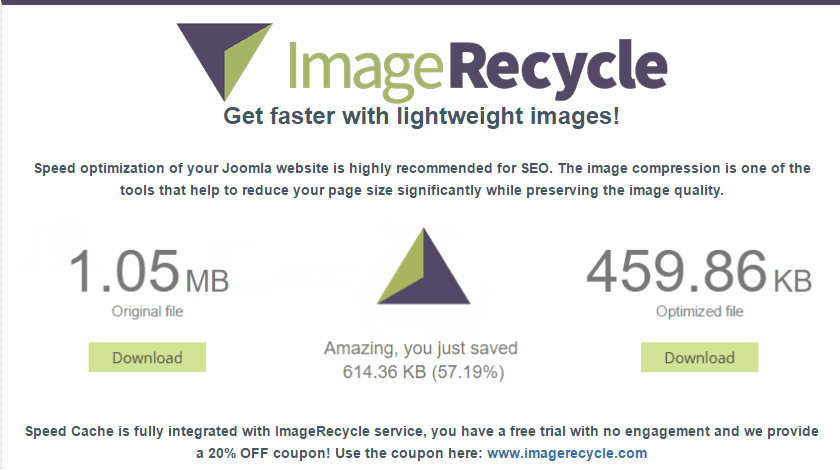
インストール後、左側のメニュー「メディア」>「ImageRecycle」から画像ファイルとPDFファイルを圧縮できます。
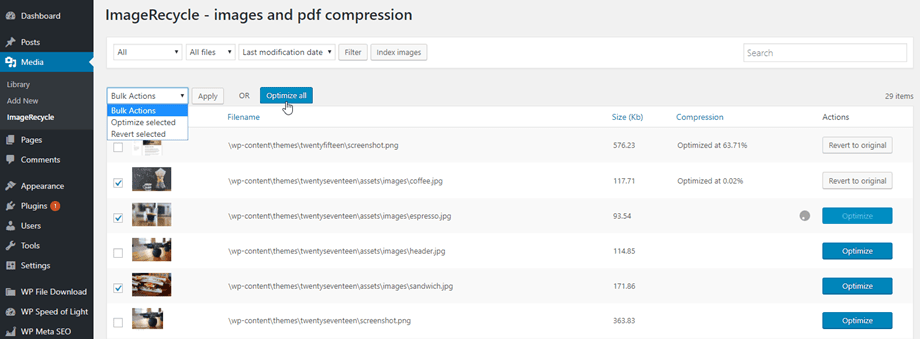
詳細については、こちらをご覧ください: https://www.imagerecycle.com/cms/wordpress
