WordPress 製品
 Joomla製品
 Support
 News
News Login
LoginWP Meta SEO:Google Analyticsとの連携
1. Googleアナリティクストラッキング
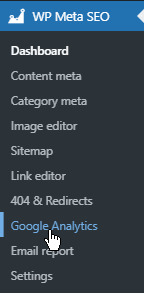
トラッキングを有効にするには、ユニバーサル、クラシックアナリティクス(従来方式)、またはアナリティクスv4もしくはタグマネージャーを使用する4つの方法があります。WP WP Meta SEO > Google Analytics > Google Analyticsトラッキング タブに移動してください。
オプションを選択したら、下のフィールドにそれぞれの ID を入力する必要があります。.
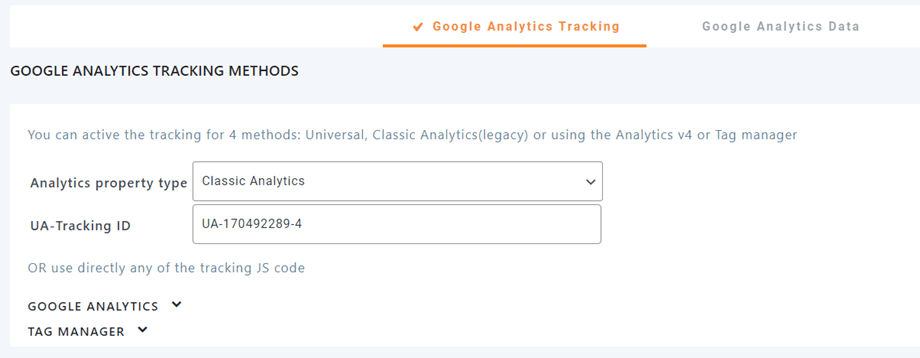
ユニバーサル、クラシック アナリティクス(レガシー)
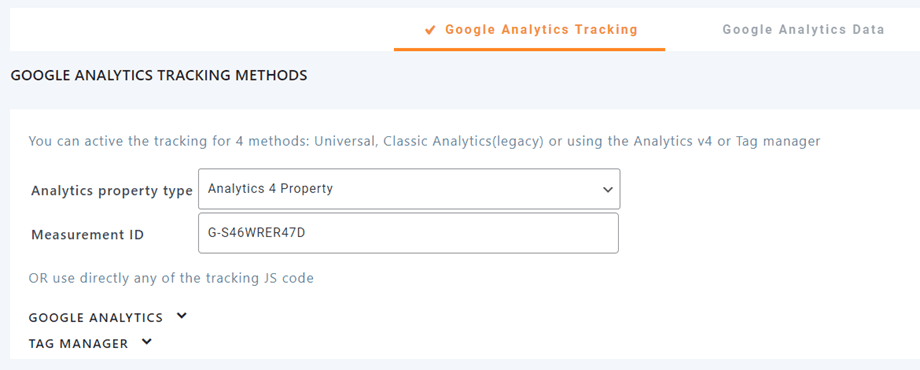
アナリティクス v4 プロパティ
タグマネージャー
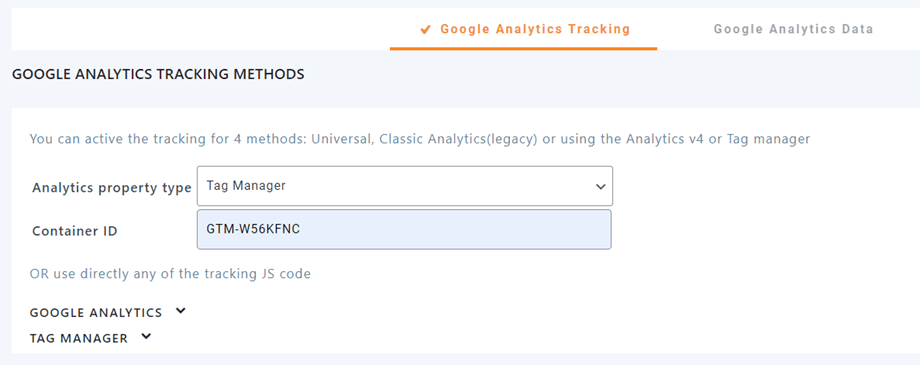
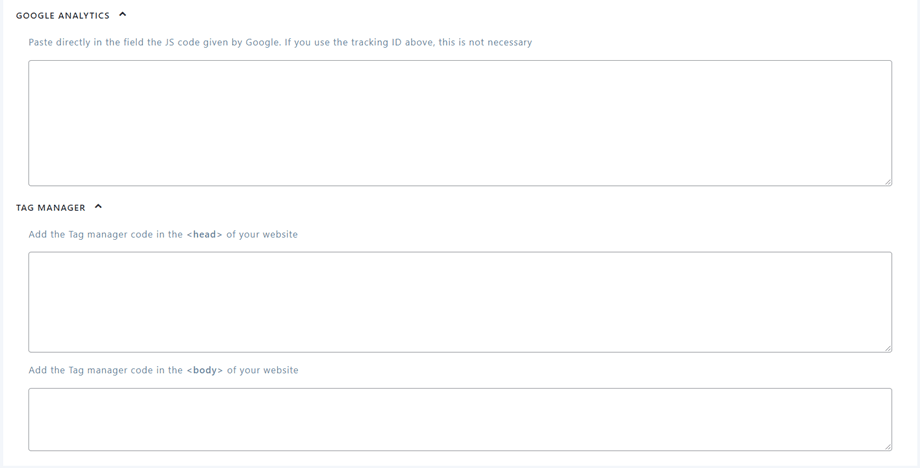
トラッキングJSコードを使用する
これらのフィールドに、Google アナリティクスまたはタグ マネージャーのトラッキング JS コードを直接追加できます。.
2. Googleアナリティクスデータ
WP Meta SEO はGoogle Analyticsと完全に統合されています。トラッキングを有効にして、WordPress管理画面からGoogle Analyticsのデータを表示できます。.
Google アナリティクス 4 プロパティを作成するにはどうすればよいですか?
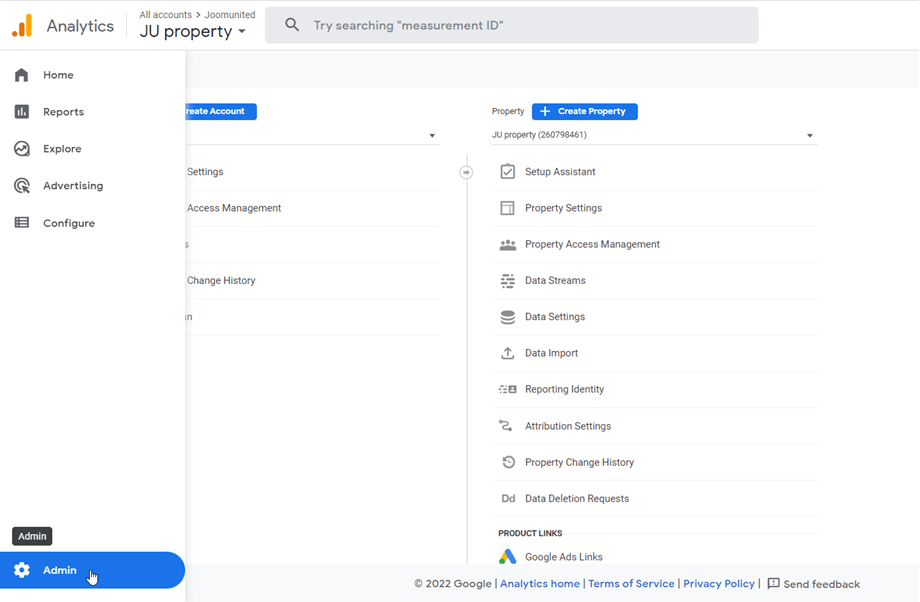
まず、 https://analytics.google.com/にアクセスし、左隅の[設定] [管理] に移動します。
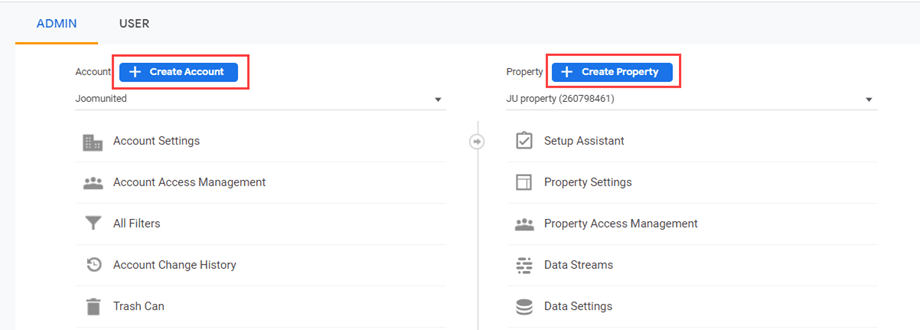
「アカウントの作成」および「プロパティの作成」 ボタンをクリックし、次の手順に従って新しいアカウントと新しいプロパティを作成します。
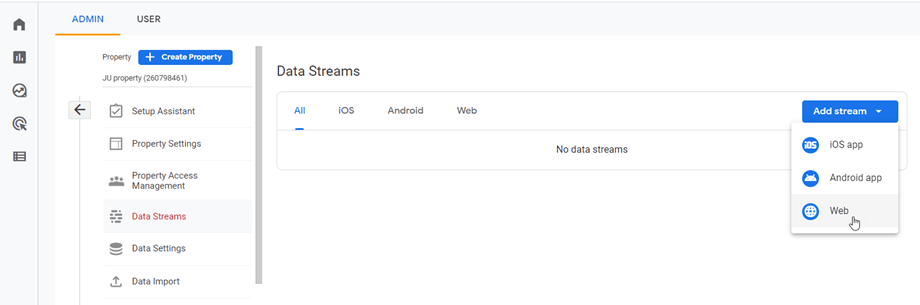
次に、 「プロパティ」>「データストリーム」 タブに移動し、 「ストリームの追加」>「Web」をクリックします。 その後、WebサイトのURLとストリーム名をそれぞれのフィールドに入力します。
資格情報を取得するにはどうすればいいですか?
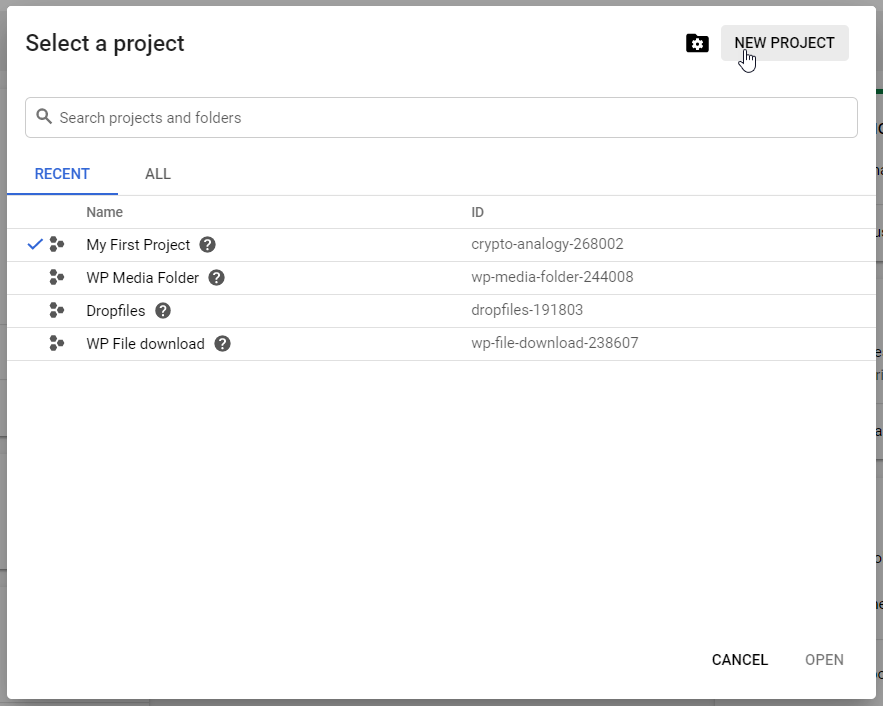
Google アナリティクス レポートを使用するには、クライアント ID とクライアント シークレットを取得する必要があります。https ://console.cloud.google.com/apis/dashboard 、新しいプロジェクトを作成してください。
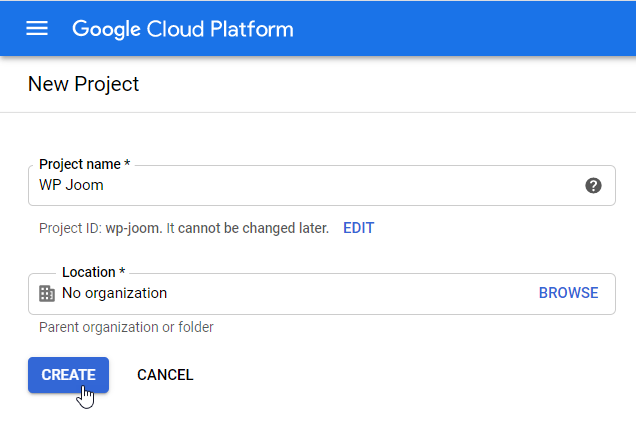
次にプロジェクト名を設定します。任意の名前を付けることができますが、スペースやアクセントを含めないでください。.
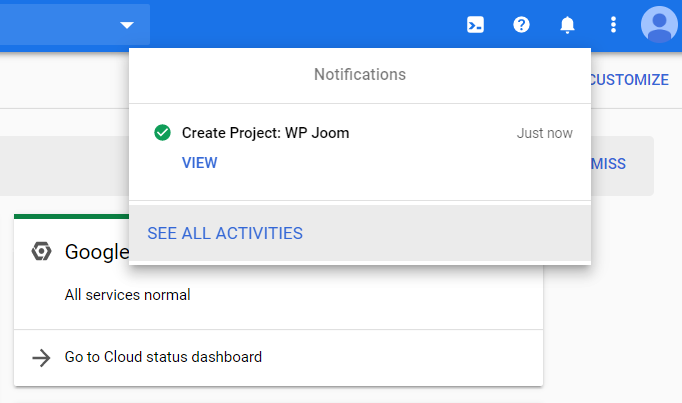
その後、プロジェクトの作成が完了するまで数秒待ちます。.
左側のナビゲーションメニューから、 「APIとサービス >> 認証情報」
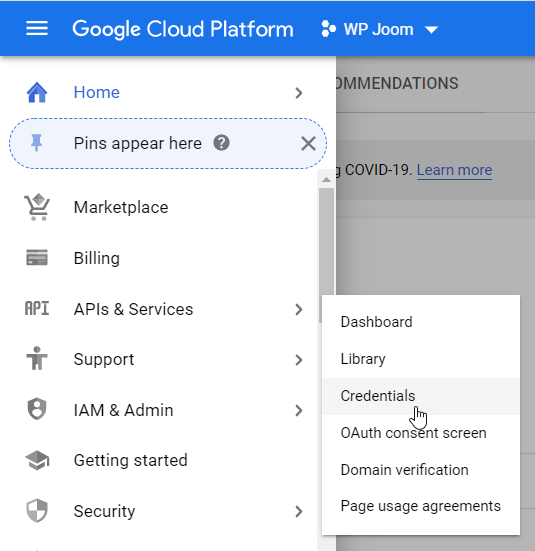
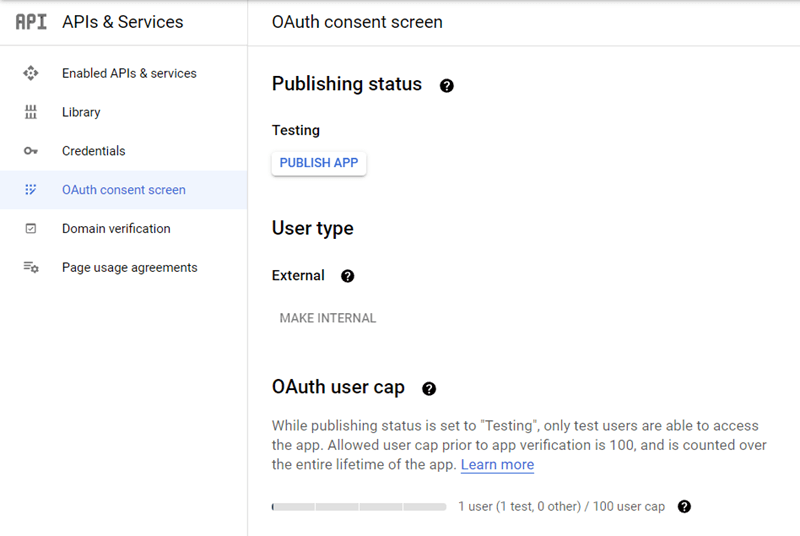
求められた場合は、OAuth同意画面に名前を追加してください。 「公開ステータス」。
- 運用中: アプリのステータスを「運用中」に設定すると、Google アカウントをお持ちの方なら誰でもアプリを利用できるようになります。OAuth 画面の設定方法によっては、 アプリの認証申請が。
- テスト: アプリがまだテストおよび開発段階にある場合は、ステータスを「テスト中」に設定できます。この状態では、限られた数のユーザーでアプリをテストできます。
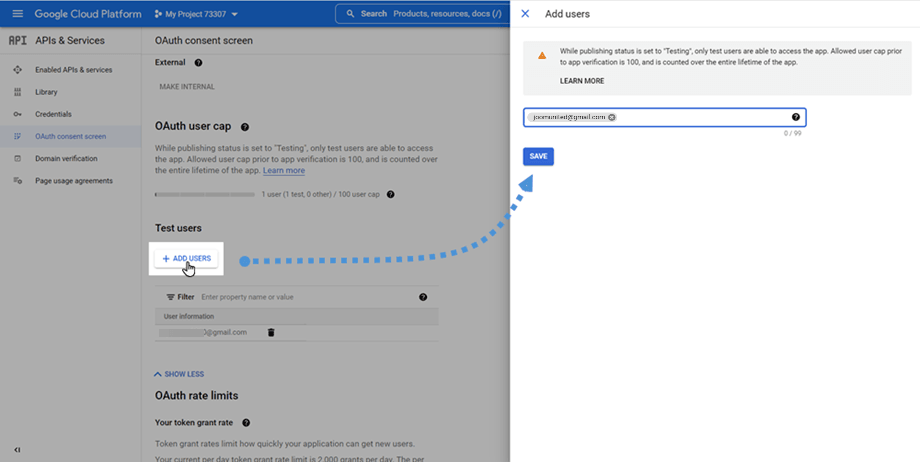
次に、下にスクロールして 「ユーザーを追加」 ボタンをクリックし、ユーザーのGmailアドレスをフィールドに入力します。
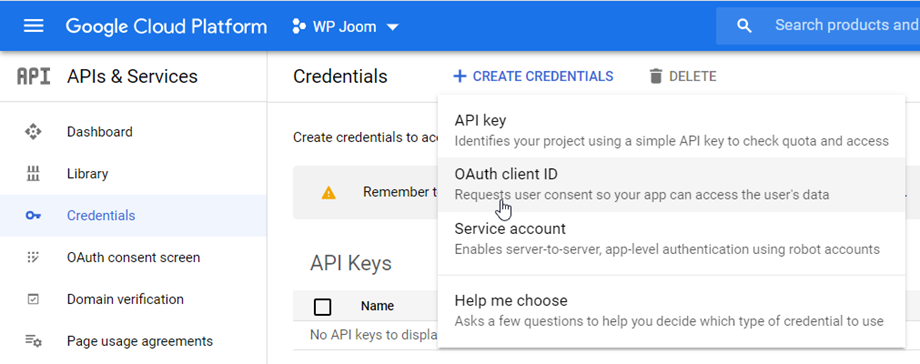
次に、[認証情報] タブで、 [+ 認証情報の作成] >> [OAuth クライアント ID] をクリックします。
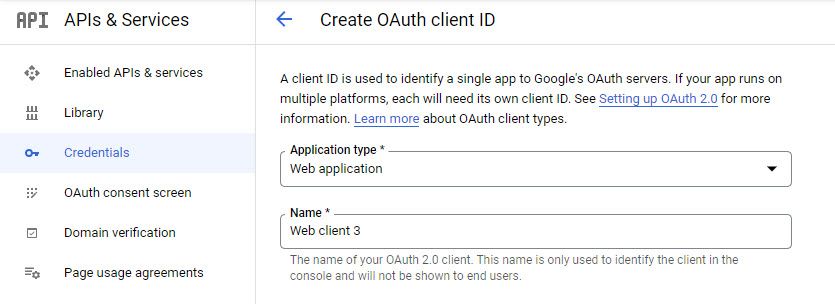
OAuth クライアント ID のWeb アプリケーション と名前を選択します。
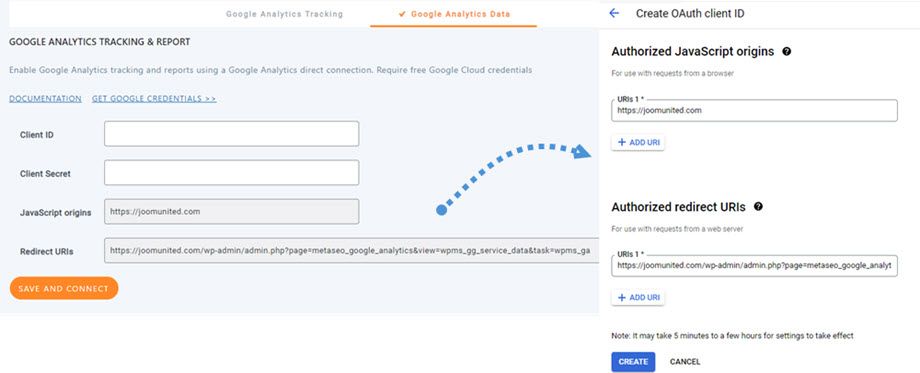
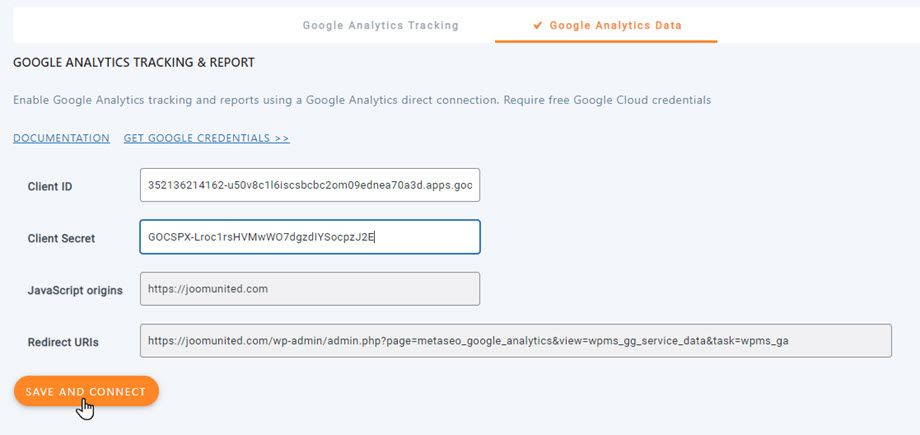
WP Meta SEO > Google Analytics > Google Analytics Data タブに移動し、 JavaScript origins とRedirect URIsフィールドをコピーして、対応するフィールドに貼り付けます。
- JavaScript のオリジン: https://yourdomain.com/
- リダイレクト URI: https://yourdomain.com/wp-admin/admin.php?page=metaseo_google_analytics&view=wpms_gg_service_data&task=wpms_ga
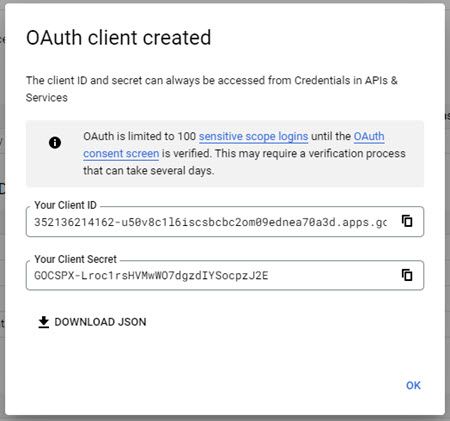
「作成」 ボタンをクリックすると、 クライアントIDとクライアントシークレットを含むポップアップウィンドウが表示されます。これらの情報は次のステップで使用します。
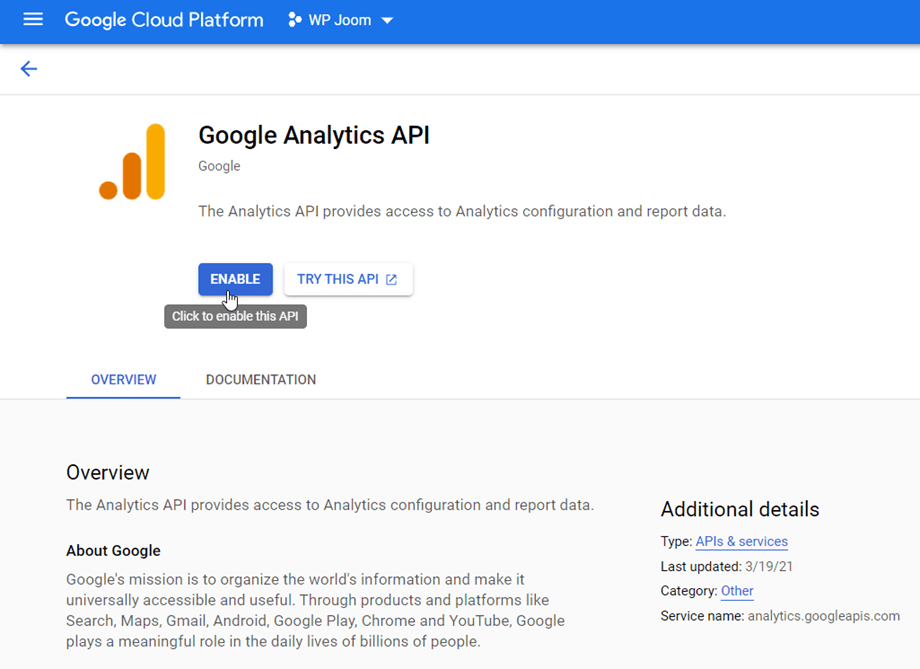
Google Analytics API 、 Google Analytics Admin API、Google Analytics Data APIを有効にしていない場合は、 [API とサービス] > [ライブラリ]に移動して、検索して有効にしてください。
WP Meta SEOで Google アカウントを接続する方法は?
それでは、 WP Meta SEO > Google Analytics > Google Analytics Data タブに戻り、 クライアント ID とクライアント シークレットを それぞれのフィールドに貼り付けてください。 「保存して接続」ボタンをクリックするのを忘れないでください。
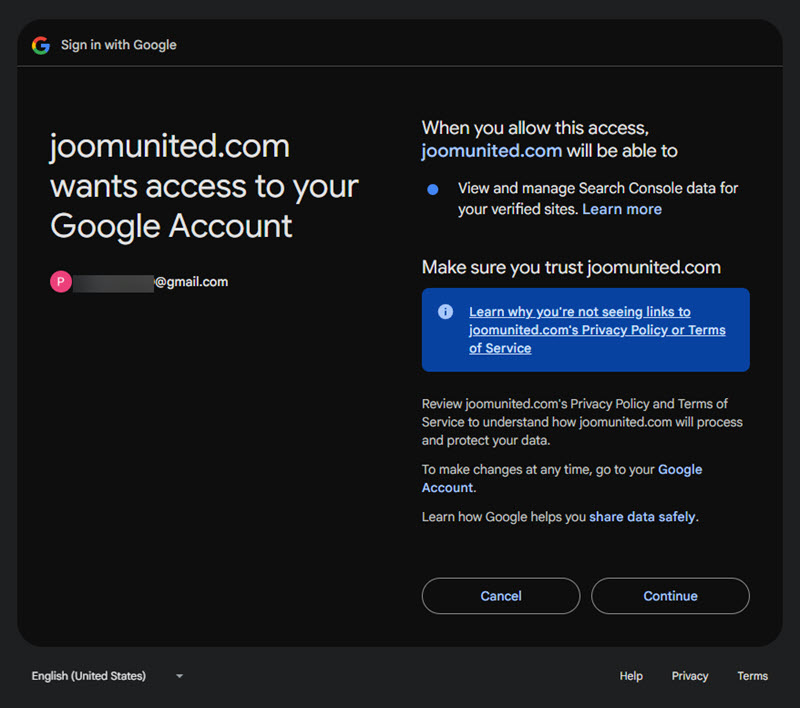
その後、次の手順に従って Google アカウントを接続します。.
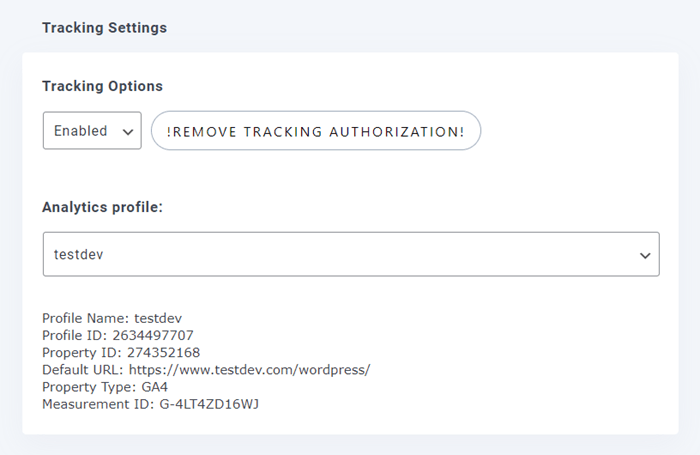
最後に、ドメインに対応するGoogleアナリティクスプロパティを選択してください。選択後は「保存」 ボタンをクリックしてください。
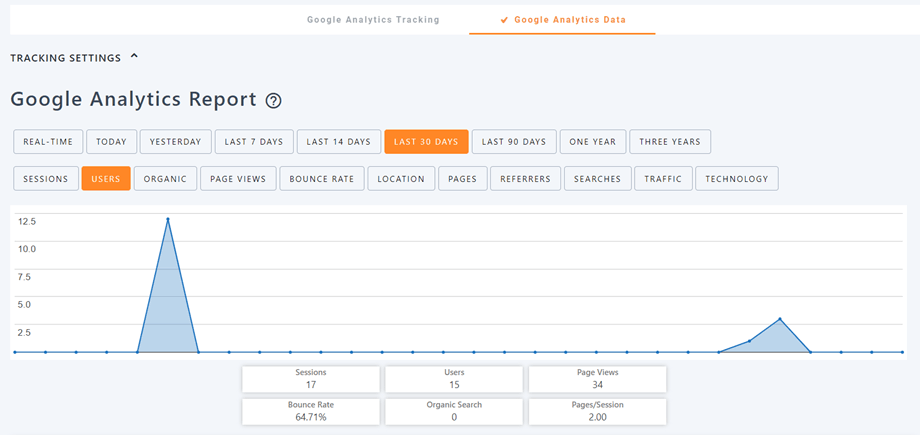
おめでとうございます!Google Analytics が接続され、そこからデータを取得できるようになりました。.
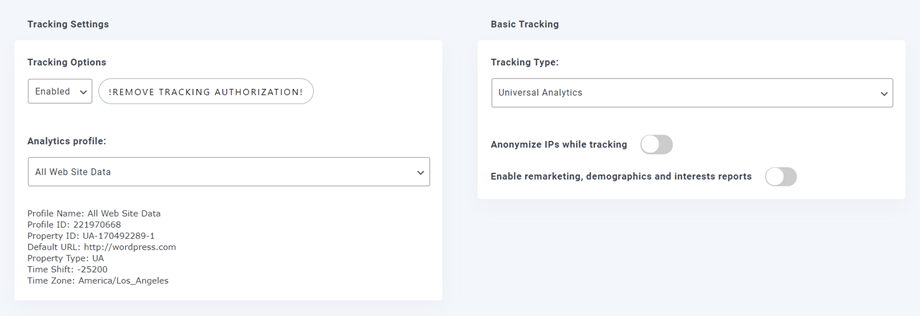
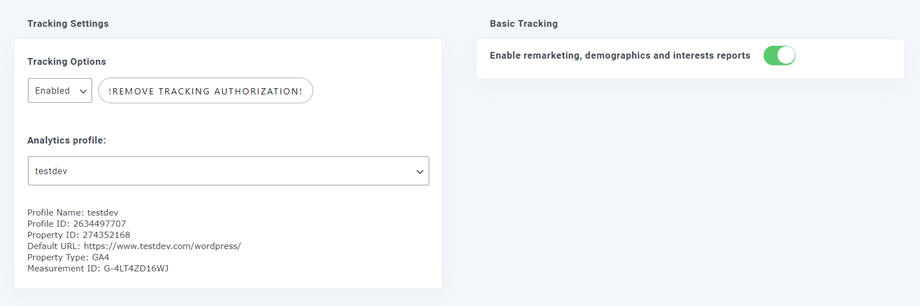
主なタイプは 2 つあります: Analytics v4 またはユニバーサル、クラシック アナリティクス (レガシー) なので、 基本トラッキング セクションは異なります。
ユニバーサル、クラシック アナリティクス (レガシー):
アナリティクス v4:
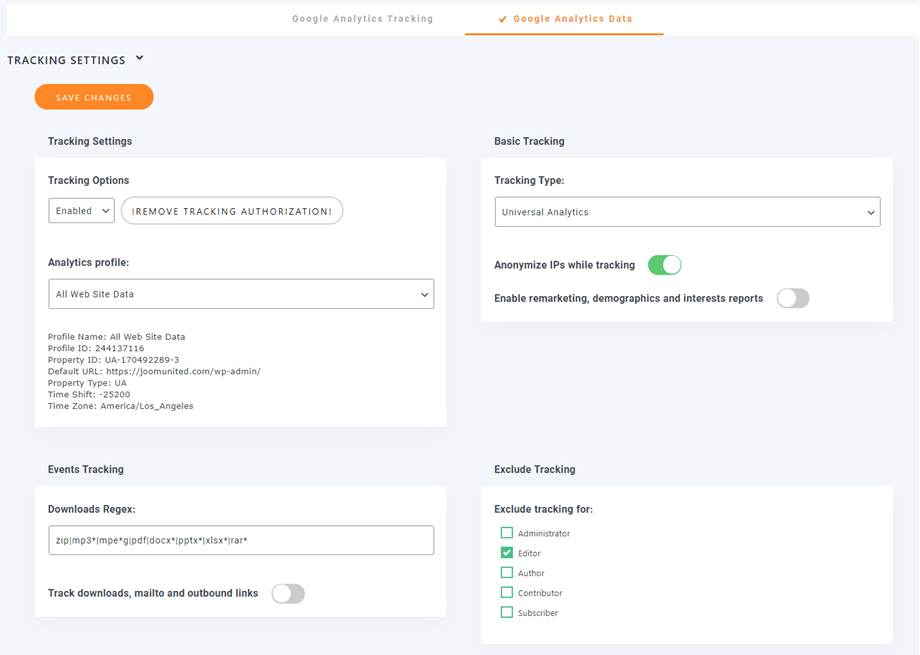
WP Meta SEO では、いくつかの追加のトラッキング設定が提供されています。
- 追跡設定
- 基本的な追跡
- イベントトラッキング
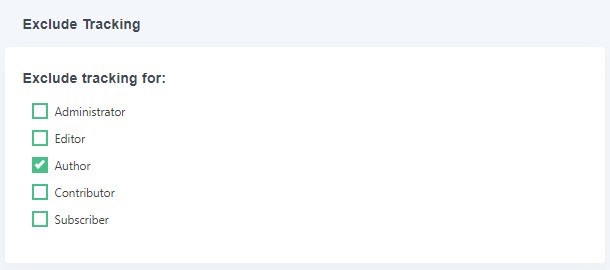
- 追跡を除外
基本的な追跡オプション
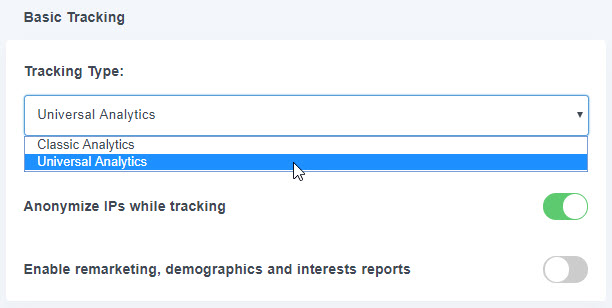
トラッキングの種類: クラシックアナリティクスとユニバーサルアナリティクス。
トラッキング中にIPアドレスを匿名化: 各国のプライバシー保護法に準拠できます。
ユーザー属性とインタレストレポートを有効にする: Googleアナリティクスでリマーケティング、ユーザー属性、インタレストレポートを表示できます。
イベントトラッキング
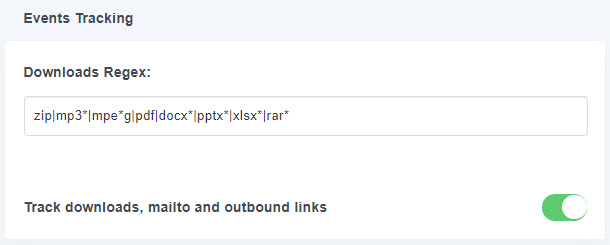
この機能を使用すると、ダウンロード、メール、アフィリエイト、および外部リンクを追跡できます。必要に応じて、これらのアクションを直帰率の計算に含めるか除外するかを選択できます。
ダウンロードを追跡するために、プラグインは拡張子リストを使用して、ファイルと通常のリンクを適切に区別します。ダウンロード正規表現(JavaScriptの正規表現)を使用して、追加のファイル拡張子を追加できます。
追跡を除外
このオプションは、ログインしている特定のユーザーによって生成されたトラフィックを無視するために使用されます。.