WordPress 製品
 Joomla製品
 Support
 News
News Login
LoginWP Meta SEO: インストール
1.インストール
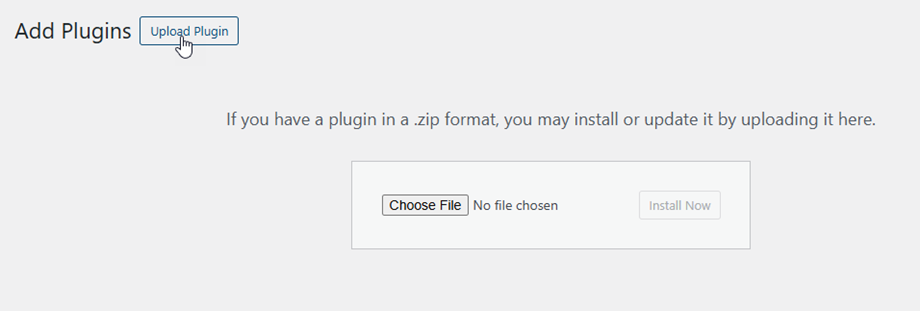
PRO版はJoomUnitedから購入してダウンロードする必要があります。インストールするには、アカウント(マイアカウントメニュー)からzipパッケージをダウンロードし、zipアップローダーを使用してインストールします 。[プラグイン] > [新規追加] > [プラグインのアップロード]。
次に 「プラグインを有効化」をクリックすると、 れ WP Meta SEO WordPressの左メニューに
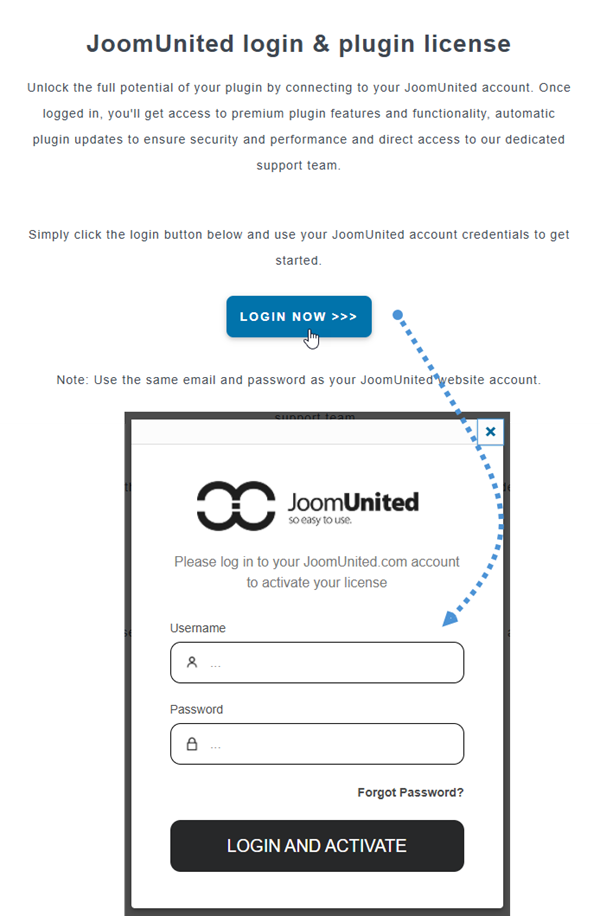
今後は、プラグインを使用する前に必ず JoomUnited アカウントにログインしてください。.
2. プラグインを更新する
をアップデートするには WP Meta SEO、WordPressのデフォルトのアップデーターを使用できます。また、 www.joomunited.com。 いずれの場合も、すべてのコンテンツはデータベースに保存されているため、失われることはありません。
セキュリティと安定性の問題を回避するために、常に最新バージョンを使用してください。.
プラグイン > インストール済みプラグイン > WP Meta SEO セクションに移動し、 「今すぐ更新」 リンクをクリックすると、新しいバージョンに更新するためのリンクが表示されます。

最後に、WordPress の標準アップデータからすべての JoomUnited 商用プラグインを更新できます。.

3. ダッシュボード
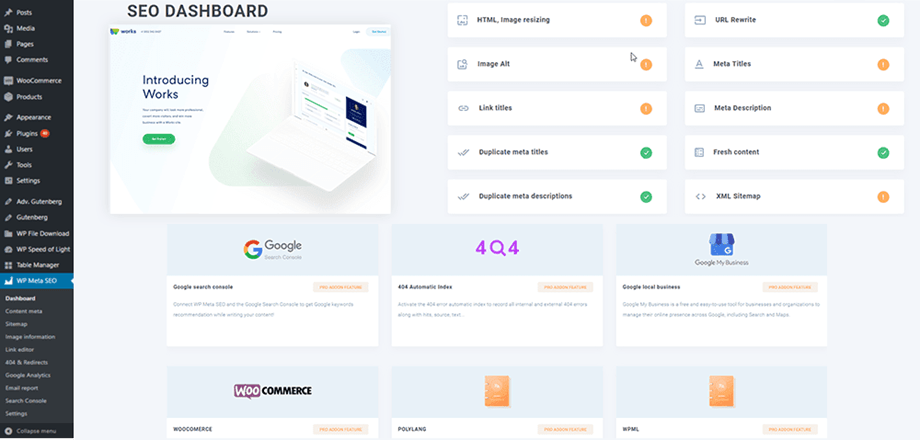
ダッシュボードには、WordPressウェブサイトのすべてのSEO情報がまとめられており、検出された問題の修正方法も説明されています。各基準にマウスを合わせると、ヘルプツールチップが表示されます。現在チェックされているSEO基準は次のとおりです。
- パーマリンク設定: URL設定
- すべてのメタタイトルが入力されていることを確認する
- すべてのメタディスクリプションが入力されていることを確認する
- 重複したメタタイトル
- 重複したメタディスクリプション
- HTML のサイズ変更: コンテンツ内の CSS によってサイズ変更された画像を確認します。
- 画像のタイトルと代替タグ
- ウェブサイトからの新規または更新されたコンテンツ
- すべてのリンクタイトルが入力されていることを確認する
- 404エラーとリダイレクトURL
- 画像圧縮の有効化