WordPress 製品
 Joomla 製品
 詳細情報
詳細情報 サポート
サポート ドロップボックスファイル
WP Media Folder アドオン:ownCloud 統合
1. WP Media FolderからownCloudにログインする
プラグインで ownCloud を使用するには、WordPress ダッシュボードに移動し、メニューの「設定」> WP Media Folder >「クラウドとメディアのオフロード」>「クラウド コネクタ」をクリックします。
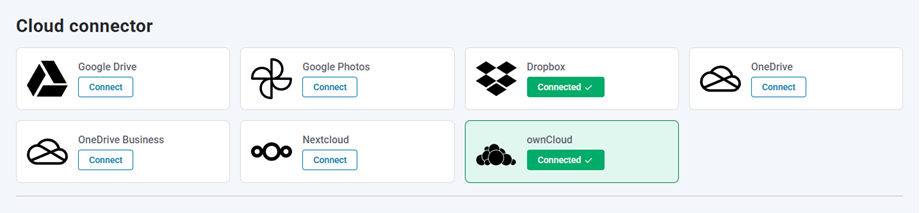
次に、 ownCloudコネクタを選択し、 「ownCloudに接続」オプションを有効にします。フォームのフィールドに以下の情報を入力してください。
- ユーザー名(空白や特殊文字を除く)
- パスワード
- ownCloud URL
- ルートフォルダ名
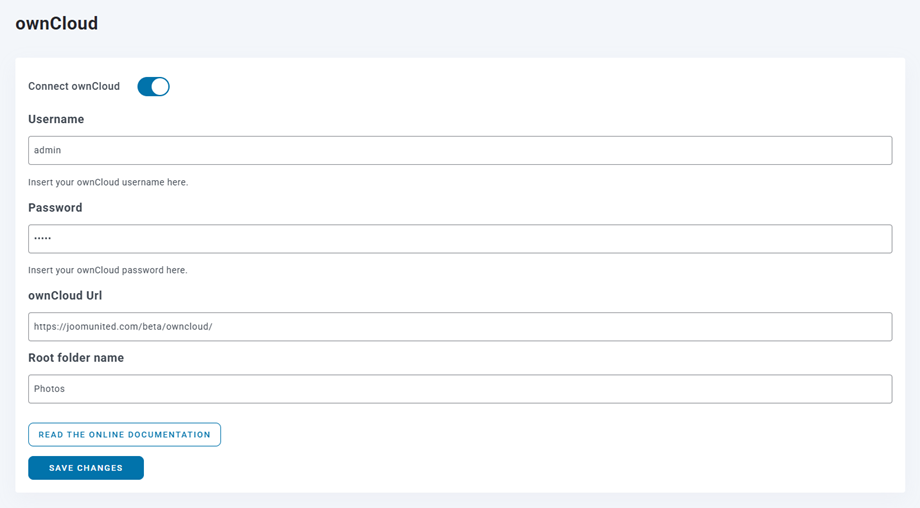
その後、設定を保存すると接続が成功します。ownCloudの機能をご利用いただくには、メディアライブラリに移動してください。.
2. どのように機能しますか? ownCloud で何ができますか?
どのように機能しますか?
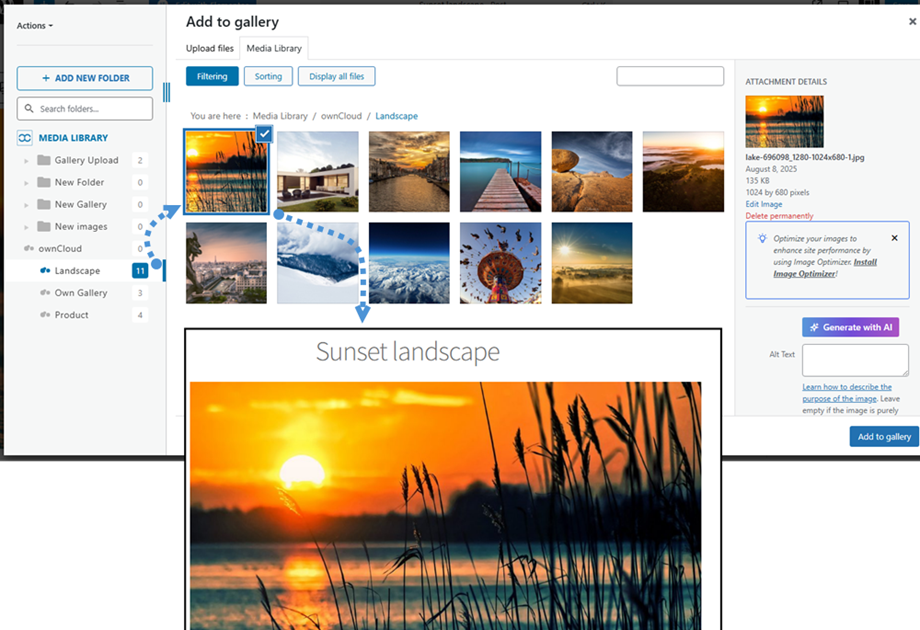
WP Media Folder ownCloud ストレージに接続すると、メディア ライブラリ ownCloud に追加されたすべてのフォルダーとサブフォルダーが、設定で指定されたルート フォルダーの下に同期されます。.
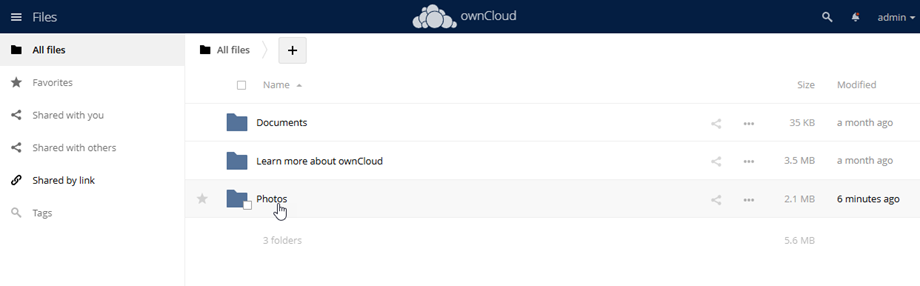
逆に、ownCloud のルート フォルダーにあるすべてのメディアは、Wordpress のメディア ライブラリに同期されます。.
同期の方向は何ですか?
双方向で動作します!ownCloudからファイルを追加して WP Media Folderで確認することも、 WP Media Folder にファイルを追加してownCloudで確認することもできます。また、ownCloud同期ソフトウェアを使ってデスクトップからWordPressファイルを管理することもできます。すごいですよね!☺
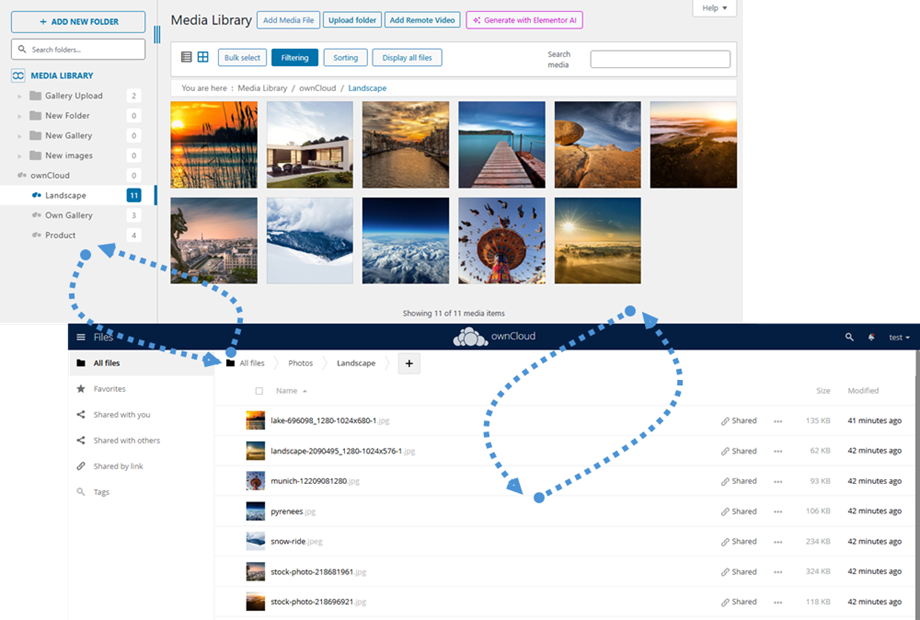
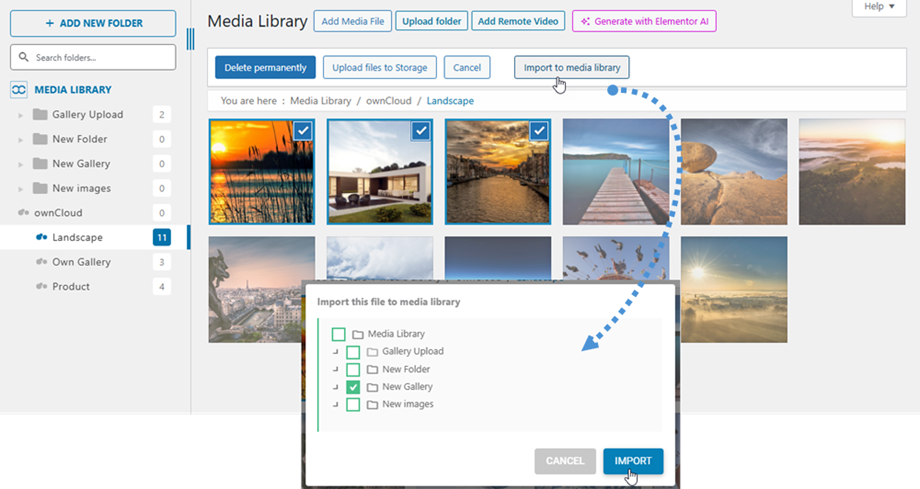
WP Media Folder ownCloud 統合により、メディアに対して 2 種類のアクションが可能になります。
最初のオプションは、ownCloud メディアを WP Media Folder (インポート用のフォルダー選択) にインポートすることです。.
2つ目のオプションは、ownCloudメディアをコンテンツに直接埋め込むことです。この場合、メディアはサーバーではなくownCloudから読み込まれます。.