 WordPress 製品
 Joomla製品
 Support
 News
News Login
LoginWP Media Folder アドオン:Vultrとの統合
1. WP Media FolderからVultr Storageにログインする
WordPress ダッシュボードに戻り、メニューの「設定」> WP Media Folder >「クラウドとメディアのオフロード」>「メディアのオフロード」をクリックし、 「Vultr」を選択します。
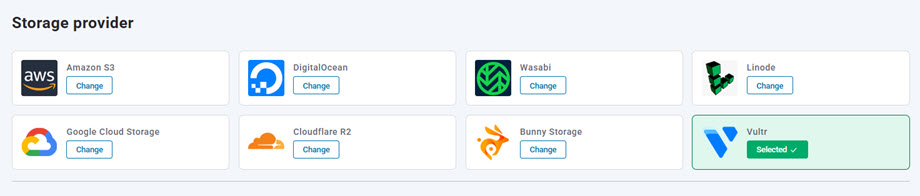
次に、次の内容をフォーム フィールドに貼り付けます。
- アクセスキーID: G52WFRND6MZPFJ5TN
- 秘密アクセスキー (パスワード)
- ホスト名: sgp1.vultrobjects.com
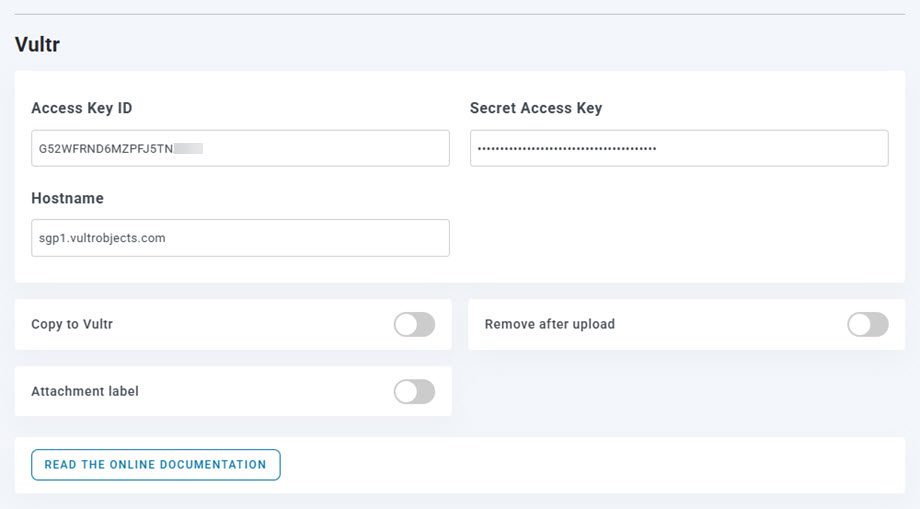
その後、設定を保存すると接続が成功します。次のステップに進み、Vultr ストレージの機能をご確認ください。
2. どのように機能しますか?Vultrストレージで何ができますか?
どのように機能するのですか?
WP Media Folder Vultr Storage に接続したら、すべてのデータを保存するバケットを選択してください。
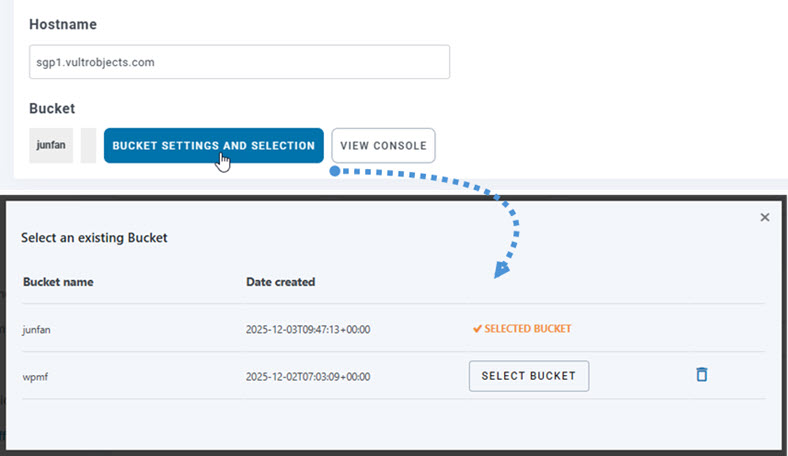
次に、 「Vultr ストレージにコピー」 オプションを有効にすると、アップロードされたすべての新しいメディアが Vultr ストレージに送信されます。
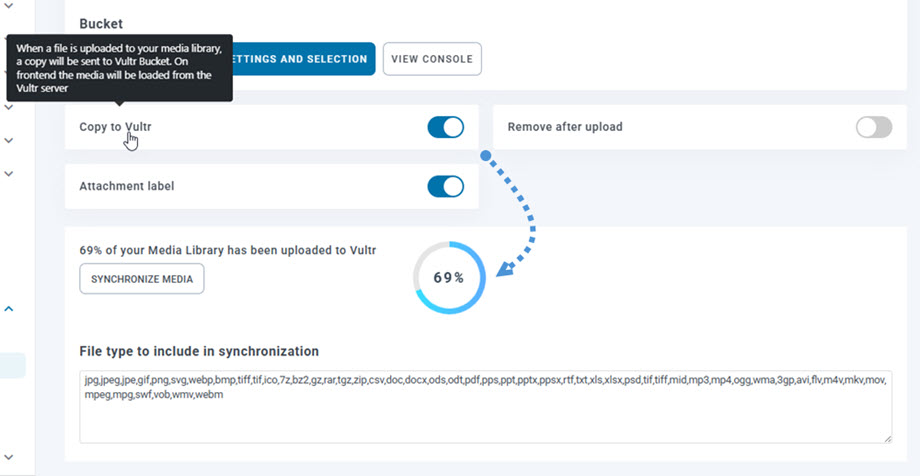
Vultr Storage統合を使用する前にアップロードしたメディアを同期したい場合は、 「メディアを同期」 ボタンをクリックしてください。すると、既存のメディアライブラリがすべてVultr Storageバケットに送信されます。
サイトのメディアをオフロードするには、「 アップロード後に削除」 オプションを有効にする必要があります。これにより、メディア ライブラリはサーバーではなく Vultr ストレージに完全に保存されます。
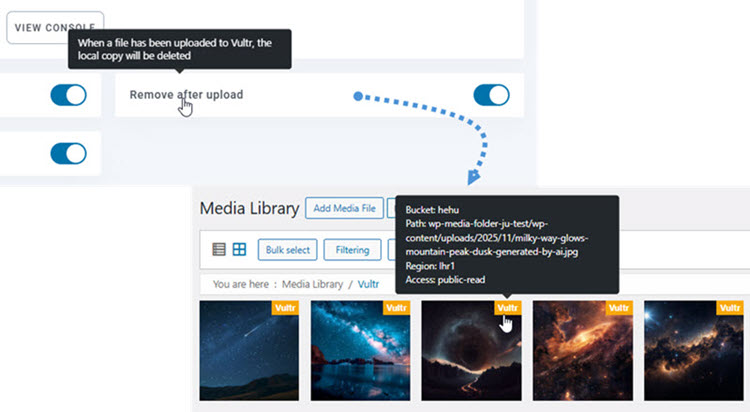
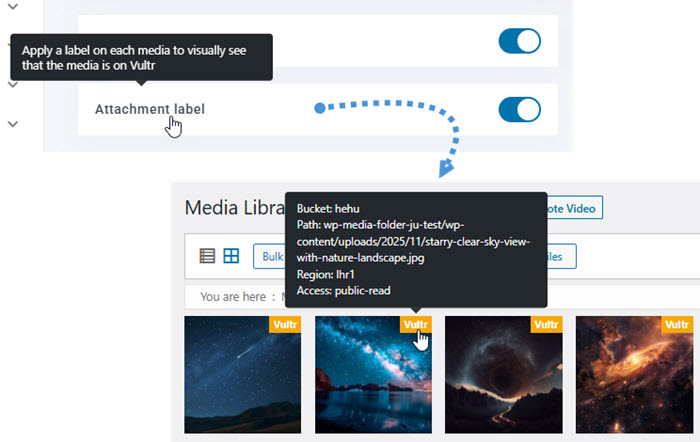
添付ファイルラベルオプションを有効にすると、右上のVultrストレージラベルにマウスを移動したときに各メディアの情報が表示されます。
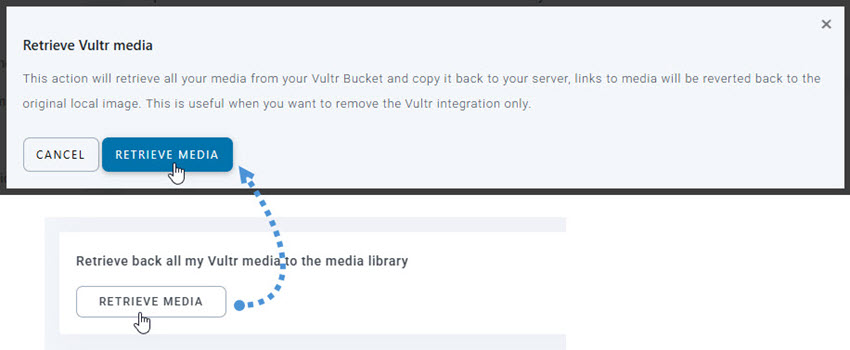
メディアの保存場所を変更したり、プラグインを削除したりする場合は、 「メディアを取得」 ボタンをクリックしてください。すべてのメディアがVultrストレージからメディアライブラリにコピーされます。コンテンツに追加した以前のリンクはすべてそのまま残ります(リンク切れはありません)。
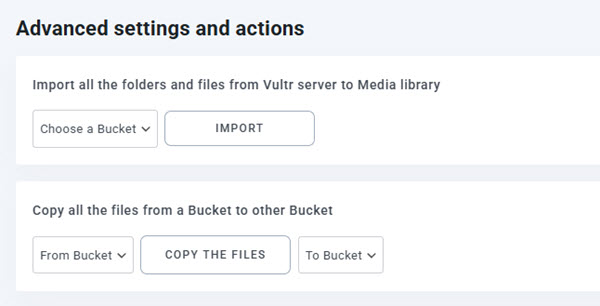
詳細設定とアクション
バケットを選択して、Vultrストレージサーバーからメディアライブラリにフォルダとファイルをインポートできます。または、あるバケットから別のバケットにすべてのファイルをコピーすることもできます。
3. オブジェクトストレージとバケットを作成する
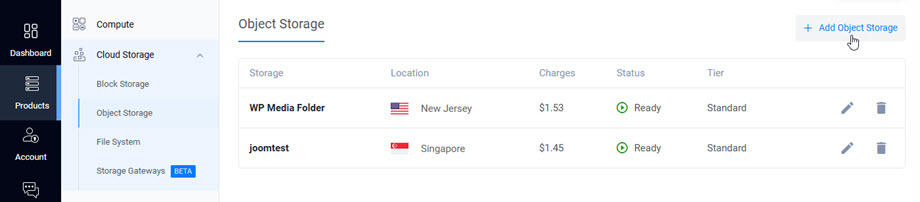
まず、 Vultr Storageにログインしてください。ログイン後、左側のパネルから「製品」>「クラウドストレージ」>「オブジェクトストレージ」に移動します。オブジェクトストレージの ページで、右隅にある「オブジェクトストレージを追加」 ボタンをクリックして、新しいオブジェクトストレージを作成します。
次のフィールドに入力します。
- パッケージを選択
- 場所を選択
- ラベル: 名前を入力してください
その後、フォームの下部にある「オブジェクト ストレージの追加」 ボタンをクリックして、新しいオブジェクト ストレージを作成します。
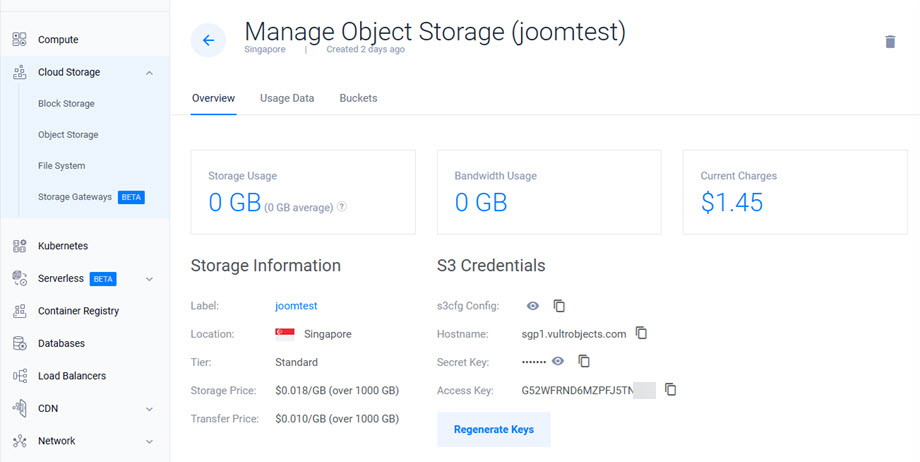
次に、作成したストレージをクリックして資格情報を取得します。
- アクセスキーID: アクセスキー
- 秘密アクセスキー: 秘密キー
- ホスト名: ホスト名
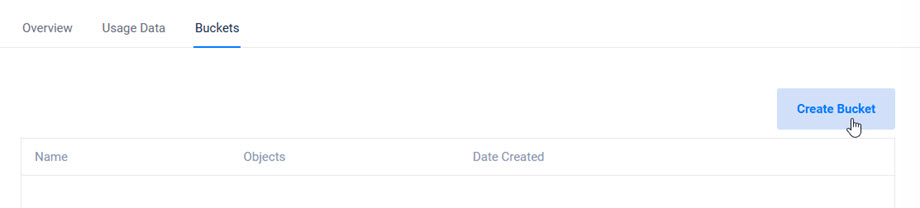
次に「バケット」タブに移動し、「バケットの作成」ボタンをクリックして新しいバケットを作成します。その後、手順に従って完了します。
完了すると、オブジェクト ストレージは WP Media Folder プラグインの Vultr ストレージ統合で使用できるようになります。

