WordPress 製品
 Joomla製品
 Support
 News
News Login
LoginWP Media Folder ギャラリーアドオン:写真家の一般的な使用
1. 新しい写真家ギャラリーを作成する
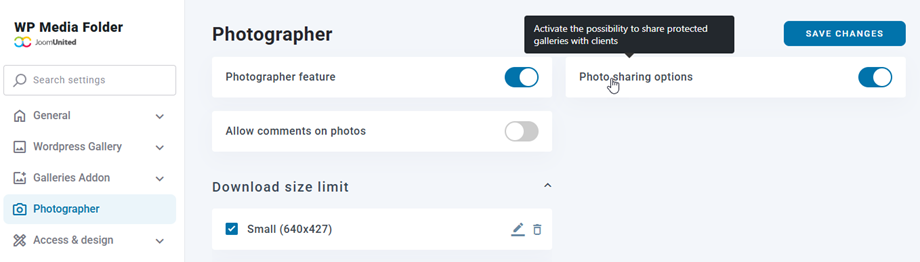
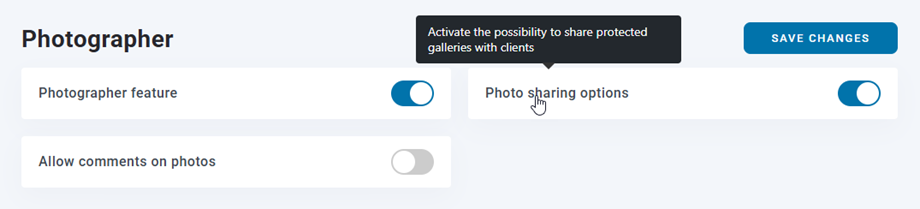
まず、新しい写真家ギャラリーを作成するには、メディアフォルダの設定 > 写真家 タブで写真家機能 オプションを有効にする必要があります。
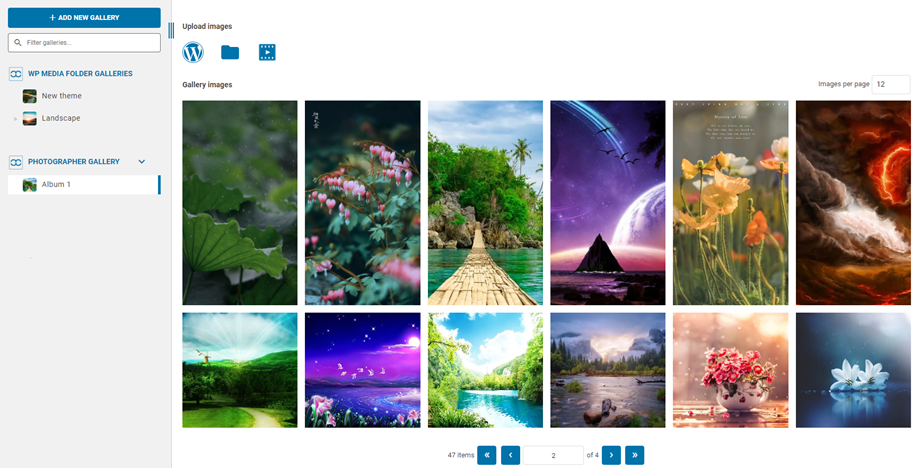
次に、メディアフォルダギャラリーのダッシュボードで、左上隅に移動し、 「新しいギャラリーを追加」>「写真家ギャラリーを作成」 ボタンをクリックします。ギャラリー名を入力し、ギャラリーレベルを選択します。

または、左側のツリーパネルを右クリックして 「+ 作成」 オプションを選択することもできます。

その後、画像を新しいギャラリーにドラッグ アンド ドロップできます。.
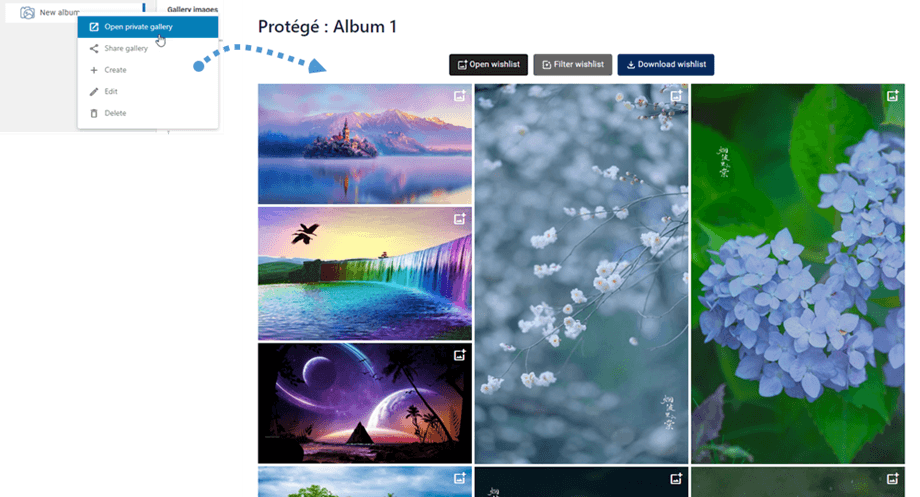
ギャラリーを右クリックし、 「プライベートギャラリーを開く」 オプションを選択すると、フロントエンドで写真家のプレビューを見ることができます。新しいタブが開き、フロントエンドでギャラリーがどのように表示されるかを確認できます。
2. 写真家のギャラリーを共有するにはどうすればいいですか?
ギャラリーを友達と共有するには、フォトグラファー設定で 写真共有オプション を有効にする必要があります。
で WP Media Folder を右クリックする 「ギャラリーを共有」 とポップアップウィンドウが表示されます。メールアドレス、パスワード、メールの件名、カスタムメッセージなどの必要な情報を入力します。最後に、 「メールを送信」 ボタン

3. フロントエンドでのフォトグラファーギャラリーのインタラクション
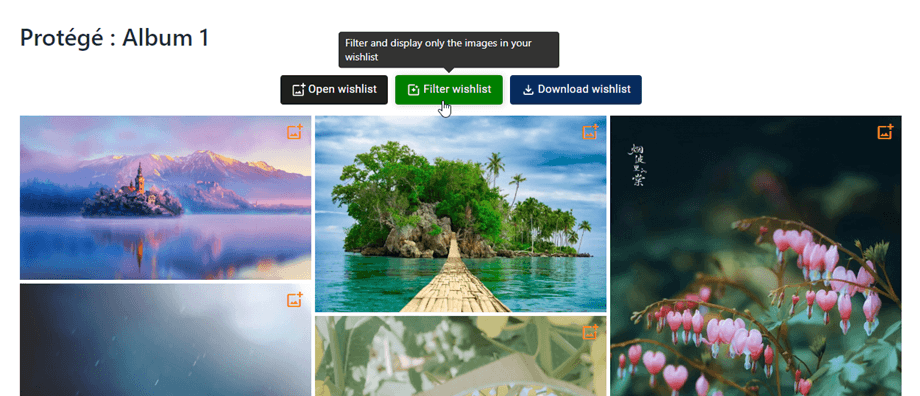
ギャラリーのフロントエンド ビューでは、画像上の画像アイコンをクリックして、画像をウィッシュリストに追加できます。.
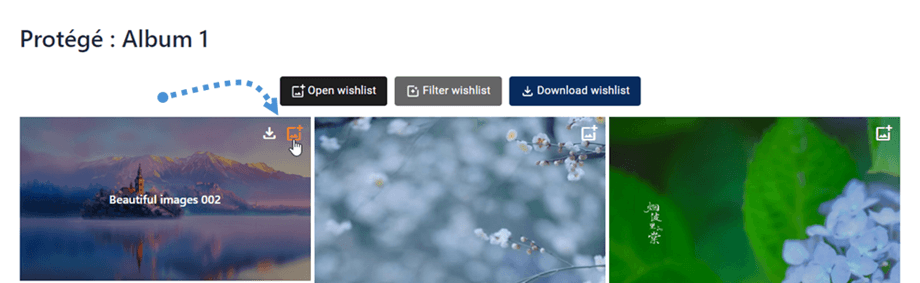
ウィッシュリストを開く
ギャラリーからウィッシュリストに画像を追加したら、あなたとお客様はその画像にコメントすることができます。 「送信」 ボタンをクリックするのを忘れないでください。
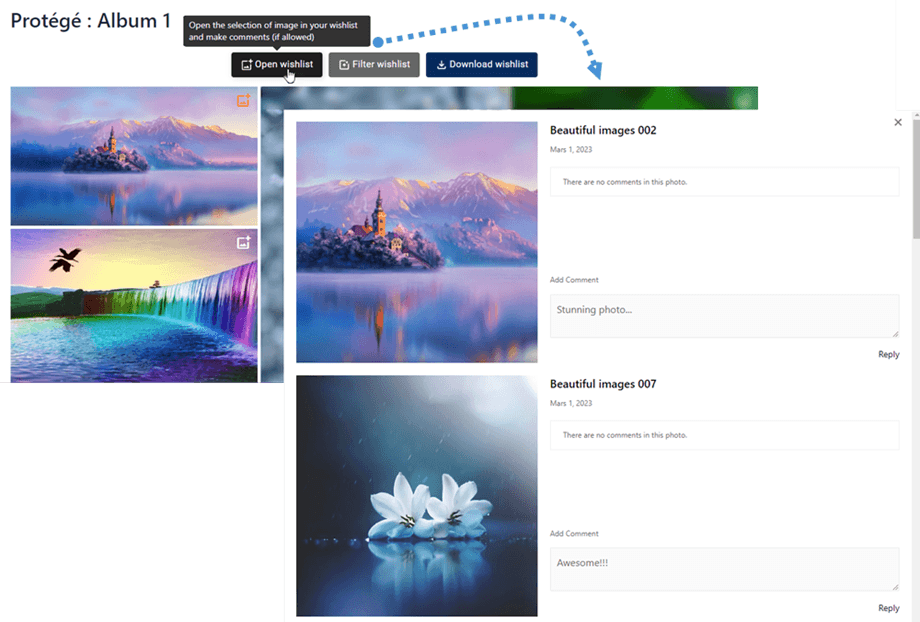
その後、すべてのコメントが電子メールで通知されるか、ウィッシュリストまたは WP 管理者で直接返信できるようになります。.
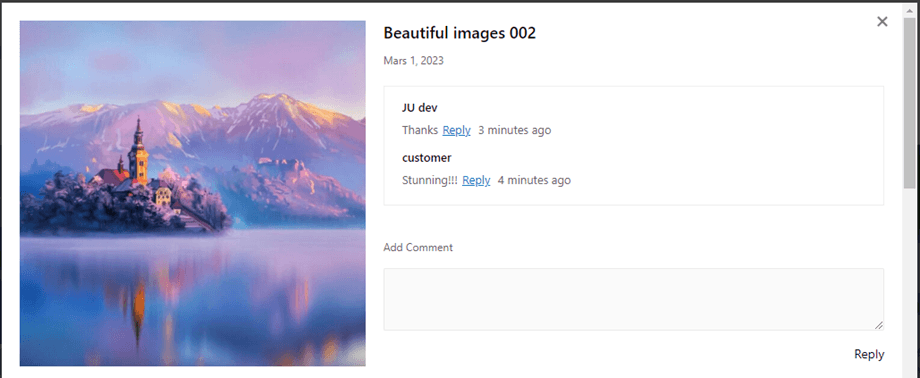
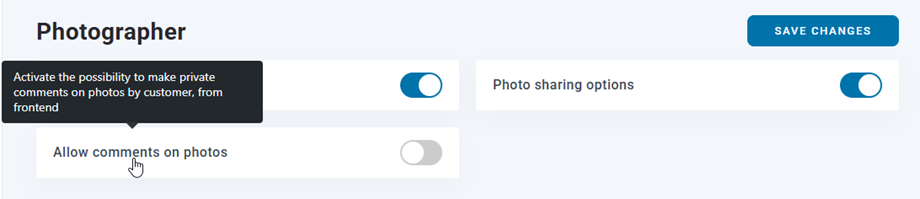
写真家設定で写真へのコメントを許可する オプションを必ず有効にしてください。
ウィッシュリストをフィルター
ウィッシュリストに保存されている画像を表示するには、「 ウィッシュリストをフィルター」 ボタンをクリックするだけです。
ウィッシュリストをダウンロード
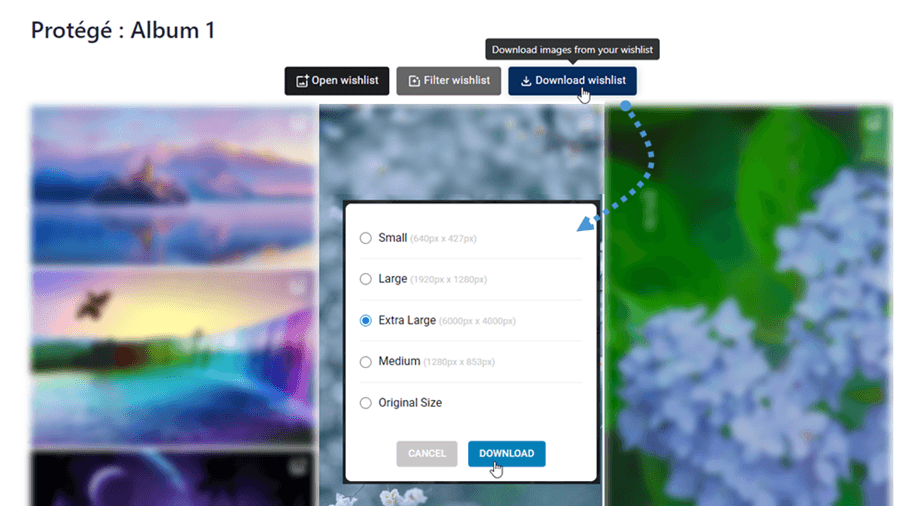
ウィッシュリストに画像を追加したら、 「ウィッシュリストをダウンロード」ボタンをクリックしてダウンロードできます。ポップアップで画像サイズを選択し、 「ダウンロード」 ボタンをクリックしてください。