 WordPress 製品
 Joomla製品
 Support
 News
News Login
LoginWP Media Folder アドオン:Dropboxとの統合
1. WP Media FolderでDropboxにログインする
統合を完了するには、WordPressダッシュボードに戻り、メニューの 「設定」> WP Media Folder >「クラウドとメディアのオフロード」>「クラウドコネクタ」>「Dropbox」 セクション。 まず、画像のサムネイルを設定できます。
画像サムネイルを生成: このオプションを選択すると、画像のサムネイルが生成され、クラウドアカウントに保存されます。画像のサムネイルはWordPressの設定に従って生成され、画像を埋め込む際に使用されます(パフォーマンス向上のため)。
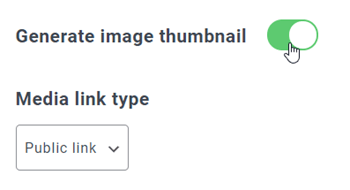
次に、 メディア リンクの種類を。
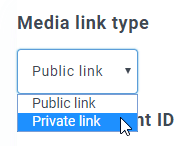
- 公開リンク: ファイルの公開アクセス可能なリンクを生成し、クラウド ファイルに対する適切な権限に影響を与えます (共有リンク)
- プライベートリンク: AJAXリンクは、ファイルの元のアクセス権を維持するためにクラウドリンクを非表示にします。
その後、自動モード または手動モードで Dropbox アカウントに接続できます。
自動モード
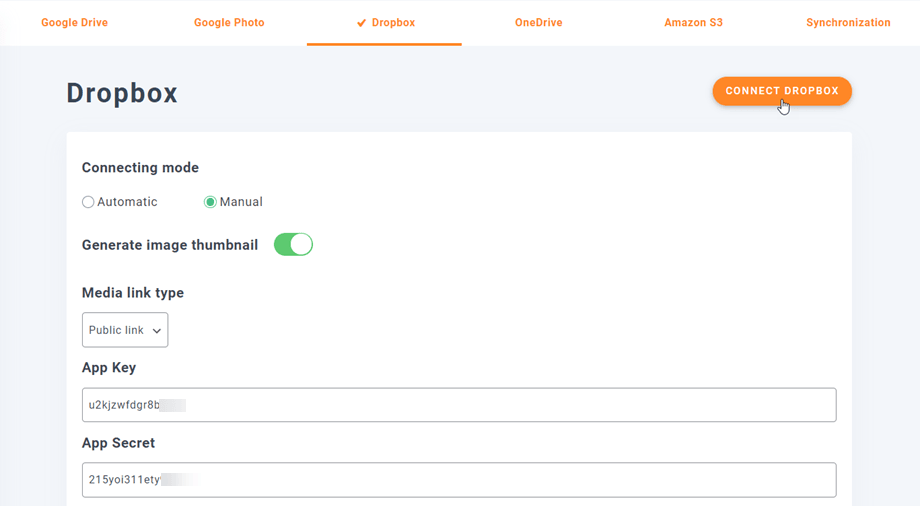
今後は、Dropboxサーバーへの接続にかかる時間を大幅に節約できます。Dropbox の 設定画面で「自動」モードを選択し 、右隅にある「Dropboxに接続」ボタンをクリックするだけです。
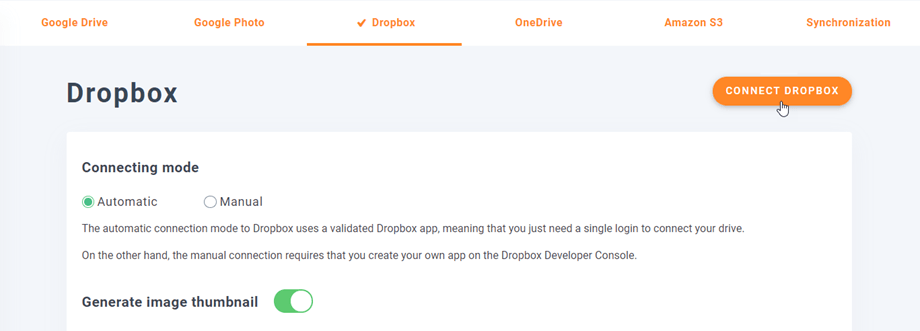
次に、次の手順に従って接続を完了します。.
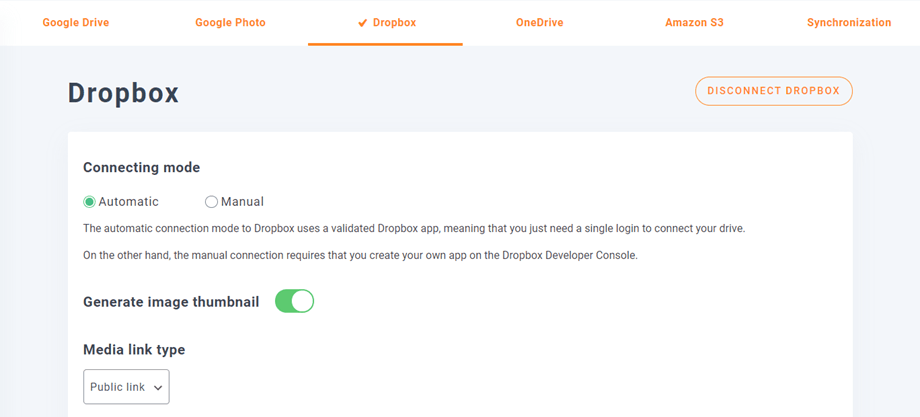
早すぎるでしょう?ええ、わかっていますよ。:)
手動モード
前の手順で取得した認証情報を使用して、WordPress 管理画面に移動し、メニューの 「設定」> WP Media Folder >「クラウドとメディアのオフロード」>「クラウドコネクタ」>「Dropbox 設定」 セクションを、 「手動モード」を選択して、
- アプリキー
- アプリシークレット
次に 保存し 、その後 「Dropboxに接続」 ボタン。
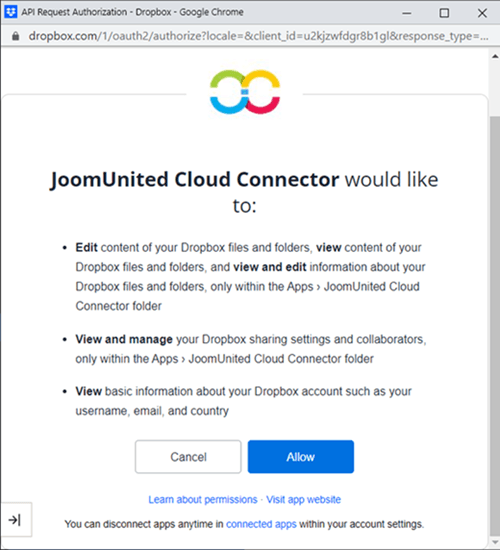
アプリへのアクセス権限を検証する必要があります。 許可 ボタンをクリックしてください。
接続は成功するはずです☺ 成功したら、Dropboxと WP Media Folderにフォルダとサブフォルダを作成できます。すべて自動的に同期されます!
Dropbox v1 API から v2 API バージョンへのアップデート
2022年2月19日にDropbox APIが大幅に変更されたため、以前に作成されたDropboxアプリは、 再び動作させるためにAPI v2へのアップデートが必要です。 アプリが上記の日付より前に作成された場合、または自動コネクタを使用した場合(カスタムアプリを作成していない場合)は、ログアウト/ログインするだけで問題が解決する可能性があります。
そうでない場合は、以下の手順に従って、古いDropboxアプリから新しいアプリにデータを移行してください。
オプション1: 古いDropboxアプリを引き続き使用する
ケース1: 自動コネクタを使用した場合
これは最も簡単な解決策です。プラグインの設定 > WP Media Folder > Cloud & Media offload > Cloud connectors > Dropbox セクションを開き、Dropbox アカウントとの切断/再接続を行うだけで問題が解決します。
ケース2: 最近作成したカスタムDropboxアプリを使用した場合
Dropboxアプリの設定で承認済みリダイレクトURIを追加し、 でDropboxアカウントを再接続してみ WP Media Folder。これで問題が解決すれば、あとは何もする必要はありません。てください
この手順で解決しない場合は、以下のオプション2に進んでください。
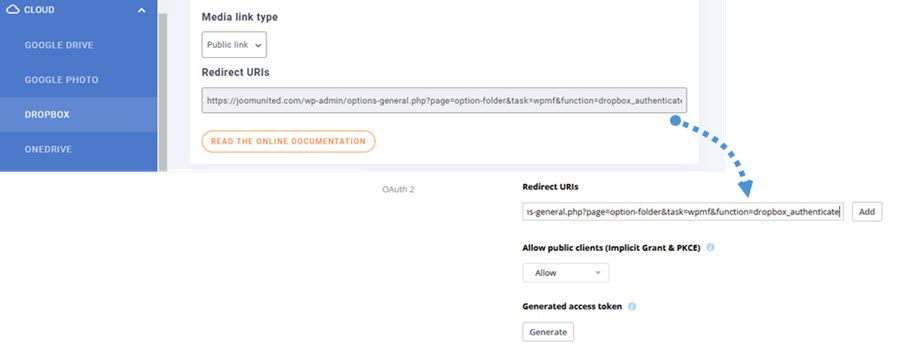
OAuth 2 の下に承認済みリダイレクト URI を追加します。
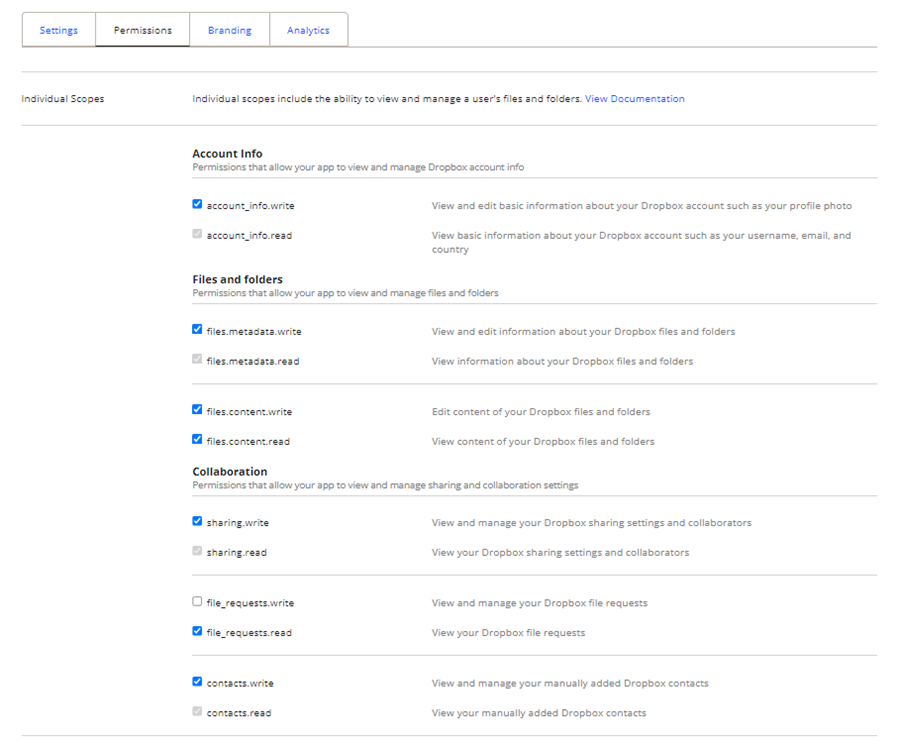
「権限」タブで、下の画像のように権限を設定します。 「移行」 ボタンをクリックします。
その後、 WP Media Folder 設定からアプリを再接続します。
オプション2: 新しいDropboxアプリを接続してファイルを移動する
ステップ1. 新しい Dropboxアプリ からDropboxアカウントに接続する WP Media Folder 。このドキュメントの第1章に記載されている手順に従ってください。
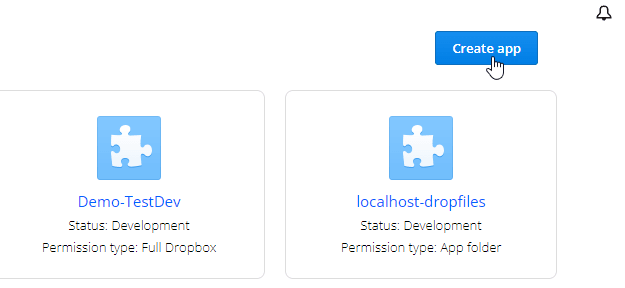
ステップ2. Dropboxファイルを移動して再同期する
新しいDropboxアプリをWordPressウェブサイトに接続したら、Dropbox内の古いアプリのルートフォルダからすべてのフォルダとファイルを移動する必要があります。新しいアプリで使用する新しいフォルダに、すべてのフォルダをドラッグ&ドロップするだけです。
その後、完全な同期が完了するまでお待ちください。データ量によっては、しばらく時間がかかる場合があります。
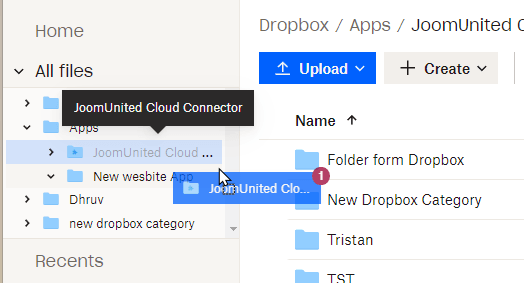
2. どのように機能しますか?Dropboxで何ができますか?
仕組みは?
WP Media Folder を生成します、Dropbox にサイト名のルート フォルダー 。
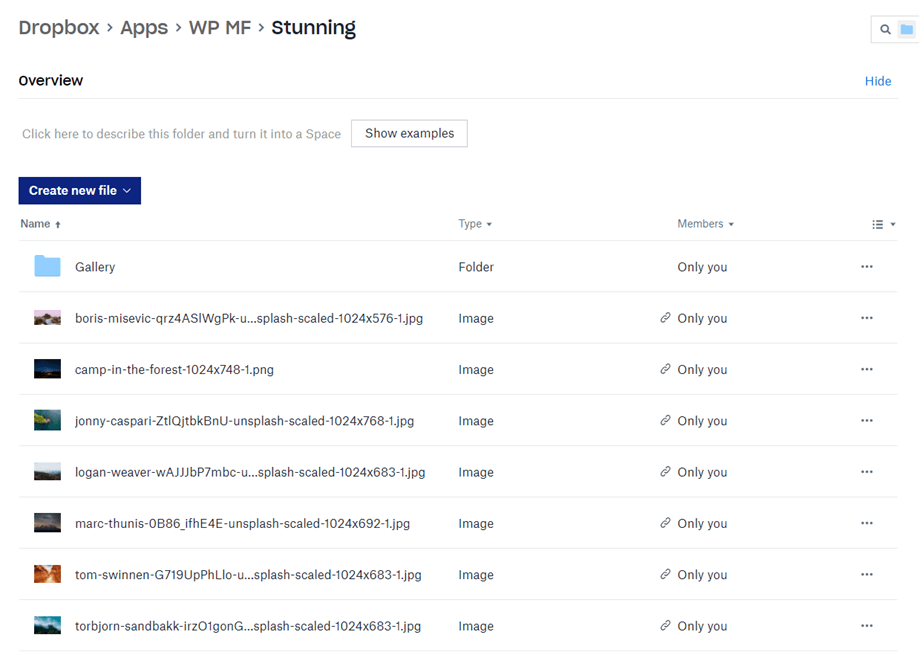
に追加されたすべてのフォルダとサブフォルダは、 WP Media Folder に同期されます (WP Media Folder - {sitename})。同様に、 ルートフォルダ 、WordPress のメディアライブラリに同期されます。
同期の方向は何ですか?
双方向で動作します!Dropboxにファイルを追加して WP Media Folderで確認することも、 WP Media Folder を使ってファイルを追加してDropboxで確認することもできます。また、Dropbox同期ソフトウェアを使ってデスクトップからWP Media Folder WP Media Folder ファイルを管理することもできます。すごいですよね!わかります!☺
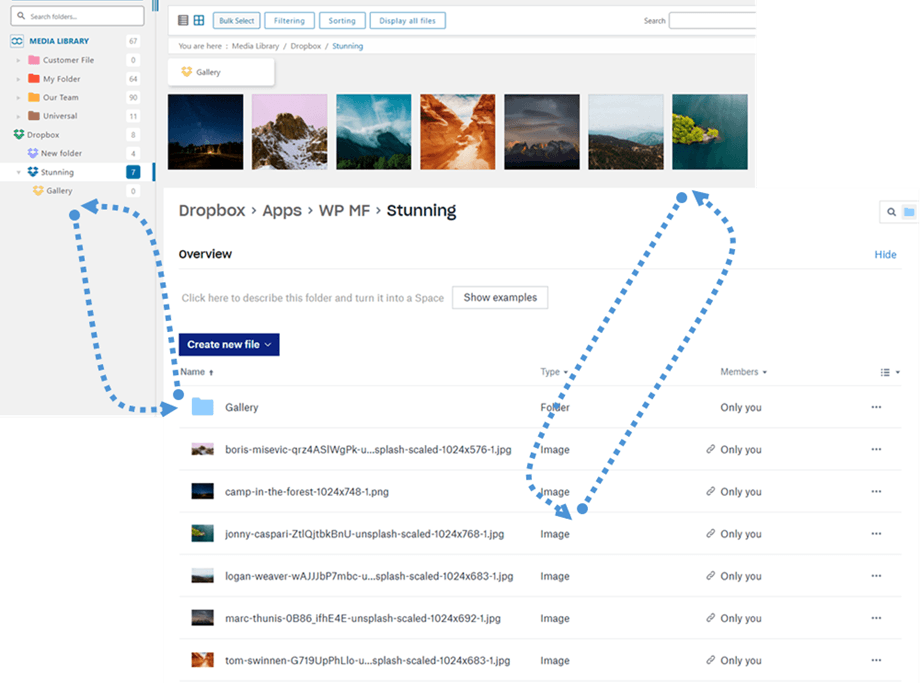
WP Media Folder Dropbox 統合により、メディアに対して 2 種類のアクションを実行できます。
最初のオプションは、に WP Media Folder コピーするフォルダーを選択して、 Dropboxメディアをインポートすることです。
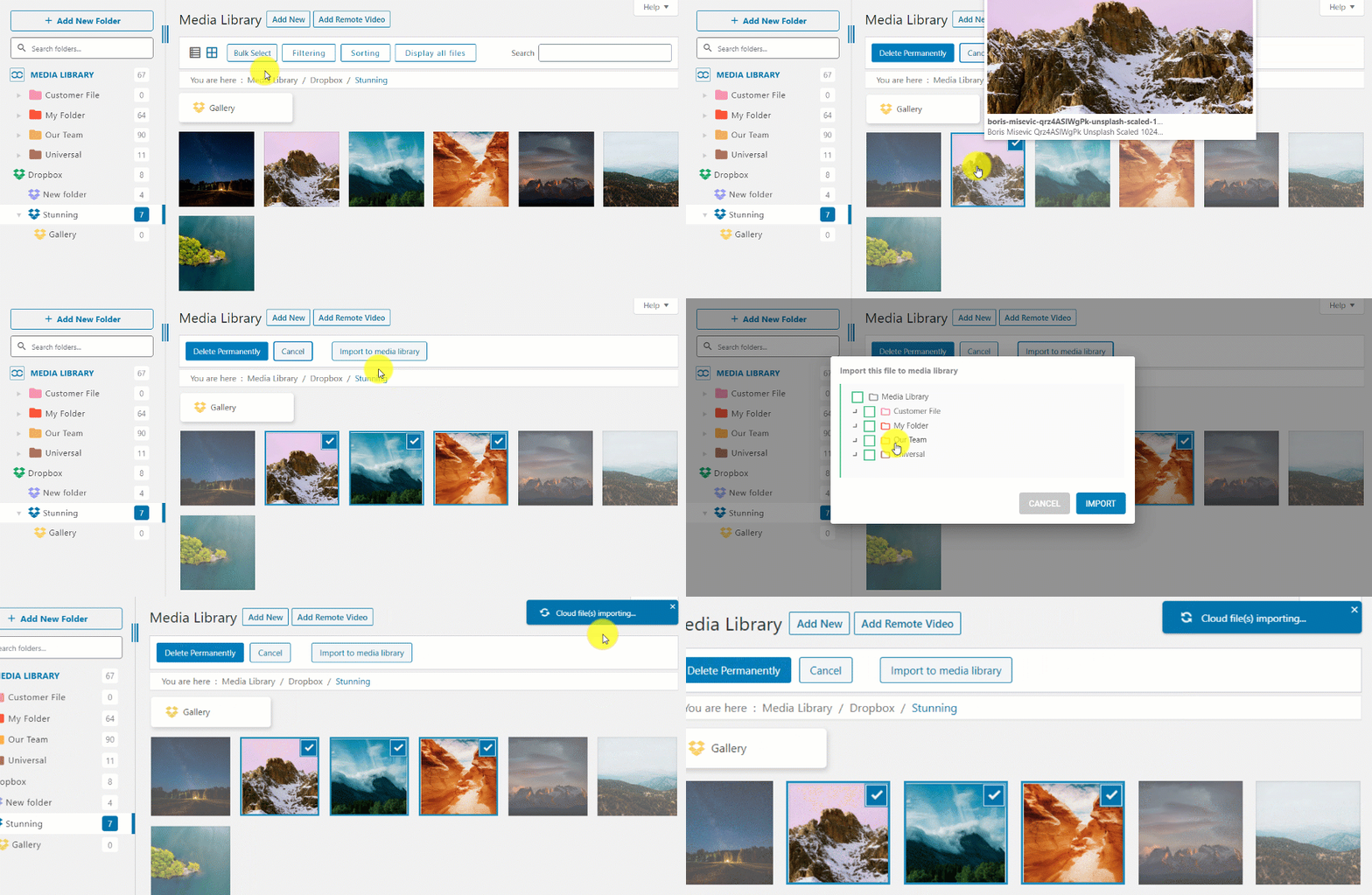
2つ目の方法は、 Dropbox メディアをコンテンツに直接埋め込むことです。この場合、メディアはサーバーからではなく、Dropboxからコンテンツに読み込まれます。
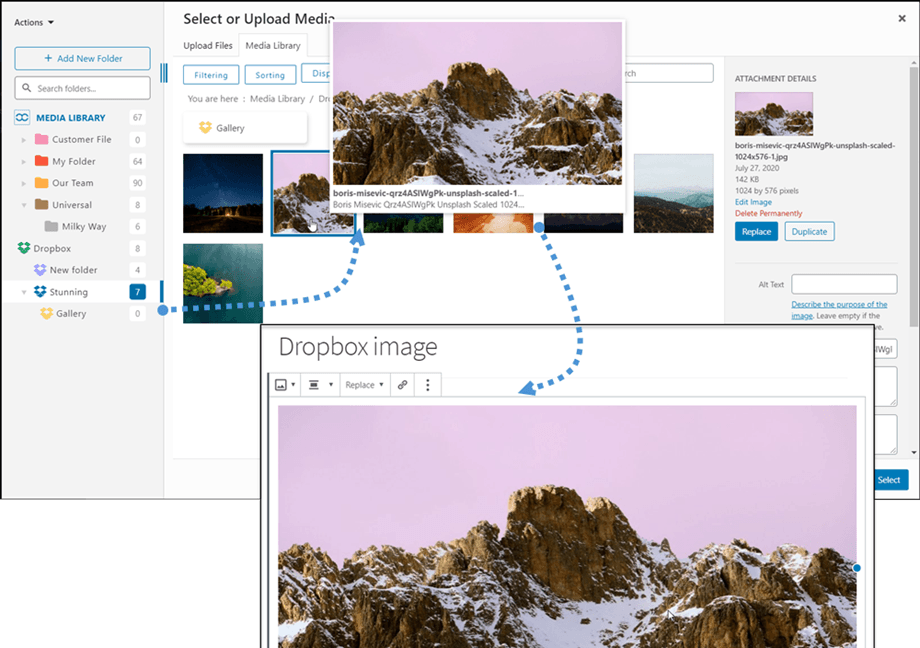
3. Dropboxアプリを作成する
Dropboxとの連携は別アドオンとして配布されています。WP WP Media Folderに加えて、このアドオン(プラグイン)をインストールする必要があります。このアドオンには、Google Drive、 OneDrive Personal、 OneDrive Business、Amazon S3との連携機能も含まれています。.
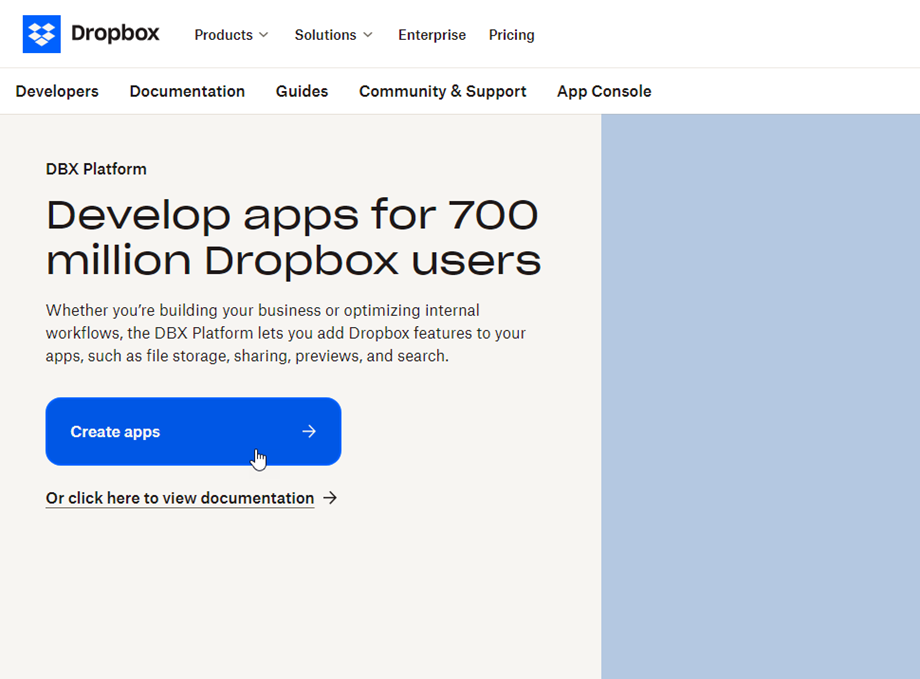
まず、ウェブサイトをDropboxアカウントに接続するためのDropboxアプリが必要です。https ://www.dropbox.com/developers 、新しいアプリを作成してください。
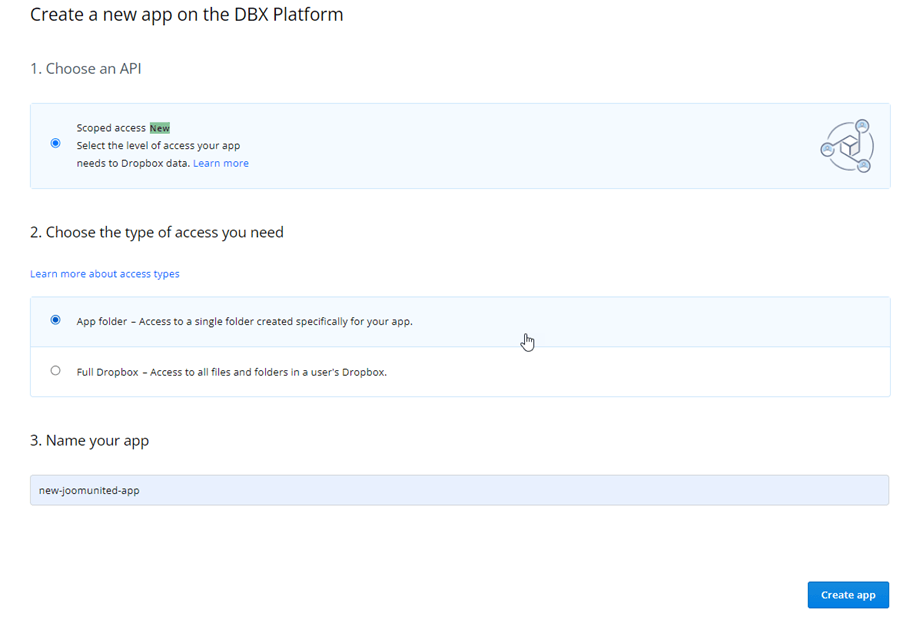
次に、アプリの種類( 「Dropbox API」、「Full dropbox」 、または 「App Folder」) 、 アプリ名。
ほぼ完了です。アプリが作成され、アプリ キーとシークレットが取得されました。.
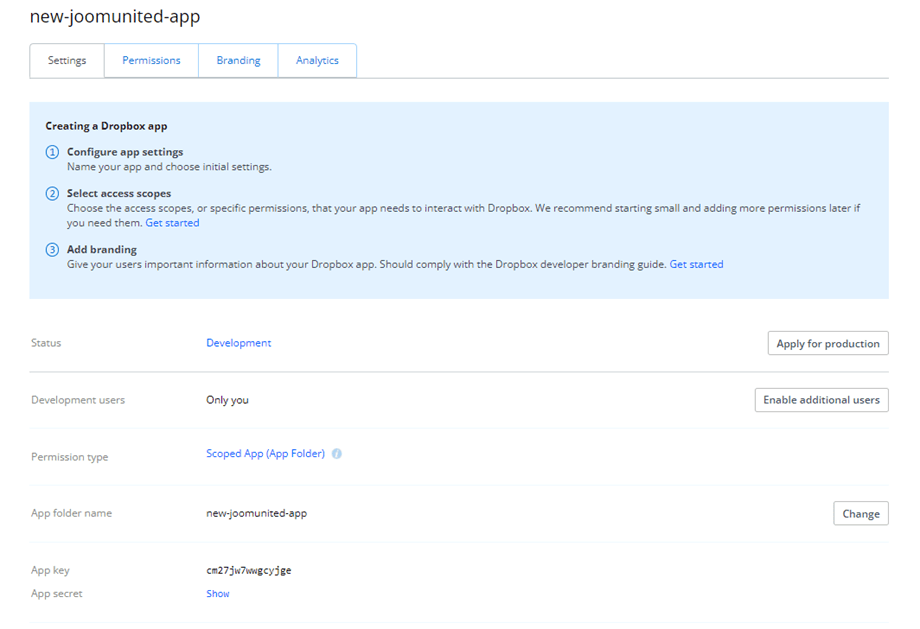
OAuth 2 セクションで、 から WP Media Folder Dropbox 設定 リダイレクト URL をリダイレクト URLフィールドに貼り付け、 「追加」 ボタンをクリックします。URL は次のようになります: "https://{your-domain.com}/wp-admin/options-general.php?page=option-folder&task=wpmf&function=dropbox_authenticate"
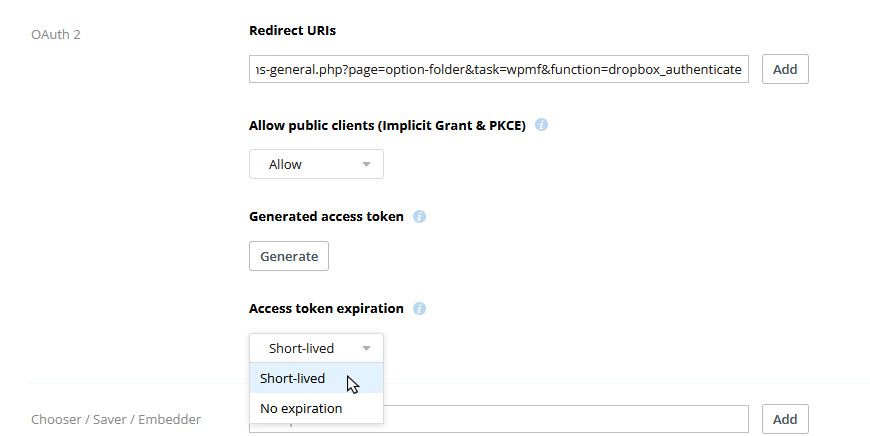
今後のセキュリティを強化するために、 OAuth 2 セクション > アクセストークンの有効期限で「短期間有効」オプションを選択してください。
「権限」タブでは、下の画像のように権限を設定する必要があります。

