WordPress製品
 Joomla 製品
 サポート
サポート ニュース
ニュース ログイン
ログインWP Media Folder: 設定
1. 一般設定
グローバル設定は、メニューの 「設定」> WP Media Folder >「一般」>「メイン設定」からアクセスできます。
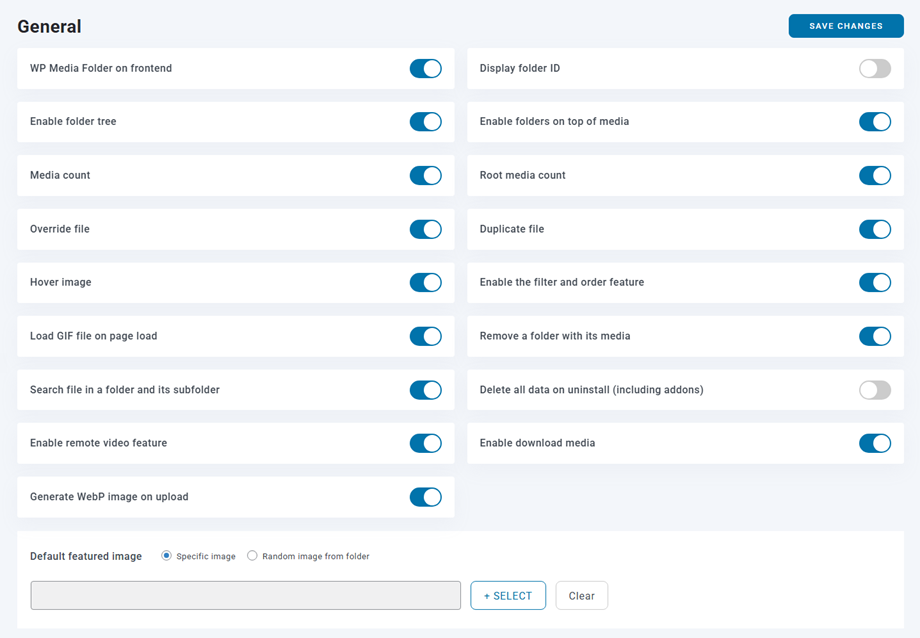
メイン設定タブ
- WP Media Folder : 使用できます WP Media folder。そうでない場合は、無効のままにしてください。無効にした方がパフォーマンスが向上します。
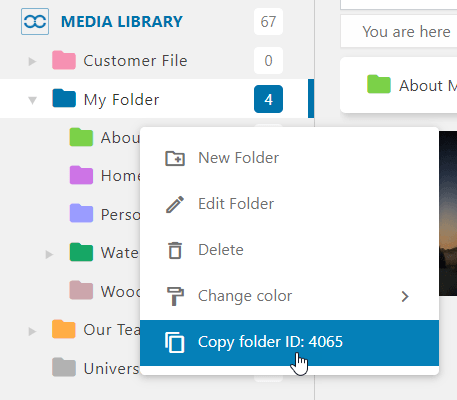
- フォルダー ID を表示: フォルダーを右クリックしてフォルダー ID を表示およびコピーします。
- フォルダー ツリーを有効にする: フォルダーのナビゲーションを高速化するために、メディア マネージャーの左側に左側のフォルダー ツリーを読み込みます。
- メディア上部のフォルダーを有効にする: メディア上部のメイン ビューでフォルダーを表示するかどうかを指定します。
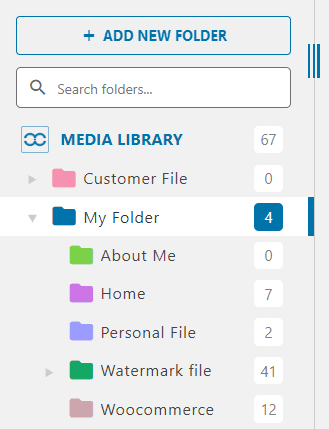
- メディア数: フォルダー ツリー内の各フォルダーで使用可能なメディアの数を表示します。
- ルートメディア数: ルートフォルダ内の利用可能なメディア数をフォルダツリーに表示します。このオプションは管理者ロールにのみ適用されます。
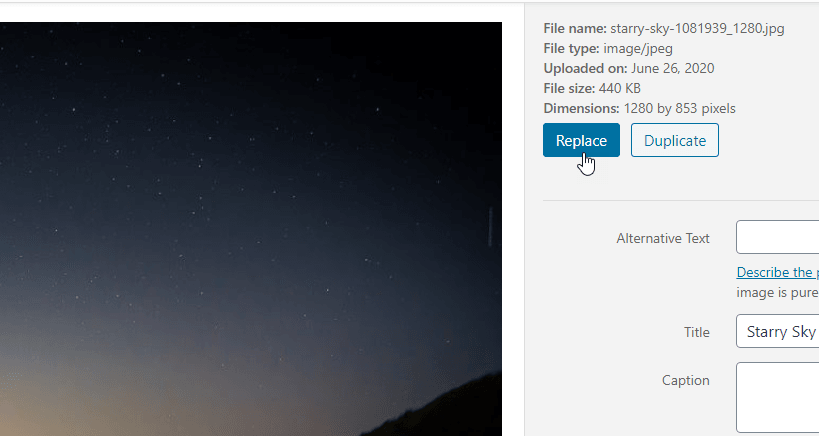
- ファイルの上書き: 壊れたリンクを生成せずに既存のファイルを別のファイルに置き換えます (同じ形式が許可されます。たとえば、.jpg から .jpg へ)。
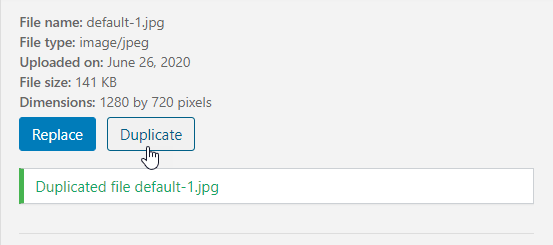
- ファイルの複製: メディア マネージャーからメディアを複製するためのボタンを追加します。
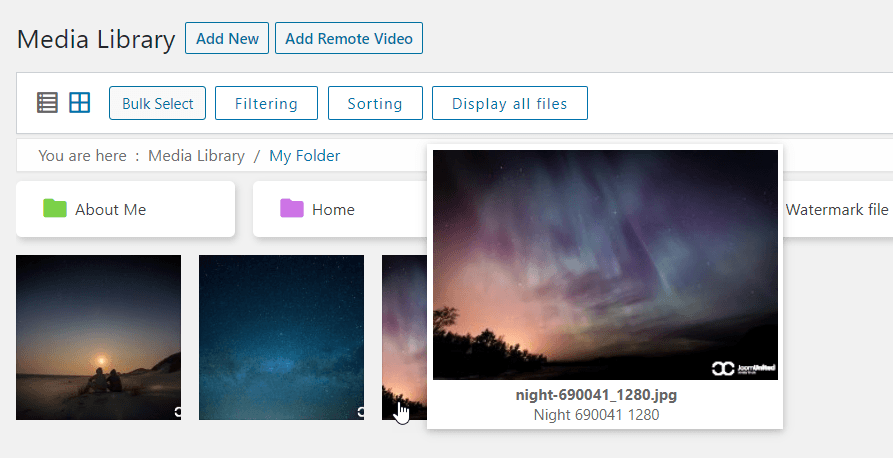
- ホバー画像: 画像の上にマウスを移動すると、大きなプレビューが表示されます。
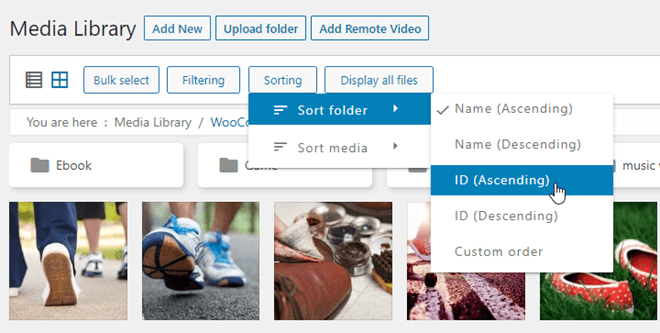
- フィルターと順序付け機能を有効にする: メディア ビューに追加のフィルターが追加されます。
- ページ読み込み時にGIFファイルを読み込む: ページ読み込み時にGIFアニメーションを自動的に再生します。デフォルトでは、WordPressでは静止画像として表示されます。
- フォルダとメディアを削除: このオプションを有効にすると、フォルダを削除すると、その中のすべてのメディアも削除されます。注意して使用してください。
- フォルダーとそのサブフォルダー内のファイルを検索する: 有効にすると、フォルダー内のファイルを検索するときに、そのサブフォルダーも検索されます。
- アンインストール時にすべてのデータを削除します (アドオンを含む): プラグインをアンインストールすると、すべてのメディア ファイルが削除されます。
- リモート ビデオ機能を有効にする: Youtube、Vimeo、Dailymotion からのリモート ビデオを追加して管理します。
- メディアのダウンロードを有効にする: ダウンロードするメディアを右クリックします(グリッド表示)。画像は元のサイズのままダウンロードされます。
- アップロード時に WebP 画像を生成: アップロード時に画像の WebP バージョンを自動的に生成します。
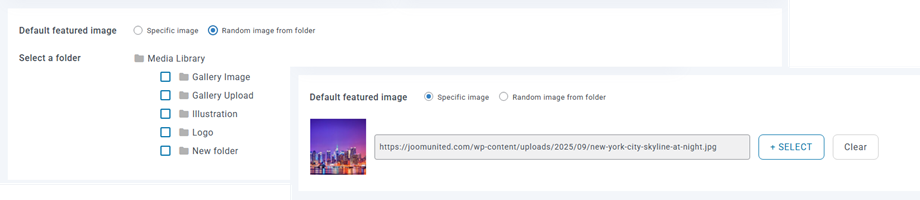
- デフォルトのアイキャッチ画像: 新規投稿時にデフォルトで読み込まれる画像、またはメディアフォルダからランダムに選択した画像を選択します。もちろん、投稿内で編集することで画像を置き換えることもできます。
- メディア数: フォルダツリー内の各フォルダで利用可能なメディアの数を表示します。
- ファイルの上書き: リンク切れを発生することなく、既存のファイルを別のファイルに置き換えます。 「置換」 ボタンをクリックし、PCから画像を選択します。
- ファイルの複製:複製 ボタンをクリックするだけでメディア ファイルを複製します。
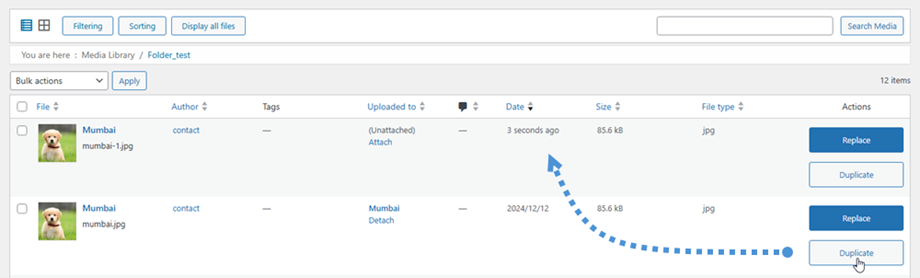
リスト ビューでは、置換機能と複製 機能が利用できます。
- ホバー画像: メディアライブラリで画像のサムネイルにマウスカーソルを合わせると、ポップアップウィンドウに中サイズの画像プレビューが表示されます。ポップアップには、ファイル名、寸法、ファイルサイズ、メタデータなどの画像情報も表示されるため、ファイル全体を開かなくても画像の詳細をすばやくプレビューして確認できます。
- フィルターと注文機能: メディアのアクティベーションを注文およびフィルターする
- フォルダIDを表示: フォルダを右クリックしてフォルダIDを表示しコピーします。
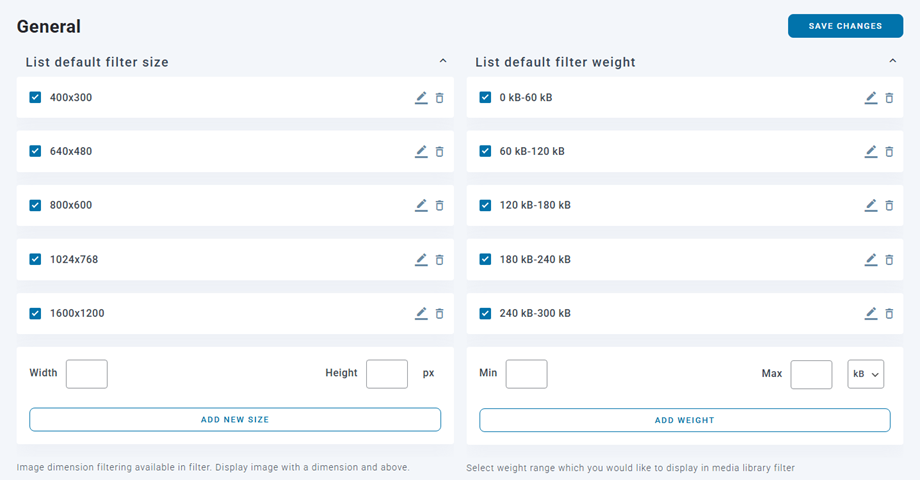
メディアフィルタリングタブ
このタブでは、メディアのフィルタリング範囲を追加、削除、または定義できます。.
フォルダ設定タブ
これらの機能を有効にすると、投稿、ページ、またはカスタム投稿 (製品など) をグループ化するフォルダーを作成できます。.
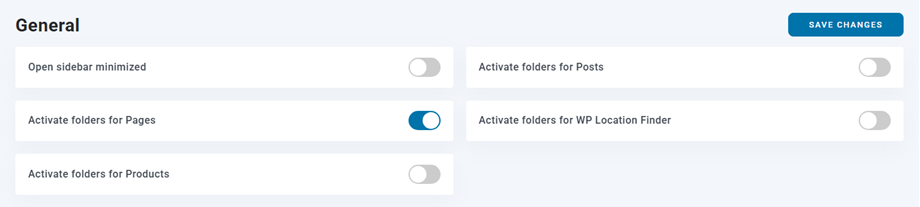
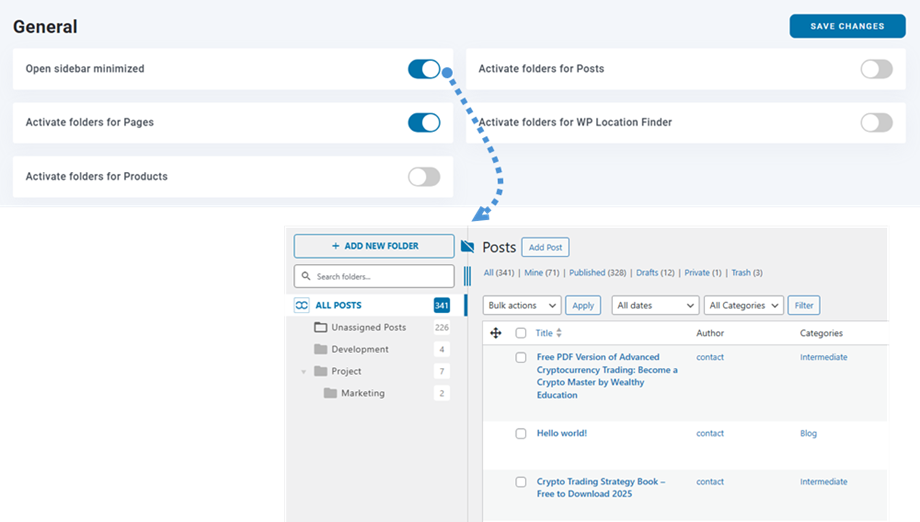
- サイドバーを最小化して開く: 投稿とページでフォルダーサイドバーをデフォルトで最小化して開く
- 投稿のフォルダを有効にする: WordPress 投稿のフォルダ管理を有効にします (仮想カテゴリのように、投稿をフォルダに分類する)
- ページのフォルダを有効にする: WordPress ページのフォルダ管理を有効にします (つまり、仮想カテゴリのようにページをフォルダに分類します)
- 製品のフォルダを有効にする: WordPress 製品のフォルダ管理を有効にします (つまり、仮想カテゴリのようにフォルダに製品を分類します)
- のフォルダを有効にする WP Location Finder: のフォルダ管理を有効にする wp location finder (つまり wp location finder )
2. ギャラリー設定
設定 > WP Media Folder > WordPressギャラリー > ギャラリー機能タブ に移動してください。
- ギャラリー機能を有効にする: ギャラリー機能を有効または無効にします (フォルダーによるギャラリーの作成、ギャラリーのテーマなど)
- ギャラリーのライトボックス: WordPressのデフォルトギャラリーの画像にライトボックスを追加します
- 単一画像ライトボックス機能を有効にする: WordPressコンテンツの各画像にライトボックスオプションを追加します
- ライトボックスのキャプション: ライトボックスの画像ではタイトルの代わりにキャプションを使用します

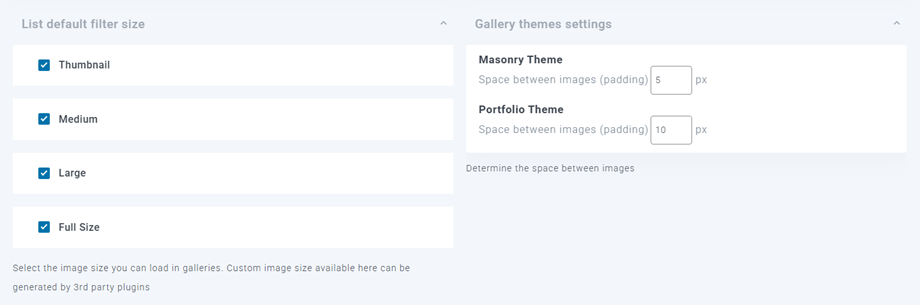
ギャラリー画像のサイズと設定: ギャラリーで選択できる画像サイズを選択します。WordPressでは、メディア設定でデフォルトで4つの画像サイズが定義されています。新しいプラグインをインストールすると、新しいサイズを追加できます。例えば、WooCommerceは商品にカスタムサイズを追加しています。ここで、画像ギャラリーに読み込む画像サイズを選択できます。
NextGEN ギャラリーの同期/インポート: プラグインがインストールされている場合にのみ表示されます - ウェブサイトで利用可能な NextGEN ギャラリーをインポートまたは新規に同期します
デフォルト設定
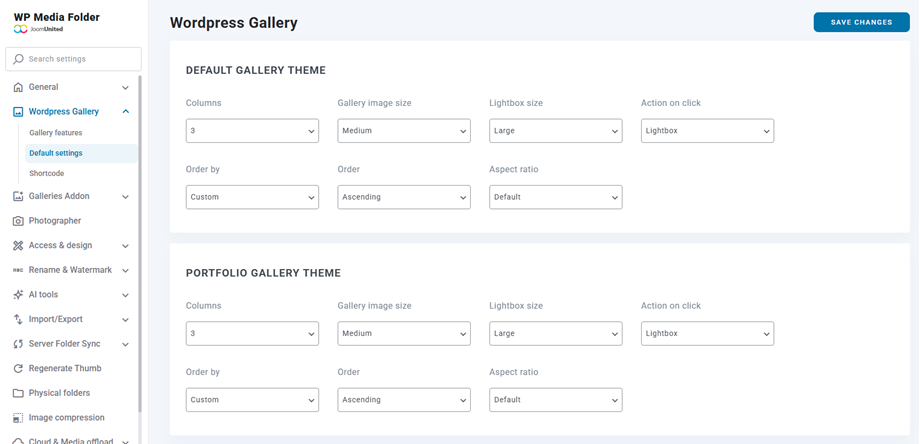
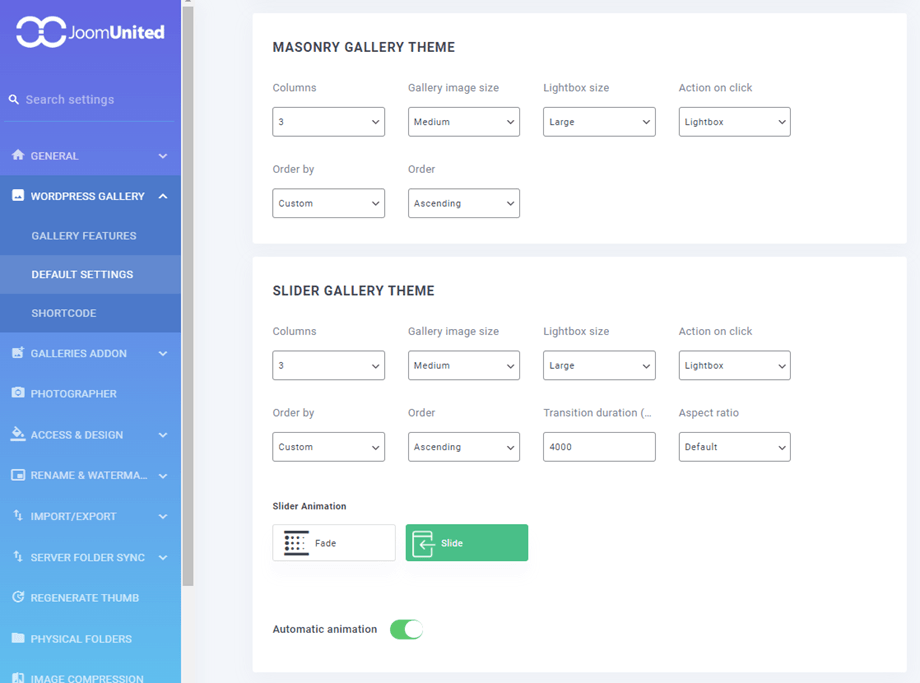
ギャラリーには4つのデフォルトテーマが用意されています。これらのテーマのオプションを調整するには、 [設定] > WP Media Folder > [WordPressギャラリー] > [デフォルト設定]タブ
最初の 2 つのテーマ: デフォルト と ポートフォリオ ギャラリー テーマの 設定は同じです。
- カラム
- ギャラリー画像のサイズ
- ライトボックスのサイズ
- クリック時のアクション
- 並び替え
- 順序
- アスペクト比
Masonry ギャラリーのテーマ:
- カラム
- ギャラリー画像のサイズ
- ライトボックスのサイズ
- クリック時のアクション
- 並び替え
- 順序
スライダーギャラリーのテーマ:
- カラム
- ギャラリー画像のサイズ
- ライトボックスのサイズ
- クリック時のアクション
- 並び替え
- 順序
- 遷移期間
- アスペクト比
- スライダーアニメーション
- 自動アニメーション
3. メディアアクセス
設定 > WP Media Folder > アクセスとデザイン > メディアアクセス タブ に移動してください。
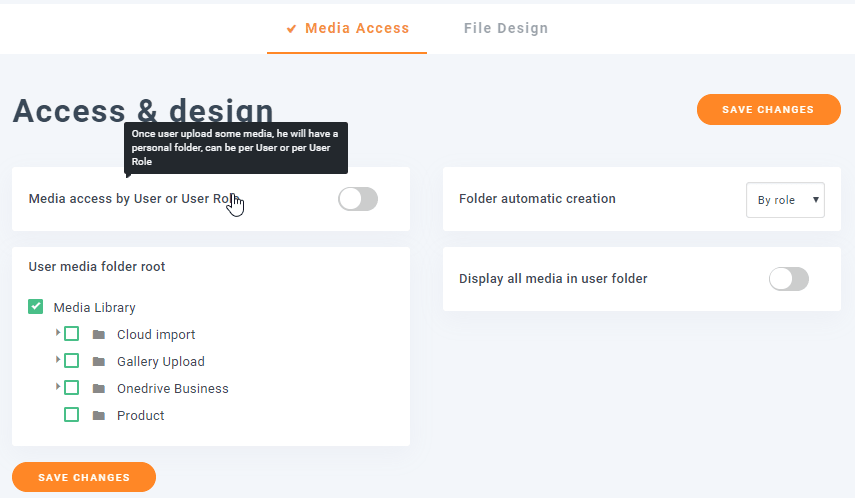
WP Media Folder は、メディアの表示と管理をユーザー自身のメディアのみに制限するオプションがあります。新規ユーザーを作成すると、そのユーザーの名前とすべてのメディアが格納されたルートメディアフォルダが生成されます。ユーザーはその中にサブフォルダを作成できます。管理者は、メディアマネージャー内で自分のメディアの表示/非表示を切り替えることができます。.
次の方法でメディア アクセスを制限できます。
- ユーザー(ユーザーごとにフォルダ)
- ユーザー ロール (ユーザー ロールごとに 1 つのフォルダー)
- すべてのユーザーのメディア/フォルダが作成されるルートフォルダを定義します
- ユーザーフォルダ内のすべてのメディアを表示:有効にすると、ユーザーは自分のフォルダに他のユーザーがアップロードしたメディアも表示できるようになります(自分のメディアに加えて)。無効にすると、自分のメディアのみが表示されます。
4. 輸入/輸出
ライブラリのインポート/エクスポート
メディアライブラリからデータベースをバックアップまたは復元するには、 [設定] > WP Media Folder > [インポート/エクスポート] > [WordPress] タブに移動します。
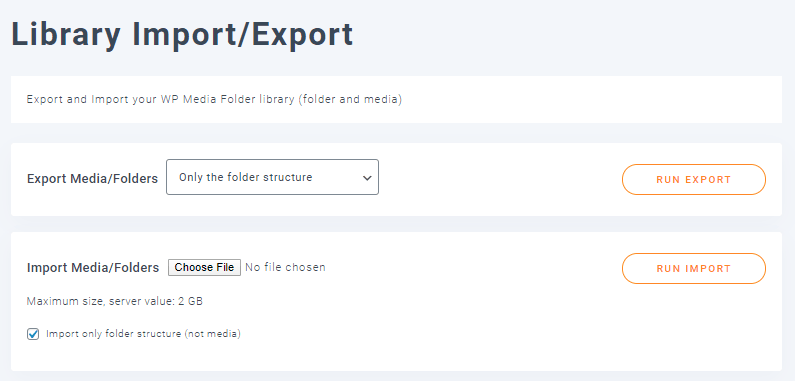
まず、メディア/フォルダーのエクスポート機能では、データをエクスポートする前に選択するオプションがいくつかあります。
- すべてのフォルダとメディア
- フォルダ構造のみ
- フォルダとメディアの選択
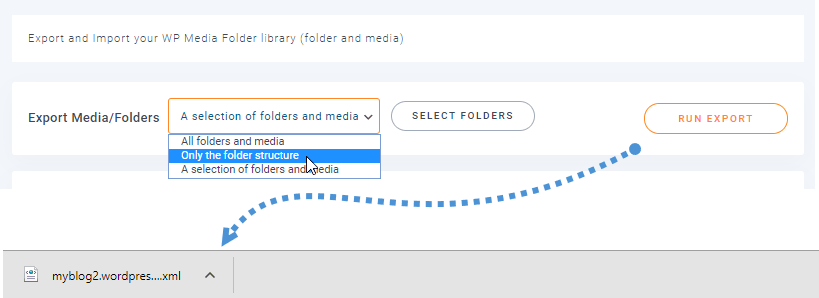
適切なオプションを選択したら、 「エクスポートの実行」 ボタンをクリックするだけで、エクスポート ファイルがブラウザに自動的にダウンロードされます。
次に、「メディア/フォルダのインポート」で、エクスポート機能からバックアップファイルを選択します。その後、「フォルダ構造のみをインポート」オプションにチェックを入れると、メディアを除いたフォルダ構造がインポートされます。 「インポート実行」 ボタンをクリックします。

最後に、すべてのデータ/構造フォルダが復元されます。本当に素晴らしいですね :)
サーバーフォルダのインポート
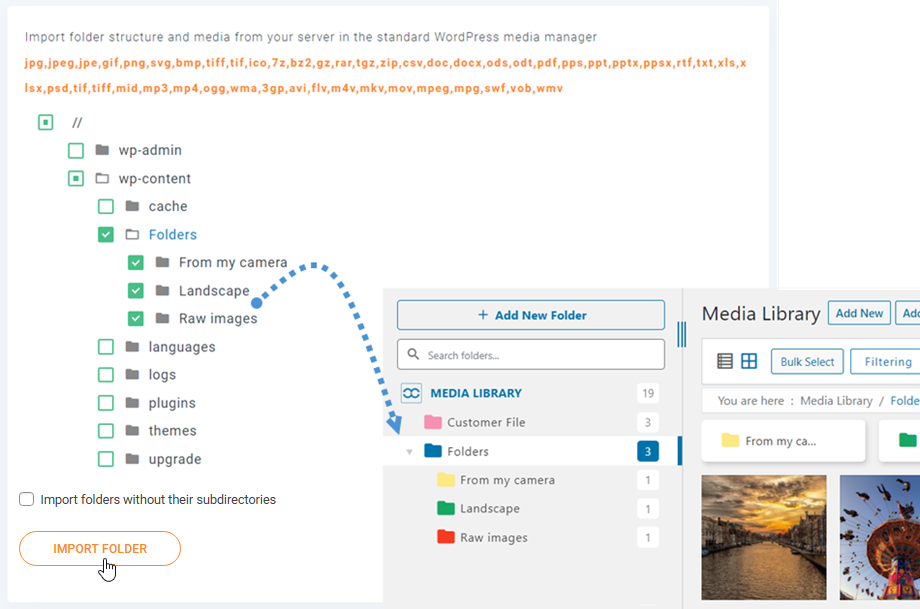
このタブには、プラグインからサーバーフォルダから大量のメディアをWordPressのネイティブメディアマネージャーにインポートするためのツールも含まれています。フォルダまたはサブフォルダを選択し、 「フォルダをインポート」 ボタンをクリックするだけで完了です。フォルダ構造とメディアがすべてWordPressのネイティブメディアマネージャーで利用できるようになります。
この機能を使うと、フォルダ構造とその中に含まれるすべてのメディアがインポートされます。あるいは、 「サブディレクトリを除外してフォルダをインポートする」 オプションを選択すれば、親フォルダのみをインポートすることもできます。
元のメディア パスを使用する オプションを使用すると、コピーを作成する代わりに、元の場所を維持しながらファイルをインポートできます。
サードパーティのプラグインからのインポート
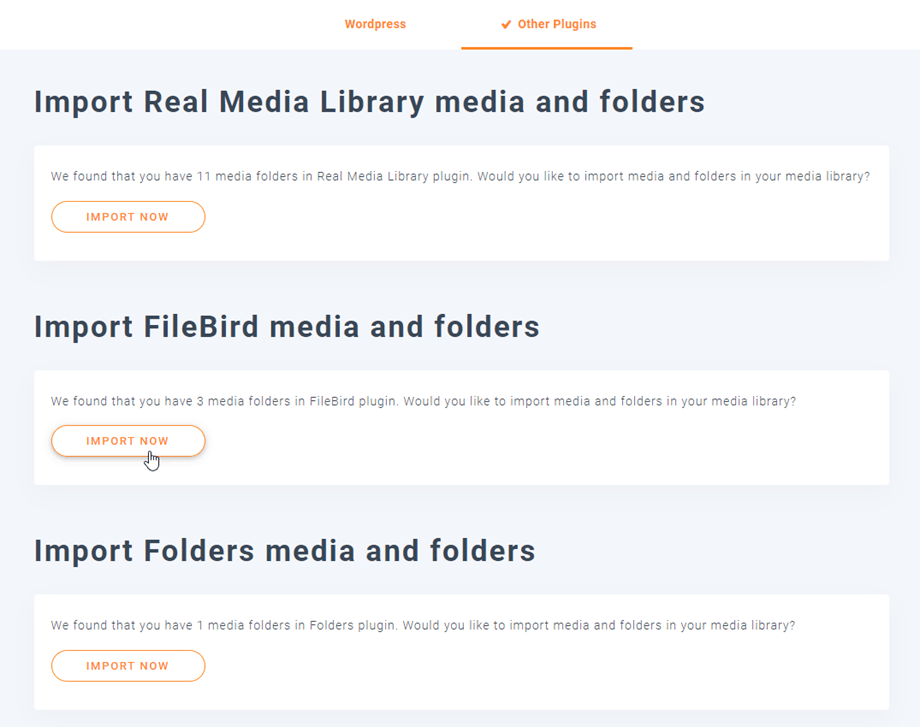
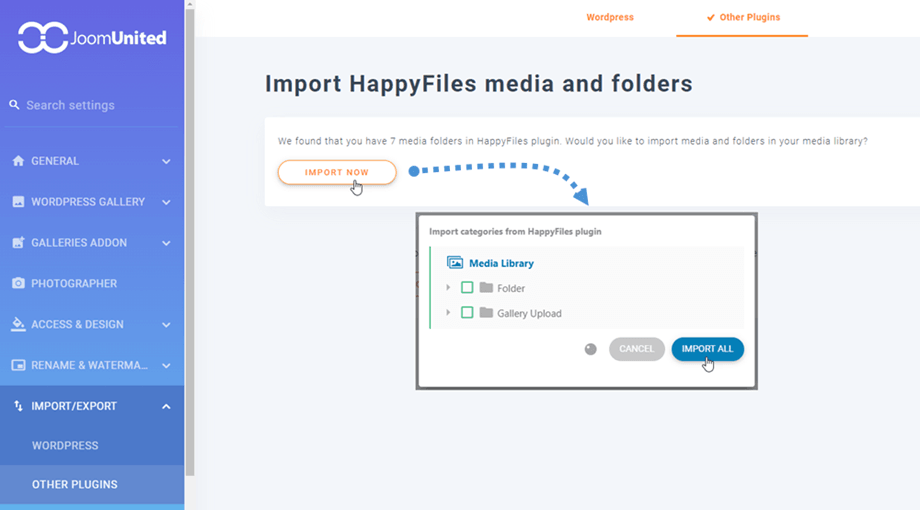
Real Media Library、FileBird、Folders、Media Library Plus、 HappyFilesの いずれかのプラグインをご利用の場合は、 に簡単にインポートできます WP Media Folder。手順は以下のとおりです。
- プラグインの設定セクションに移動します。.
- 「インポート/エクスポート」を選択し、続いて 「その他のプラグイン」タブを選択してください。
- 「今すぐインポート」 ボタンをクリックしてください。
- ポップアップが表示され、 「すべてインポート」 か、インポートする特定のフォルダを選択できます。
インポート時間は、ファイルとフォルダの数によって異なる場合がありますのでご了承ください。.
MaxGalleriaからデータを移行する
MaxGalleria(旧称:Media Library Folders)からデータを移行するには、 WP Media Folder 設定 > インポート/エクスポート > その他のプラグイン 、 「メディアライブラリフォルダからデータを移行」 ボタンをクリックします。
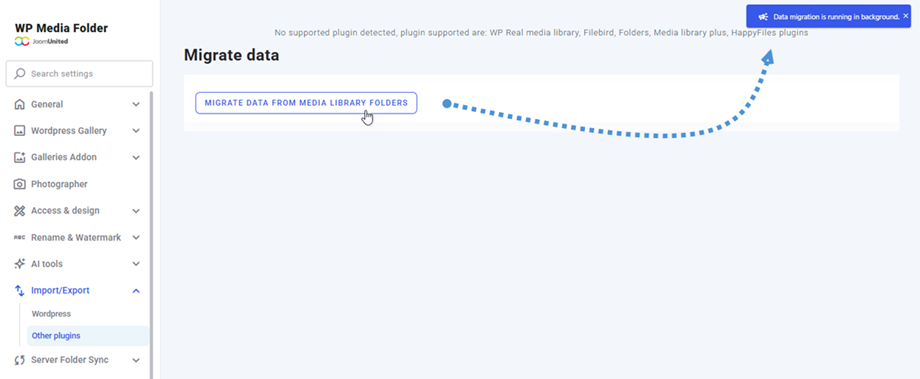
この処理はバックグラウンドで実行され、正常に完了すると画面上部に通知バナーが表示されます。.
5. サーバーフォルダ同期
同期ツールは、プラグインの 「設定」>「サーバーフォルダ同期」>「フォルダ同期」タブと同期できます WP Media folder。主な設定項目は3つあります。
- 同期方法: サーバーから WP Media Folder 、およびその逆
- フォルダのソースと宛先: ローカルサーバーのフォルダから WP Media Folder ディレクトリ
- 同期遅延: フォルダ間の同期を実行するまでの遅延
まず、フォルダー同期オプションを選択します。
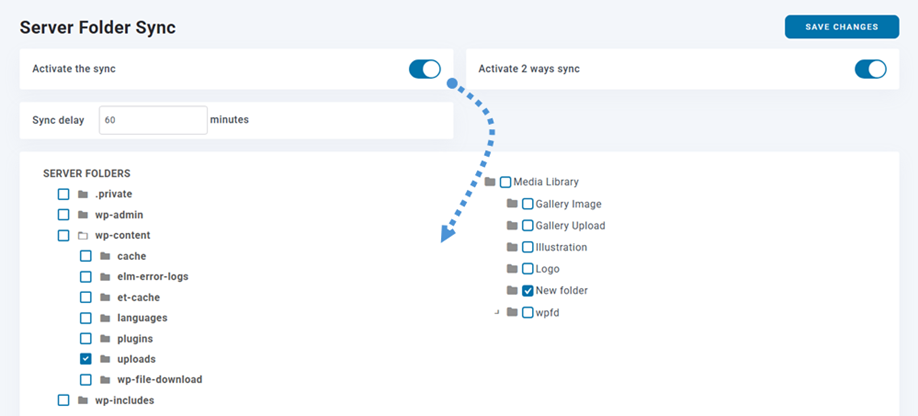
非常に柔軟性が高く、サーバーフォルダ(ソース)と WP Media folder (宛先)を選択し、同期の遅延時間を設定するだけで完了です。もちろん、複数のフォルダでも同じ操作が可能です(フォルダリストは下部にあります)。.
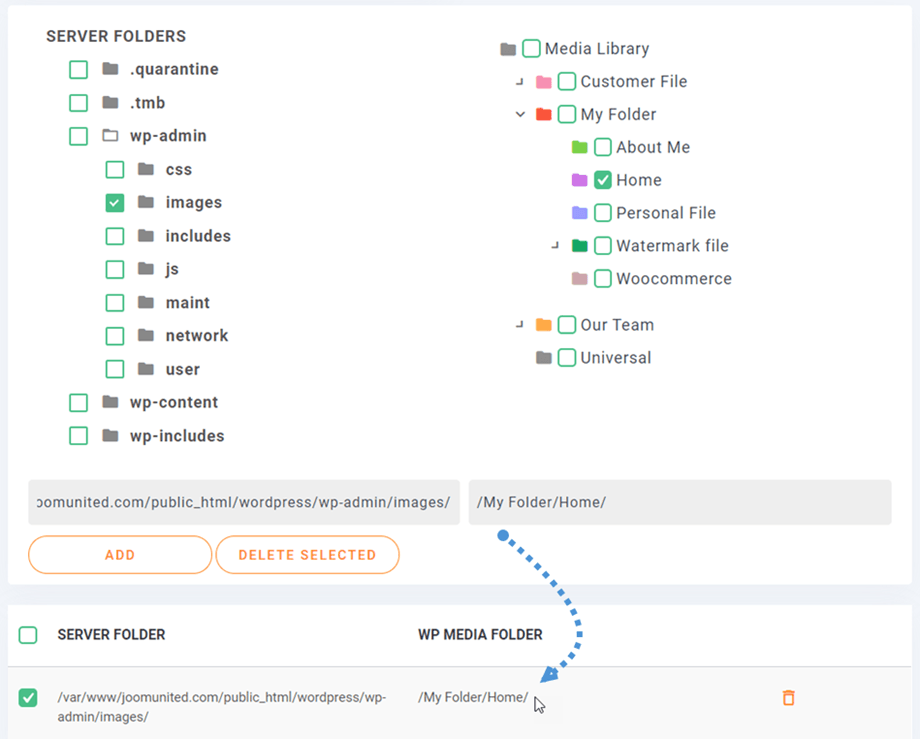
次に、 「追加」および「変更を保存」 ボタンをクリックして、次の同期を待ちます。
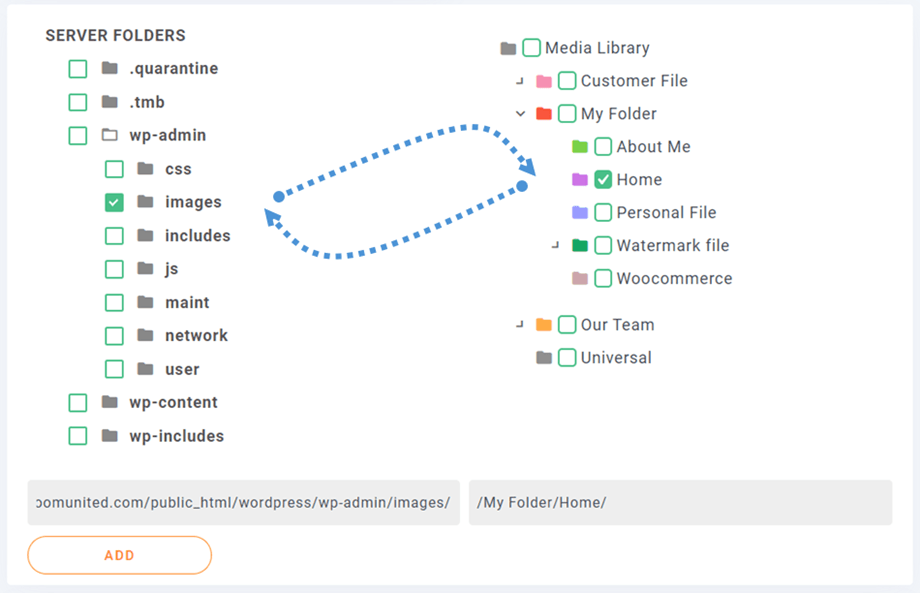
これは双方向同期です。メディア同期は、WordPressメディアマネージャーから外部フォルダへの逆方向でも実行できます。これは、WordPressのデフォルトフォルダ「/uploads」以外のフォルダを使用している別のプラグインやCMSとメディアを共有する場合に非常に便利です。.
この機能に関するオプションは、 「サーバーフォルダー同期」>「フィルター」 タブで確認できます。
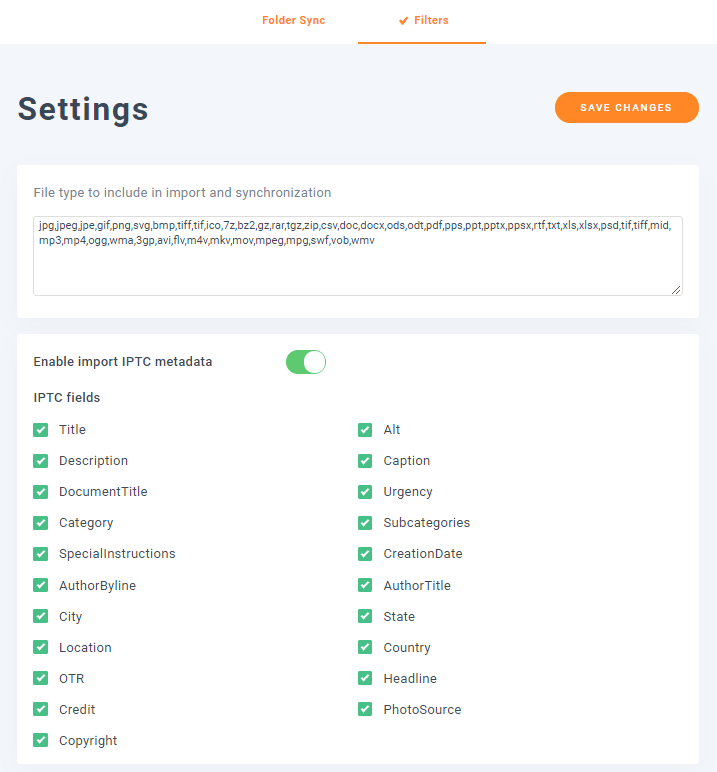
- インポートと同期に含めるファイルの種類: インポートするファイルの種類を追加または削除できます。
- IPTC メタデータのインポートを有効にする: 画像を WordPress メディア ライブラリにインポート、同期、またはアップロードするときに、IPTC メタデータを画像ファイルに添付したままにします。
6. シングルファイルデザイン
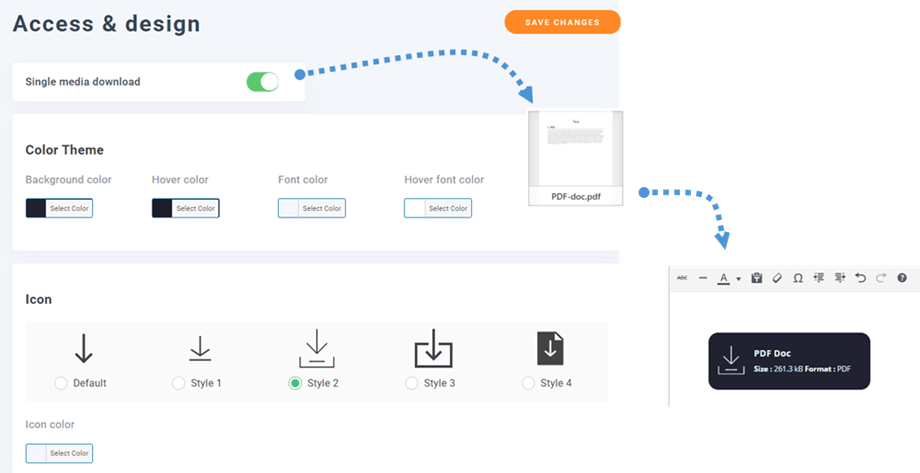
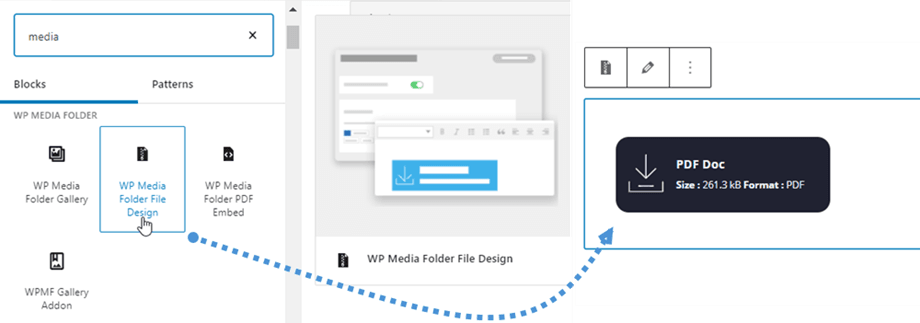
WordPressメディアマネージャーは、画像だけでなく、ドキュメントやその他のファイル形式(PDF、zipファイルなど)も扱います。ファイルにデザインを追加する機能も搭載しました。ボタンやフォントの色を定義でき、例えばPDFファイルへの基本的なリンクの代わりに、実際のダウンロードボタンを表示できます。プラグインの 設定 > アクセスとデザイン > ファイルデザイン タブに移動してください。カスタマイズできるオプションがいくつかあります。
- カラーテーマ: 背景、ホバー、フォント、ホバーフォント。
- アイコン: スタイルと色。
- 境界線: 半径、幅、タイプ、色。
- 余白: 上、右、下、左。
- パディング: 上、右、下、左。
クラシックエディターの場合:
Gutenberg エディターの場合:
7. メディアの名前変更
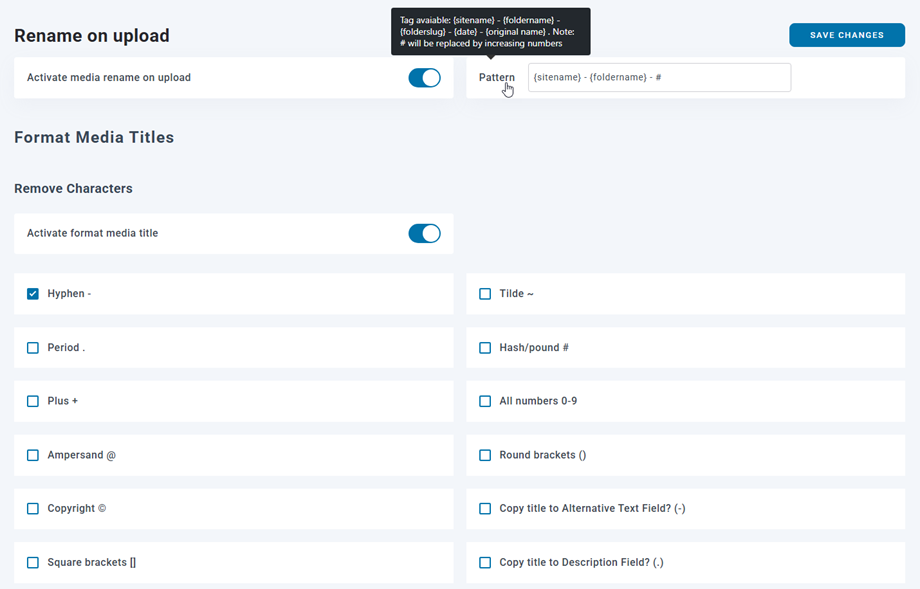
アップロード時に定義したパターンに従ってメディアの名前を自動的に変更するオプションがあり、これはSEOに役立ちます。この設定は、 WP Media Folder 設定 > 名前変更と透かし > アップロード時の名前変更タブで確認できます。
使用可能なタグ: {サイト名} - {フォルダ名} - {日付} - {元の名前}
注: # は連番に置き換えられます
文字を削除します:
- ハイフン(-)
- チルダ(~)
- 期間 (。)
- ハッシュ/ポンド (#)
- プラス(+)
- すべての数字(0~9)
- アンパサンド(@)
- 丸括弧(())
- 著作権(©)
- 角括弧([])
- 中括弧({})
- アンダースコア(_)
- タイトルを「代替テキスト」フィールドにコピーしますか? (-)
- タイトルを「説明」フィールドにコピーしますか? (.)
- タイトルを「キャプション」フィールドにコピーしますか? (_)
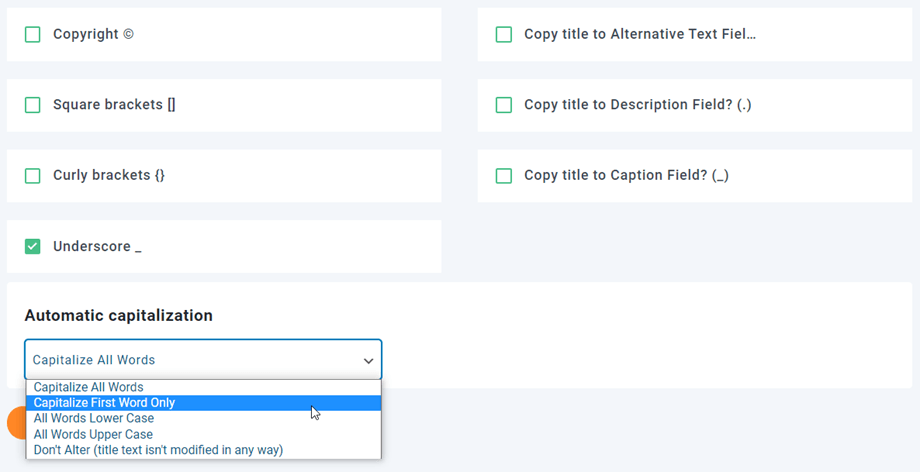
自動大文字化:
- すべての単語を大文字にする
- 最初の単語のみ大文字にする
- すべての単語を小文字にする
- すべての単語を大文字にする
- 変更しない(タイトルテキストは一切変更されません)
8. 画像の透かし
画像の透かし(エンドユーザーに表示される削除できない透かし)をメディアに適用できます。

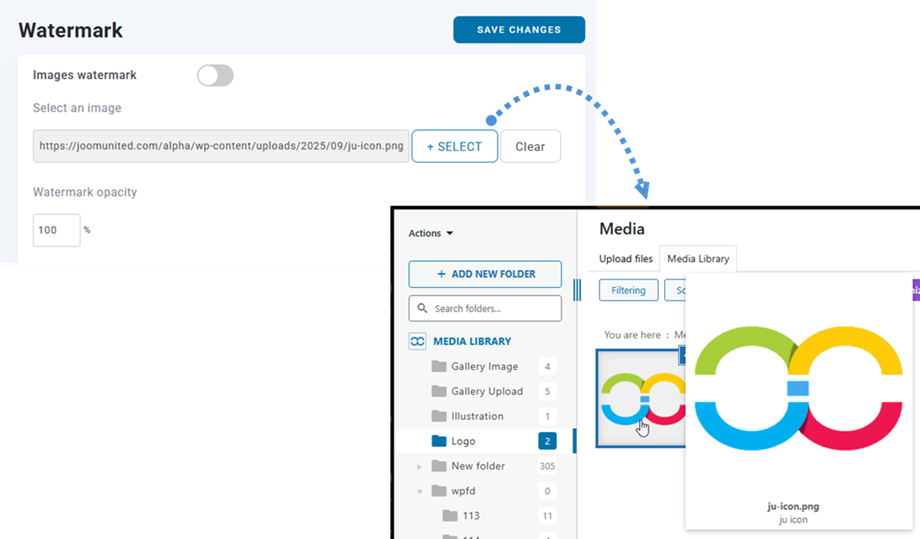
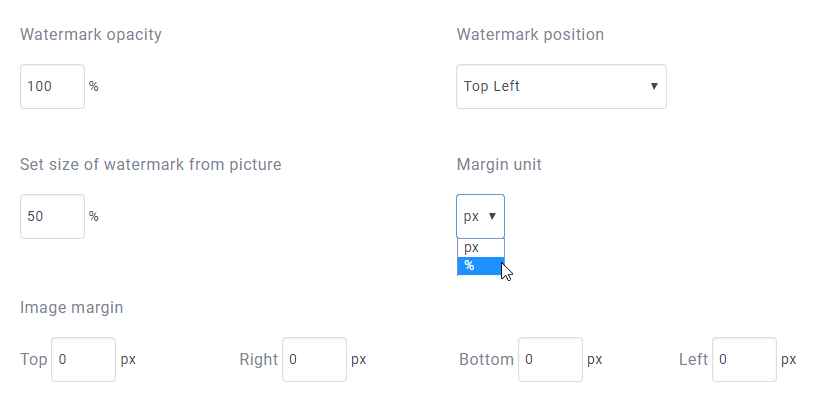
- 透かしの不透明度: 透かしの不透明度を設定します (0-100)
- 透かしの位置: 透かし画像の位置を選択します
- 写真から透かしのサイズを設定する: 写真のサイズに合わせて透かしを作成し、透かしの幅を変更します。
- 余白単位: 透かしの余白単位 (px/%) を選択します。
- 画像の余白: 透かし画像の余白 (上、右、下、左)
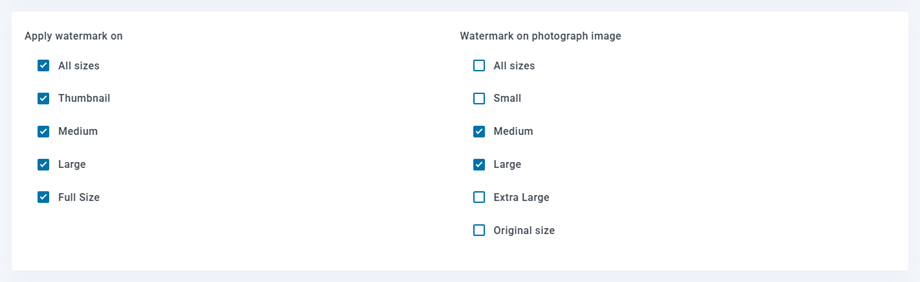
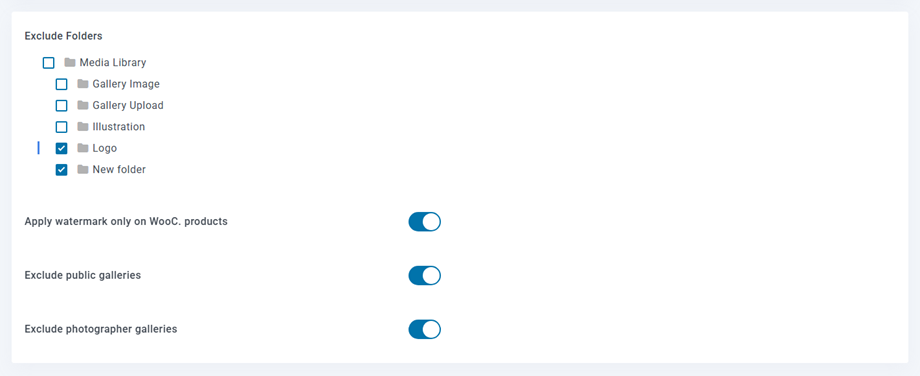
- WooCommerce 製品にのみ透かしを適用: WooCommerce 製品の画像にのみ透かしを追加する可能性
- パブリックギャラリーを除外する
- 写真家ギャラリーを除外
9. WPML設定
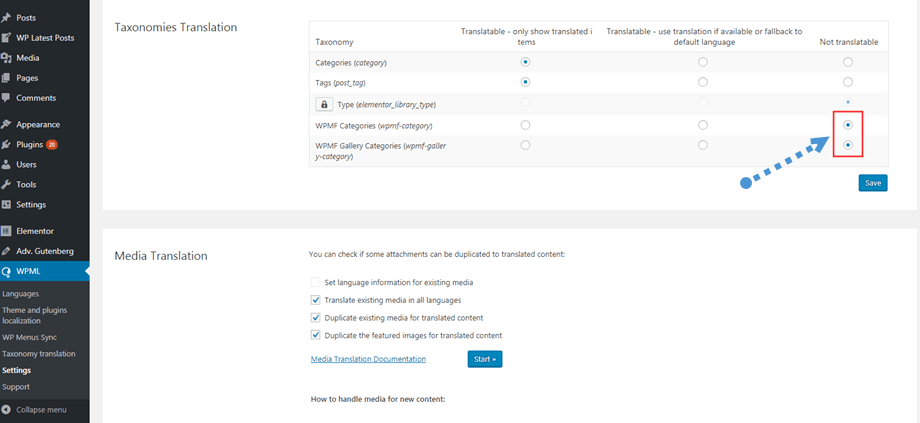
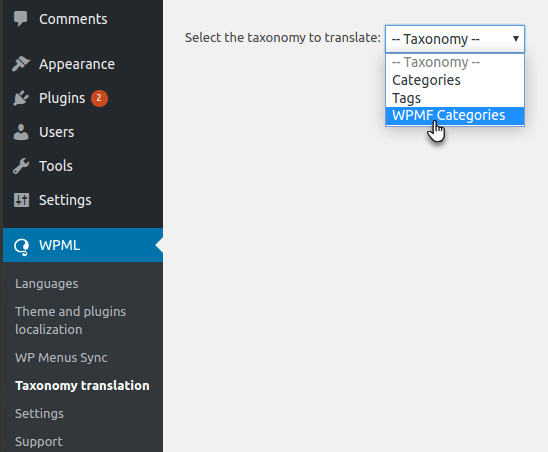
WPMLを使用しており、すべてのファイルとフォルダをすべての言語に翻訳したい場合は、 WPML > 設定 > 分類の翻訳 に移動し、WPMFカテゴリとWPMFギャラリーカテゴリの両方の「翻訳不可」列のボタンにチェックを入れてください。ギャラリーアドオンを使用していない場合は、WPMFカテゴリのみにチェックを入れてください。