 WordPress製品
 Joomla 製品
 サポート
サポート ニュース
ニュース ログイン
ログインWP Media Folder:フォルダーとメディア
WP Media Folder の主な目的は、メディアマネージャーから直接メディアを分類することです。WP WP Media Folder 、ネイティブメディアマネージャー上で、公開側と管理者側の両方から操作できます。例えば、投稿や固定ページで使用できます。.
1. 投稿やページからフォルダを管理する
クラシックエディターで WP Media Folder をクリックするだけです 「メディアを追加」 。Gutenbergエディターをお使いの場合は、セクション 7「Gutenbergの単一画像ライトボックスブロック」 。
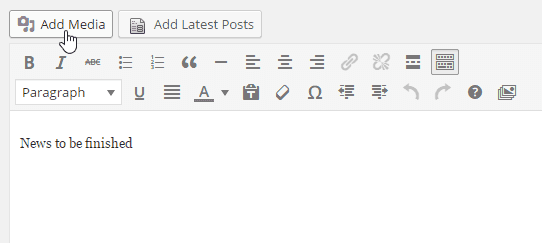
それをクリックすると、フォルダー管理を備えたメインのメディア ビューが開きます。.
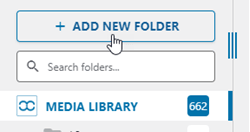
フォルダを作成するためのボタンがあり、ディレクトリは下に一覧表示されます。 「新しいフォルダを追加」ボタン 、名前を入力して作成を確定する必要があります。
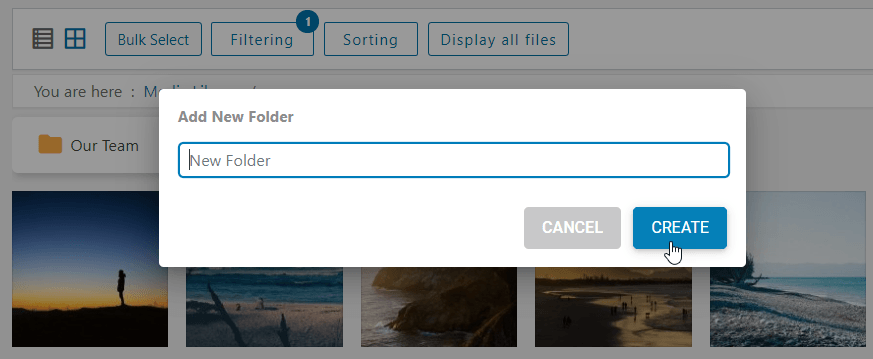
サブフォルダを作成したい場合は、フォルダ名を入力して同じ操作を繰り返すだけです。パンくずリストやフォルダツリーを使えば、フォルダ階層で迷子になる心配もありません :)
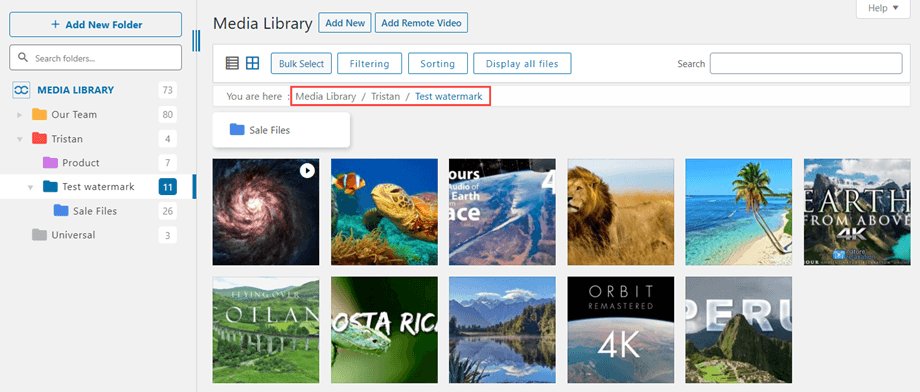
フォルダへのアクセスを制限する
メディアライブラリ内の仮想フォルダは、ユーザーまたはロールによってアクセスを制限できます。この機能は、ローカルフォルダとクラウドフォルダ(Google Drive、Dropbox、 OneDrive PersonalおよびBusiness)の両方に適用されます。フォルダのコンテキストメニューでこの機能を表示できるのは、管理者ロールを持つユーザーのみです。ロールを設定するには、 プラグイン設定 > アクセスとデザイン > メディアアクセスで、 「ユーザーまたはユーザーロールによるメディアアクセス」オプションを有効にする必要があります。その後、メディアライブラリに移動し、フォルダを右クリックして「アクセス許可設定」を選択します。
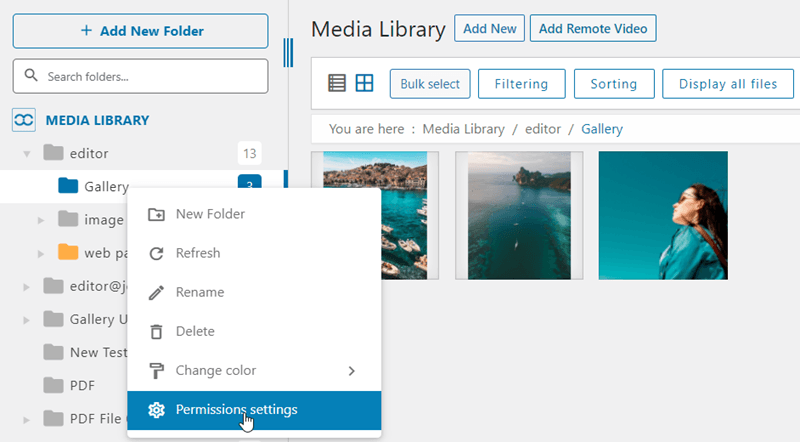
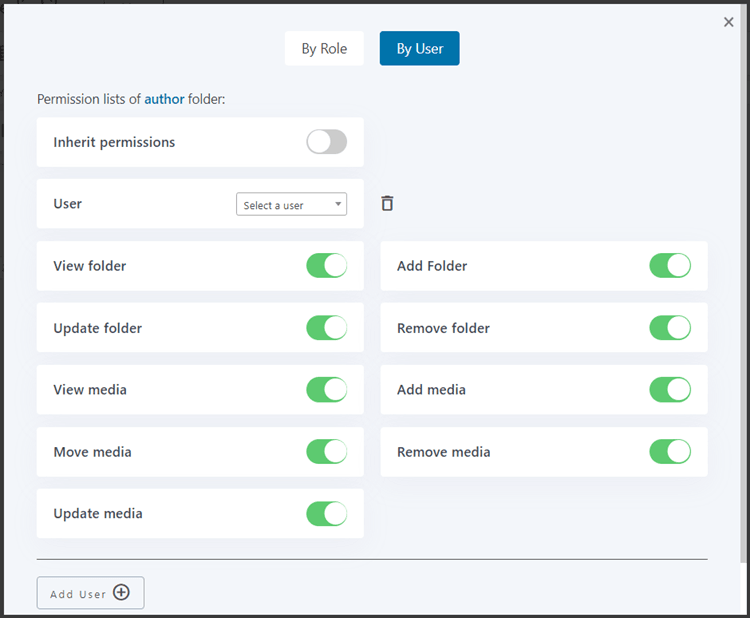
ポップアップウィンドウで、役割/ユーザーを選択、追加、または削除できます。これらは2つのメインタブで、以下のオプションが含まれています。
- 権限の継承: 親フォルダーから役割を継承します。これを有効にすると、他のオプションは削除されます。
- フォルダの表示: ユーザー/ロールはフォルダを表示できます
- フォルダの追加: ユーザー/ロールは新しいフォルダを追加できます
- フォルダの更新: ユーザー/ロールはフォルダの名前を変更できます
- フォルダの削除: ユーザー/ロールはフォルダを削除できます
- メディアの表示: ユーザー/ロールは他のユーザーがアップロードしたメディアを表示できます
- メディアの追加: ユーザー/ロールは新しいメディアを追加できます
- メディアの移動: ユーザー/ロールは、メディアをフォルダ間で移動できます。
- メディアの削除: ユーザー/ロールはメディアを削除できます
- メディアの更新: ユーザー/ロールは画像の情報(タイトル、代替テキストなど)を更新できます。
2. メディアを管理する
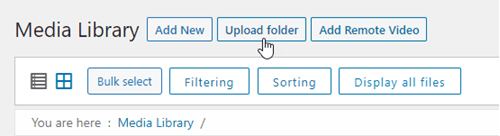
メディアライブラリにフォルダ(サブフォルダを含む)をドラッグ&ドロップするか、 「フォルダをアップロード」 ボタンをクリックしてください。
フォルダー内の 1 つまたは複数のメディアを移動するには、メディアをクリックして、目的のフォルダーにドラッグします。.
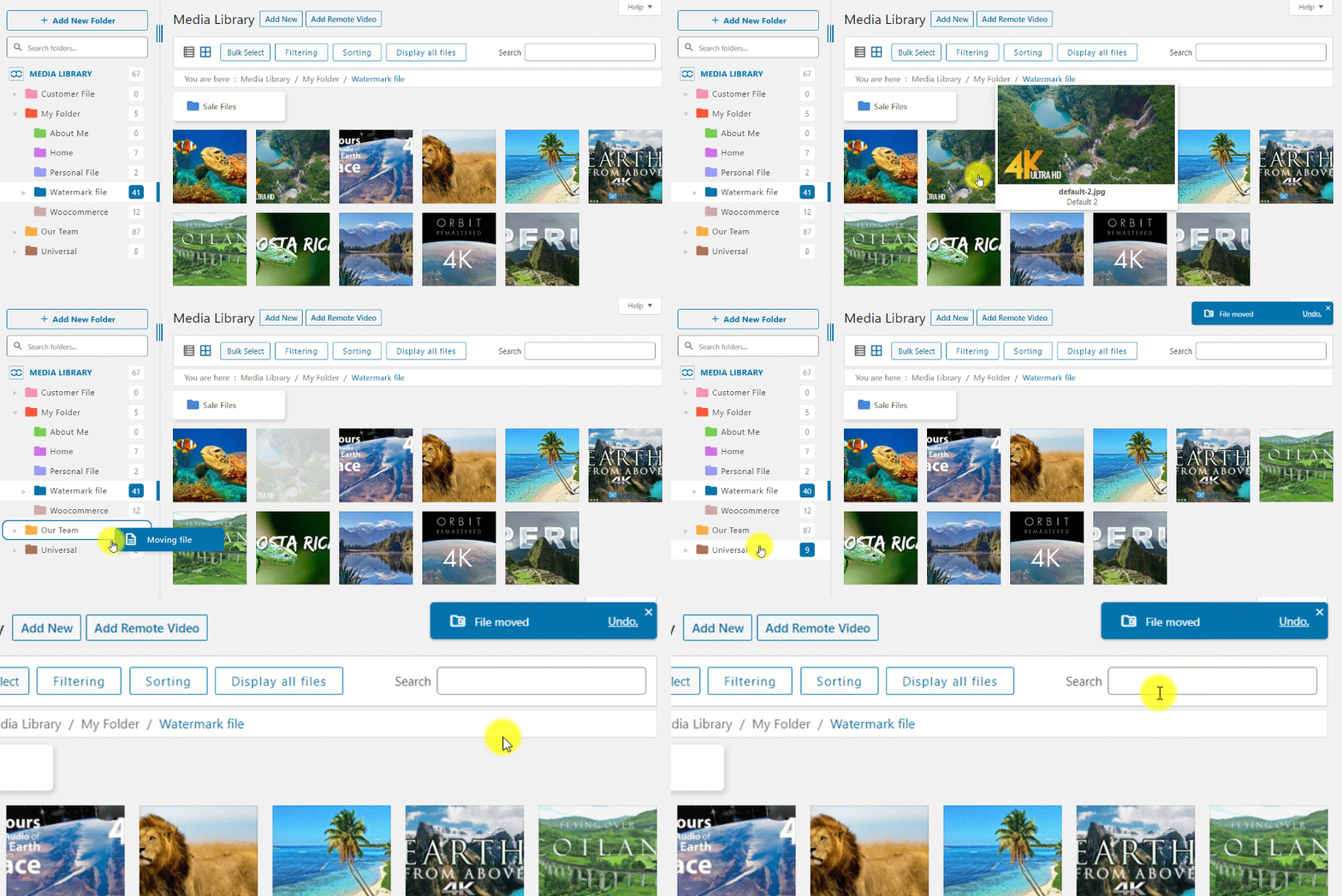
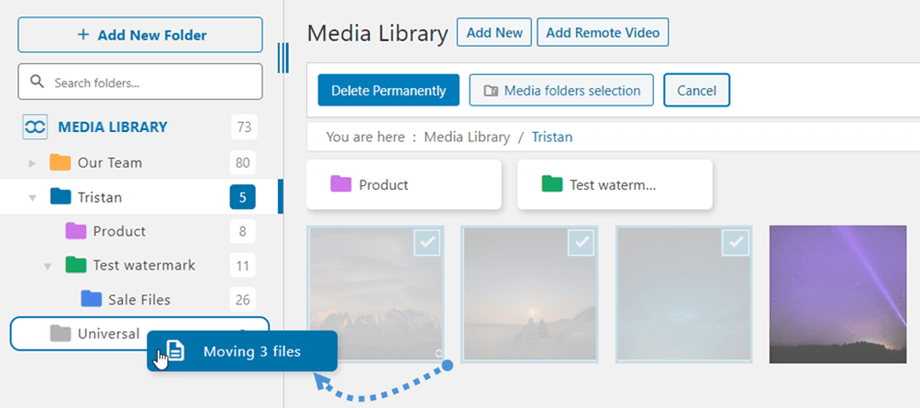
複数の画像をフォルダまたはフォルダツリーにドラッグすることもできます。まずメディアを選択してください。.
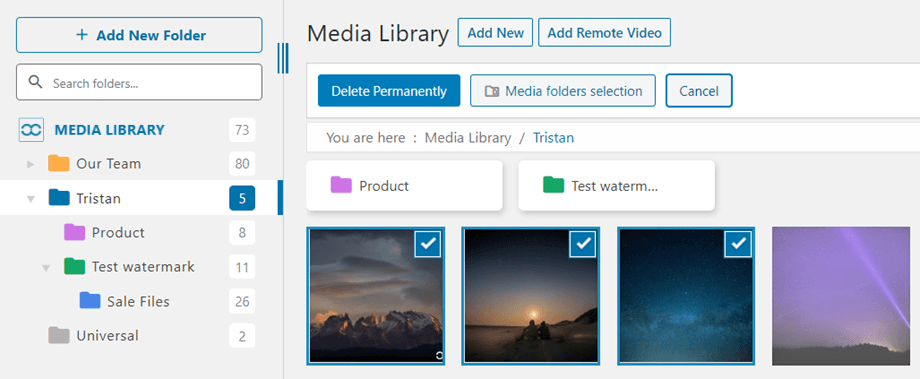
次に、メディアをフォルダーにドラッグします。.
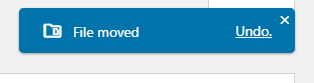
すると、画面右上に通知が表示され、直前に行ったメディア操作を取り消すことができます。
複数のフォルダ内のメディア
1つのメディアは複数のフォルダに属することができます。ファイルをクリックすると、右側の列にある「 メディアフォルダ」選択設定をクリックして選択できます。
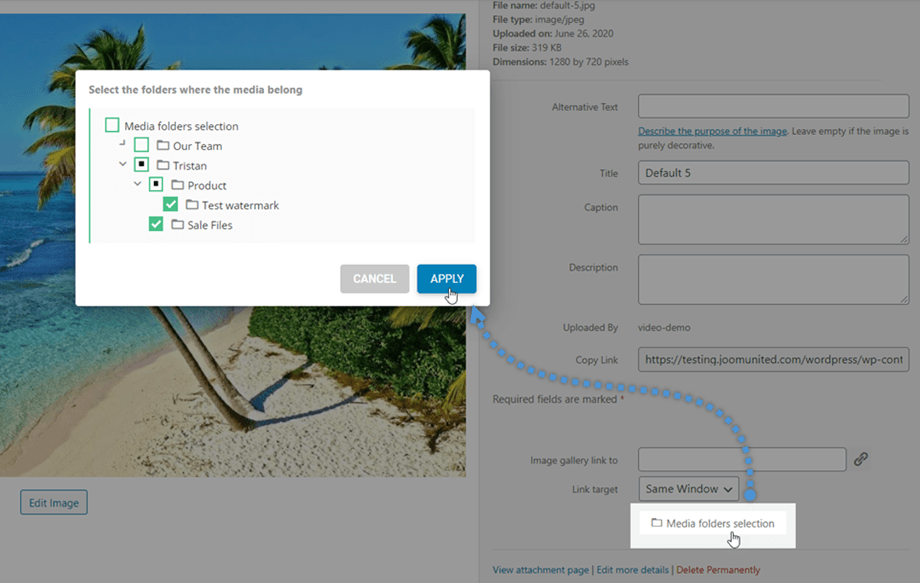
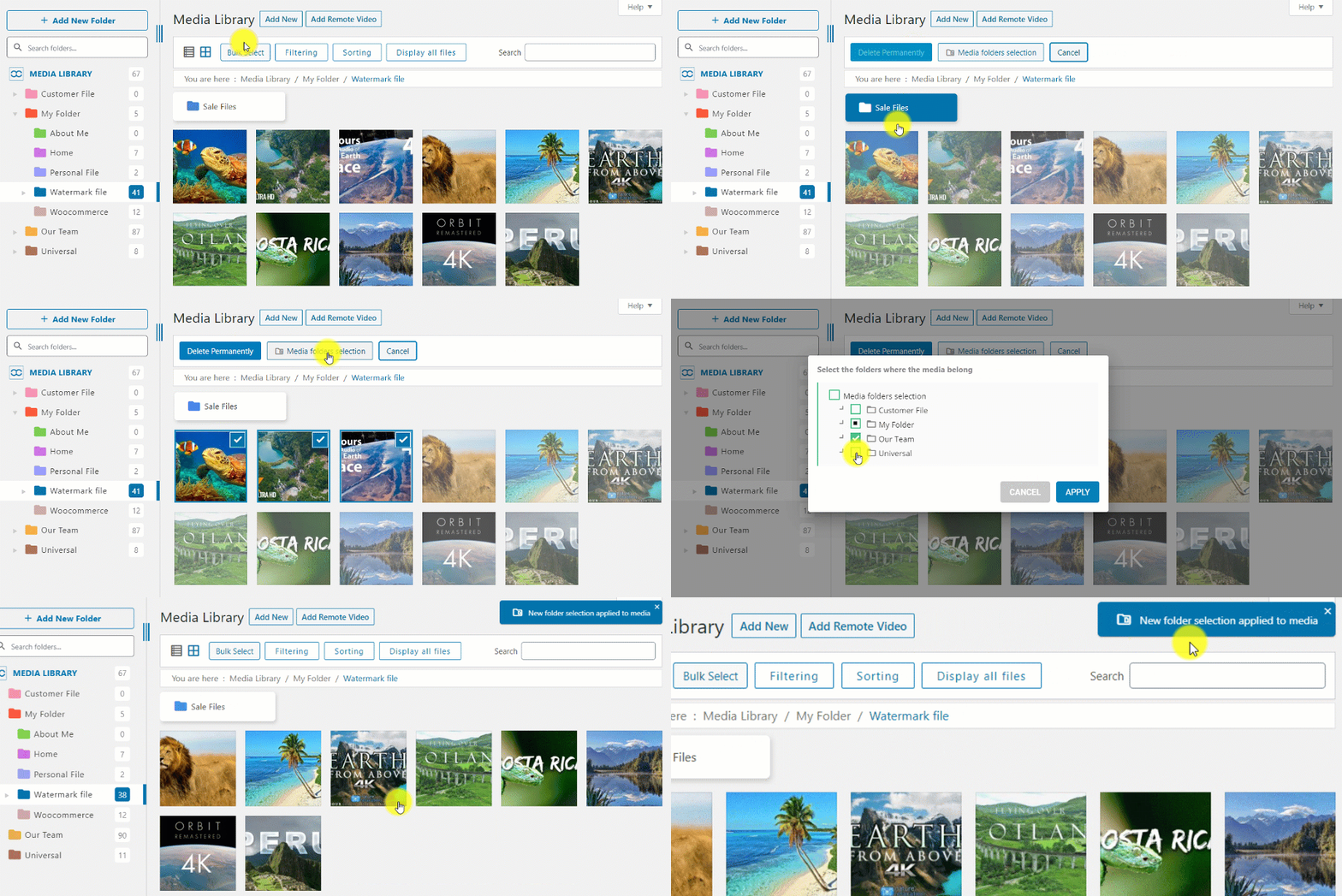
WordPressメディアマネージャーを使えば、複数のフォルダを複数のメディアに一括適用することもできます。まず 「一括選択」、メディアファイルを選択してから「 メディアフォルダ選択」 ボタンを押します。
選択した画像からフォルダを作成する
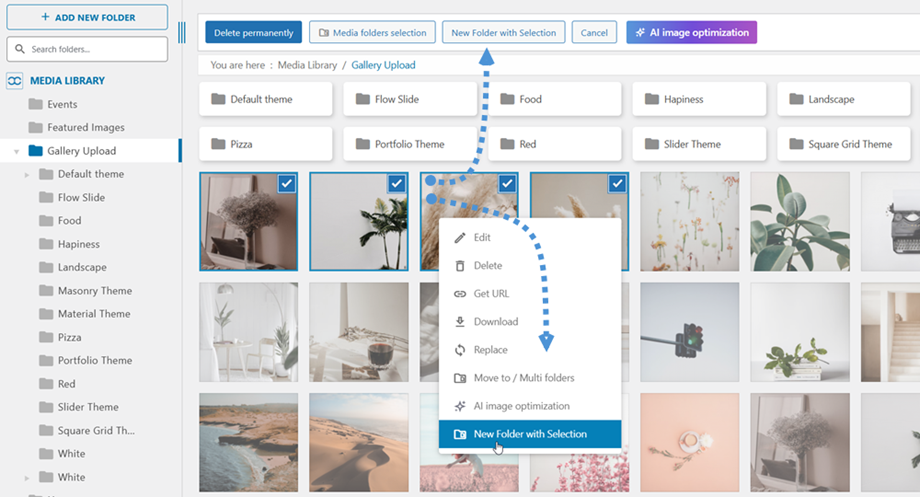
複数の画像を選択して新しいフォルダーに整理したら、「選択範囲を含む新規フォルダー」ボタンをクリックします。または、選択範囲を右クリックして、コンテキストメニューから「選択範囲を含む新規フォルダー」 を選択することもできます。
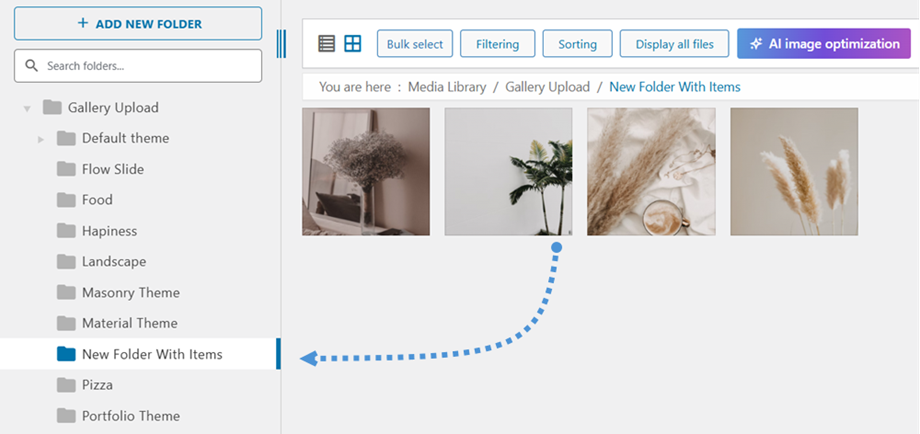
「アイテムを含む新しいフォルダー」というタイトルの新しいフォルダーが自動的に作成され、左側のパネルにサブフォルダーとして表示されます。
画像をダウンロードするにはどうすればいいですか?
まず、プラグイン 設定 > 一般 > メイン設定タブで 「メディアのダウンロード」オプションを有効にする必要があります。
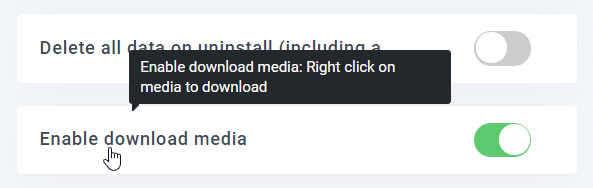
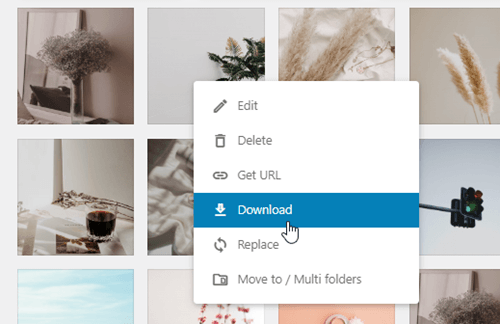
次に、グリッド ビューのメディア ライブラリで任意の画像を右クリックすると、 [ダウンロード] ボタンが表示されます。
フォルダをダウンロードするにはどうすればいいですか?
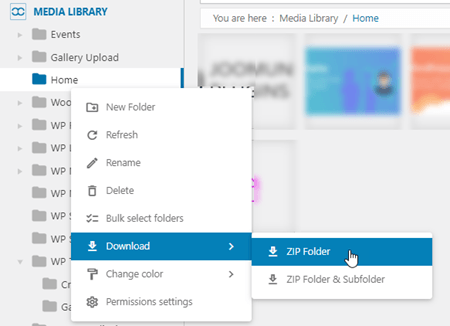
フォルダとその中のサブフォルダをすべてダウンロードするには、目的のフォルダを右クリックして、 [ダウンロード] > [ZIPフォルダ/ZIPフォルダとサブフォルダ] を選択してください。
新しいファイルをアップロードする際のフォルダ選択
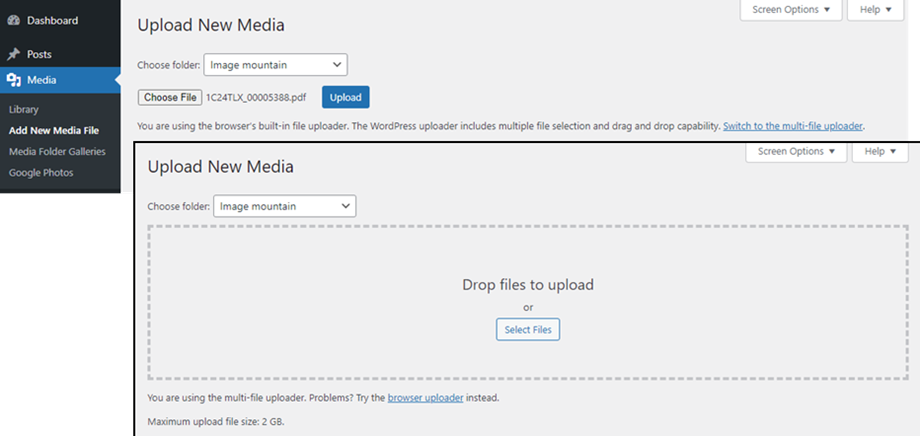
「メディア」>「新しいメディアファイルを追加」に移動すると、新しいファイルをアップロードする前にフォルダを選択できるようになりました。
メディアの一括タグ付け
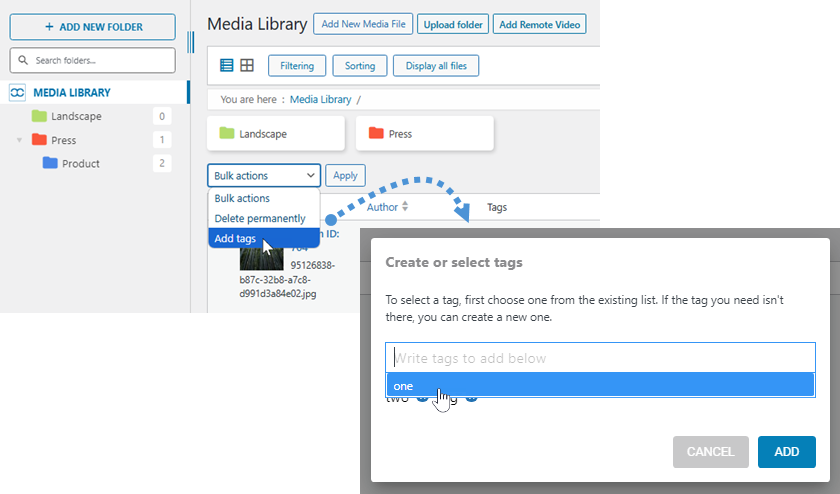
複数の画像に同時にタグを追加するには、まずメディア画面で リスト表示 に切り替えます。次に、タグを追加したいファイルを一括選択します。その後、 「タグを追加」オプションを選択し、 「適用」ボタンをクリックします。ポップアップが表示され、新しいタグを入力するか、既存のタグから選択できます。
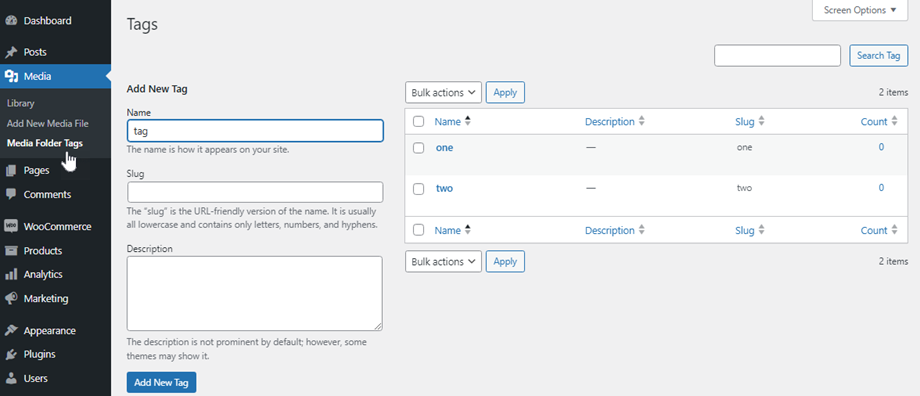
タグを管理するには、メニューの 「メディア」>「メディアフォルダのタグ」。このセクションから、必要に応じてタグの追加、編集、削除を行うことができます。
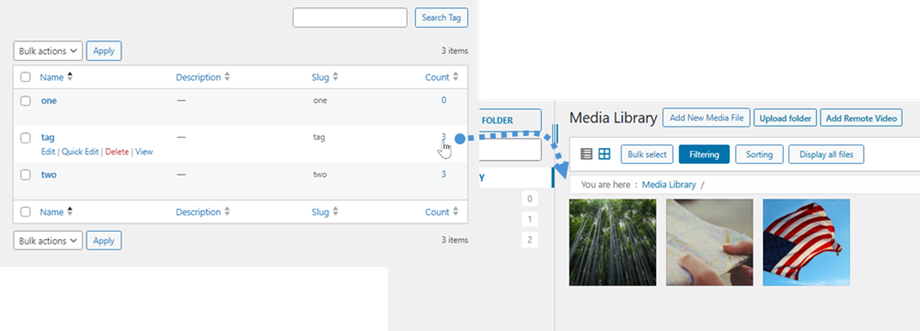
画像にタグが割り当てられると、 [カウント] 列の数字をクリックして、同じタグが付いたすべてのファイルを表示できます。
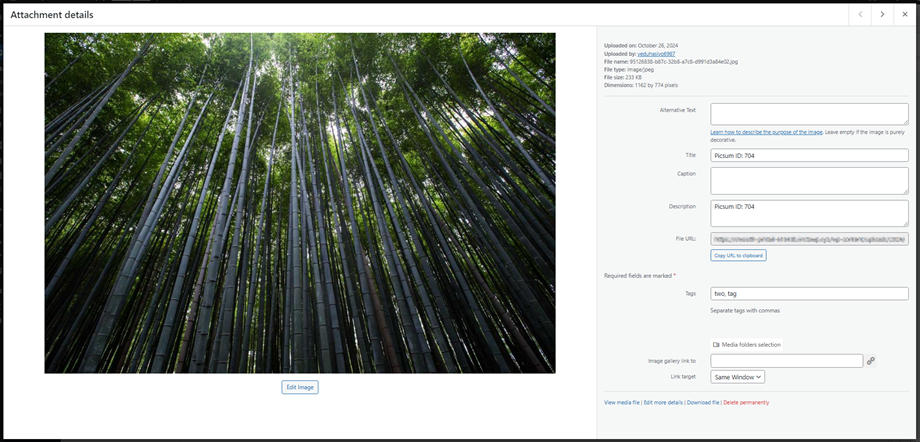
添付ファイルの詳細 ポップアップでは、 「タグ」 フィールドで個々の画像にタグを追加することもできます。リスト表示 とグリッド表示ではユーザーインターフェースが若干異なることにご注意ください。
WordPress マルチサイト メディア共有
WP Media Folder WordPressマルチサイトネットワークを完全にサポートするようになり、ネットワーク管理者とサイト管理者は複数のサブサイト間でメディアアセットをシームレスに共有できるようになりました。.
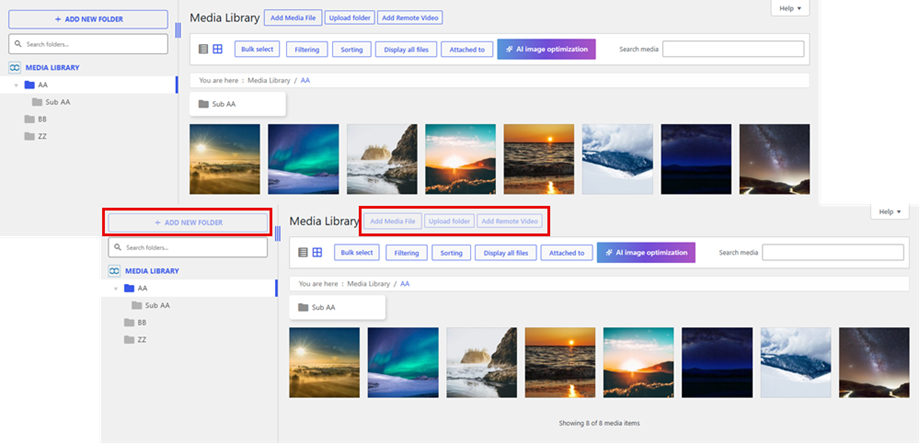
整理されたネットワーク構造を維持するため、メディア管理権限はサイトIDに基づいて一元管理されます。
- メインメディアコントローラー(サイトID:2): サイトID 2で指定されたサブサイトのみが、新しいフォルダーの作成、ディレクトリ構造の管理、および新しいメディアファイルのアップロードを行う権限を持ちます。
- その他のサブサイト: ネットワーク上のその他のすべてのサブサイトでは、フォルダ作成機能とメディアの直接アップロード機能が自動的に無効になります。これらのサイトのユーザーは共有メディアライブラリを表示および利用できますが、その構造を変更したり、新しいアセットを追加したりすることはできません。
3. フォルダの削除と編集
フォルダーの名前を変更するには、左側のパネルでフォルダーをダブルクリックするか、フォルダーを右クリックして [ フォルダーの編集]。
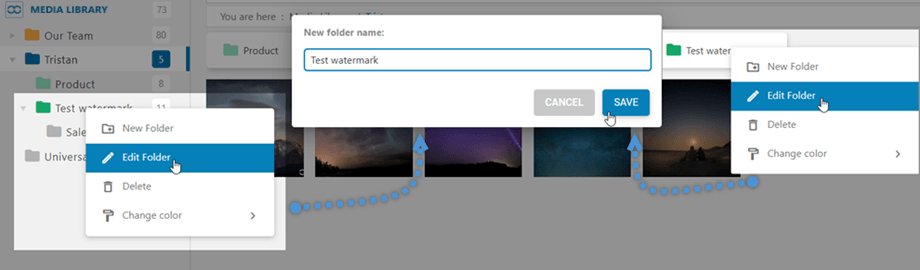
フォルダーを削除するには、フォルダーを右クリックして [削除] ボタンを選択します。

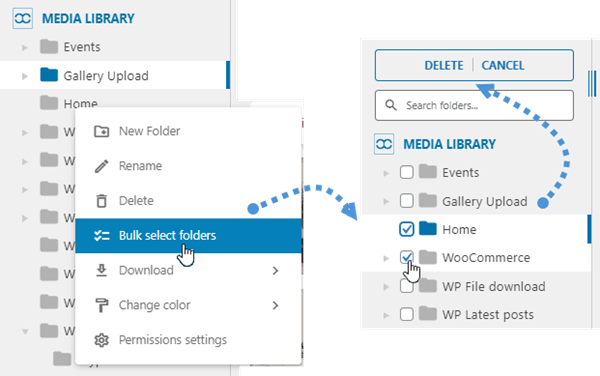
複数のフォルダを同時に削除したい場合は、右クリックして「 フォルダを選択」オプションを選択します。次に、削除したいフォルダのチェックボックスをオンにし、フォルダツリーの上部にある「削除」 ボタンをクリックします。
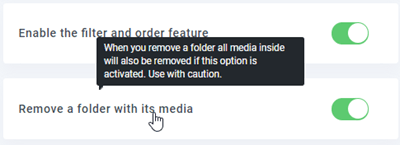
メディアが入っているフォルダーを削除すると、デフォルトではその中のすべてのメディアがメディア マネージャーのルートに戻ります。.
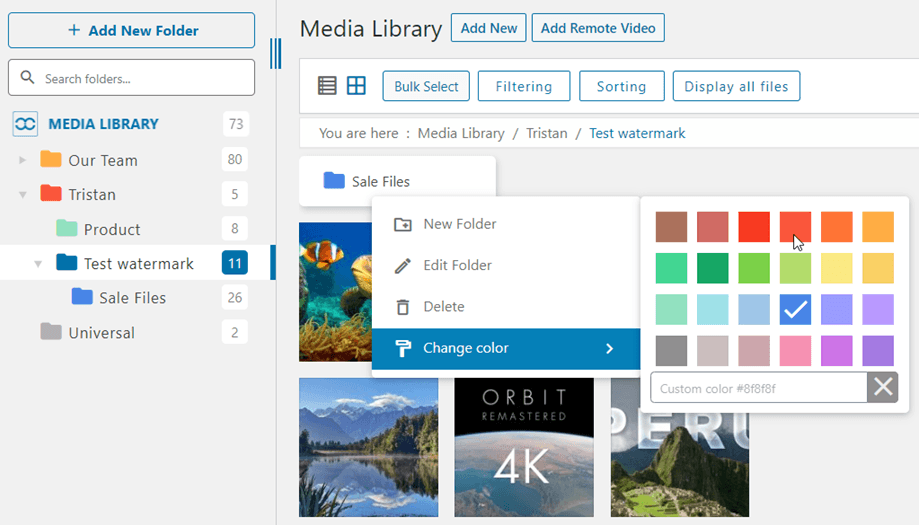
「色の変更」 メニューからフォルダーの色を変更することもできます。
4. メディアビュー
メディアとフォルダは、WordPressのメディアマネージャービューからも管理できます。フォルダツリーを含む左パネルの幅を調整できます。.
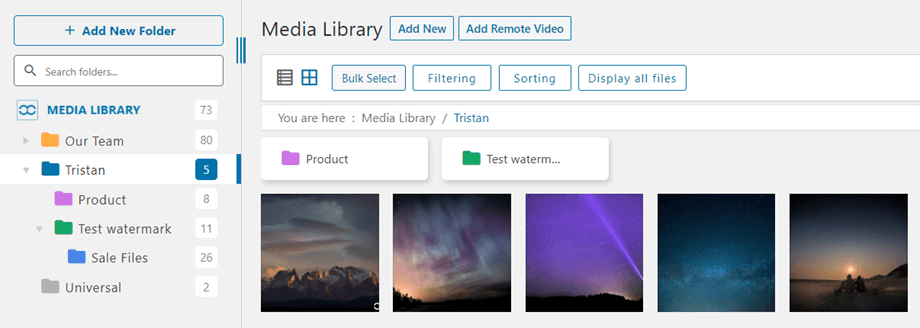
メディアビューから既存のフォルダも表示されます。記事のカテゴリは自動的にフォルダとして追加されますのでご注意ください。.
特定のフォルダにメディアをアップロードするには、左側のパネルでフォルダを選択するか、検索してください。次に、 「新規追加」ボタン か、メディアをドラッグ&ドロップしてください。フォルダツリーから、正しいフォルダを選択していることを確認できます。
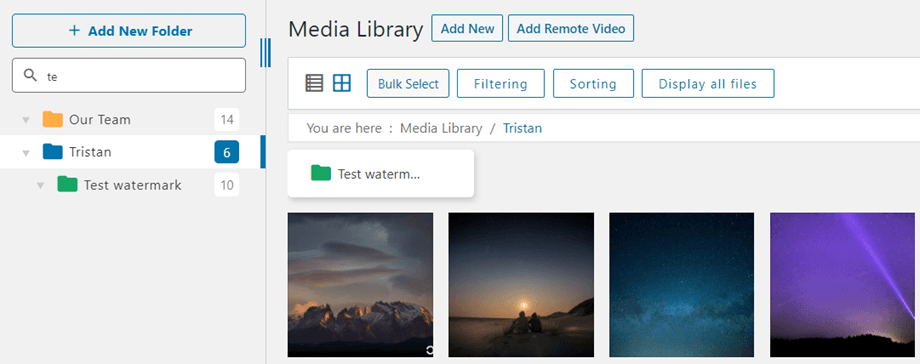
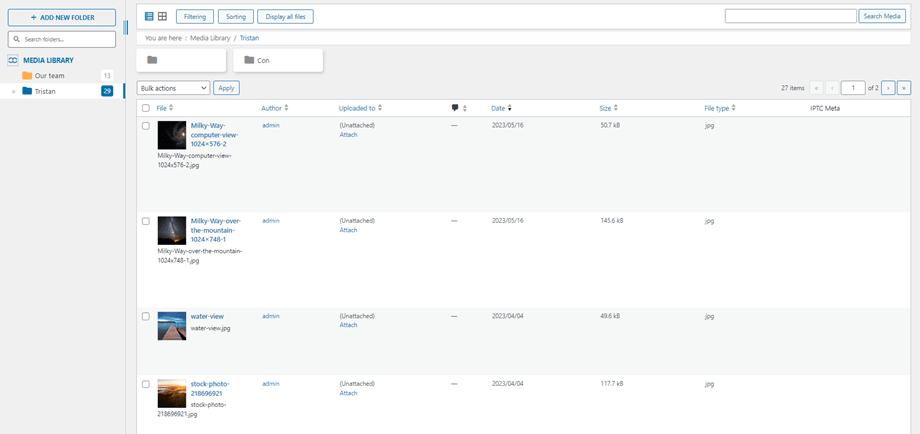
メディアをリストモードで表示できます。.
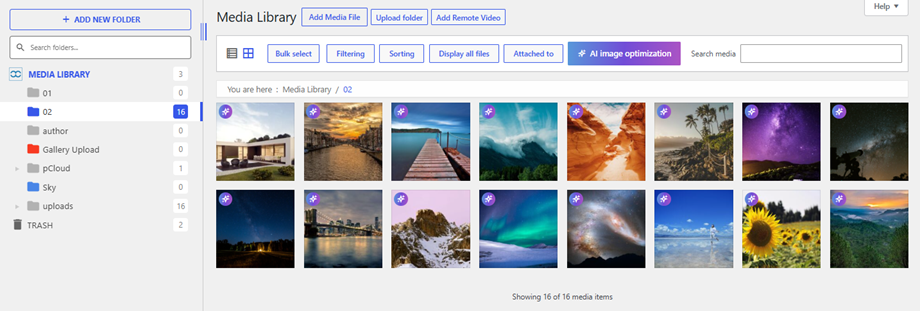
「一般」>「メイン設定」で「ゴミ箱」 オプションを有効にすると、メディアライブラリビューの左側のサイドバーの下部に「ゴミ箱」フォルダが表示されます。
5. WordPressメディアの検索とフィルタリング
WP Media Folder デフォルトのメディアマネージャーにいくつかの新機能を追加します。すべての設定は、プラグインの設定画面の 「一般」>「メディアフィルタリング」。デフォルトの設定を使用したり、一部のフィルタを削除したり、独自のフィルタを追加したりできます。
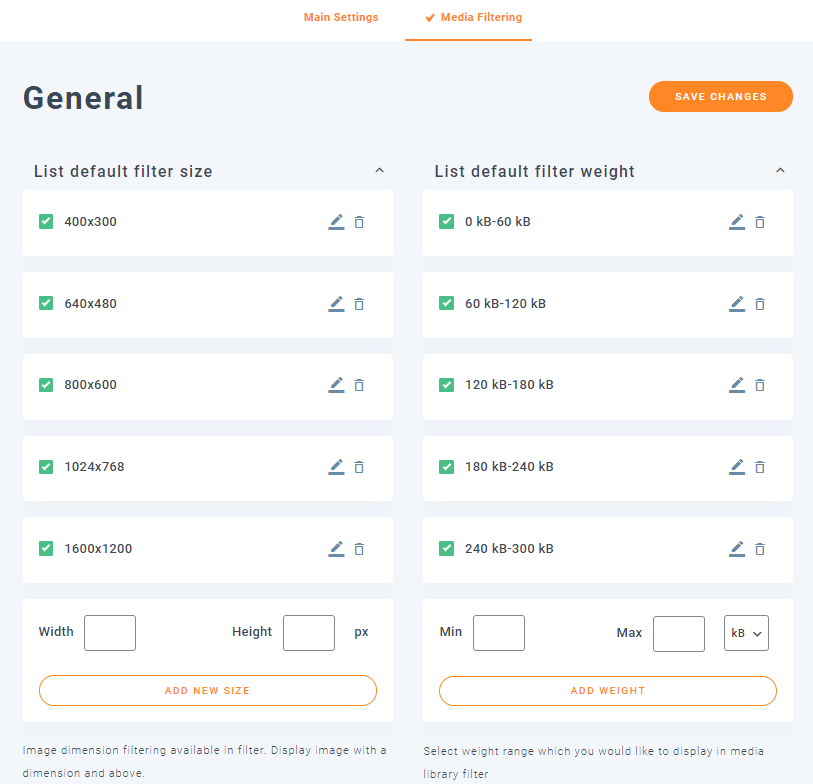
設定から、重量とサイズのフィルターの範囲を設定できます。.
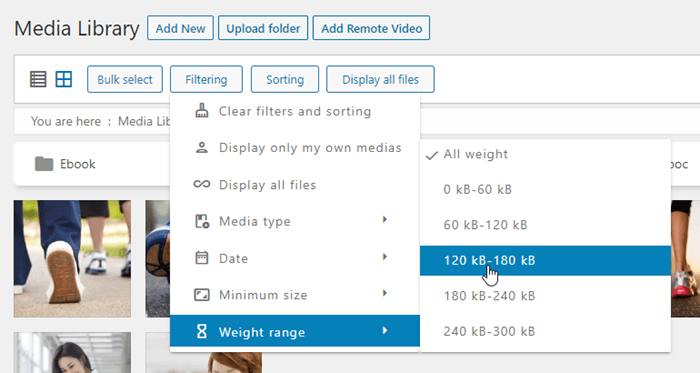
並べ替えドロップダウン リストでは、次の基準に基づいて画像とフォルダーをフィルターおよび並べ替えることができます。
フィルタリング
- フィルターと並べ替えをクリア
- 自分のメディアのみを表示する
- すべてのファイルを表示
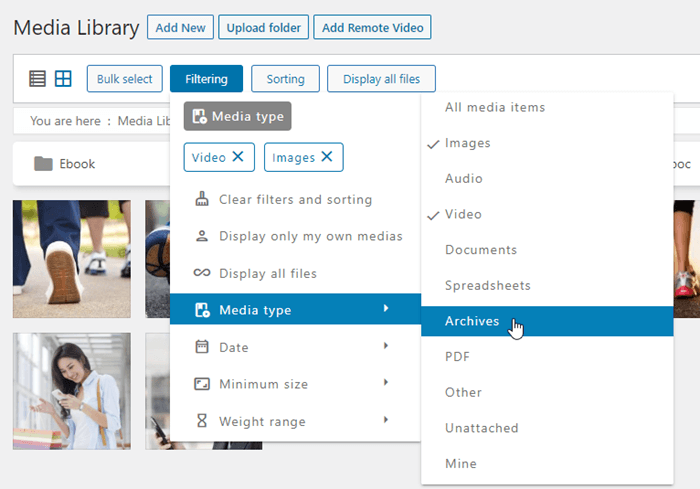
- メディア タイプ (画像、zip、pdf、未添付、mine、...)
- 日付
- 最小サイズ(ピクセル単位)
- 体重範囲
メディア ライブラリでフィルターするには、複数のオプションを選択できます。.
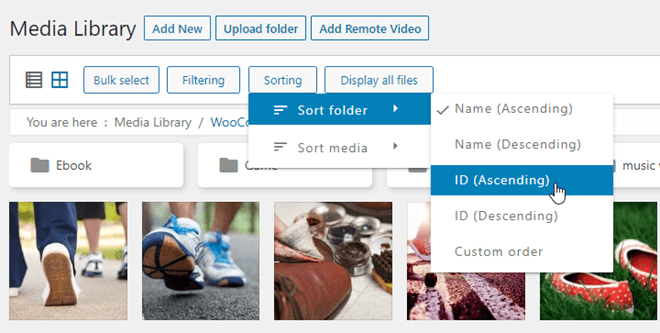
ソート
- フォルダの並べ替え(ID、名前、カスタム順序)
- メディアの並べ替え(日付、タイトル、サイズ、ファイルタイプ、カスタム順序)
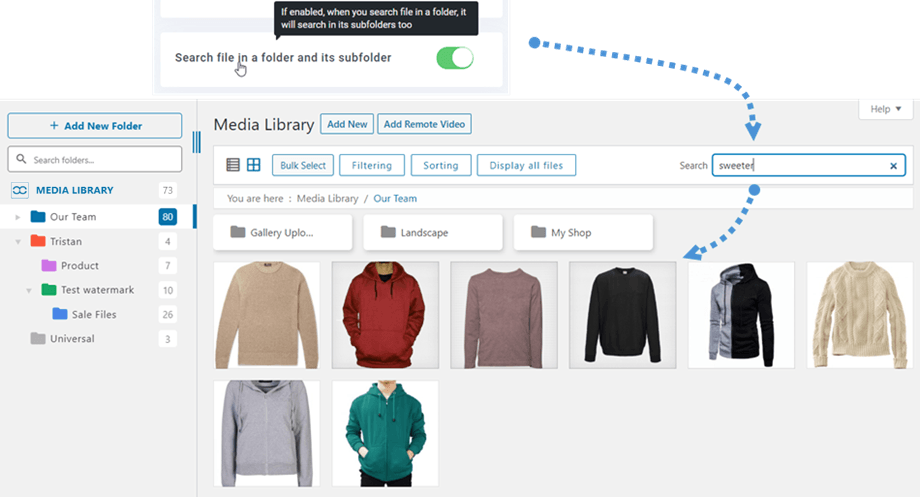
「フォルダとそのサブフォルダ内のファイルを検索する」オプションを有効にすると、そのフォルダだけでなく、そのサブフォルダ内でもファイル名を検索できるようになります。
フィルター接続メディア
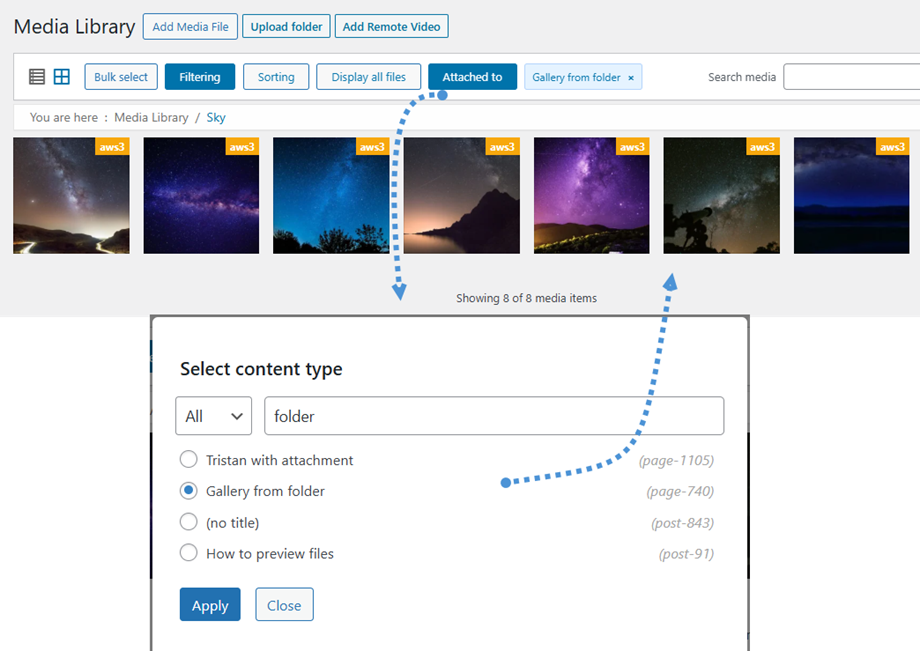
特定の投稿やページに挿入された画像を探すには、メディアライブラリの上部バーにある「添付」ボタンを使用します。このボタンをクリックすると、いくつかのフィルタリングオプションが表示されたポップアップウィンドウが開きます。このポップアップでは、検索するコンテンツの種類に応じて、「すべて」、「投稿」、 「ページ」のいずれかを選択できます。選択後、検索フィールドに検索語を入力して結果を絞り込みます。目的の投稿またはページが見つかったら、リストから選択して「適用」 ボタンをクリックします。すると、メディアライブラリが更新され、選択した投稿またはページに添付されたメディアファイルのみが表示されます。
6. リモートビデオを追加する
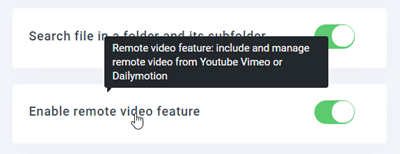
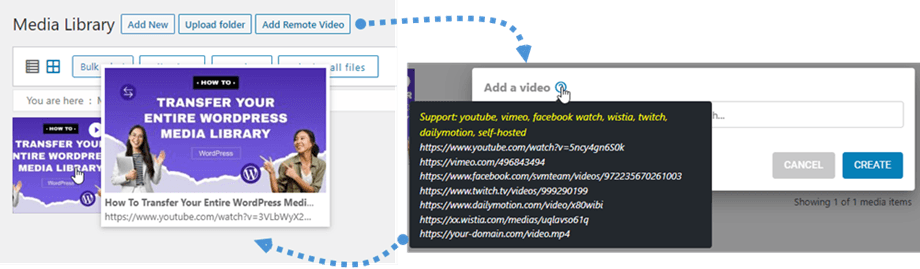
まず、メディアライブラリに 「リモートビデオを追加」ボタンが表示されない場合は、「一般」>「メイン設定」タブ「リモートビデオ機能を有効にする」 で 。オプションを有効にしてください
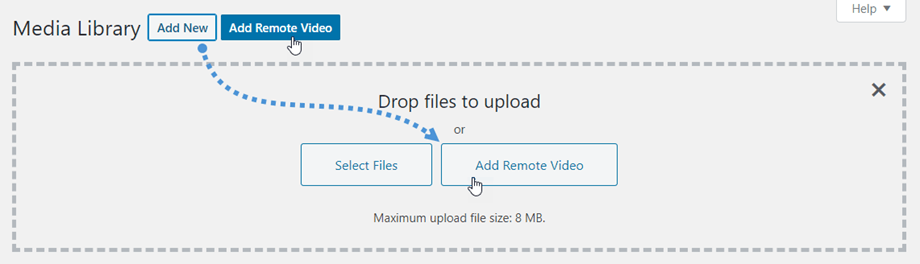
すると、ヘッダーに 「リモートビデオを追加」ボタン が表示されるか、 「新規追加」 >> 「ビデオを追加/削除」 ボタンをクリックします。
次に、画面にYouTubeリンクを貼り付けるためのテキストボックスが表示されます。すると、メディアの中にYouTubeファイルが表示されます。.
7. Gutenbergの単一画像ライトボックスブロック
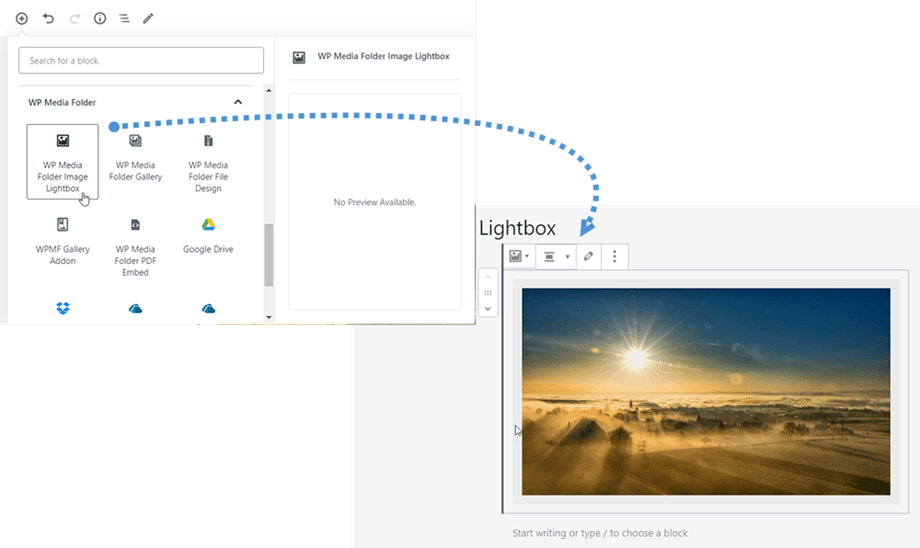
クラシックエディターと同様に、投稿やページに画像を1枚挿入できます。WP WP Media Folder セクション > WP Media Folder 画像ライトボックス ブロックに移動し、ブロック内の 「画像を追加」 ボタンをクリックして、コンテンツに挿入したい画像を選択してください。
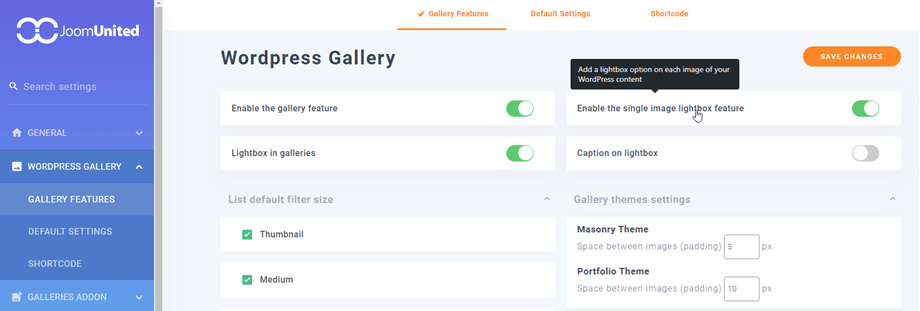
ブロックを表示するには、 「設定」>「WordPressギャラリー」>「ギャラリー機能」で「単一画像ライトボックス機能を有効にする」 オプションが有効になっていることを確認してください。
8. GutenbergにPDFを埋め込む
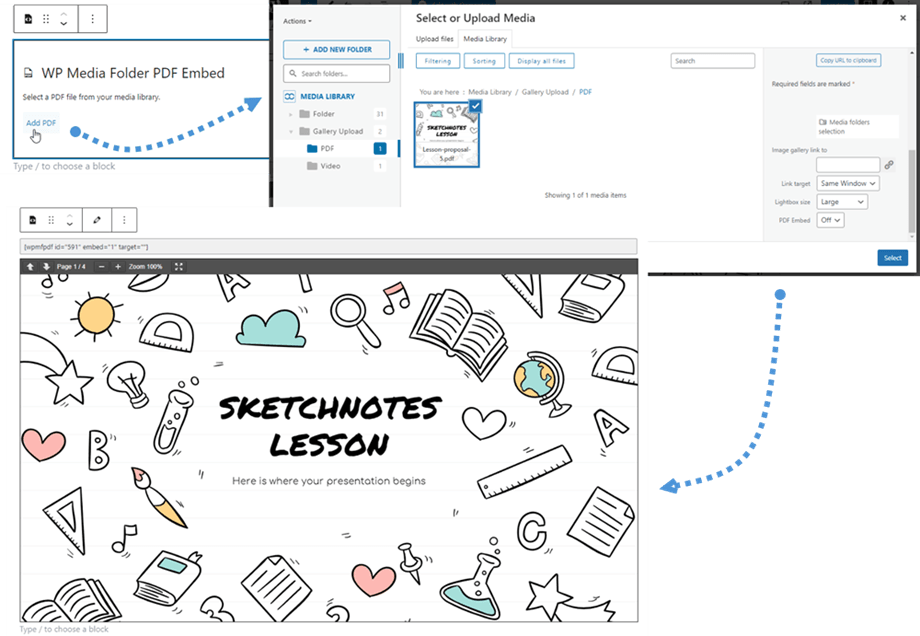
クラシックエディターでは、挿入時にPDFファイルを埋め込むオプションがありましたが、Gutenbergエディターでも同様にできるようになりました。.
まず、 内の WP Media Folder 。次に、カテゴリ「WP Media Folder PDF Embed」 ボタンをクリックします 「PDFを追加」ボタンを押して目的のPDFファイルを選択し、 「選択」ボタンをクリックします。これらの手順を完了すると、エディター内でPDF全体を直接プレビューできるようになります。
9. AIツール
この機能を使用すると、ウェブサイト全体の画像を最適化して、パフォーマンスと読み込み時間を向上させることができます。この機能を利用するには、AIツールの設定からサブスクリプションをアップグレードする必要があります。WP WP Media Folder 設定 > AIツール > 設定 タブに移動すると、サブスクリプションのアップグレードオプションが表示されます。「 今すぐアップグレード」 ボタンをクリックして利用可能なパッケージを確認し、ウェブサイトのニーズに最適なプランを選択してください。
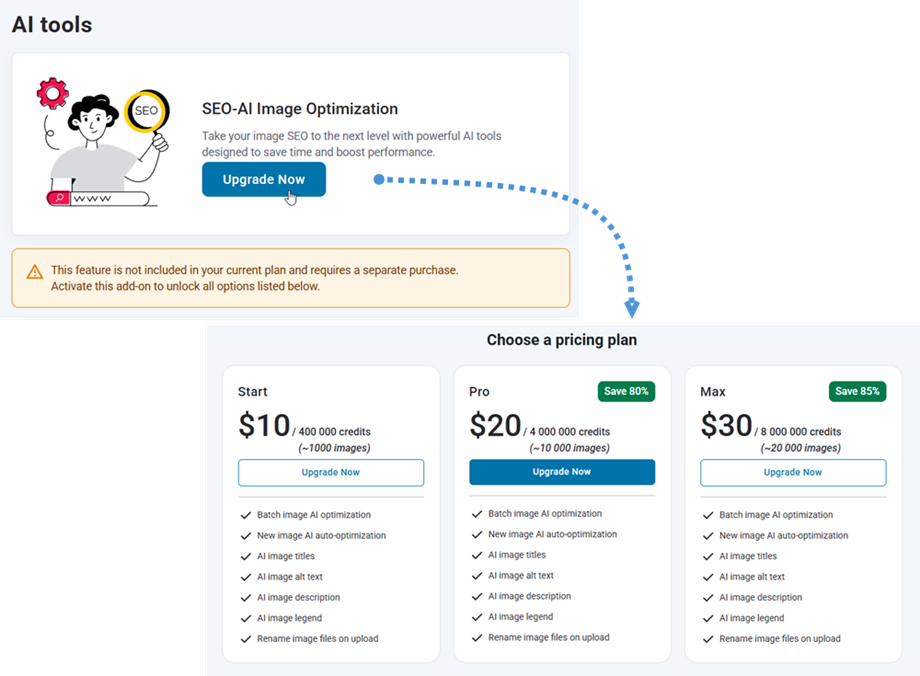
お支払いが正常に完了したら、 AIツール > 設定 タブに戻り、画像最適化設定の構成を開始してください。
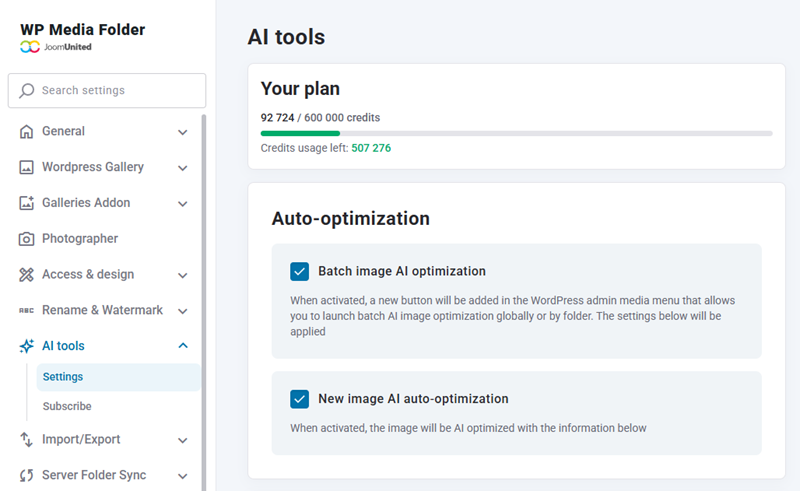
自動最適化
- バッチ画像AI最適化: 有効にすると、WordPress管理画面のメディアメニューに新しいボタンが追加され、画像全体またはフォルダ単位でバッチAI画像最適化を実行できるようになります。以下の設定が適用されます。
- 新しい画像AI自動最適化: 有効にすると、画像は以下の情報に基づいてAIによって最適化されます。
画像SEO情報
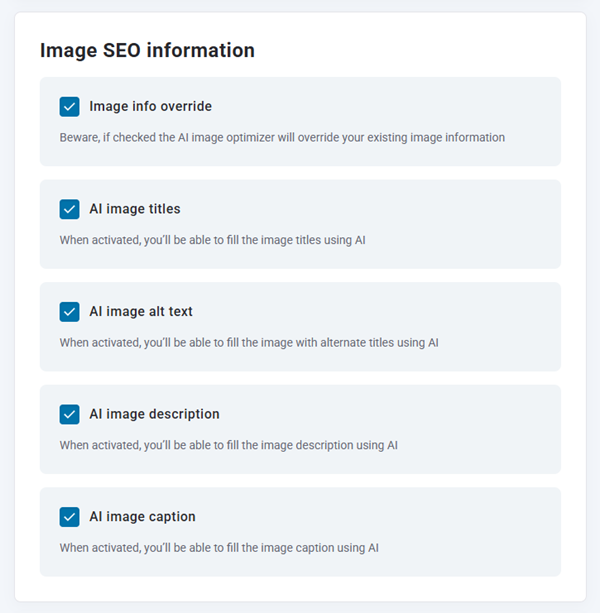
- 画像情報の上書き: チェックを入れると、AI画像最適化ツールが既存の画像情報を上書きするので注意してください。
- AI画像タイトル: 有効化すると、AIを使用して画像タイトルを入力できるようになります。
- AI画像代替テキスト: 有効化すると、AIを使用して画像に代替タイトルを追加できます。
- AI画像説明: 有効化すると、AIを使用して画像の説明を入力できるようになります。
- AI画像キャプション: 有効化すると、AIを使用して画像キャプションを入力できるようになります。
画像名
- アップロード時に画像ファイル名を変更する: 有効化すると、新規画像アップロード時にAIを使用して画像ファイル名を自動入力できるようになります。
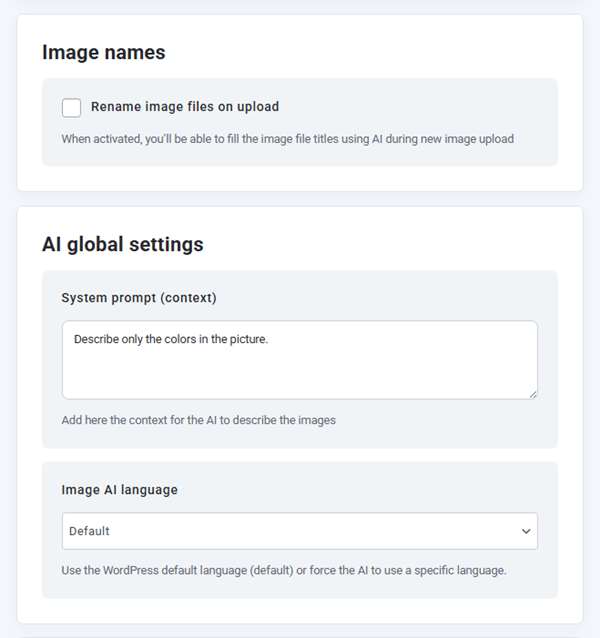
AIグローバル設定
- システムプロンプト(コンテキスト): AIが画像を説明するコンテキストをここに追加します
- 画像 AI 言語: WordPress のデフォルト言語 (デフォルト) を使用するか、AI に特定の言語を使用するように強制します。
フォールバックアップロード方法
- 画像ファイルをAIに送信: これはAIに画像を送信する別の方法です。画像URLではなく、画像ファイルをAIサービスにアップロードします。この方法は処理速度が遅いため、AIオプティマイザーがURL経由で画像にアクセスまたは処理できない場合のフォールバックとしてのみ使用してください。
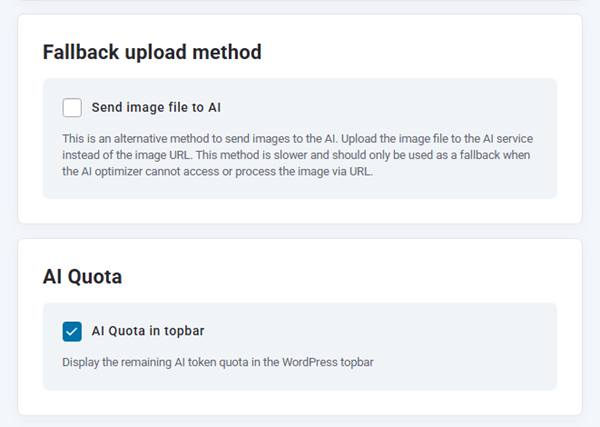
AI割り当て
- トップバーのAIクォータ: WordPressのトップバーに残りのAIトークンクォータを表示します。
メディアライブラリ内では、画像を個別に、または一括で最適化できます。1枚の画像を最適化するには、画像を選択し、 「AI画像最適化」 ボタンをクリックします。複数の画像を最適化するには、一括選択機能を使用して複数の画像を一度に選択し、 「AI画像最適化」 ボタンをクリックして同時に処理します。
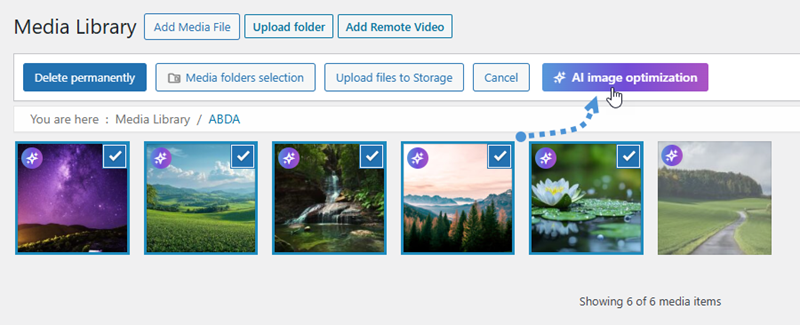
この合理化されたアプローチにより、ワークフローの設定に応じて画像コレクション全体を効率的に最適化できます。.


