 WordPress製品
 Joomla 製品
 サポート
サポート ニュース
ニュース ログイン
ログインWP Latest Posts: インストール
1.インストール
プロ版アドオンはJoomUnitedから購入してダウンロードする必要があります。インストールするには、アカウント(マイアカウントメニュー)からzipパッケージをダウンロードし、zipアップローダーを使用してインストールします。 手順は、[プラグイン] > [新規追加] > [プラグインのアップロード]です。
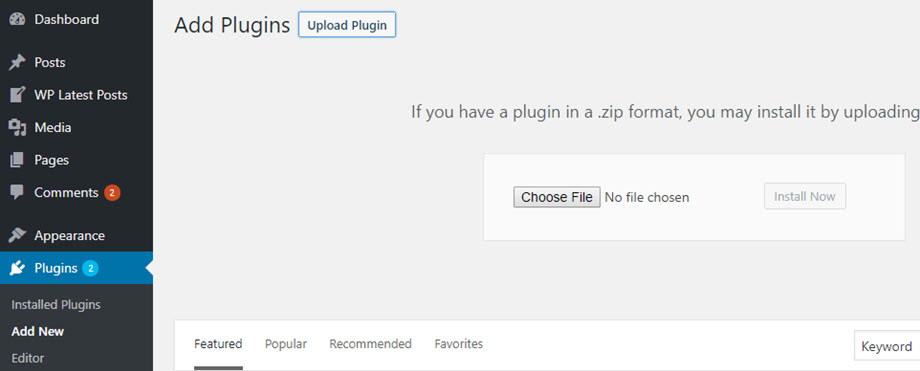
次に「プラグインを有効化」をクリックすると、 WordPressの左メニューにWP LATEST POSTS メニューが表示されます。
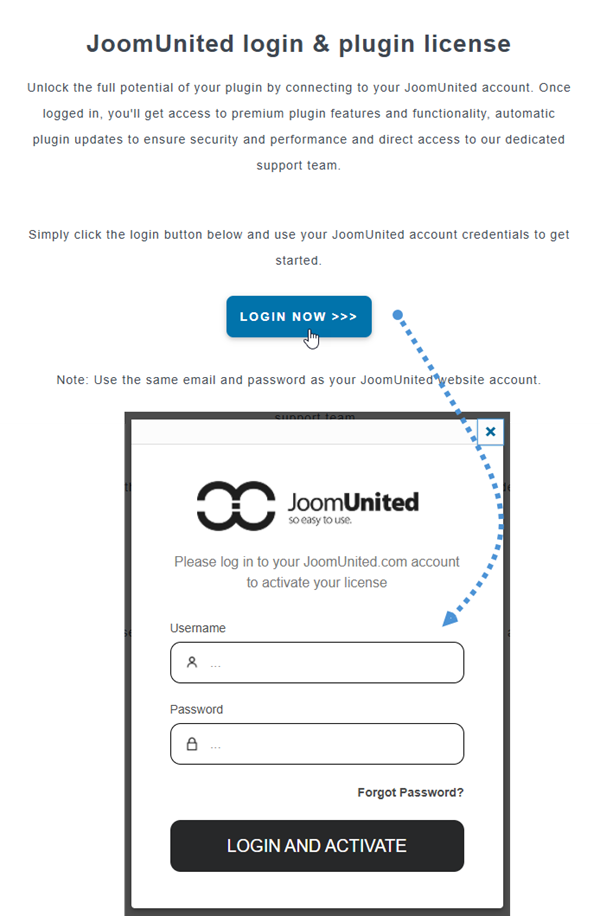
今後は、プラグインを使用する前に必ず JoomUnited アカウントにログインしてください。.
2. プラグインを更新する
を更新するには WP Latest Posts 、WordPressのデフォルトのアップデーターを使用する必要があります。無料版プラグインの場合、他の無料WordPressプラグインと同様に自動的に更新されます。「更新」をクリックするだけで完了です。プラグインを削除して新しいバージョンをインストールすることもできます。 いずれの場合も、すべてのコンテンツはデータベースに保存されているため、データが失われることはありません。
セキュリティと安定性の問題を回避するために、常に最新バージョンを使用してください。.
プラグイン > インストール済みプラグイン > WP Latest Posts セクションに移動し、 「今すぐ更新」リンクをクリックすると、新しいバージョンに更新するためのリンクが表示されます。

最後に、WordPress 標準アップデーターからすべての JoomUnited 商用プラグインを更新できます。.

