WordPress製品
 Joomla 製品
 サポート
サポート ニュース
ニュース ログイン
ログインJoomUnited ファイルプレビューアー
Google ドライブ プレビューア
WP File Download プラグインのプレビューアーのデフォルトは、Google Driveのデフォルトのプレビューアーに基づいています。doc、docx、xls、pdf、png、jpg、ppt、psd、aiなどのファイル形式をサポートしています。.
JoomUnited プレビューアー
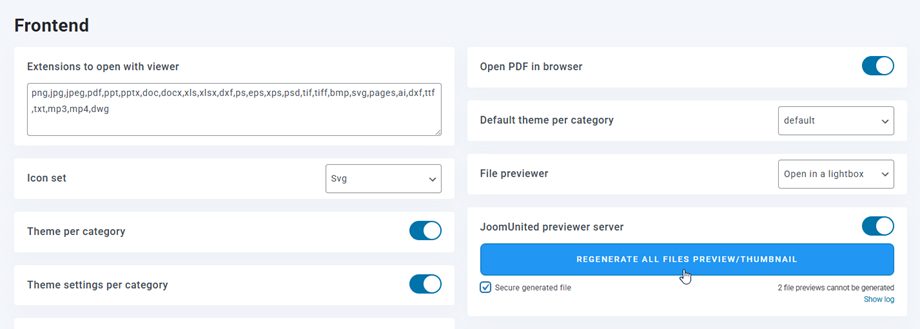
Google Driveのデフォルトのプレビュー機能では、時折エラーが発生する可能性があるため、ファイルプレビュー機能の安定性を向上させるためにJoomUnitedプレビュー機能を開発しました。まず、プラグインの設定 > フロントエンドタブに移動し、 JoomUnitedプレビューサーバーオプションを有効にして設定を保存し 、次に「プレビューを生成」ボタンをクリックしてください。
ファイル生成プロセス
「生成」ボタンをクリックすると、ファイルは処理キューに追加されます。システムはキュー内の各ファイルを読み取り、ファイルサイズ、ファイルタイプ、ファイルURLの妥当性チェックを実行します。すべてのチェックに合格すると、データファイルはJoomUnitedサーバーに送信され、さらに処理されます。サーバーはデータファイルを処理し、元のファイルのプレビュー画像として機能する画像ファイル(*.png)を生成します。サーバーが処理を完了すると、生成された画像ファイルをアプリケーションに送り返します。画像ファイルはデータベースに保存されるため、元のファイルをプレビューする際にすぐに表示されます。.
一般的なファイル形式(ai、csv、doc、docx、html、json、odp、ods、pdf、ppt、pptx、rtf、sketch、xd、xls、xlsx、xml、jpg、jpeg、png、gif)のプレビューをサポートしています。.
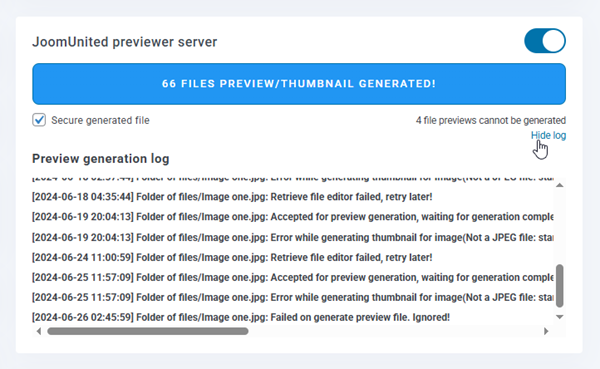
「生成されたファイルを保護」 オプションにチェックを入れると、プレビューファイルにもダウンロード可能なファイルと同じアクセス制限が適用されます。つまり、ファイルにアクセス制限が設定されている場合、権限のないユーザーはプレビューにアクセスできなくなります。
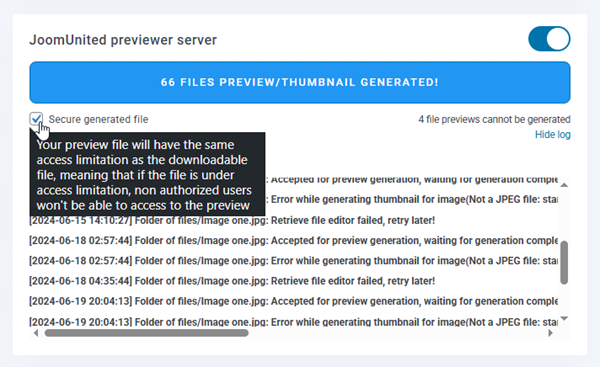
また、 「ログを表示」リンク テキストをクリックすると、生成中にプレビュー生成ログを表示できます。
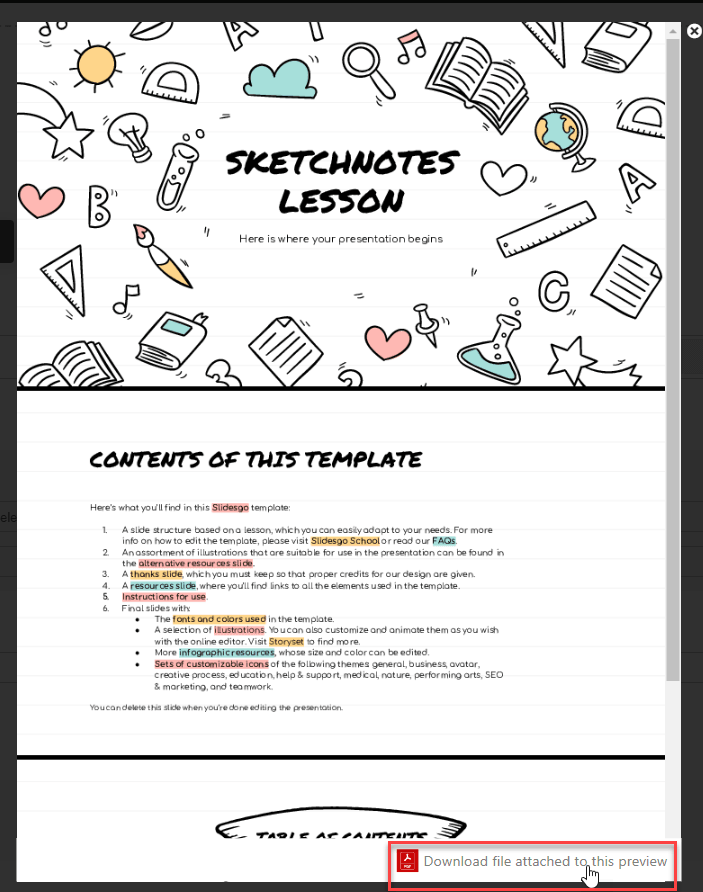
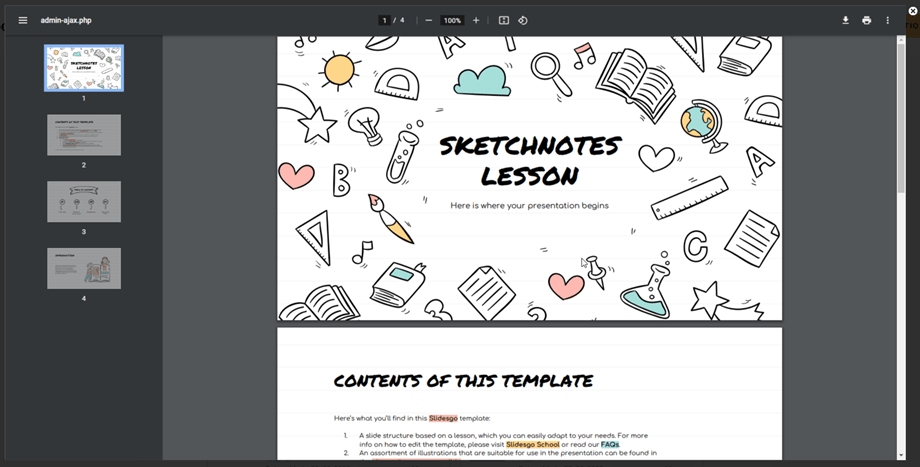
プラグインはファイルから最初の3ページを生成します。そして、フロントエンドではこのように表示されます。.
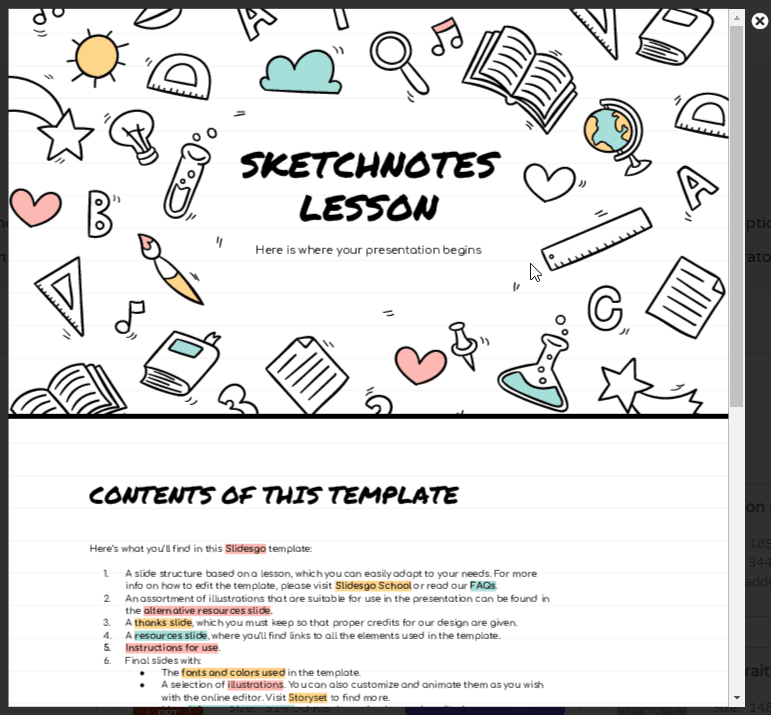
JoomUnited Previewerを使用してファイルをプレビューしている際に、右下隅にある 「このプレビューに添付されているファイルをダウンロード」 ボタンをクリックすることで、ファイルをダウンロードできます。