WordPress製品
 Joomla 製品
 サポート
サポート ニュース
ニュース ログイン
ログインファイルアクセスと管理の制限
WP File download 管理者側でファイルの表示と管理を制限するためのツールが多数用意されています。まず、以下の点を区別する必要があります。
- ファイルの可視性、つまり公開側でファイルを表示およびダウンロードできるユーザー
- ファイル管理、つまりファイルやカテゴリを追加、削除、編集できるユーザー
ファイルアクセスと可視性
使えば、 WP File Download WordPressユーザーグループごとにファイルカテゴリの表示を制限できます。ファイルカテゴリを開き、ユーザーグループまたは特定のユーザーを選択して非公開に設定してください。その後、「 設定を保存」ボタン 完了です。
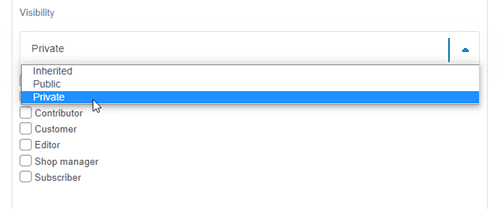
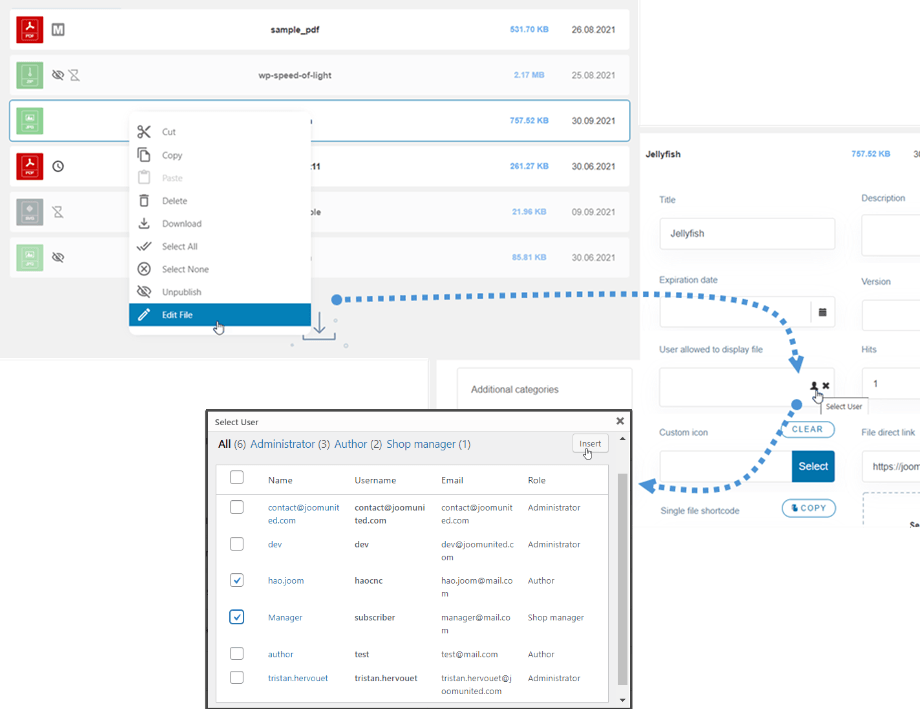
また、少数のユーザーに対して 1 つのファイルの表示を制限し、選択したユーザーのみがファイルを表示できるようにすることもできます。.
この機能を使用するには、 [設定] > [メイン設定] > [管理者] タブから[ユーザー制限] オプションを有効にする必要があります。
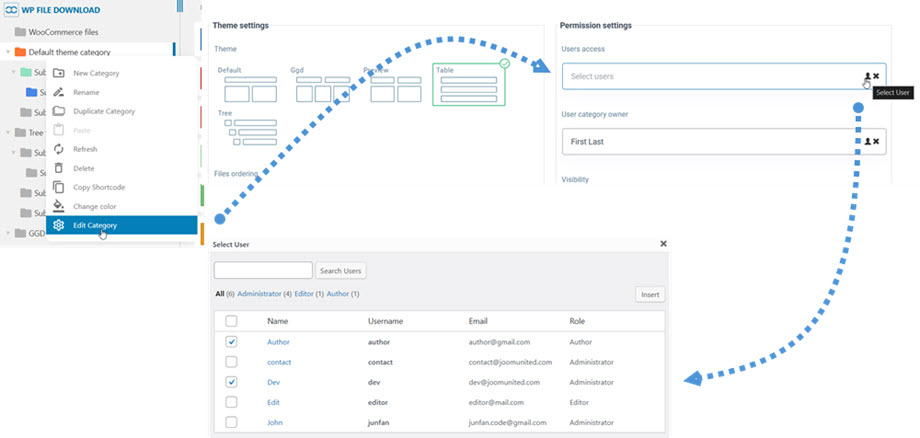
同様に、カテゴリーの公開範囲を複数ユーザーに対して設定することもできます。つまり、「公開範囲」オプションを「非公開」に設定すると、フロントエンド上で特定のユーザーのみがカテゴリーを閲覧できるようになります。
例えば、 「作成者、開発者」ユーザーには、フロントエンドで「デフォルトテーマカテゴリ」カテゴリを表示するように設定できます。
サブフォルダーの表示を特定のユーザーに制限する
場合によっては、管理者はを使用してフロントエンドに WP File Download 、各ユーザーが自分に割り当てられたフォルダのみを表示できるようにしたい場合があります。ショートコードまたはブロック親 フォルダを表示しつつ
例えば:
親
── エディター A
── エディター B
これを実現するには、以下の手順に従ってください。
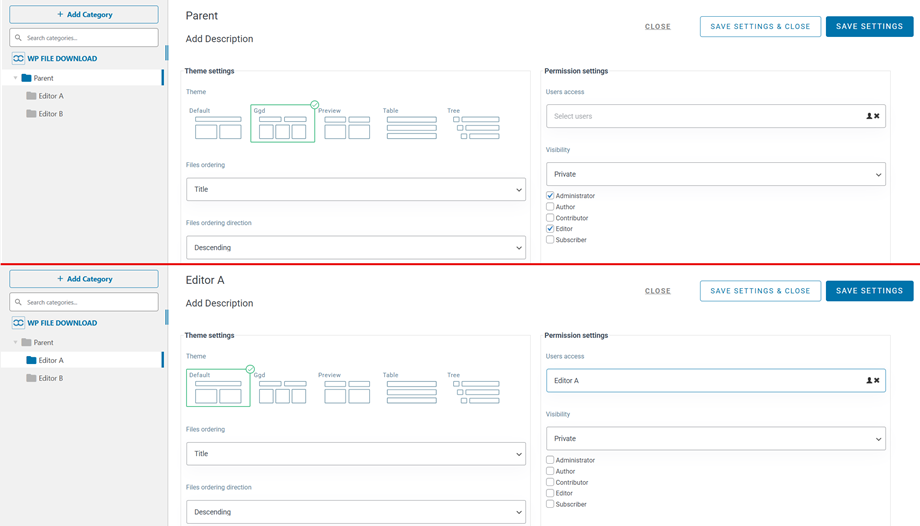
1. 親フォルダを設定する:
表示設定を「 非公開」にしてから、適切な役割(管理者、編集者など)にチェックを入れて、親フォルダーを表示できるようにします。
2. 各サブフォルダー(例:エディターA)を設定します。
- 公開設定 を非公開にする
- すべての役割チェックボックスのチェックを外してください
- 「 ユーザーアクセス」 オプションで、特定のユーザー(例:編集者A )を選択します。
- 設定を保存します
設定が完了すると、各ユーザーは自分に明示的に割り当てられたフォルダのみを表示およびアクセスできるようになり、その他のフォルダはすべて非表示になります。.
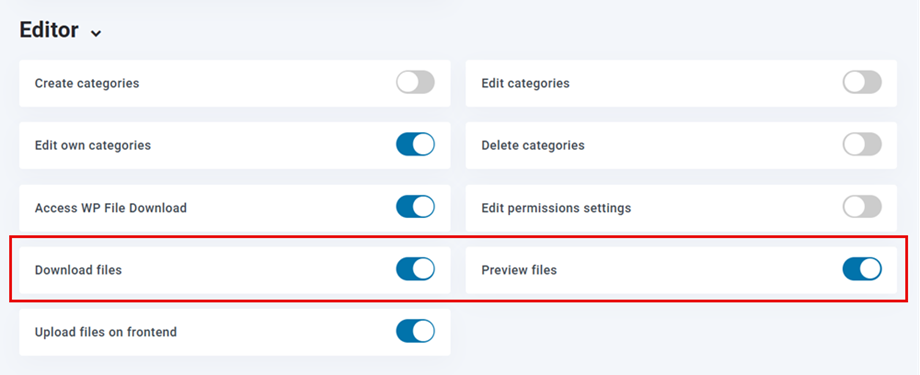
今後は、 ファイルのダウンロード と ファイルのプレビューの オプションが利用できるようになり、フロントエンドでのダウンロードまたはプレビューをロールごとにユーザーに制限できます。
例えば、 編集者 ロールの場合、オプションを有効にすると、 編集者 ロールを付与されたユーザーはファイルをダウンロードしてプレビューできるようになります。これは設定に応じて、いずれか1つになります。
WordPressユーザーロールによるファイル管理の設定
WP File Download におけるファイル管理は、WordPress のユーザーロールによって定義されます。特定のアクションを実行できるロールを選択できます。選択したユーザーロールを持つすべてのユーザーは、ファイル管理に関して同じ権限を持ちます。.
アクセス権限を設定するには、 WP File Download > 設定 > ファイルアクセス > ユーザーロール タブを使用します。
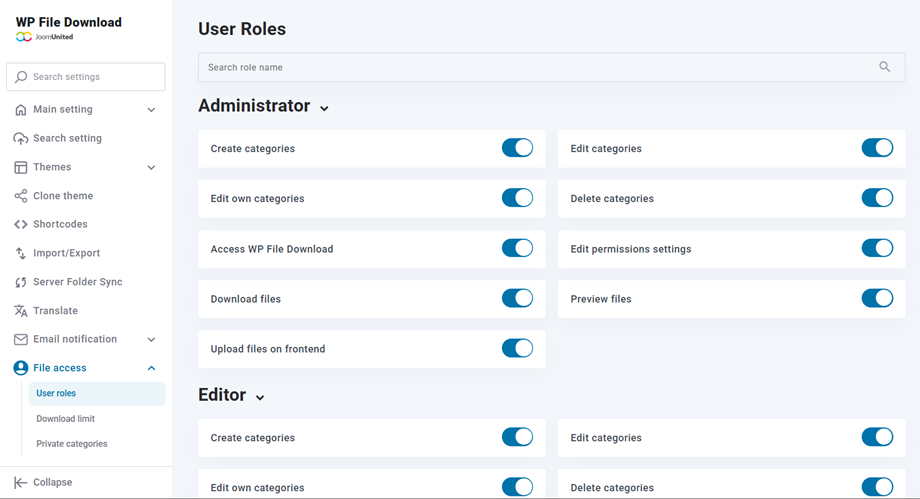
ユーザーがログインすると、ファイルを管理するためのグループ権限を継承します。.
個人ユーザーファイルリポジトリの管理
WP File Download 使用すると、管理者としてファイルのカテゴリの所有者を定義できるため、WordPress ユーザーが独自のファイル リポジトリを管理できるようになります。.
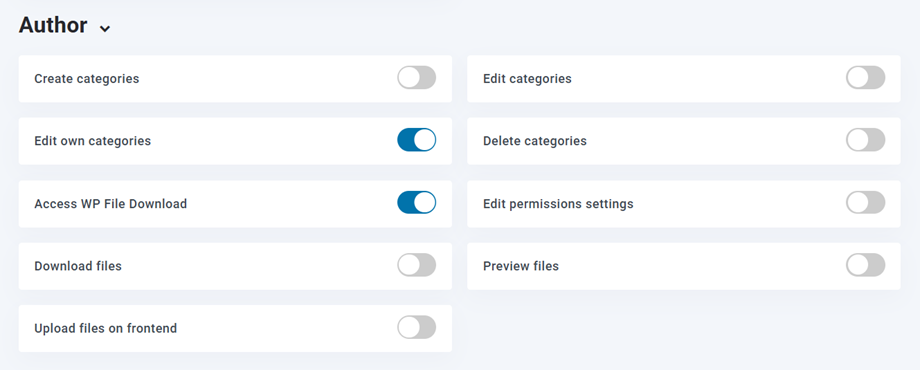
まず、ユーザーの役割を 「自分のカテゴリを編集する」。 「カテゴリを編集する」 オプションは無効にしてください。この例では、ユーザーは既存のすべてのカテゴリを編集できるのではなく、自分のカテゴリのみを編集できるようにする必要があります。その他の権限は必須ではありませんので、許可したい内容に応じて設定してください。
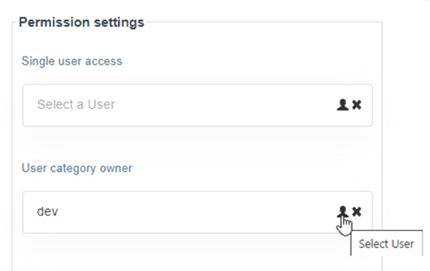
次に、ユーザー向けにファイルカテゴリを作成できます。または、 「カテゴリの作成」 が有効になっている場合は、ユーザー自身がカテゴリを作成できます。作成したファイルカテゴリから、カテゴリの所有者、つまり編集権限を持つユーザーを定義できます。
カテゴリごとに 1 人のユーザー所有者を割り当てることができます。.
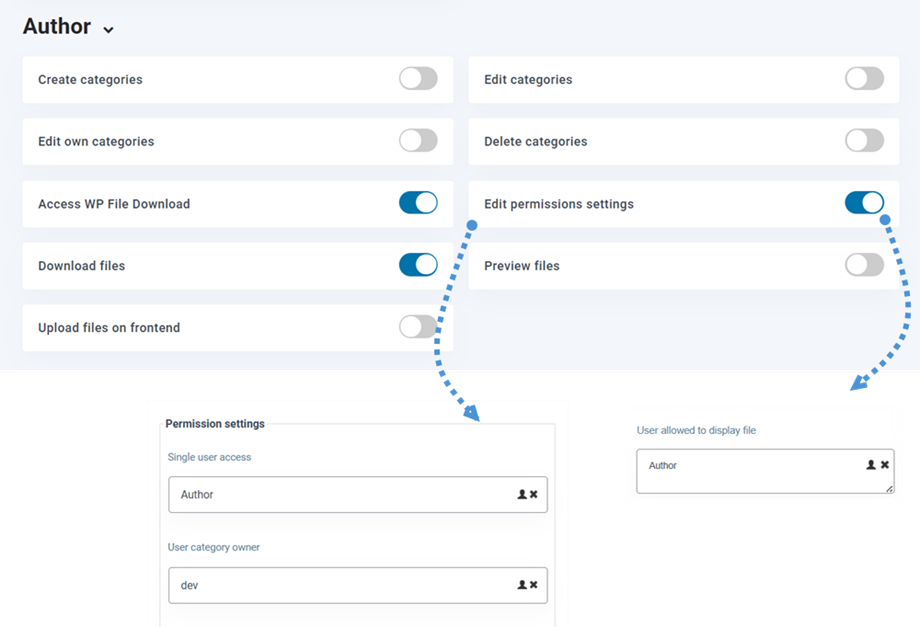
さらに、ユーザーの役割で「アクセス許可設定の編集」オプションが有効になっている場合、ユーザーはカテゴリまたはファイルに対するアクセス許可を付与できます。つまり、前の手順と同様に、カテゴリに対して1人のユーザーを選択したり、ファイルに対して複数のユーザーを選択したりできるということです。
ロールのダウンロード制限
ダウンロード時間とダウンロード期間を制限するには、 WP File download 設定 > ファイルアクセス > ダウンロード制限に移動し、 「ダウンロード制限」オプションを有効にしてください。
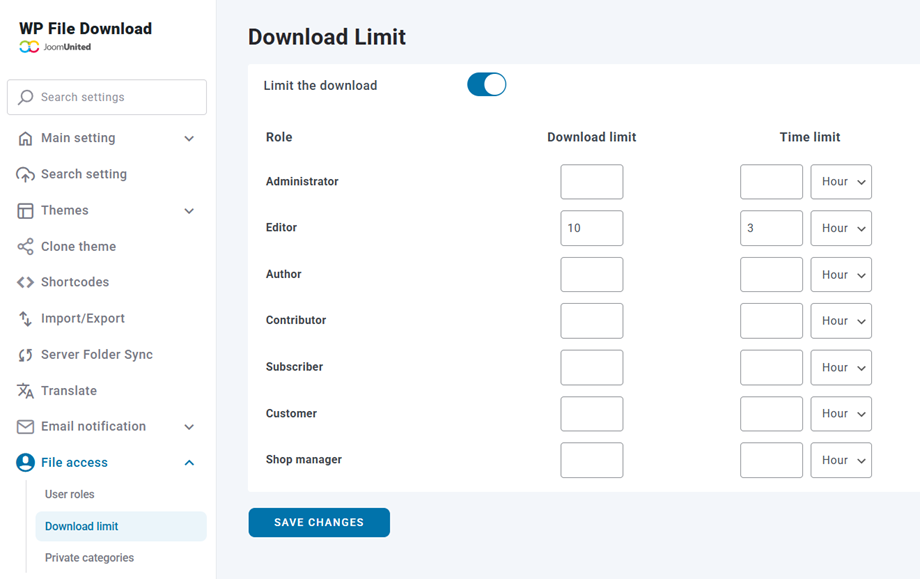
ここから、サイト上の各ロール のダウンロード制限と時間制限の2つのオプションを選択できます。 ダウンロード制限は 数値で設定し、時間制限は時間、曜日などで設定できます。
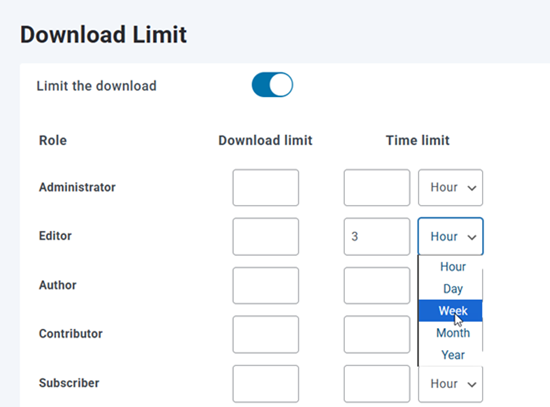
- ダウンロード制限: 入力すると、このユーザーグループ内のユーザーごとに各ファイルのダウンロード数が制限されます。
- 時間制限: 入力すると、このユーザーグループ内のユーザーごとにファイルが利用できる遅延が制限されます。
最後に、 「保存」 ボタンをクリックすることを忘れないでください。
プライベートカテゴリ
サイトに既に登録されているユーザー向けにカテゴリを作成するには、プラグインの設定画面で 「ファイルアクセス」>「プライベートカテゴリ」。 「ユーザーごとの自動プライベートカテゴリ」 オプションを有効にし、ユーザーカテゴリを作成するルートカテゴリを選択します。カテゴリを作成するユーザーロールを選択し(すべてのロールまたは特定のロールを選択できます)、[ カテゴリの作成] ボタンをクリックして、既存ユーザー用のフォルダを手動で生成します。
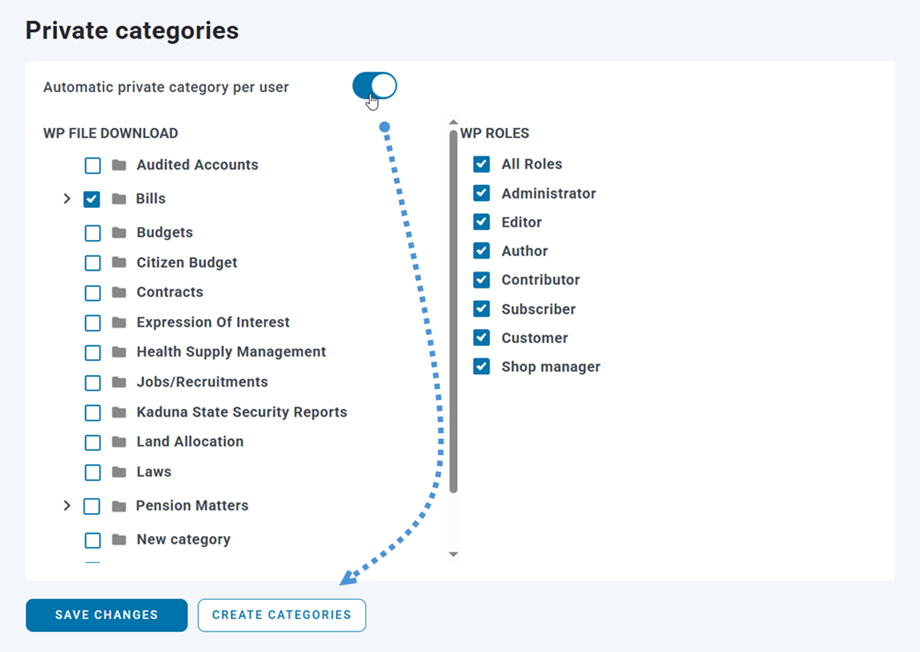
この機能を有効にすると、サイトに新しいユーザーが登録されるたびに、システムは対応するプライベート カテゴリを自動的に作成します。.
ユーザーがプライベートファイルにアクセスできるようにするには、選択したルートカテゴリ(この例では 「請求書」 カテゴリ)のショートコードを投稿またはページに挿入します。ユーザーがそのページにアクセスすると、自分のファイルとカテゴリのみが表示されるため、各ユーザーは自分の個人コンテンツにのみアクセスできます。
WordPress ファイルのダウンロードアクセスのビデオ: