WordPress製品
 Joomla 製品
 サポート
サポート ニュース
ニュース ログイン
ログインWP File Download: Avada Live 要素
1. WP File Download カテゴリー
ファイルカテゴリを追加するには、 WP File Download カテゴリ」 要素をクリックするだけです。検索フィールドに「ファイル」と入力すると、より素早く検索できます。
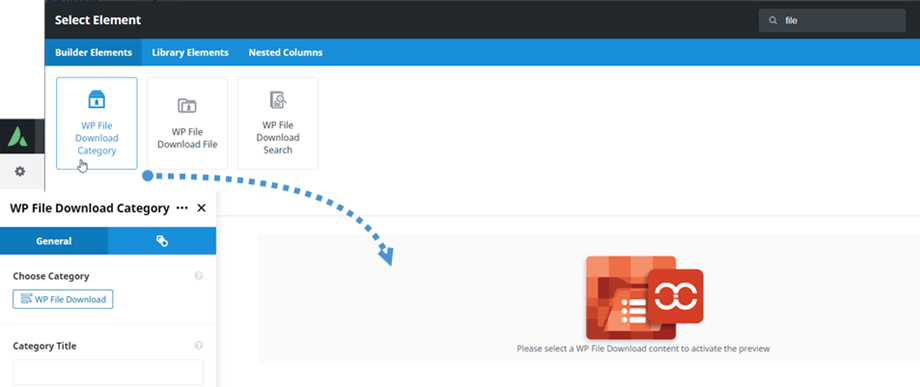
その後、 WP File Download カテゴリ パネルの「一般」 タブで、 WP File Downloadボタンをクリックしてカテゴリを選択できます。ポップアップウィンドウが開いたら、ファイルカテゴリの設定を編集することもできます。 「このカテゴリを挿入」ボタンを押す前に、設定を保存することを忘れないでください。
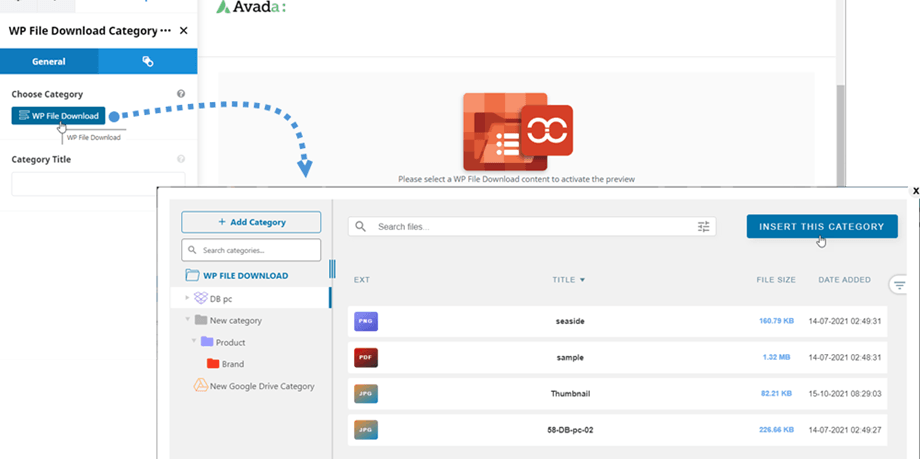
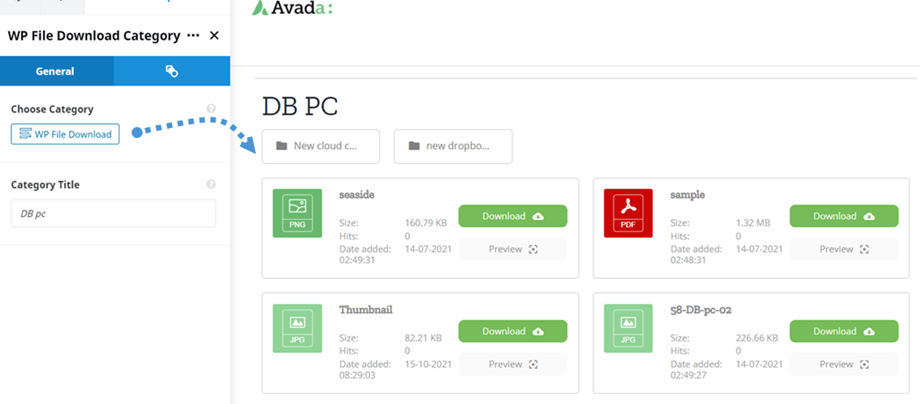
すると、ファイル カテゴリのプレビューがメイン画面に表示されます。.
2. WP File Download
ファイルカテゴリ要素と同様に、Avada Live Builder には WP File Download File 要素があります。検索フィールドに「file」と入力すると、より素早く検索できます。
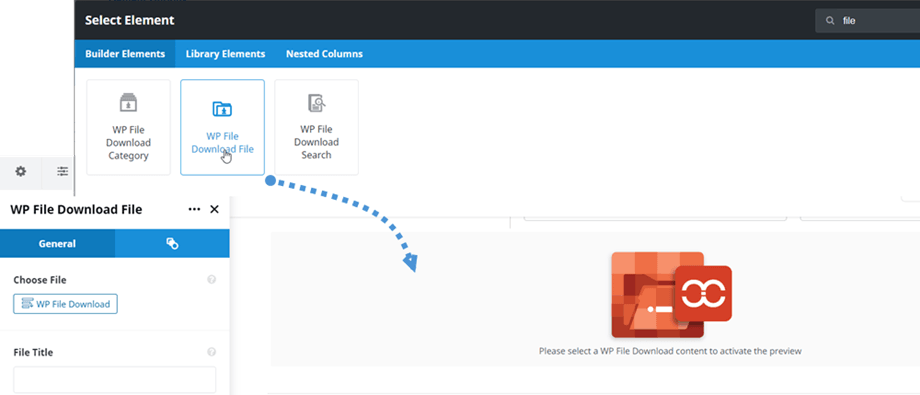
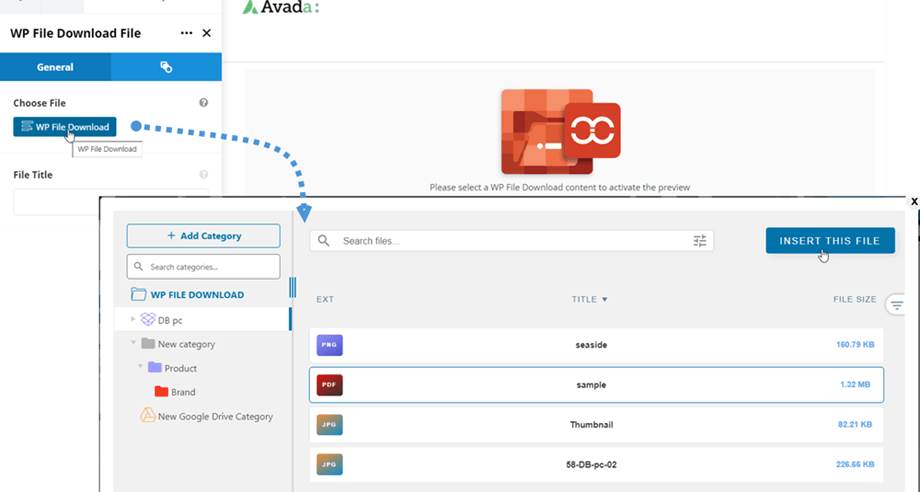
その後、 WP File Download File」パネルで「Choose File」ボタンをクリックします。ポップアップウィンドウでファイルを選択し、 「Insert this file」 ボタンをクリックします。ここから右側のパネルで、個々のファイルのオプションを編集することもできます。設定は挿入前に必ず保存してください。
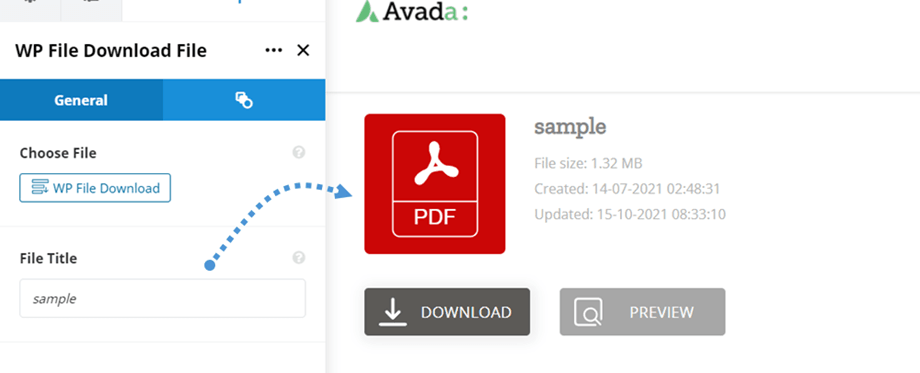
最後に、メイン画面に単一ファイルのプレビューが表示されます。単一ファイルブロックのデザインをカスタマイズしたい場合は、こちらをクリックしてください。
3. WP File Download 検索
この WP File Download 検索 要素は、Avada Liveビルダーにあります。検索フィールドに「file」と入力すると、より迅速に目的のファイルを探すことができます。
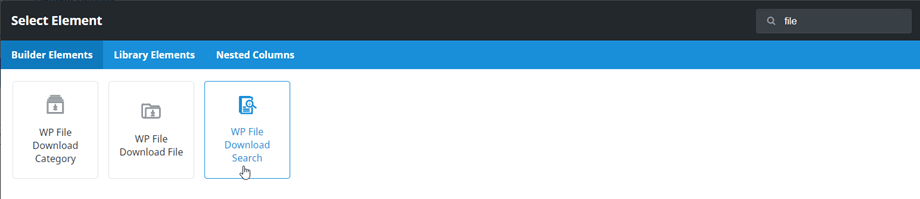
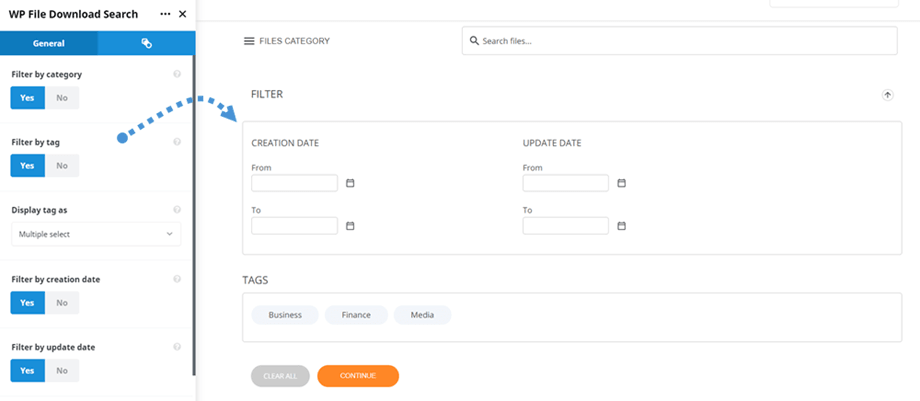
WP File Download検索 要素をクリックすると、メインパネルにエンジンのプレビューが表示されます。WP WP File Download 検索 パネルでは、フロントエンドでの表示/非表示オプションを調整できます。
- カテゴリーで絞り込む
- タグでフィルタリング
- タグの表示形式
- 作成日でフィルタリング
- 更新日でフィルタリング
- タイプでフィルタリング
- 重量で絞り込む
- フィルターを最小化する
- 単語のマッチング
- ページあたりのファイル数
4. WP File Download ファイルPDF埋め込み
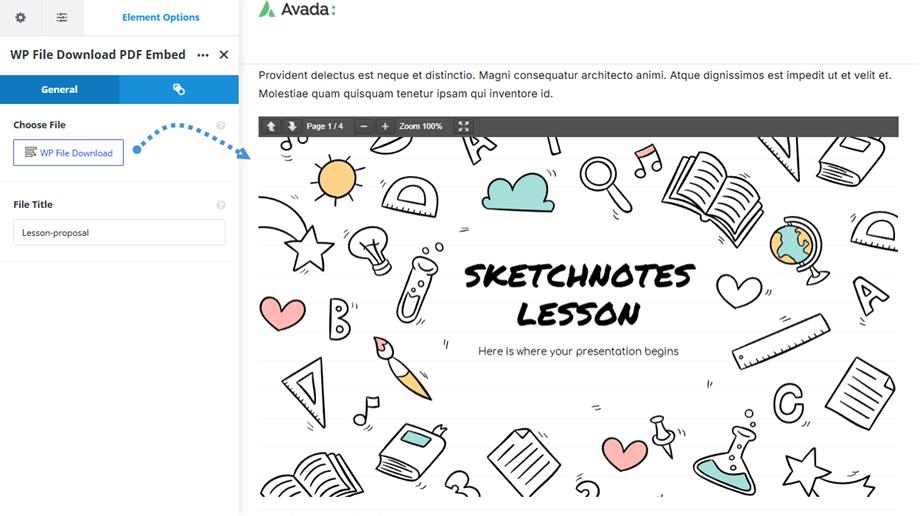
この WP File Download と入力すると、PDF埋め込みモジュールは、Avadaビルダーで見つけることができます。または、検索フィールドに「WP File Download」 より迅速に検索できます。
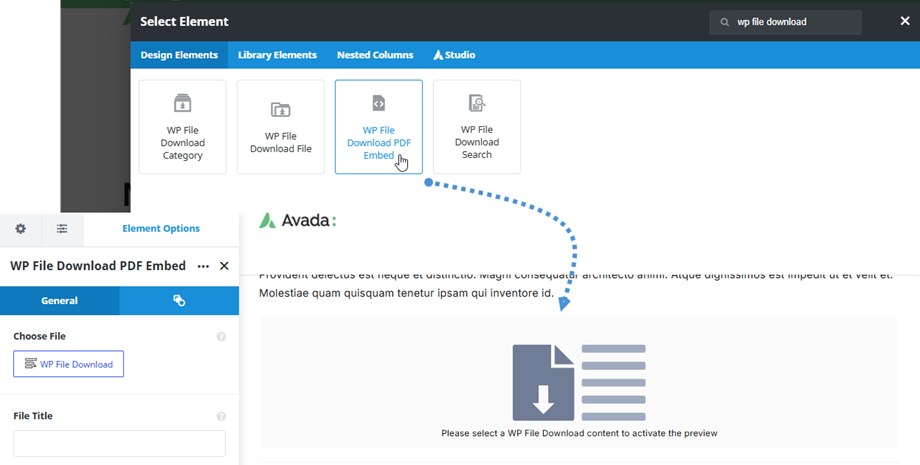
その後、 WP File Download File PDF Embed Settings パネルの「ファイルを選択」オプションで、 WP File Downloadボタンをクリックします。ポップアップウィンドウが表示されたら、ファイルを選択して「このファイルを挿入」 ボタンをクリックします。
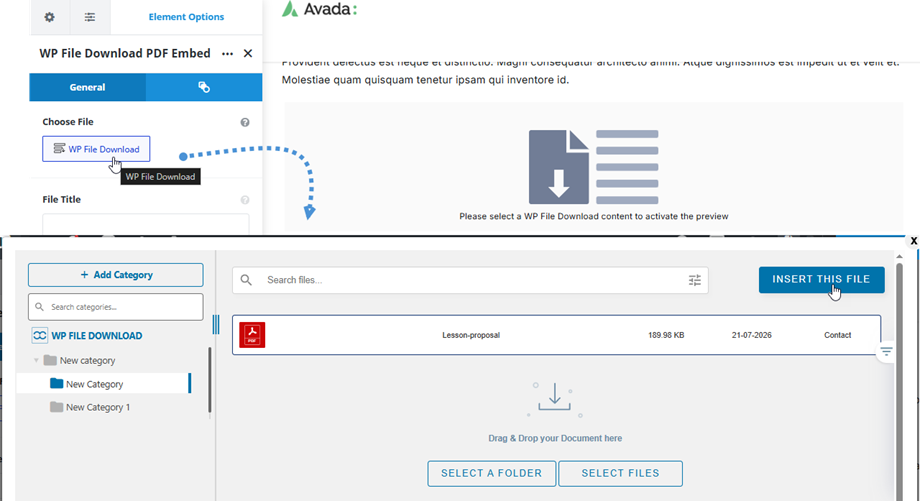
最後に、ファイルの内容プレビューがメイン画面に表示されます。.